
昇腾Atlas 200设备全流程配置指南:系统烧录、CANN部署与推理实战
通过调试串口进入系统用户名:root密码:Mind@123。
一、系统登录与网络配置
1.1 系统登录
-
通过调试串口进入系统
-
用户名:root
-
密码:Mind@123
1.2 网络配置
通过 /etc/netplan/01-netcfg.yaml 配置网口:
network:
  version: 2
  renderer: networkd
  ethernets:
    eth0:
      dhcp4: no
      addresses: [192.168.1.142/24]
      gateway4: 192.168.1.1
      nameservers:
            addresses: [8.8.8.8,114.114.114.114,255.255.255.0]

    usb0:
       dhcp4: no
       addresses: [192.168.1.2/24]
       gateway4: 192.168.0.1
二、磁盘空间扩展配置
2.1 查看磁盘分区
lsblk查看磁盘分区情况
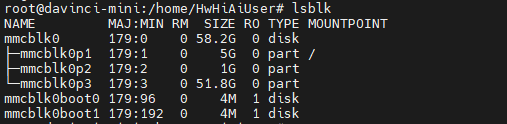
当前磁盘情况分析:
-
mmcblk0p1: 5G,挂载为 / (根分区)
-
mmcblk0p2: 1G,未挂载
-
mmcblk0p3: 51.8G,未挂载
-
总磁盘: 58.2G,目前只有 5G 被使用
2.2 格式化未使用分区
sudo mkfs.ext4 /dev/mmcblk0p3
2.3 创建挂载点
sudo mkdir /mnt/bigdisk
2.4 挂载分区
sudo mount /dev/mmcblk0p3 /mnt/bigdisk
2.5 以正确用户身份创建符号链接
sudo -u HwHiAiUser ln -s /mnt/bigdisk /home/HwHiAiUser/workspace

2.6 设置开机自动挂载
echo '/dev/mmcblk0p3 /data ext4 defaults 0 2' | sudo tee -a /etc/fstab
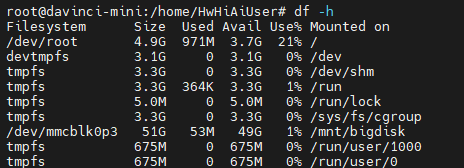
2.7 检查挂载结果
df -h
三、烧录自制系统
3.1 进入虚拟机Ascend
# 切换root用户
sudo su
cd /home/ascend/mksd

#查看根文件分区大小【可根据实际修改】
gedit mksd.conf preconfig.sh
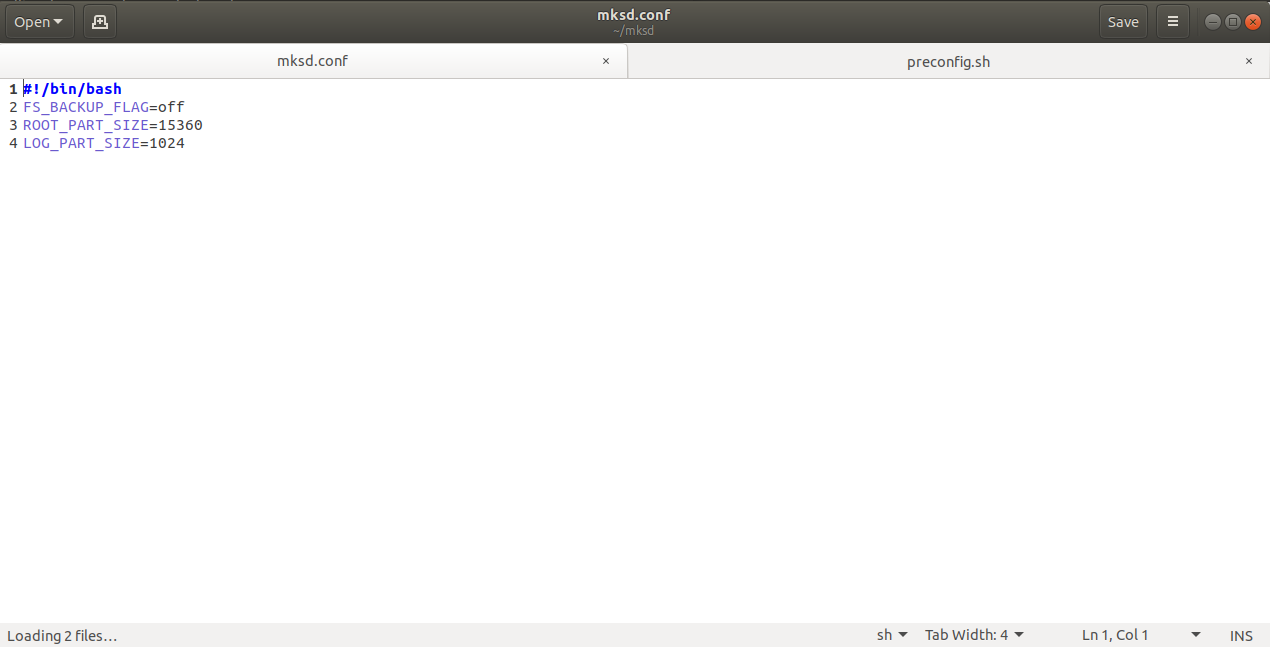
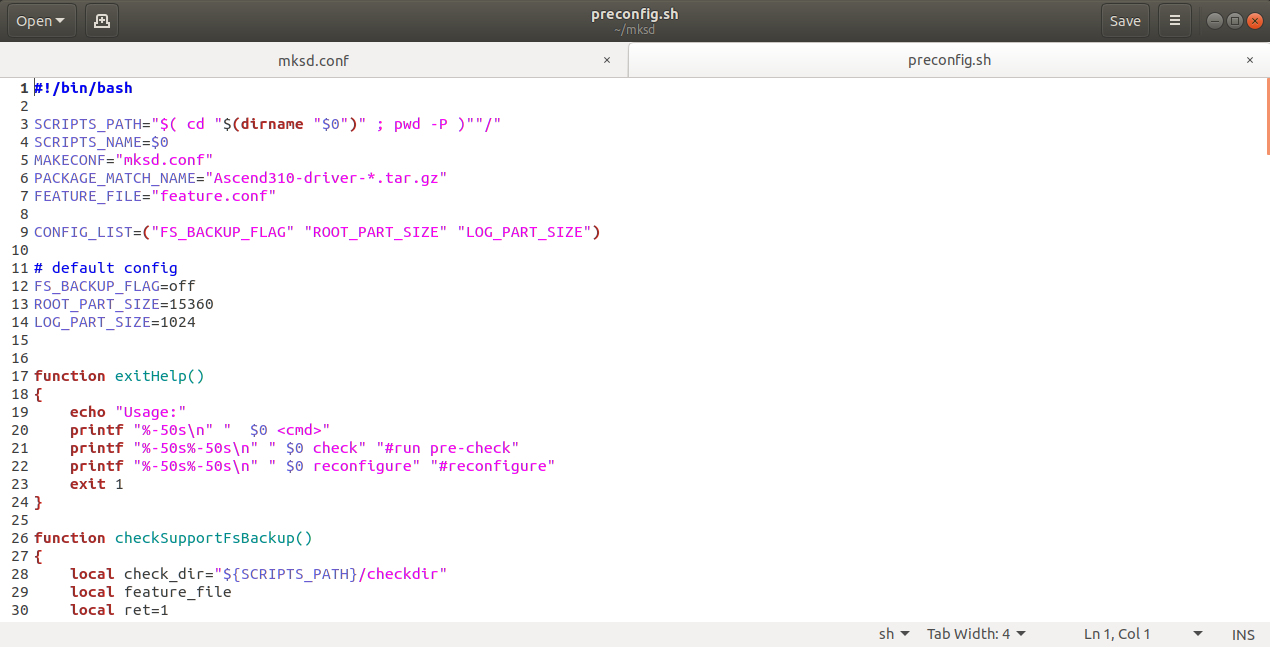
安装Ascend-cann-toolkit_6.3.RC2.alpha003_linux-aarch64需要根文件分区较大【我这里设置了15G】
3.2 临时添加IP
若有192.168.0.x网段IP,则不用添加
sudo ip addr add 192.168.0.130/24 dev ens33
尝试ping 192.168.0.2
3.3 运行启动镜像脚本
python3 make_sd_card.py recover
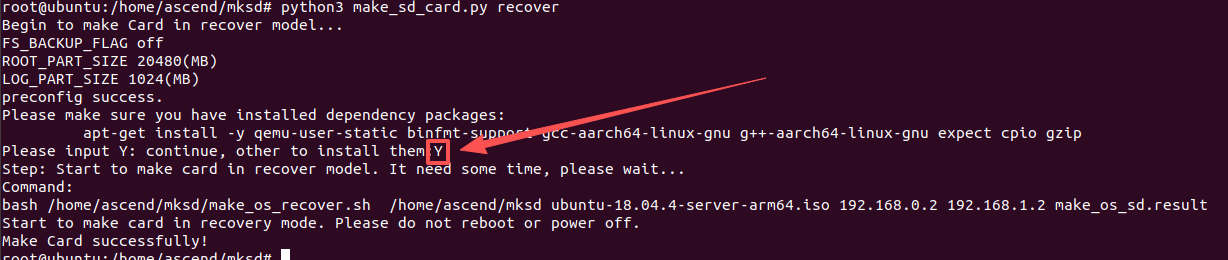
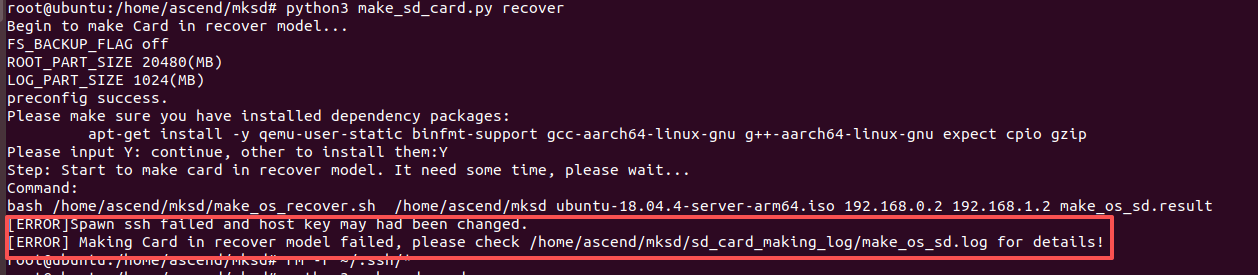
3.4 报错分析
SSH连接失败
解决方法:rm -r ~/.ssh/*
四、设置系统环境
系统首次启动时,将自动分配磁盘空间,完成后会自动重启。
登录用户:root 密码:Mind@123
4.1 检查当前系统、驱动、固件版本
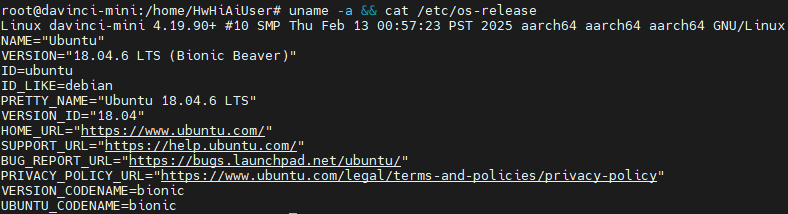
4.1.1 查看系统版本
uname -a && cat /etc/os-release
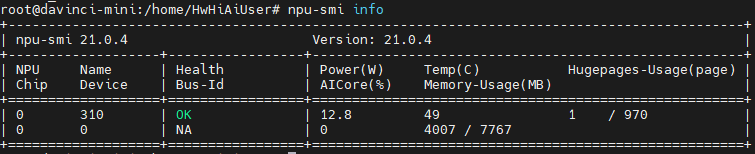
4.1.2 查看驱动版本
npu-smi info
4.1.3 查看固件版本
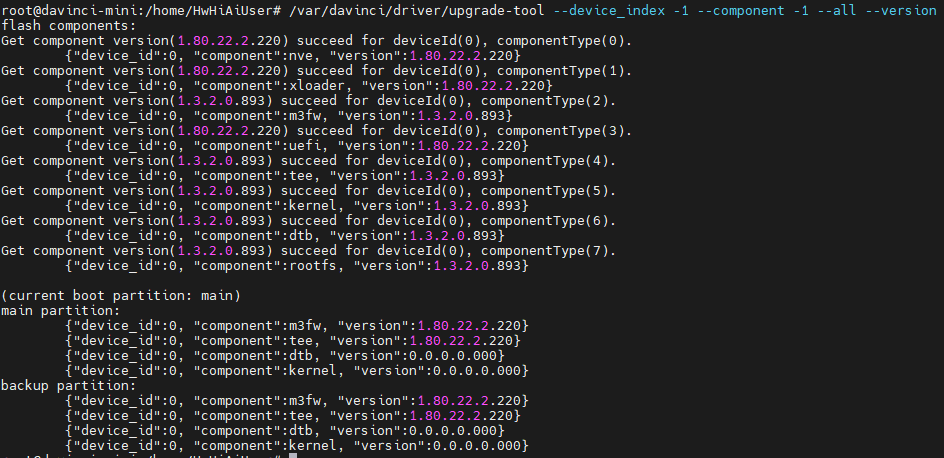
/var/davinci/driver/upgrade-tool --device_index -1 --component -1 --all --version
4.2 更改IP
sudo su

vi /etc/netplan/01-netcfg.yaml
# 内容如下:
network:
  version: 2
  renderer: networkd
  ethernets:
    eth0:
      dhcp4: no
      addresses: [192.168.1.142/24]		#为你自己设置的板卡IP
      gateway4: 192.168.1.1
      nameservers:
            addresses: [8.8.8.8,114.114.114.114,255.255.255.0]

:wq
# 保存退出后,输入命令
netplan apply
4.3 普通用户添加sudo权限
sudo su

chmod u+w /etc/sudoers

vim /etc/sudoers

# 在“root    ALL=(ALL:ALL) ALL” 下一行添加:

HwHiAiUser ALL=(ALL:ALL) ALL

:wq
4.4 更改用户密码
sudo su

passwd HwHiAiUser
# 按照提示输入新密码,一般默认:123
passwd root
# 按照提示输入新密码,一般默认:123
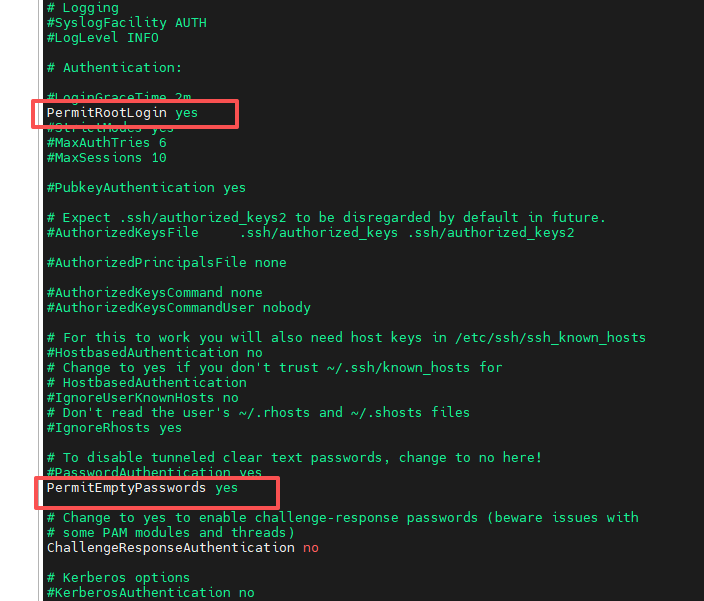
4.5 修改SSH配置允许root登录
vim /etc/ssh/sshd_config

# 启用以下参数
PermitRootLogin yes
PermitEmptyPasswords yes
4.6 更换软件源
vi /etc/apt/sources.list
# 输入以下内容
deb http://mirrors.tuna.tsinghua.edu.cn/ubuntu-ports/ bionic main multiverse restricted universe
deb http://mirrors.tuna.tsinghua.edu.cn/ubuntu-ports/ bionic-security main multiverse restricted universe
deb http://mirrors.tuna.tsinghua.edu.cn/ubuntu-ports/ bionic-updates main multiverse restricted universe

# 保存退出
:wq
# 更新软件源
sudo apt-get update
# 更新软件
sudo apt-get upgrade
修改后内容:

五、安装Ascend-cann-toolkit
5.1 安装依赖库
分别使用如下命令检查是否安装gcc,make以及python依赖软件等
gcc --version
g++ --version
make --version
cmake --version
dpkg -l zlib1g| grep zlib1g| grep ii
dpkg -l zlib1g-dev| grep zlib1g-dev| grep ii
dpkg -l libsqlite3-dev| grep libsqlite3-dev| grep ii
dpkg -l openssl| grep openssl| grep ii
dpkg -l libssl-dev| grep libssl-dev| grep ii
dpkg -l libffi-dev| grep libffi-dev| grep ii
dpkg -l unzip| grep unzip| grep ii
dpkg -l pciutils| grep pciutils| grep ii
dpkg -l net-tools| grep net-tools| grep ii
dpkg -l libblas-dev| grep libblas-dev| grep ii
dpkg -l gfortran| grep gfortran| grep ii
dpkg -l libblas3| grep libblas3| grep ii
dpkg -l libopenblas-dev| grep libopenblas-dev| grep ii
#若返回版本信息则说明已安装
执行如下安装命令,若安装则跳过
sudo apt-get install -y gcc g++ make cmake zlib1g zlib1g-dev openssl libsqlite3-dev libssl-dev libffi-dev unzip pciutils net-tools libblas-dev gfortran libblas3 libopenblas-dev
5.2 配置Python 3.7
使用wget下载python3.7.5源码包,或者通过ssh上传
# 源码下载命令
wget https://www.python.org/ftp/python/3.7.5/Python-3.7.5.tgz
# python3.8 下载链接 https://www.python.org/ftp/python/3.8.20/Python-3.8.20.tgz
解压源码包
tar -zxvf Python-3.7.5.tgz
进入解压后的文件夹,执行配置、编译和安装命令
cd Python-3.7.5
./configure --prefix=/usr/local/python3.7.5 --enable-loadable-sqlite-extensions --enable-shared
make -j6 # 不建议使用make -j 或 -j8 会导致卡死
make install
执行完成后设置环境变量
vi ~/.bashrc

# 用于设置python3.7.5库文件路径
export LD_LIBRARY_PATH=/usr/local/python3.7.5/lib:$LD_LIBRARY_PATH
# 如果用户环境存在多个python3版本,则指定使用python3.7.5版本
export PATH=/usr/local/python3.7.5/bin:$PATH
# 保存退出
:wq
# 刷新环境变量
source ~/.bashrc
5.3 安装Python依赖
# 更新pip工具
pip3 install --upgrade pip -i https://pypi.tuna.tsinghua.edu.cn/simple

# 安装依赖
pip3 install attrs -i https://pypi.tuna.tsinghua.edu.cn/simple
pip3 install cython -i https://pypi.tuna.tsinghua.edu.cn/simple
pip3 install numpy -i https://pypi.tuna.tsinghua.edu.cn/simple
pip3 install decorator -i https://pypi.tuna.tsinghua.edu.cn/simple
pip3 install sympy -i https://pypi.tuna.tsinghua.edu.cn/simple
pip3 install cffi -i https://pypi.tuna.tsinghua.edu.cn/simple
pip3 install pyyaml -i https://pypi.tuna.tsinghua.edu.cn/simple
pip3 install pathlib2 -i https://pypi.tuna.tsinghua.edu.cn/simple
pip3 install psutil -i https://pypi.tuna.tsinghua.edu.cn/simple
pip3 install protobuf -i https://pypi.tuna.tsinghua.edu.cn/simple
pip3 install scipy -i https://pypi.tuna.tsinghua.edu.cn/simple
pip3 install requests -i https://pypi.tuna.tsinghua.edu.cn/simple
pip3 install absl-py -i https://pypi.tuna.tsinghua.edu.cn/simple
5.4 安装Ascend-cann-toolkit_6.0.1
或 安装Ascend-cann-toolkit_6.3.RC2.alpha003 请看下一步
-
将Ascend-cann-toolkit_6.0.1_linux-aarch64.run上传到板卡,修改执行权限
chmod +x Ascend-cann-toolkit_6.0.1_linux-aarch64.run -
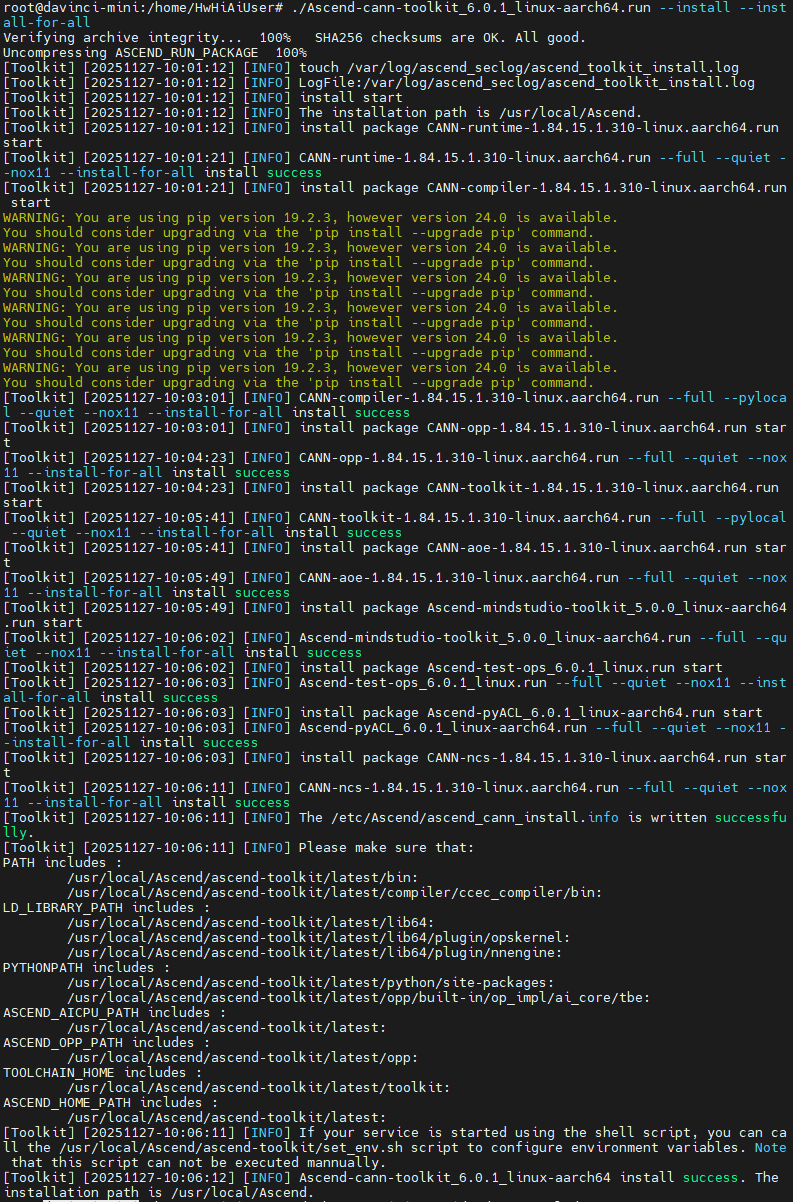
执行以下命令进行安装
./Ascend-cann-toolkit_6.0.1_linux-aarch64.run --install --install-for-all -
安装记录
-
配置环境变量
source /usr/local/Ascend/ascend-toolkit/set_env.sh5.5 安装Ascend-cann-toolkit_6.3.RC2.alpha003
-
将Ascend-cann-toolkit_6.3.RC2.alpha003_linux-aarch64.run上传到板卡,修改执行权限
chmod +x Ascend-cann-toolkit_6.3.RC2.alpha003_linux-aarch64.run -
执行以下命令进行安装
./Ascend-cann-toolkit_6.3.RC2.alpha003_linux-aarch64.run --install --force --install-for-all -
安装记录:
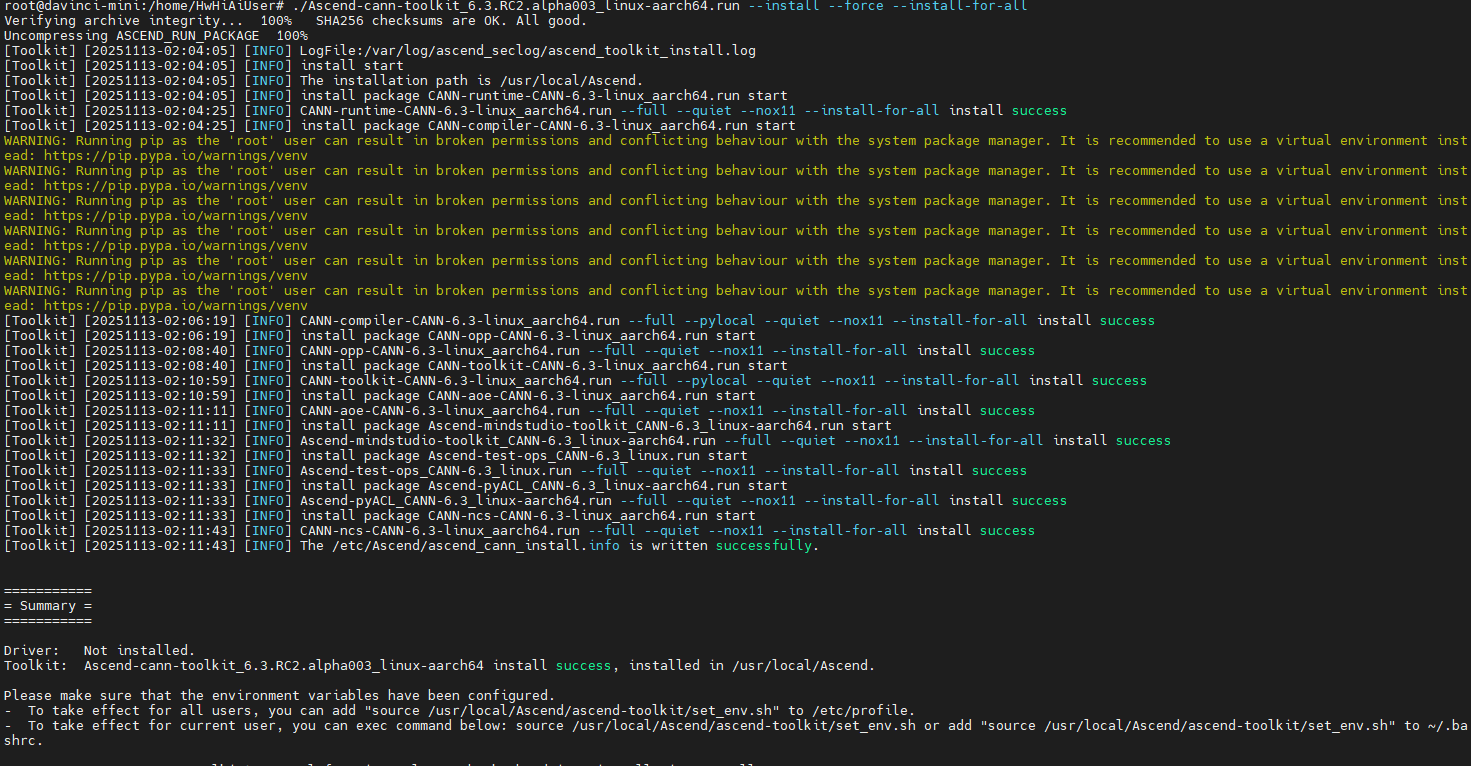
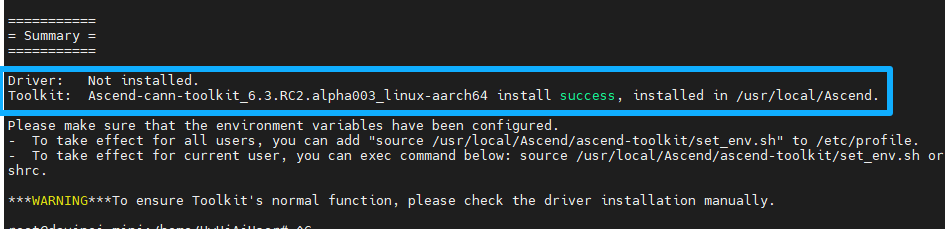
出现此提示说明Ascend-cann-toolkit_6.3.RC2.alpha003_linux-aarch64.run安装成功,安装路径为/usr/local/Ascend
- 配置环境变量
source /usr/local/Ascend/ascend-toolkit/set_env.sh
六、测试推理接口
6.1 上传测试例程acl_demo
6.1.1 确保可执行权限
chmod +x build.sh
6.1.2 编译并测试
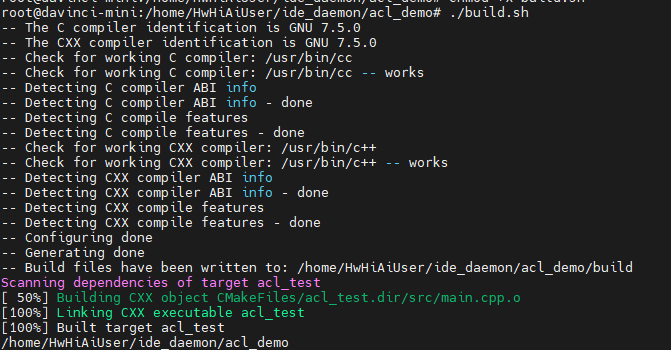
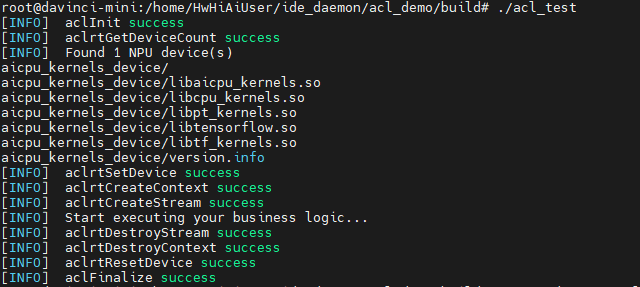
七、测试景象匹配Demo
7.1 环境部署
7.1.1 OpenCV 4.5.5
-
上传3rdparty在/home/HwHiAiUser/目录下,并解压
tar -zxvf 3rdparty.tar.gz -
vim ~/.bashrc 添加至最后一行
export LD_LIBRARY_PATH=/home/HwHiAiUser/3rdparty/opencv-4.5.5/lib:$LD_LIBRARY_PATH -
刷新环境变量
source ~/.bashrc7.1.2 GDAL 2.2.3
-
更新软件包
sudo apt update -
安装GDAL
sudo apt install gdal-bin libgdal-dev python3-gdal -
验证GDAL安装
gdalinfo --version

7.1.3 安装YAML-CPP 0.5.2
-
安装YAML-CPP
sudo apt install libyaml-cpp-dev -
验证YAML-CPP安装
pkg-config --modversion yaml-cpp

7.1.4 安装FFmpeg 3.4.11
-
安装FFmpeg
sudo apt install ffmpeg -
验证FFmpeg安装
ffmpeg -version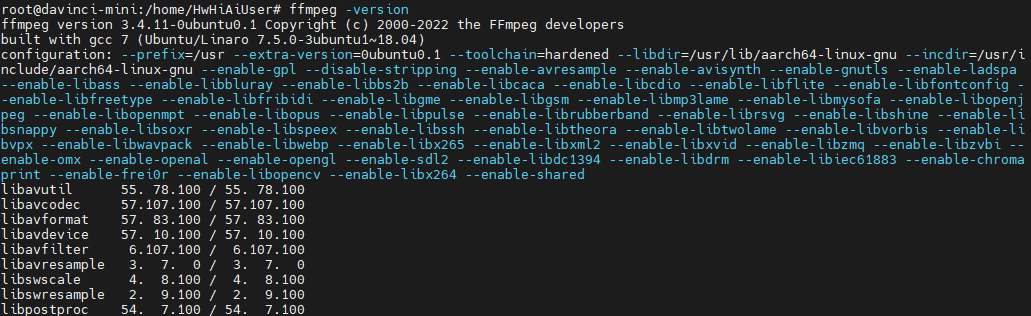
7.2 OpenCV imshow的依赖修复
在华为Atlas 200 设备上,使用自定义编译的OpenCV 4.5.5库时,cv::imshow无法正常工作,但xclock等基础X11应用可通过SSH X11转发显示。
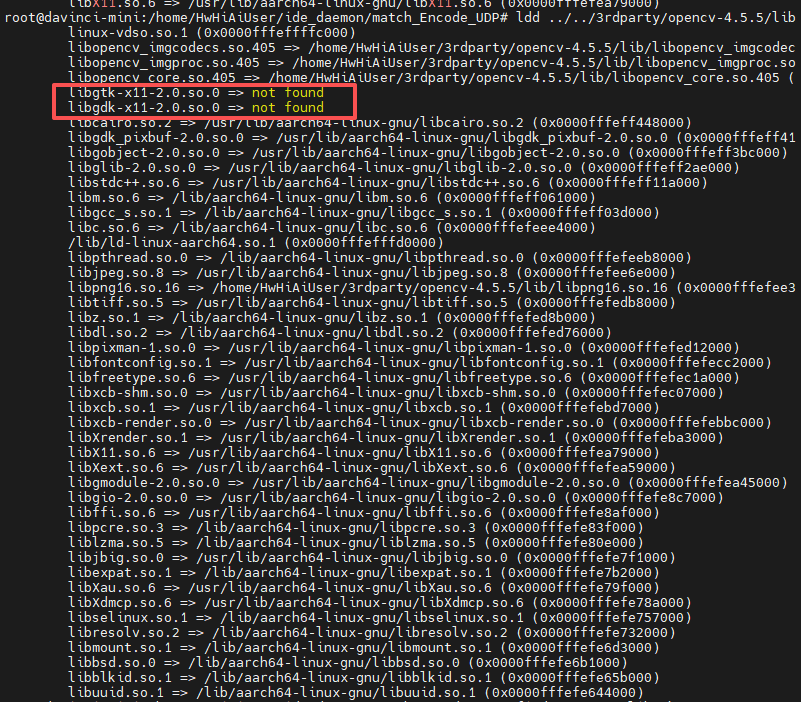
7.2.1 安装X11应用(OpenCV imshow的依赖修复)
-
检查DISPLAY变量
# 如果显示类似":10.0",说明X11转发已启用 echo $DISPLAY -
安装X11应用
sudo apt-get install x11-apps -y -
测试X11转发
#看到一个时钟窗口在你的PC上弹出
xclock &
7.2.2 安装GTK2库(OpenCV imshow的依赖修复)
-
搜索包含缺失库的软件包
apt-cache search libgtk2.0-0
# 通常会找到一个名为 `libgtk2.0-0` 的包,它是GTK2的运行时库
-
安装libgtk2.0-0
sudo apt-get install libgtk2.0-0八、验证match_demo
-
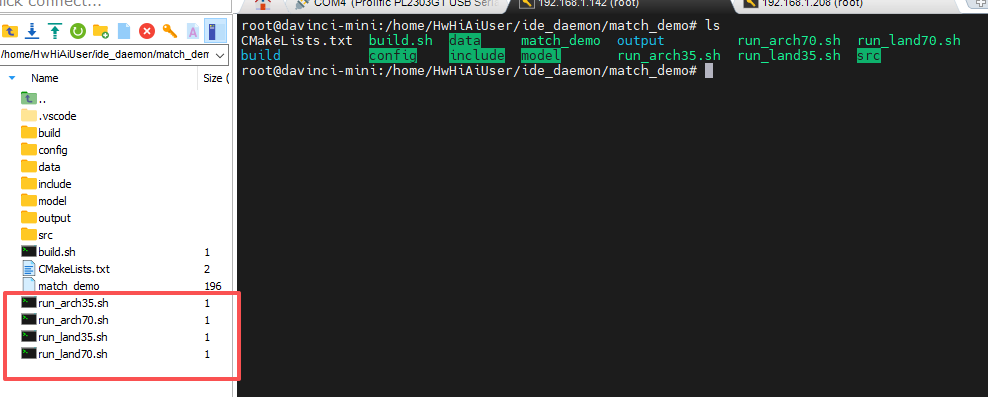
编译./build.sh
-
编译成功后,有四个测试例程run_arch35.sh run_arch70.sh run_land35.sh run_land70.sh
-
执行其中一个,output下生成测试结果
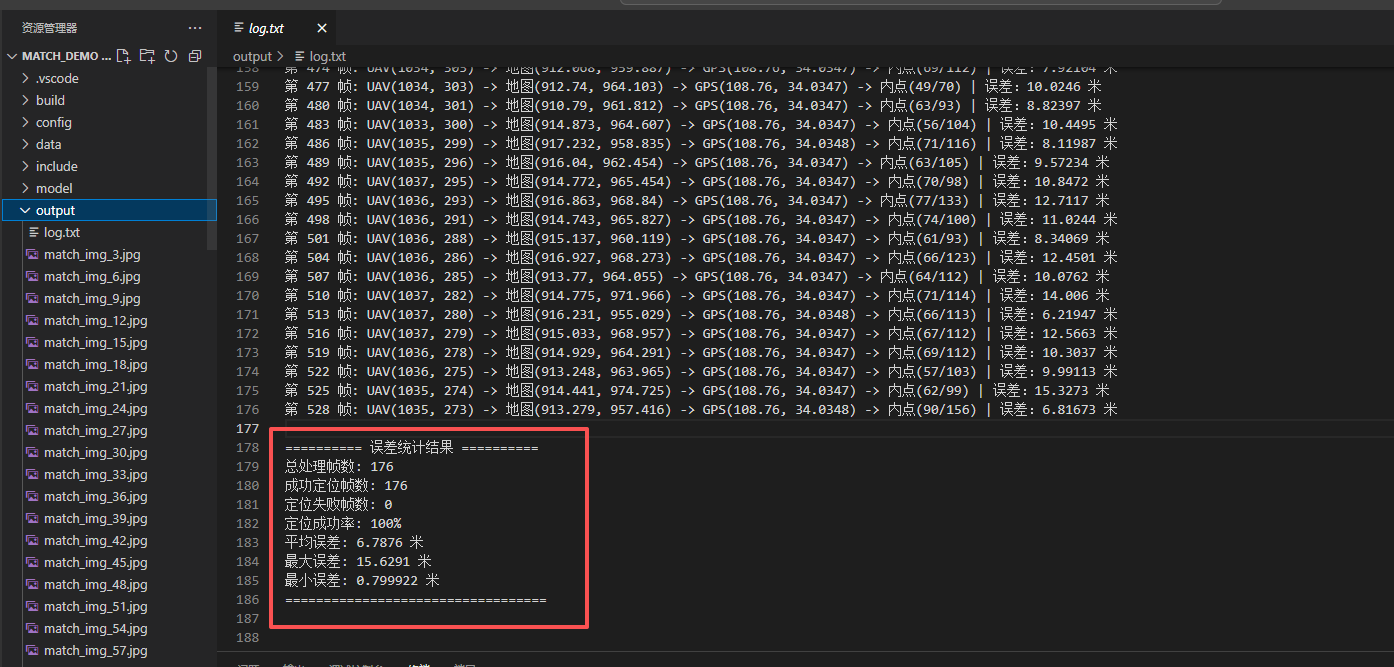
-
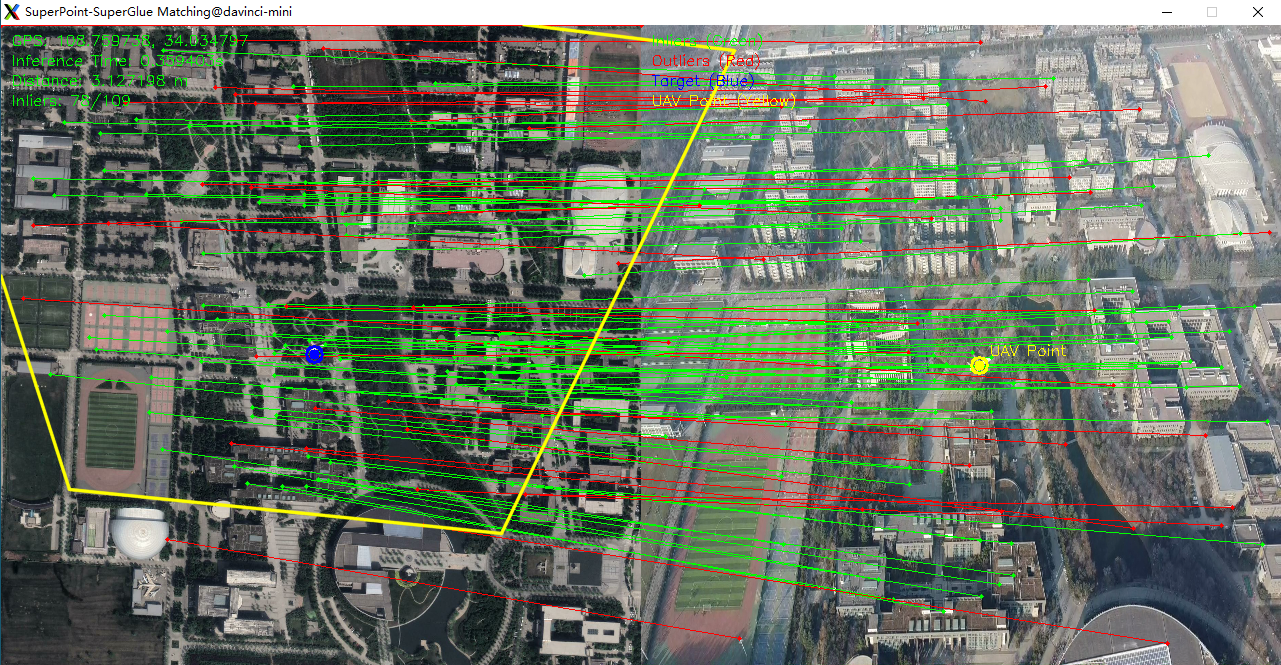
OpenCV imshow可视化

作为“人工智能6S店”的官方数字引擎,为AI开发者与企业提供一个覆盖软硬件全栈、一站式门户。
更多推荐
 18
18 0
0- 0


 已为社区贡献1条内容

所有评论(0)