
Flutter 框架跨平台鸿蒙开发 - 漫画阅读器 - 完整开发教程
实现图片缩放和平移PageView:流畅的翻页效果手势交互:点击、滑动、缩放等手势网格布局:GridView展示漫画封面状态管理:多页面状态同步数据持久化:SharedPreferences保存进度模态对话框:章节选择和设置自定义UI:渐变背景、阴影效果通过这个项目,你可以学习到Flutter应用开发的高级交互技巧,特别是图片处理和手势控制。在此基础上,可以继续扩展更多功能,打造功能完善的漫画阅读
Flutter漫画阅读器 - 完整开发教程
项目简介
这是一个使用Flutter开发的漫画阅读器应用,支持图片浏览和缩放功能,提供流畅的翻页体验和章节管理。应用采用模拟内容的方式,无需额外依赖包,适合学习Flutter手势交互和图片处理。
运行效果图
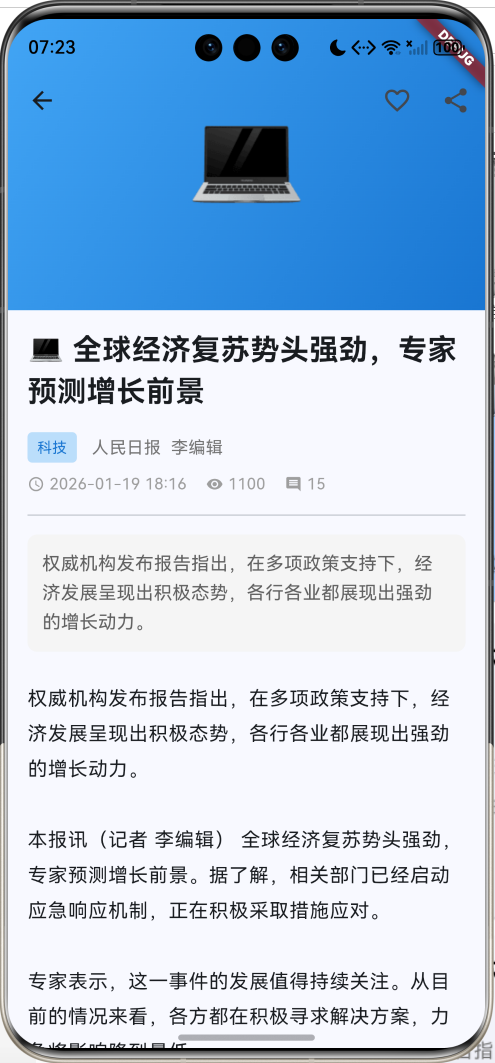
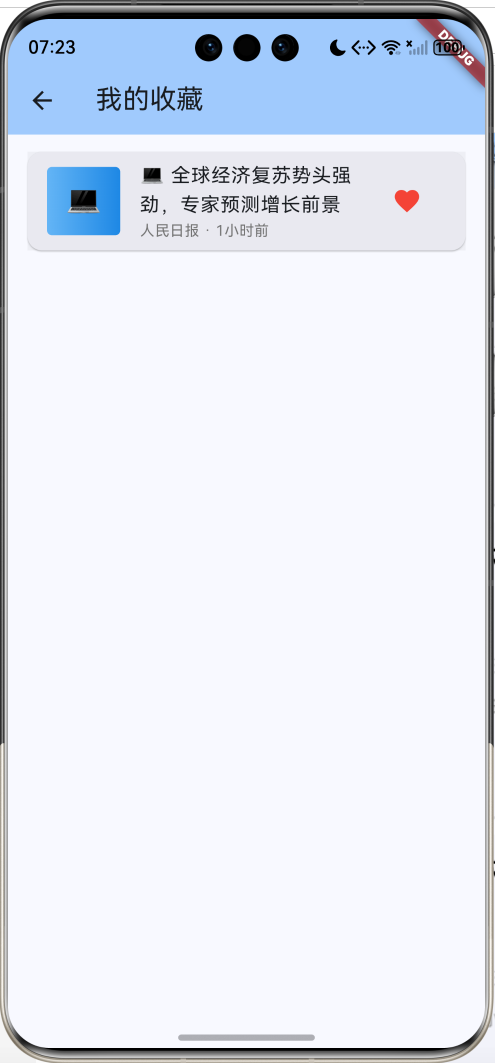
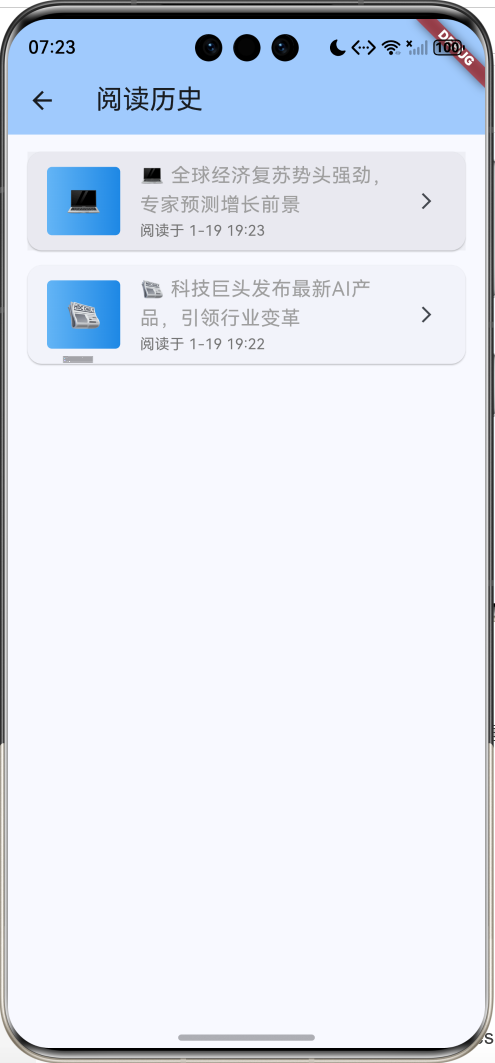
核心特性
- 📚 漫画书架:网格展示、添加、删除漫画
- 📖 流畅阅读:垂直/水平翻页模式切换
- 🔍 图片缩放:双指缩放0.5x-4x
- 📑 章节管理:快速切换章节
- 📊 阅读进度:自动保存和恢复
- 📜 阅读历史:记录阅读轨迹
- 🎨 沉浸体验:全屏阅读、点击切换菜单
- 💾 数据持久化:使用SharedPreferences
技术栈
- Flutter 3.6+
- Dart 3.0+
- shared_preferences: 数据持久化
- InteractiveViewer: 图片缩放
- PageView: 翻页效果
项目架构
数据模型设计
ComicInfo - 漫画信息模型
class ComicInfo {
  final String id;              // 唯一标识
  final String title;           // 漫画标题
  final String author;          // 作者
  final String cover;           // 封面(使用emoji)
  final int totalChapters;      // 总章节数
  final DateTime addedTime;     // 添加时间
  int currentChapter;           // 当前章节
  int currentPage;              // 当前页码
  double progress;              // 阅读进度(0-1)
}
ReadingHistory - 阅读历史模型
class ReadingHistory {
  final String comicId;         // 漫画ID
  final DateTime readTime;      // 阅读时间
  final int chapter;            // 章节
  final int page;               // 页码
}
核心功能实现
1. 书架网格布局
使用GridView展示漫画封面:
GridView.builder(
  padding: const EdgeInsets.all(16),
  gridDelegate: const SliverGridDelegateWithFixedCrossAxisCount(
    crossAxisCount: 3,           // 每行3本
    childAspectRatio: 0.7,       // 宽高比
    crossAxisSpacing: 12,        // 横向间距
    mainAxisSpacing: 12,         // 纵向间距
  ),
  itemCount: comics.length,
  itemBuilder: (context, index) {
    return _buildComicCard(comics[index]);
  },
)
2. InteractiveViewer图片缩放
InteractiveViewer是Flutter内置的交互式查看器,支持缩放和平移:
Widget _buildComicPage(int pageIndex) {
  return InteractiveViewer(
    minScale: 0.5,                // 最小缩放0.5倍
    maxScale: 4.0,                // 最大缩放4倍
    child: Center(
      child: Container(
        // 漫画内容
      ),
    ),
  );
}
InteractiveViewer特性:
- 双指捏合缩放
- 单指拖动平移
- 双击缩放(可选)
- 边界限制
- 惯性滚动
缩放手势:
- 双指捏合:缩小
- 双指分开:放大
- 双击:快速缩放到2倍或恢复
3. PageView翻页实现
支持垂直和水平两种翻页模式:
class _ComicReaderPageState extends State<ComicReaderPage> {
late PageController _pageController;
bool _isVerticalMode = true; // 垂直滚动模式
Widget build(BuildContext context) {
return PageView.builder(
controller: _pageController,
scrollDirection: _isVerticalMode ? Axis.vertical : Axis.horizontal,
onPageChanged: (page) {
setState(() {
_currentPage = page;
});
widget.onProgressUpdate(widget.comic.id, _currentChapter, _currentPage);
},
itemCount: _pagesPerChapter,
itemBuilder: (context, index) {
return _buildComicPage(index);
},
);
}
}
翻页模式切换:
IconButton(
  icon: Icon(
    _isVerticalMode ? Icons.swap_horiz : Icons.swap_vert,
  ),
  onPressed: () {
    setState(() {
      _isVerticalMode = !_isVerticalMode;
    });
  },
)
4. 章节管理
实现章节列表和快速切换:
void _showChapterList() {
  showModalBottomSheet(
    context: context,
    builder: (context) => Container(
      padding: const EdgeInsets.all(20),
      child: Column(
        children: [
          const Text('选择章节', style: TextStyle(fontSize: 20, fontWeight: FontWeight.bold)),
          const SizedBox(height: 16),
          Expanded(
            child: GridView.builder(
              gridDelegate: const SliverGridDelegateWithFixedCrossAxisCount(
                crossAxisCount: 4,
                childAspectRatio: 2,
                crossAxisSpacing: 8,
                mainAxisSpacing: 8,
              ),
              itemCount: widget.comic.totalChapters,
              itemBuilder: (context, index) {
                final isCurrentChapter = index == _currentChapter;
                return InkWell(
                  onTap: () {
                    setState(() {
                      _currentChapter = index;
                      _currentPage = 0;
                    });
                    _pageController.jumpToPage(0);
                    Navigator.pop(context);
                  },
                  child: Container(
                    decoration: BoxDecoration(
                      color: isCurrentChapter ? Colors.deepOrange : Colors.grey.shade200,
                      borderRadius: BorderRadius.circular(8),
                    ),
                    child: Center(
                      child: Text('第${index + 1}话'),
                    ),
                  ),
                );
              },
            ),
          ),
        ],
      ),
    ),
  );
}
5. 章节切换功能
void _nextChapter() {
  if (_currentChapter < widget.comic.totalChapters - 1) {
    setState(() {
      _currentChapter++;
      _currentPage = 0;
    });
    _pageController.jumpToPage(0);
    widget.onProgressUpdate(widget.comic.id, _currentChapter, _currentPage);
  } else {
    ScaffoldMessenger.of(context).showSnackBar(
      const SnackBar(content: Text('已经是最后一话了')),
    );
  }
}

void _previousChapter() {
  if (_currentChapter > 0) {
    setState(() {
      _currentChapter--;
      _currentPage = 0;
    });
    _pageController.jumpToPage(0);
    widget.onProgressUpdate(widget.comic.id, _currentChapter, _currentPage);
  } else {
    ScaffoldMessenger.of(context).showSnackBar(
      const SnackBar(content: Text('已经是第一话了')),
    );
  }
}
6. 阅读菜单设计
点击屏幕切换菜单显示/隐藏:
bool _showMenu = false;

void _toggleMenu() {
  setState(() {
    _showMenu = !_showMenu;
  });
}

// 在PageView上添加手势检测
GestureDetector(
  onTap: _toggleMenu,
  child: PageView.builder(
    // ...
  ),
)
顶部菜单:
if (_showMenu)
  Positioned(
    top: 0,
    left: 0,
    right: 0,
    child: Container(
      color: Colors.black87,
      child: SafeArea(
        bottom: false,
        child: AppBar(
          backgroundColor: Colors.transparent,
          title: Text('${widget.comic.title} - 第${_currentChapter + 1}话'),
          actions: [
            IconButton(
              icon: Icon(_isVerticalMode ? Icons.swap_horiz : Icons.swap_vert),
              onPressed: () {
                setState(() {
                  _isVerticalMode = !_isVerticalMode;
                });
              },
            ),
          ],
        ),
      ),
    ),
  )
底部菜单:
if (_showMenu)
  Positioned(
    bottom: 0,
    left: 0,
    right: 0,
    child: Container(
      color: Colors.black87,
      child: SafeArea(
        top: false,
        child: Column(
          children: [
            // 进度条
            Slider(
              value: _currentPage.toDouble(),
              max: (_pagesPerChapter - 1).toDouble(),
              onChanged: (value) => _goToPage(value.toInt()),
            ),
            // 功能按钮
            Row(
              mainAxisAlignment: MainAxisAlignment.spaceAround,
              children: [
                _buildMenuButton(Icons.skip_previous, '上一话', _previousChapter),
                _buildMenuButton(Icons.list, '目录', _showChapterList),
                _buildMenuButton(Icons.skip_next, '下一话', _nextChapter),
              ],
            ),
          ],
        ),
      ),
    ),
  )
7. 进度保存和恢复
void _updateComicProgress(String id, int chapter, int page) {
final comic = comics.firstWhere((c) => c.id == id);
comic.currentChapter = chapter;
comic.currentPage = page;
comic.progress = chapter / comic.totalChapters;
_saveData();
}
// 在阅读器初始化时恢复进度
void initState() {
super.initState();
_currentChapter = widget.comic.currentChapter;
_currentPage = widget.comic.currentPage;
_pageController = PageController(initialPage: _currentPage);
}
// 在页面销毁时保存进度
void dispose() {
_pageController.dispose();
widget.onProgressUpdate(widget.comic.id, _currentChapter, _currentPage);
super.dispose();
}
8. 漫画页面渲染
创建模拟的漫画页面内容:
Widget _buildComicPage(int pageIndex) {
  return InteractiveViewer(
    minScale: 0.5,
    maxScale: 4.0,
    child: Center(
      child: Container(
        width: double.infinity,
        height: double.infinity,
        decoration: BoxDecoration(
          gradient: LinearGradient(
            colors: [Colors.grey.shade800, Colors.grey.shade900, Colors.black],
            begin: Alignment.topCenter,
            end: Alignment.bottomCenter,
          ),
        ),
        child: Column(
          mainAxisAlignment: MainAxisAlignment.center,
          children: [
            Container(
              width: MediaQuery.of(context).size.width * 0.9,
              height: MediaQuery.of(context).size.height * 0.7,
              decoration: BoxDecoration(
                color: Colors.white,
                borderRadius: BorderRadius.circular(8),
                boxShadow: [
                  BoxShadow(
                    color: Colors.black.withValues(alpha: 0.5),
                    blurRadius: 10,
                    offset: const Offset(0, 5),
                  ),
                ],
              ),
              child: Stack(
                children: [
                  // 漫画内容
                  Center(
                    child: Column(
                      mainAxisAlignment: MainAxisAlignment.center,
                      children: [
                        Text(_pageEmojis[pageIndex % _pageEmojis.length], style: TextStyle(fontSize: 100)),
                        Text('第${_currentChapter + 1}话', style: TextStyle(fontSize: 24)),
                        Text('第${pageIndex + 1}页', style: TextStyle(fontSize: 18)),
                      ],
                    ),
                  ),
                  // 页码标识
                  Positioned(
                    bottom: 10,
                    right: 10,
                    child: Container(
                      padding: EdgeInsets.symmetric(horizontal: 12, vertical: 6),
                      decoration: BoxDecoration(
                        color: Colors.black.withValues(alpha: 0.6),
                        borderRadius: BorderRadius.circular(12),
                      ),
                      child: Text('${pageIndex + 1}/$_pagesPerChapter', style: TextStyle(color: Colors.white)),
                    ),
                  ),
                ],
              ),
            ),
          ],
        ),
      ),
    ),
  );
}
UI组件设计
1. 漫画卡片
2. 阅读器界面层次
3. 手势交互流程
功能扩展建议
1. 真实图片加载
使用Image.network或Image.file加载真实漫画图片:
dependencies:
  cached_network_image: ^3.3.0

Widget _buildComicPage(int pageIndex) {
  return InteractiveViewer(
    minScale: 0.5,
    maxScale: 4.0,
    child: CachedNetworkImage(
      imageUrl: getImageUrl(_currentChapter, pageIndex),
      placeholder: (context, url) => Center(
        child: CircularProgressIndicator(),
      ),
      errorWidget: (context, url, error) => Icon(Icons.error),
      fit: BoxFit.contain,
    ),
  );
}
2. 图片预加载
提前加载下一页图片,提升翻页流畅度:
class ImagePreloader {
final Map<String, ImageProvider> _cache = {};
void preloadImages(BuildContext context, List<String> urls) {
for (var url in urls) {
if (!_cache.containsKey(url)) {
final provider = NetworkImage(url);
_cache[url] = provider;
precacheImage(provider, context);
}
}
}
void clearCache() {
_cache.clear();
}
}
// 使用
void initState() {
super.initState();
_preloadNextPages();
}
void _preloadNextPages() {
final urls = <String>[];
for (int i = _currentPage + 1; i < _currentPage + 3; i++) {
if (i < _pagesPerChapter) {
urls.add(getImageUrl(_currentChapter, i));
}
}
imagePreloader.preloadImages(context, urls);
}
3. 文件选择器
使用file_picker选择本地漫画文件:
dependencies:
  file_picker: ^8.0.0+1

Future<void> _importComic() async {
  final result = await FilePicker.platform.pickFiles(
    type: FileType.custom,
    allowedExtensions: ['zip', 'cbz', 'cbr'],
    allowMultiple: false,
  );

  if (result != null && result.files.single.path != null) {
    final file = File(result.files.single.path!);
    await _extractAndImportComic(file);
  }
}
4. ZIP文件解压
解压CBZ/CBR格式的漫画文件:
dependencies:
  archive: ^3.4.0

Future<List<String>> extractComicArchive(File archiveFile) async {
  final bytes = await archiveFile.readAsBytes();
  final archive = ZipDecoder().decodeBytes(bytes);

  final imagePaths = <String>[];
  final tempDir = await getTemporaryDirectory();

  for (var file in archive) {
    if (file.isFile && _isImageFile(file.name)) {
      final data = file.content as List<int>;
      final outputFile = File('${tempDir.path}/${file.name}');
      await outputFile.create(recursive: true);
      await outputFile.writeAsBytes(data);
      imagePaths.add(outputFile.path);
    }
  }

  imagePaths.sort();
  return imagePaths;
}

bool _isImageFile(String filename) {
  final ext = filename.toLowerCase().split('.').last;
  return ['jpg', 'jpeg', 'png', 'gif', 'webp'].contains(ext);
}
5. 书签功能
添加书签标记重要页面:
class Bookmark {
  final String comicId;
  final int chapter;
  final int page;
  final String note;
  final DateTime createdTime;
}

class BookmarkManager {
  List<Bookmark> bookmarks = [];

  void addBookmark(String comicId, int chapter, int page, String note) {
    bookmarks.add(Bookmark(
      comicId: comicId,
      chapter: chapter,
      page: page,
      note: note,
      createdTime: DateTime.now(),
    ));
    _save();
  }

  List<Bookmark> getBookmarks(String comicId) {
    return bookmarks.where((b) => b.comicId == comicId).toList();
  }
}

// 在阅读器中添加书签按钮
IconButton(
  icon: Icon(Icons.bookmark_add),
  onPressed: () => _addBookmark(),
)
6. 阅读模式
实现多种阅读模式:
enum ReadingMode {
vertical, // 垂直滚动
horizontal, // 水平翻页
continuous, // 连续滚动
webtoon, // 条漫模式
}
class ReadingModeSelector extends StatelessWidget {
final ReadingMode currentMode;
final Function(ReadingMode) onModeChanged;
Widget build(BuildContext context) {
return Row(
children: [
_buildModeButton(ReadingMode.vertical, Icons.swap_vert),
_buildModeButton(ReadingMode.horizontal, Icons.swap_horiz),
_buildModeButton(ReadingMode.continuous, Icons.view_stream),
_buildModeButton(ReadingMode.webtoon, Icons.view_column),
],
);
}
}
7. 亮度调节
添加阅读时的亮度控制:
dependencies:
screen_brightness: ^0.2.2+1
class BrightnessControl extends StatefulWidget {
State<BrightnessControl> createState() => _BrightnessControlState();
}
class _BrightnessControlState extends State<BrightnessControl> {
double _brightness = 0.5;
void initState() {
super.initState();
_loadBrightness();
}
Future<void> _loadBrightness() async {
final brightness = await ScreenBrightness().current;
setState(() {
_brightness = brightness;
});
}
Future<void> _setBrightness(double value) async {
await ScreenBrightness().setScreenBrightness(value);
setState(() {
_brightness = value;
});
}
Widget build(BuildContext context) {
return Row(
children: [
Icon(Icons.brightness_low),
Expanded(
child: Slider(
value: _brightness,
onChanged: _setBrightness,
),
),
Icon(Icons.brightness_high),
],
);
}
}
8. 在线漫画源
集成在线漫画API:
class ComicApi {
  static const String baseUrl = 'https://api.example.com';

  Future<List<ComicInfo>> searchComics(String keyword) async {
    final response = await http.get(
      Uri.parse('$baseUrl/search?q=$keyword'),
    );

    if (response.statusCode == 200) {
      final data = jsonDecode(response.body);
      return (data['results'] as List)
          .map((json) => ComicInfo.fromJson(json))
          .toList();
    }

    throw Exception('Failed to search comics');
  }

  Future<List<String>> getChapterImages(String comicId, int chapter) async {
    final response = await http.get(
      Uri.parse('$baseUrl/comics/$comicId/chapters/$chapter/images'),
    );

    if (response.statusCode == 200) {
      final data = jsonDecode(response.body);
      return List<String>.from(data['images']);
    }

    throw Exception('Failed to load chapter images');
  }
}
9. 下载管理
实现漫画下载功能:
dependencies:
  dio: ^5.0.0

class DownloadManager {
  final Dio _dio = Dio();
  final Map<String, double> _progress = {};

  Future<void> downloadChapter(
    String comicId,
    int chapter,
    List<String> imageUrls,
  ) async {
    final dir = await getApplicationDocumentsDirectory();
    final chapterDir = Directory('${dir.path}/$comicId/$chapter');
    await chapterDir.create(recursive: true);

    for (int i = 0; i < imageUrls.length; i++) {
      final url = imageUrls[i];
      final savePath = '${chapterDir.path}/page_$i.jpg';

      await _dio.download(
        url,
        savePath,
        onReceiveProgress: (received, total) {
          final progress = received / total;
          _progress['$comicId-$chapter-$i'] = progress;
          // 通知UI更新
        },
      );
    }
  }

  double getProgress(String comicId, int chapter) {
    // 计算章节整体下载进度
    return 0.0;
  }
}
10. 评论和评分
添加社区功能:
class ComicReview {
final String userId;
final String userName;
final double rating;
final String comment;
final DateTime createdTime;
final List<String> images;
}
class ReviewSection extends StatelessWidget {
final String comicId;
final List<ComicReview> reviews;
Widget build(BuildContext context) {
return Column(
children: [
// 评分统计
RatingBar(
initialRating: _averageRating,
onRatingUpdate: (rating) {},
),
// 评论列表
ListView.builder(
shrinkWrap: true,
physics: NeverScrollableScrollPhysics(),
itemCount: reviews.length,
itemBuilder: (context, index) {
return ReviewCard(review: reviews[index]);
},
),
],
);
}
}
性能优化建议
1. 图片内存优化
// 限制图片缓存大小
PaintingBinding.instance.imageCache.maximumSize = 100;
PaintingBinding.instance.imageCache.maximumSizeBytes = 50 * 1024 * 1024; // 50MB

// 及时清理缓存
void clearImageCache() {
  PaintingBinding.instance.imageCache.clear();
  PaintingBinding.instance.imageCache.clearLiveImages();
}
2. 懒加载优化
class LazyPageView extends StatefulWidget {
State<LazyPageView> createState() => _LazyPageViewState();
}
class _LazyPageViewState extends State<LazyPageView> {
final Map<int, Widget> _pageCache = {};
Widget _buildPage(int index) {
if (!_pageCache.containsKey(index)) {
_pageCache[index] = ComicPage(index: index);
// 清理远离当前页的缓存
_pageCache.removeWhere((key, value) =>
(key - _currentPage).abs() > 3
);
}
return _pageCache[index]!;
}
}
3. 图片压缩
dependencies:
  image: ^4.0.0

Future<File> compressImage(File file) async {
  final bytes = await file.readAsBytes();
  final image = img.decodeImage(bytes);

  if (image == null) return file;

  // 限制最大尺寸
  final resized = img.copyResize(
    image,
    width: image.width > 1920 ? 1920 : null,
    height: image.height > 1920 ? 1920 : null,
  );

  // 压缩质量
  final compressed = img.encodeJpg(resized, quality: 85);

  final compressedFile = File('${file.path}.compressed.jpg');
  await compressedFile.writeAsBytes(compressed);

  return compressedFile;
}
测试建议
1. 单元测试
void main() {
  group('ComicInfo', () {
    test('progress calculation', () {
      final comic = ComicInfo(
        id: '1',
        title: 'Test',
        author: 'Author',
        cover: '📚',
        totalChapters: 100,
        addedTime: DateTime.now(),
        currentChapter: 50,
      );

      comic.progress = comic.currentChapter / comic.totalChapters;
      expect(comic.progress, 0.5);
    });
  });
}
2. Widget测试
void main() {
  testWidgets('Comic card displays correctly', (tester) async {
    final comic = ComicInfo(
      id: '1',
      title: 'Test Comic',
      author: 'Test Author',
      cover: '📚',
      totalChapters: 100,
      addedTime: DateTime.now(),
    );

    await tester.pumpWidget(
      MaterialApp(
        home: Scaffold(
          body: ComicCard(comic: comic),
        ),
      ),
    );

    expect(find.text('Test Comic'), findsOneWidget);
    expect(find.text('Test Author'), findsOneWidget);
  });
}
3. 手势测试
void main() {
  testWidgets('Pinch to zoom', (tester) async {
    await tester.pumpWidget(MyApp());

    // 打开漫画
    await tester.tap(find.byType(ComicCard).first);
    await tester.pumpAndSettle();

    // 模拟缩放手势
    final center = tester.getCenter(find.byType(InteractiveViewer));
    await tester.startGesture(center);
    // 测试缩放逻辑
  });
}
部署发布
Android配置
<!-- android/app/src/main/AndroidManifest.xml -->
<uses-permission android:name="android.permission.INTERNET"/>
<uses-permission android:name="android.permission.READ_EXTERNAL_STORAGE"/>
<uses-permission android:name="android.permission.WRITE_EXTERNAL_STORAGE"/>
iOS配置
<!-- ios/Runner/Info.plist -->
<key>NSPhotoLibraryUsageDescription</key>
<string>需要访问相册以导入漫画</string>
构建命令
# Android
flutter build apk --release

# iOS
flutter build ios --release
项目总结
本漫画阅读器应用展示了以下Flutter开发技能:
- InteractiveViewer:实现图片缩放和平移
- PageView:流畅的翻页效果
- 手势交互:点击、滑动、缩放等手势
- 网格布局:GridView展示漫画封面
- 状态管理:多页面状态同步
- 数据持久化:SharedPreferences保存进度
- 模态对话框:章节选择和设置
- 自定义UI:渐变背景、阴影效果
通过这个项目,你可以学习到Flutter应用开发的高级交互技巧,特别是图片处理和手势控制。在此基础上,可以继续扩展更多功能,打造功能完善的漫画阅读器应用。
欢迎加入开源鸿蒙跨平台社区:https://openharmonycrossplatform.csdn.net

作为“人工智能6S店”的官方数字引擎,为AI开发者与企业提供一个覆盖软硬件全栈、一站式门户。
更多推荐



 8
8 0
0- 0



 已为社区贡献8条内容

所有评论(0)