
【Harmonyos】开源鸿蒙跨平台训练营DAY1:Windows上搭建Flutte跨平台开发环境
今天是小魔仙参加「开源鸿蒙跨平台开发训练营」第一天,目标是:windows系统上搭建OpenHarmony 版 Flutter 开发环境
【Harmonyos】开源鸿蒙跨平台训练营DAY1:Windows上搭建Flutte跨平台开发环境

🌟 感谢陪伴~ 小白博主在线求友
🌿 跟着小白学Linux/Java/Python
📖 专栏汇总:
《Linux》专栏 | 《Java》专栏 | 《Python》专栏

🎉 适用人群:对鸿蒙应用开发感兴趣
💻 用到的设备:windows 设备
✅ 文章结果:成功搭配好 OpenHarmony 版 Flutter 开发环境
今天是小魔仙参加「开源鸿蒙跨平台开发训练营」第一天,目标是:windows系统上搭建OpenHarmony 版 Flutter 开发环境
我会尽量写出详细的教程供大家使用,如有错误的地方欢迎私信反馈。
参考的安装教程:
【2025最新】Flutter 编译开发 鸿蒙HarmonyOS 6 项目教程(Windows)
Windows 11 OpenHarmony 版 Flutter 开发环境搭建完整指南
一、为什么要用Flutter来搭建OpenHarmony🤔?
OpenHarmony 版 Flutter 核心优势
📚核心价值:Flutter 最关键的优势是跨平台能力,能大幅降低鸿蒙应用的开发和迁移成本;
💻体验保障:Flutter 自绘 UI 的特性让鸿蒙应用性能接近原生,调试效率更高;
📶生态适配:弥补鸿蒙初期开发生态的不足,帮助开发者快速入局鸿蒙生态。
二、搭建环境之前,需要准备的软件
OpenHarmony 版 Flutter 开发环境依赖
✅ Visual Studio Code
✅ Git
✅ DevEco Studio -OpenHarmony开发IDE
✅ Java 17
✅ Android Studio
三、安装软件过程
1.安装VS code
1.1下载地址: https://code.visualstudio.com/
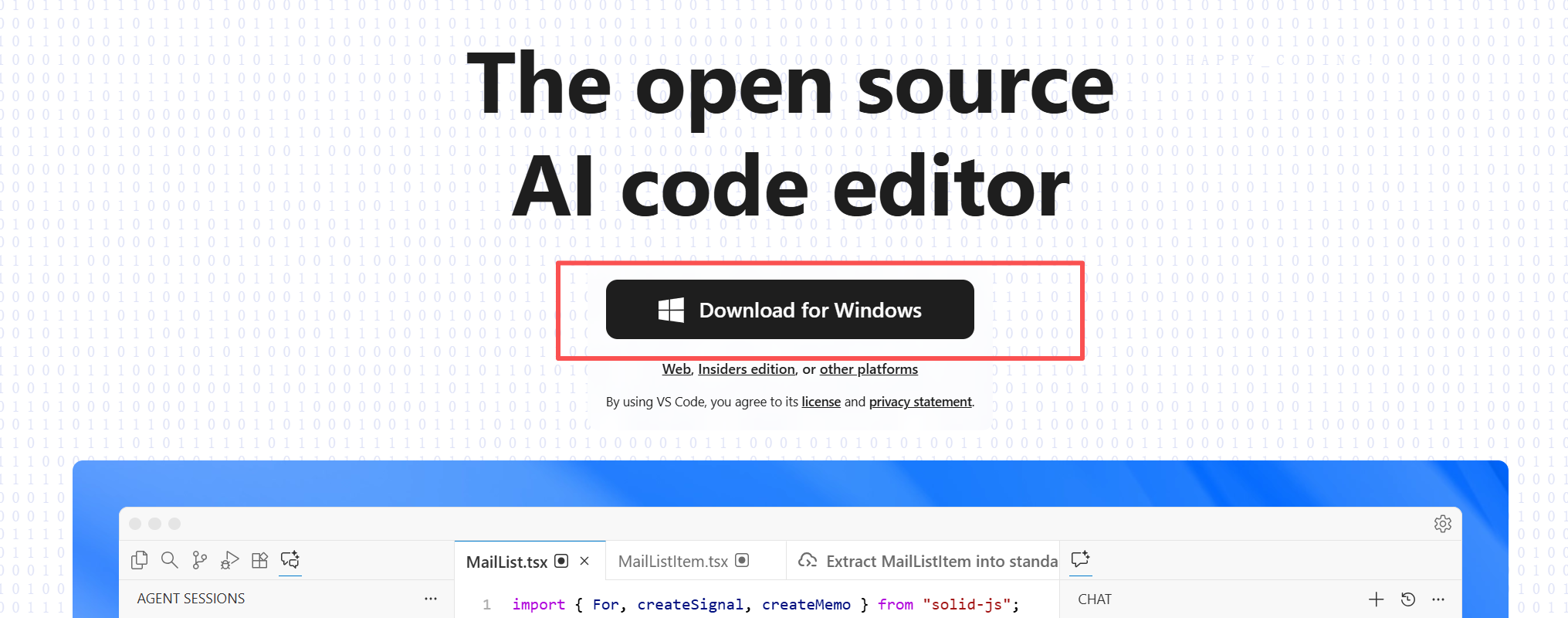
1.2按照步骤下载完成后,安装时会有一个选择窗口,这边推荐选择:
1️⃣:添加到 PATH(可能会有需要重启)—这是将 VS Code 添加到系统环境变量
2️⃣:创建桌面快捷方式
3️⃣:将通过 Code 打开操作添加到 Windows 资源管理器(文件/目录)上下文菜单
2.下载Git
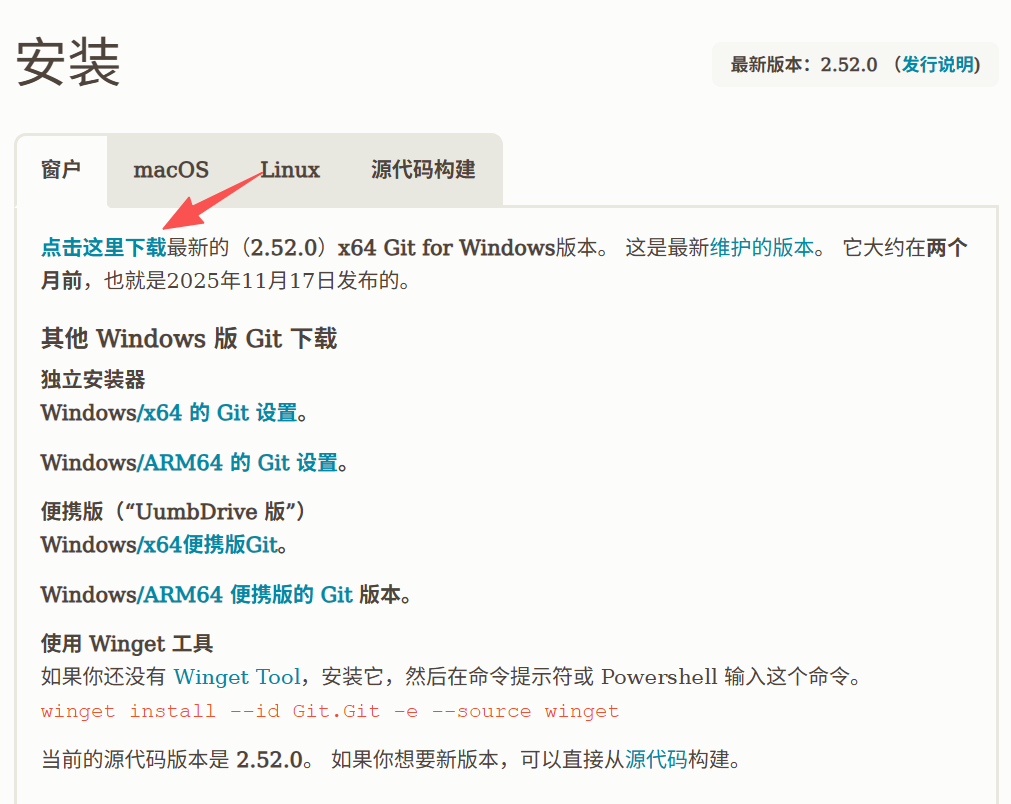
2.1下载网站:https://git-scm.com/

2.2直接选择下载最新版:
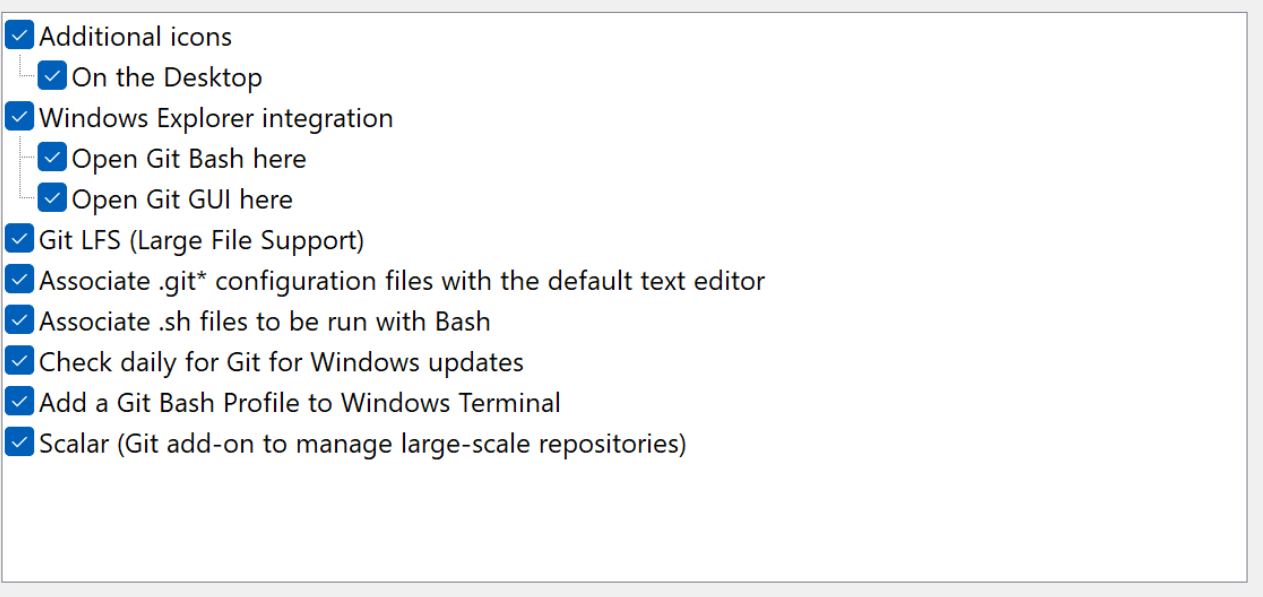
2.3Git for Windows 安装勾选优先级清单
✅ 必选 / 强烈推荐
- On the Desktop:桌面快捷方式,启动更方便
- Open Git Bash here:右键菜单直接打开 Git Bash,日常开发高频使用
- Associate .git* configuration files:关联 Git 配置文件,编辑更顺畅
- Check daily for Git for Windows updates:自动更新,保持版本安全稳定
👍 推荐勾选
- Git LFS:提前支持大文件,避免后续补装
- Add a Git Bash Profile to Windows Terminal:适配 Windows 自带终端,多环境切换更高效
⚙️ 按需选择
- Open Git GUI here:只用命令行可以不选
- Associate .sh files:不需要运行 Shell 脚本可以不选
- Scalar:仅管理超大型仓库时才需要
因为前面下载了VS code,所以在选择的时候我们选择这个: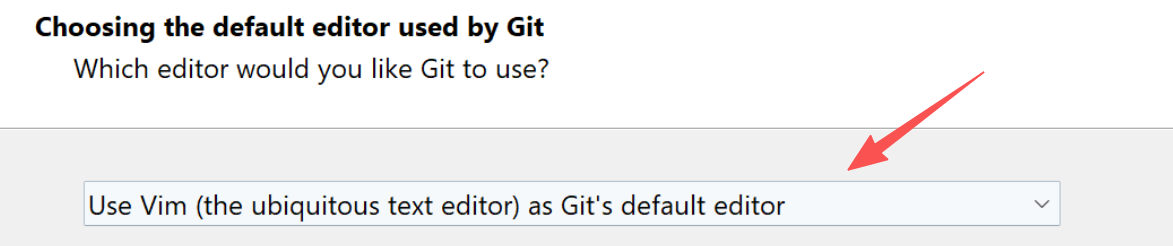
剩下的选项按照自动推荐的选即可,点 next
2.4对Git进行配置:
进行用户名设置:
进行注册邮箱设置:
# 配置用户名
git config --global user.name "你的名字"

# 配置邮箱
git config --global user.email "your.email@example.com"
2.5检验配置是否成功:
git config --global --list
运行后应该可以看到你刚才设置的用户名和邮箱
📢邮箱建议使用 AtomGit/GitHub/其他代码托管平台注册邮箱,这样提交会关联到你的账号🤫
3、安装DevEco Studio
3.1下载官网:
https://developer.huawei.com/consumer/cn/deveco-studio/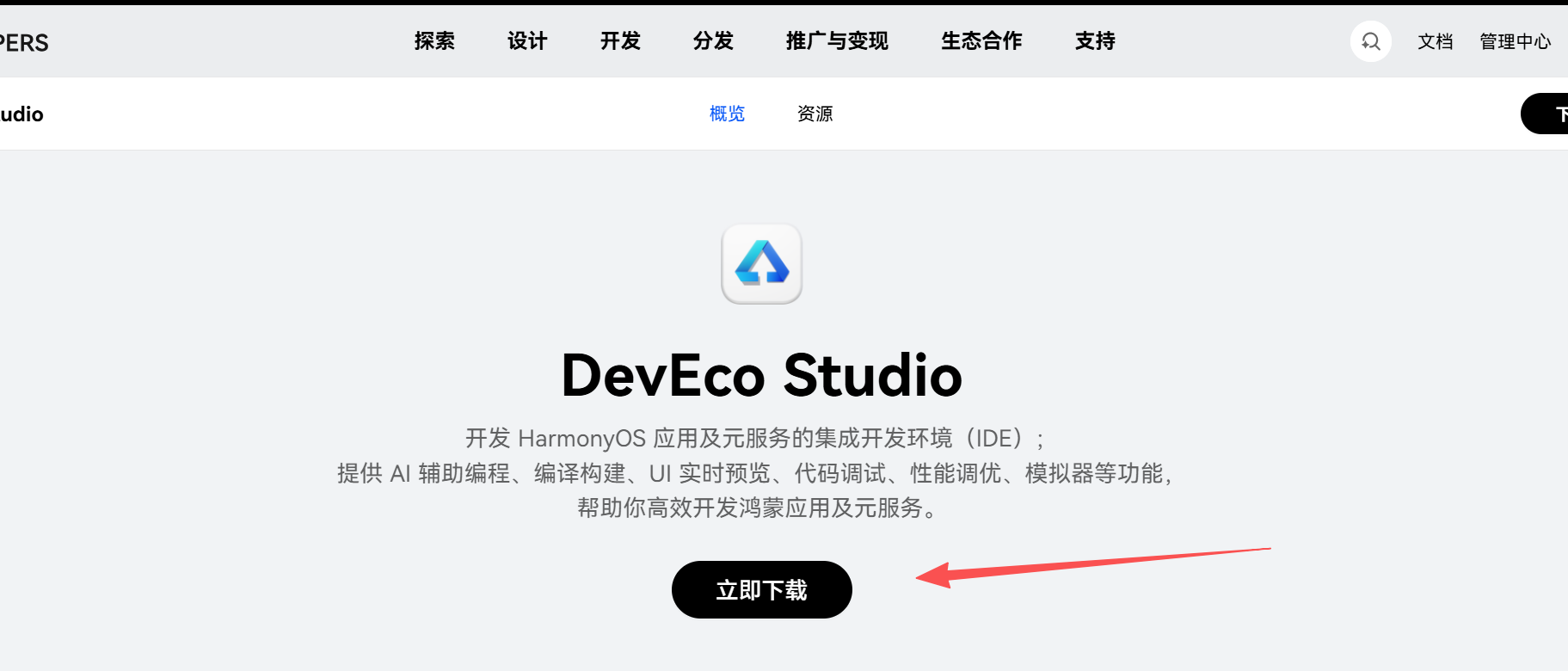
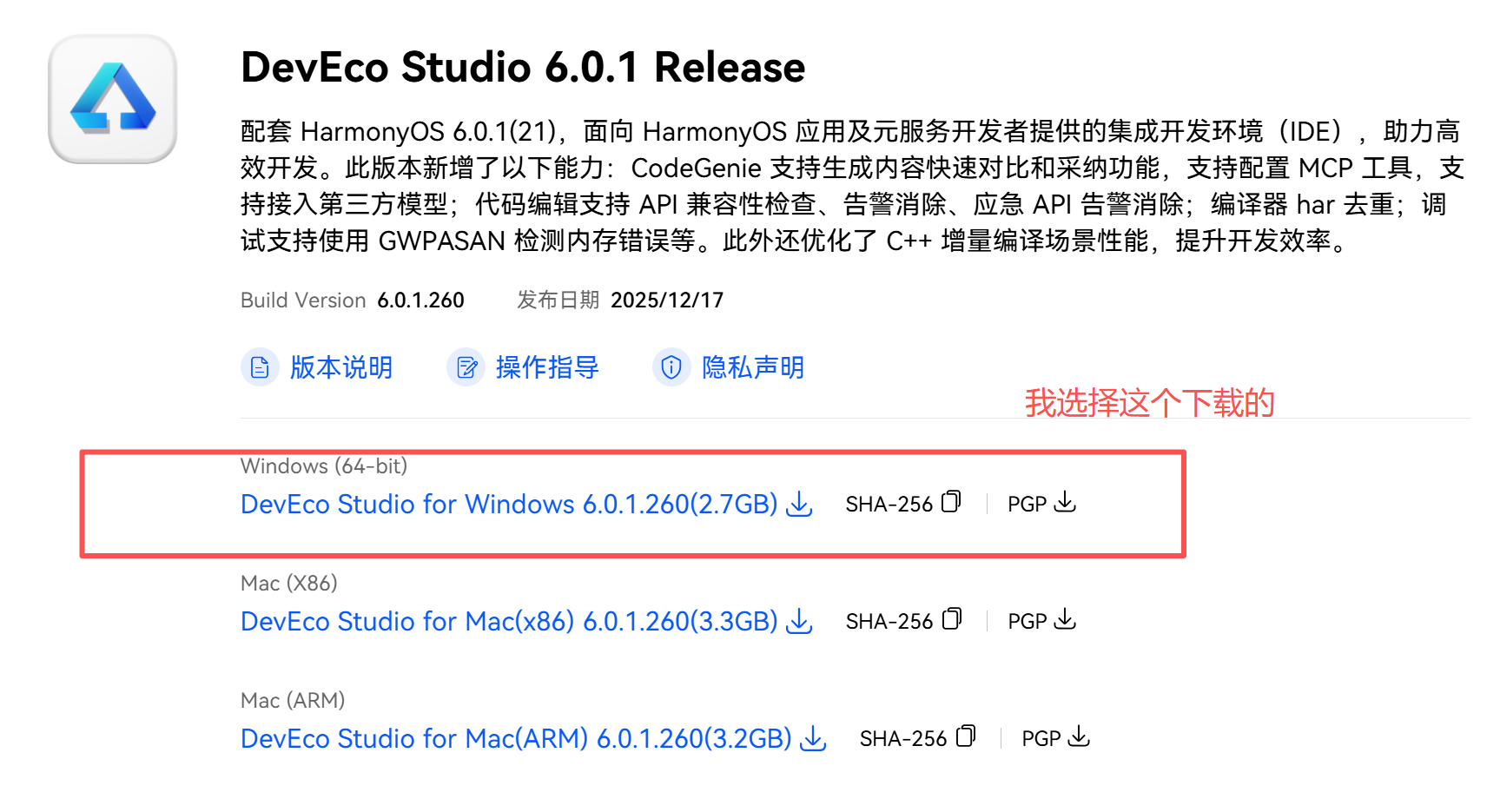
📢下载前需要登录华为开发者联盟账号(需要实名认证)
3.2同样在选择安装选项的时候,推荐全选:
1️⃣:创建桌面快捷方式
2️⃣:更新PATH变量
3️⃣:更新上下文菜单
3.3下载鸿蒙SDK:
1.打开设置页面: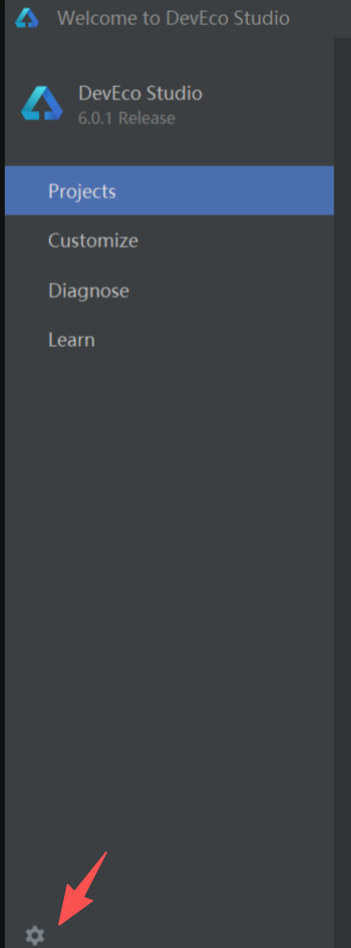
2.打开SDK设置页面、并设置存储途径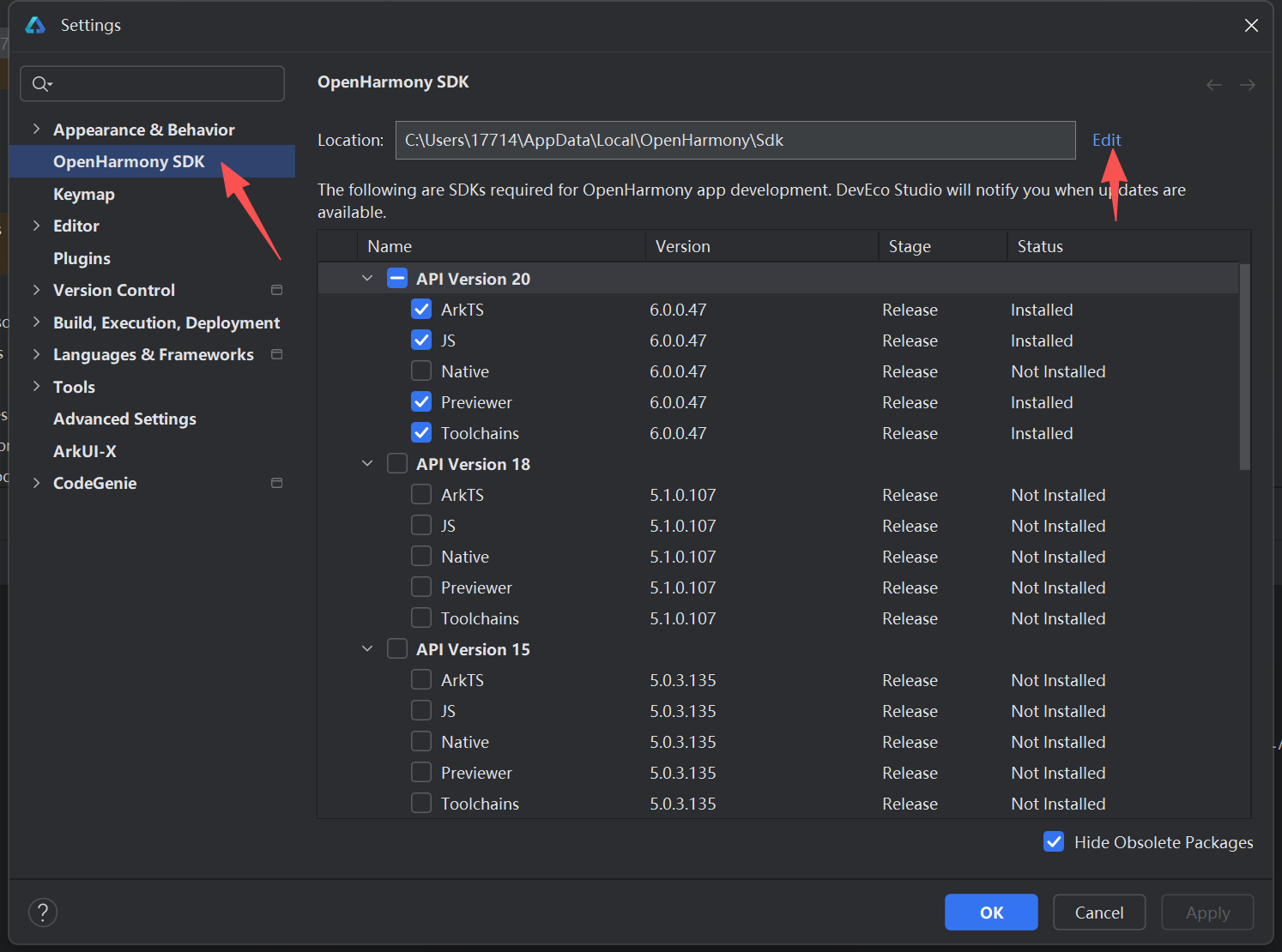
📢一般默认的途径是c盘,如果c盘内存不够的,就选择别的盘
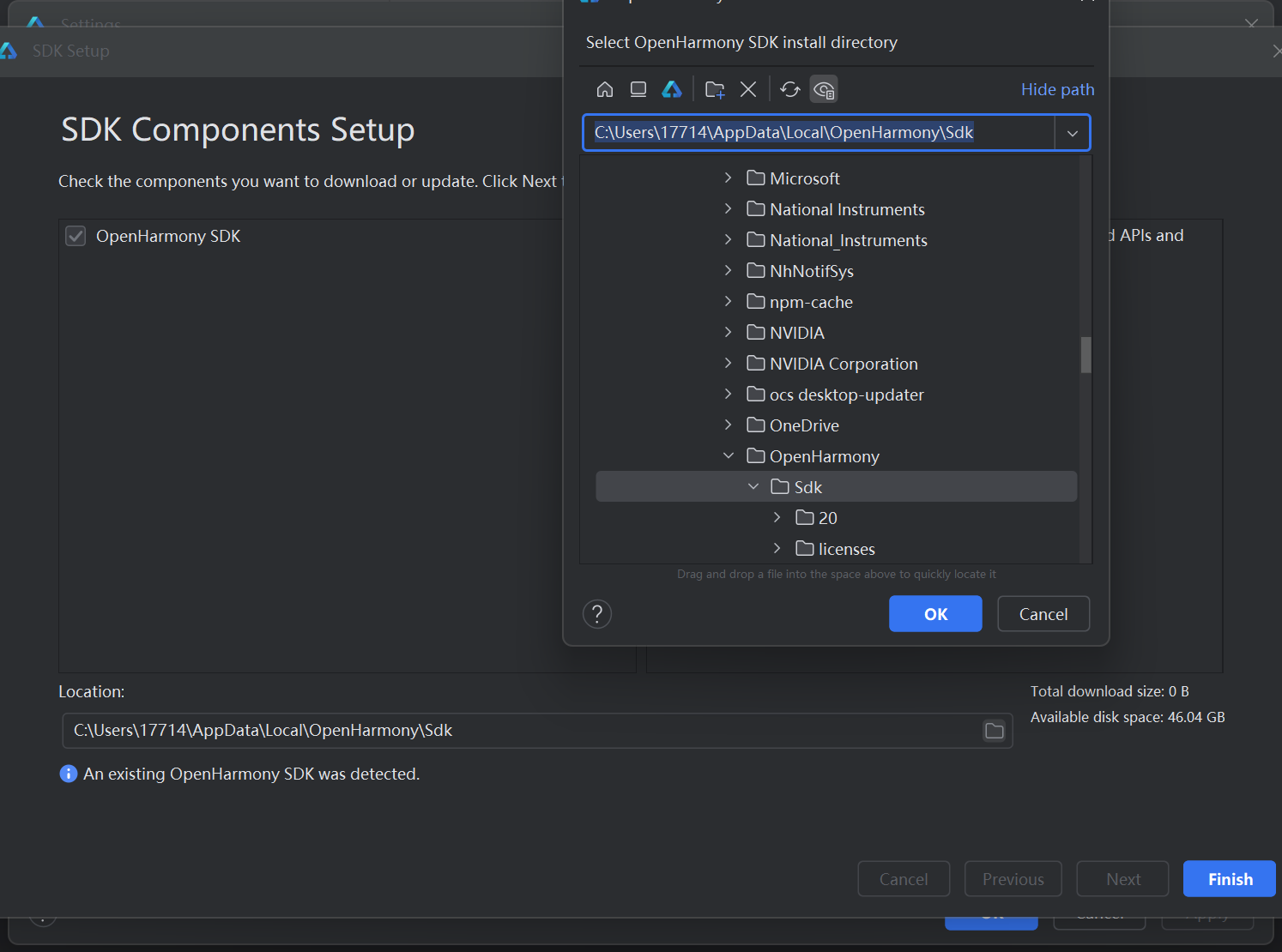
选择好后,点next下载等待,然后查看SDK配置。
然后等到下载完成后,我们回到鸿蒙SDK设置的页面,选择以下选项: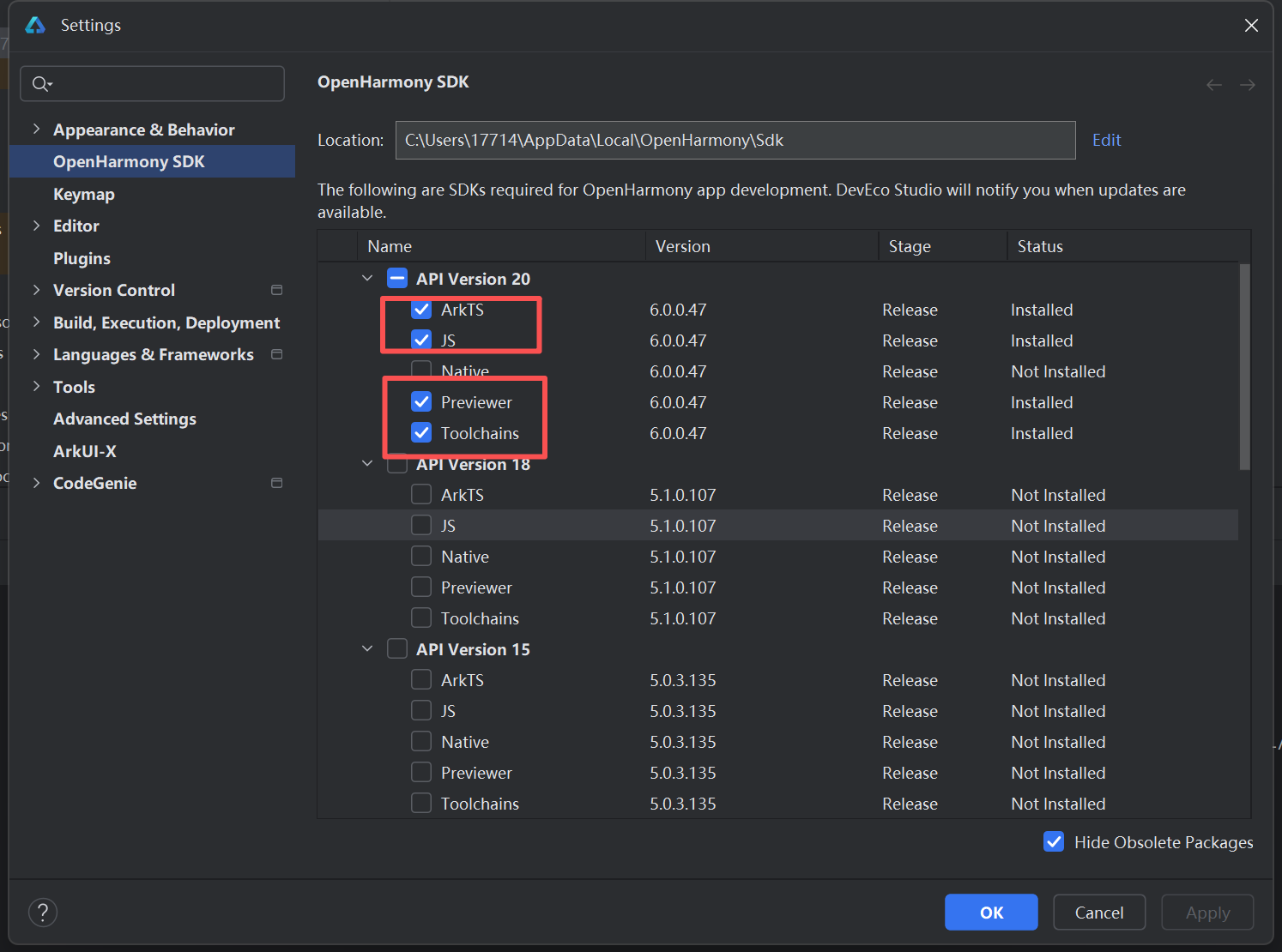
3.4检查开发环境:
返回初始页面
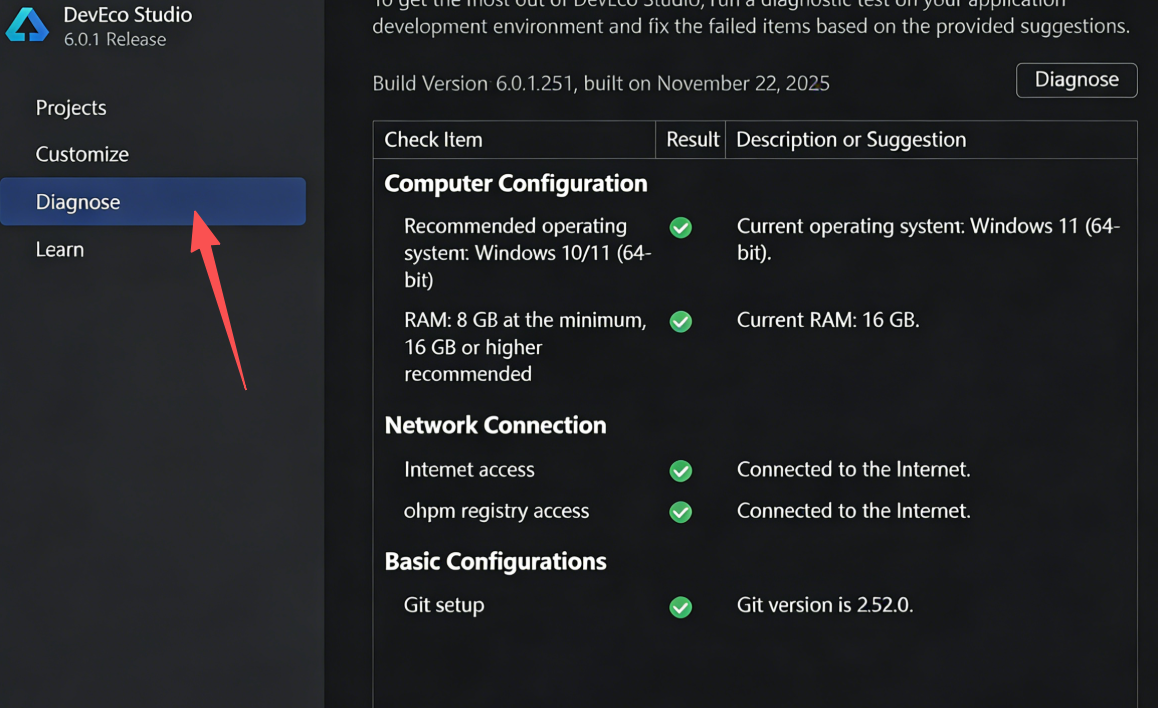
在这里可以查看配置的是否有错误:
开发环境前置检查项说明
1. Computer Configuration(电脑配置)
- 操作系统:确认你的系统是 Windows 10/11(64 位),当前系统为 Windows 11(64 位),符合要求
- 内存:要求最低 8 GB,推荐 16 GB 或更高,当前内存为 16 GB,满足推荐配置
2. Network Connection(网络连接)
- 互联网访问:检查能否正常连接网络,这是下载 SDK、依赖包和更新的必要条件
- ohpm 仓库访问:检查能否连接 OpenHarmony 的包管理仓库,用来安装和管理项目依赖
3. Basic Configurations(基础配置)
- Git 环境:检查 Git 是否安装及版本是否正常,Git 是代码版本管理工具,用于团队协作和代码备份
4、安装Java17
4.1下载网站:
https://www.oracle.com/java/technologies/downloads/#java17-windows
📢需要注册Oracle账号
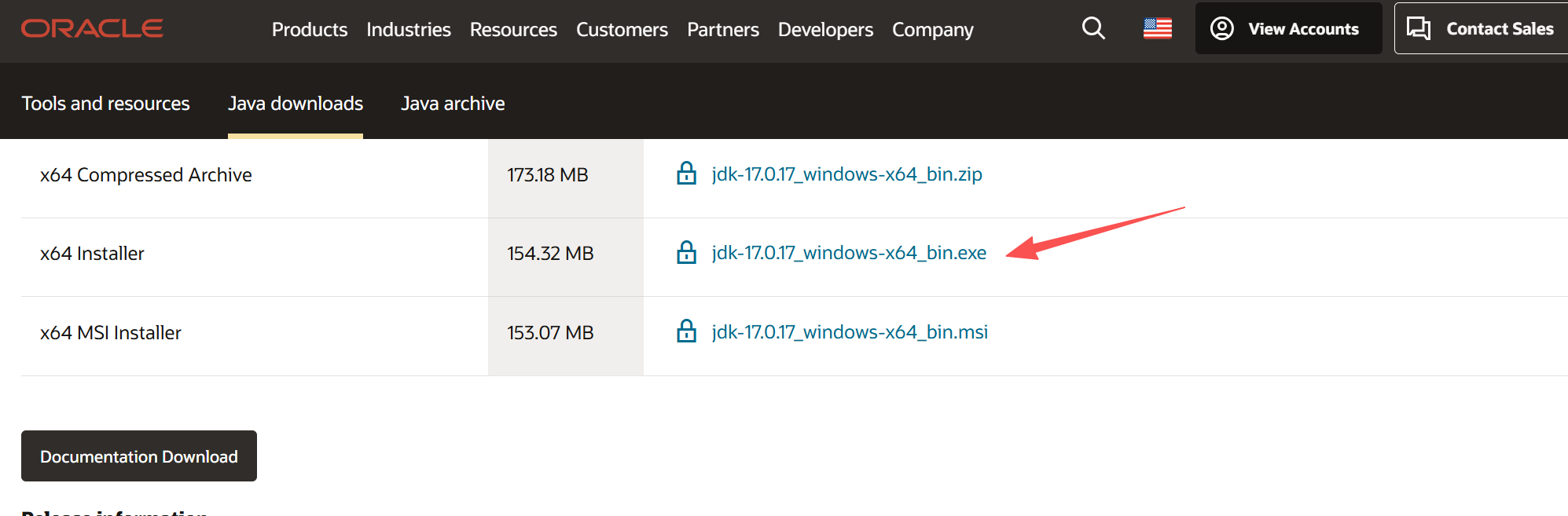
4.2下载完成后,接下来就是配置Java环境变量:
1.按win+x,打开选项后打开系统,再点击高级系统设置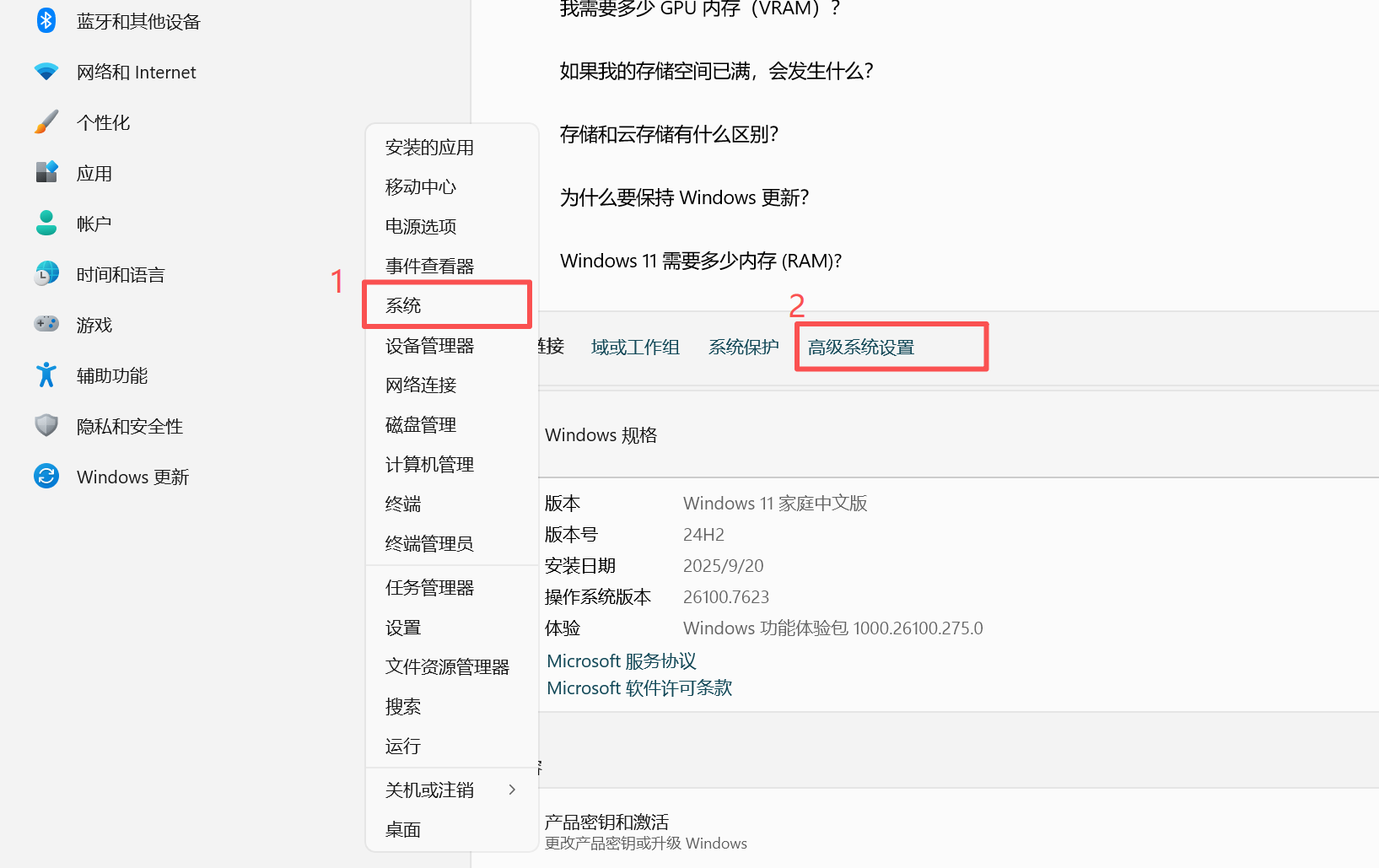
2.进行环境变量设置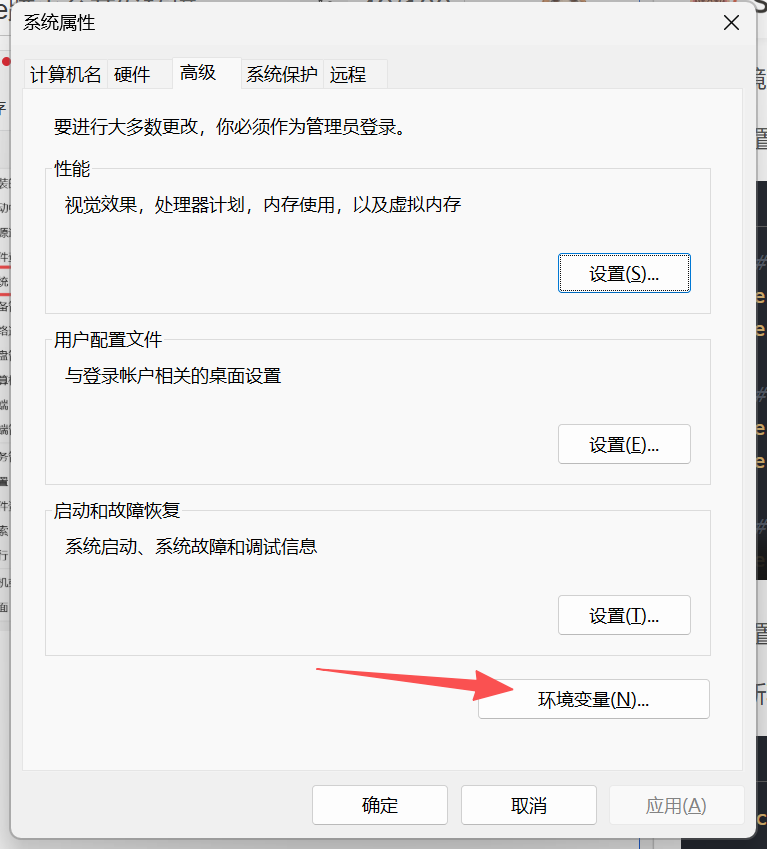
4.3 在 “系统变量” 区域,点击 “新建(W)” 按钮
接着填写变量信息:
- 变量名(N):JAVA_HOME
- 变量值(V):JDK 的实际安装路径(可以打开下载jdk的文件再复制下载路径)
然后点击 “确定” 按钮保存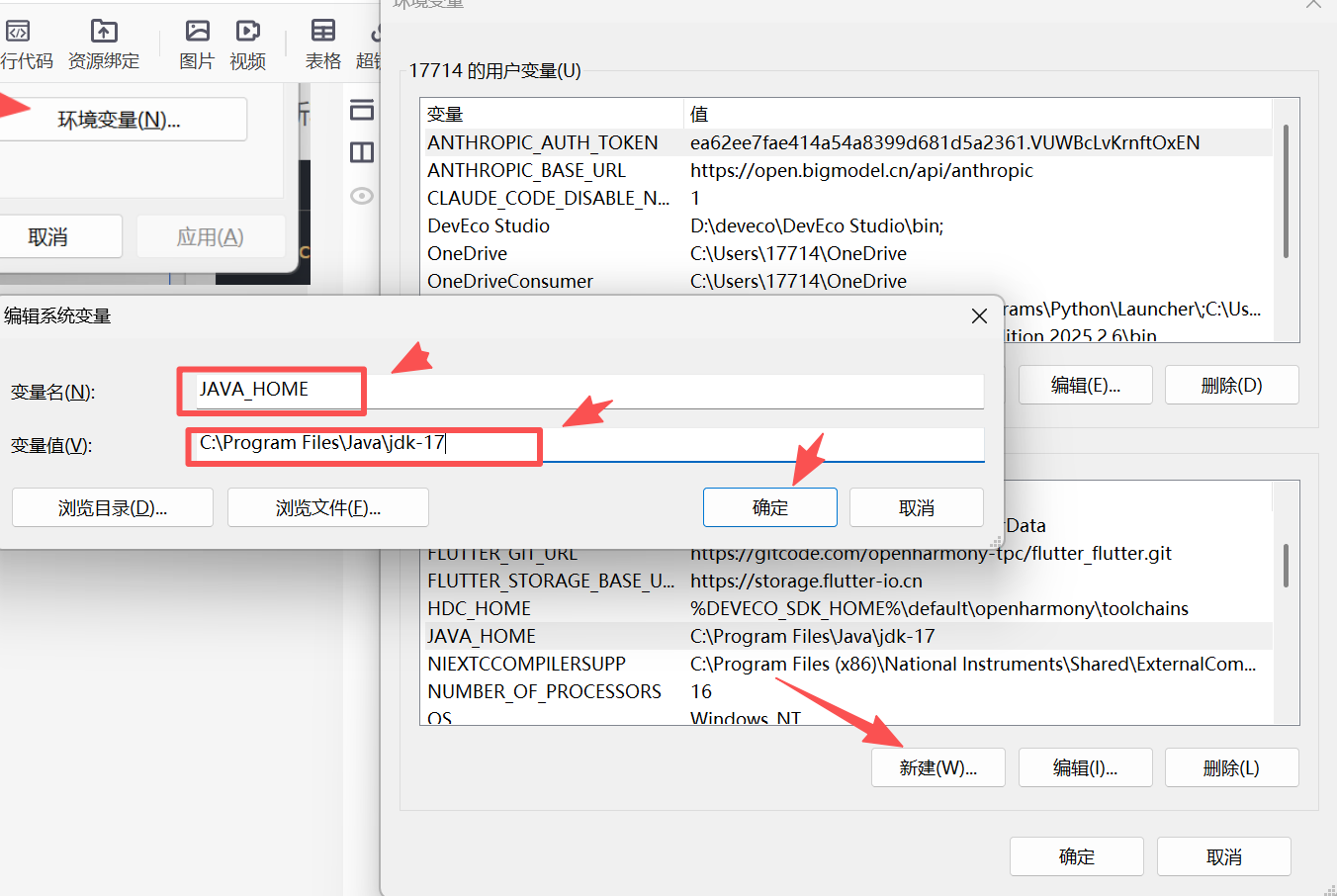
4.4配置 CLASSPATH 变量
在 “系统变量” 区域,再次点击 “新建(W)” 按钮
填写变量信息:
- 变量名(N):CLASSPATH
- 变量值(V):.;%JAVA_HOME%\lib\dt.jar;%JAVA_HOME%\lib\tools.jar;
点击 “确定” 按钮保存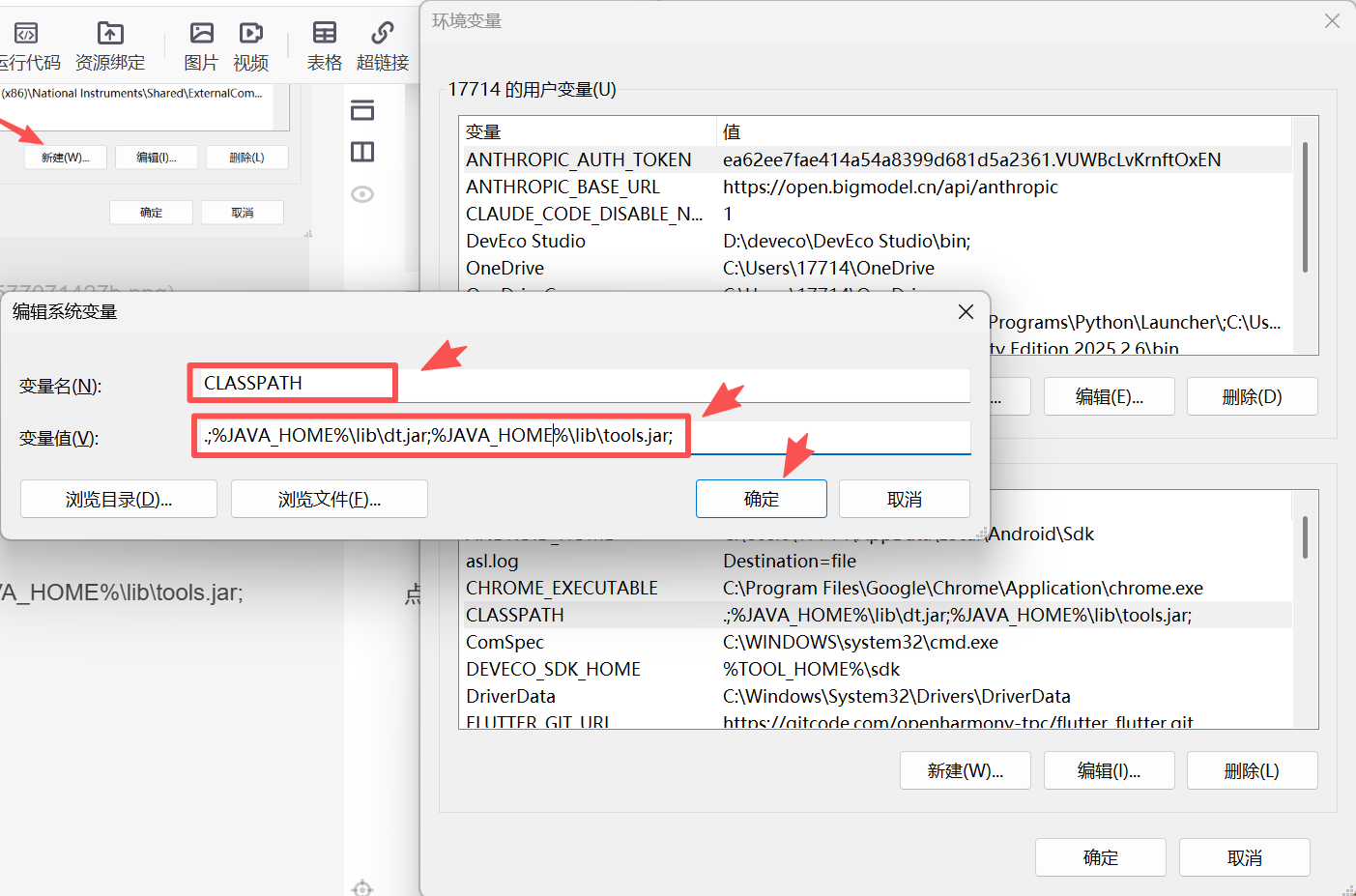
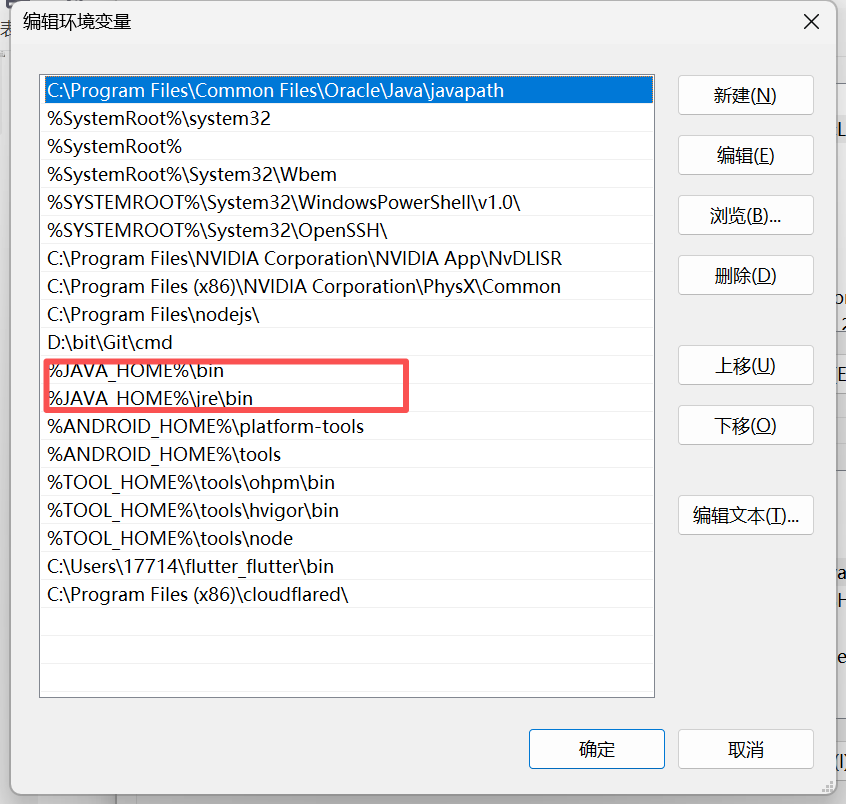
4.5配置 PATH 变量
在 “系统变量” 区域,找到 “Path” 变量名
点击 “编辑(I)…” 按钮,打开编辑环境变量窗口
点击 “新建” 按钮,添加以下两个路径(分别添加):
- %JAVA_HOME%\bin
- %JAVA_HOME%\jre\bin
点击 “确定” 按钮保存
4.6保存所有配置
依次点击所有打开的窗口的 “确定” 按钮
(🌟🌟)关闭所有命令提示符窗口(已经打开的话)
到这Java环境变量配置完成
5、Android Studio安装
5.1下载网站:
https://developer.android.google.cn/studio?hl=zh-cn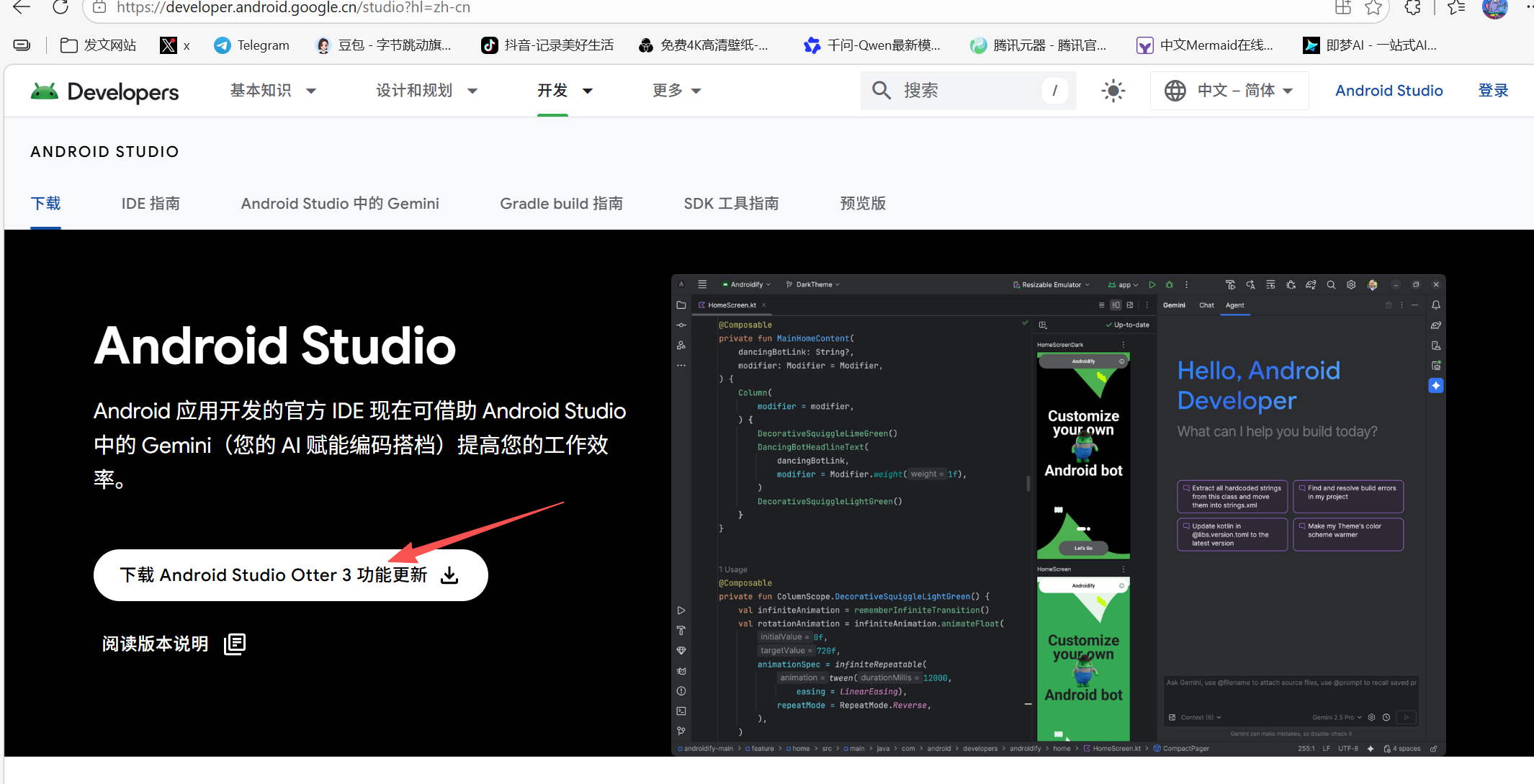
遵循默认选项,点next即可,可修改一下下载路径;
5.2DevEco Studio 安装选项说明
🌟Standard(标准安装)
官方推荐给大多数用户的选项,会自动安装最常用的设置和组件,比如 Android SDK、模拟器等,适合新手或希望快速开始开发的人。
🌟Custom(自定义安装)
适合有经验的开发者,可以自己选择安装路径、需要的 SDK 版本、组件等,能更精细地控制安装内容,适合需要特定配置或磁盘空间紧张的场景。
💡 选型建议:第一次安装选 Standard 最省心;需安装到非系统盘或仅需特定 SDK 版本,选 Custom。
后续安装下载组件即可
📢组件下载的时间有点长,可以休息一会(打一会王者)
5.3配置环境变量:
找到 SDK 路径
首先需要找到 Android SDK 的安装路径:
打开 Android Studio➡️点击 “File” ➡️ “Settings”(或按 Ctrl + Alt + S)
找到 “Languages & Frameworks” ➡️“Android SDK”
在 “Android SDK Location” 处可以看到 SDK 路径
5.4打开环境变量设置
同样的打开步骤(省略不说)
配置 ANDROID_HOME 变量
在 “系统变量” 区域,点击 “新建(W)” 按钮
填写变量信息:
- 变量名(N):ANDROID_HOME
- 变量值(V):Android SDK 的实际安装路径
点击 “确定” 按钮保存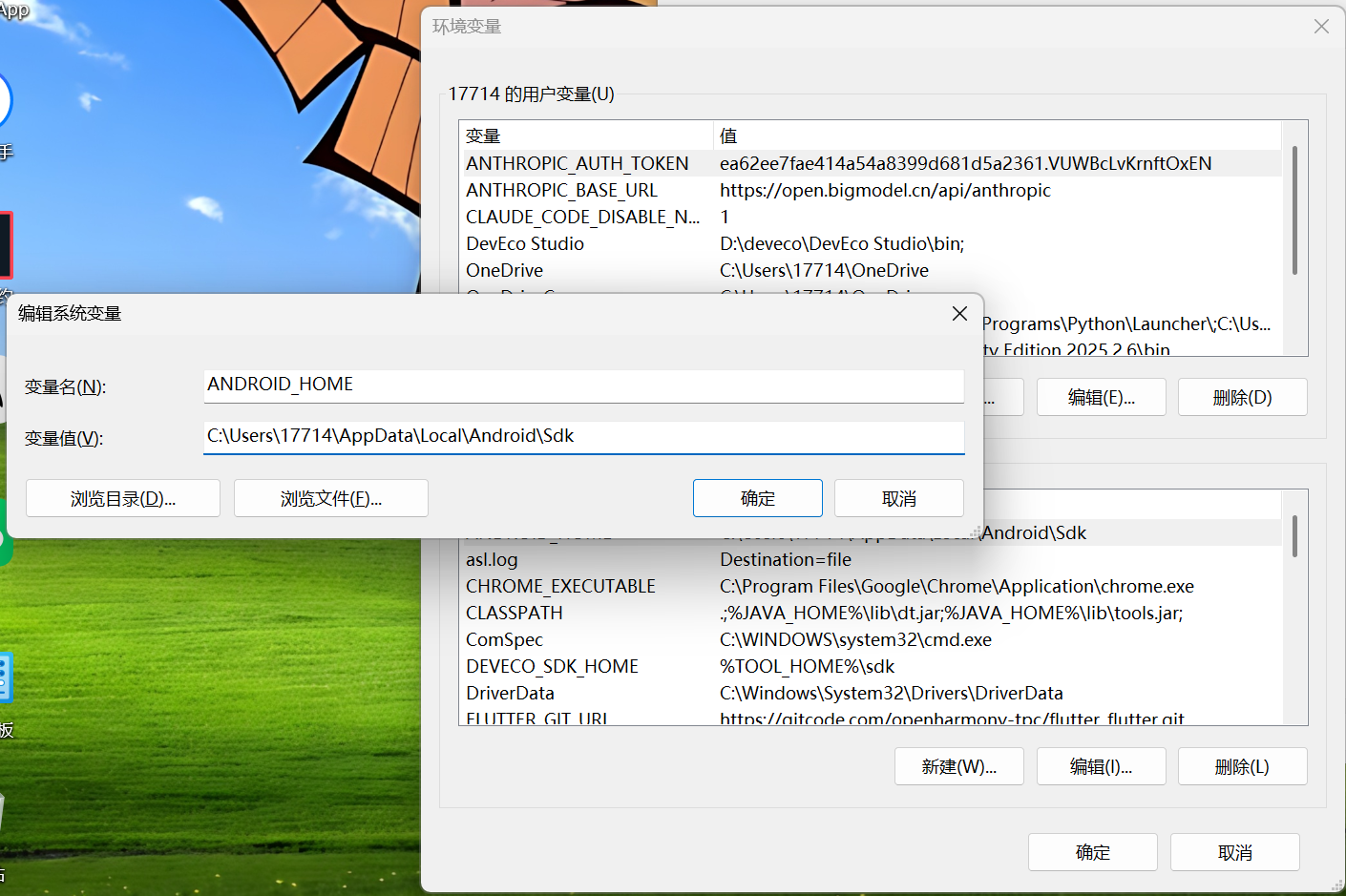
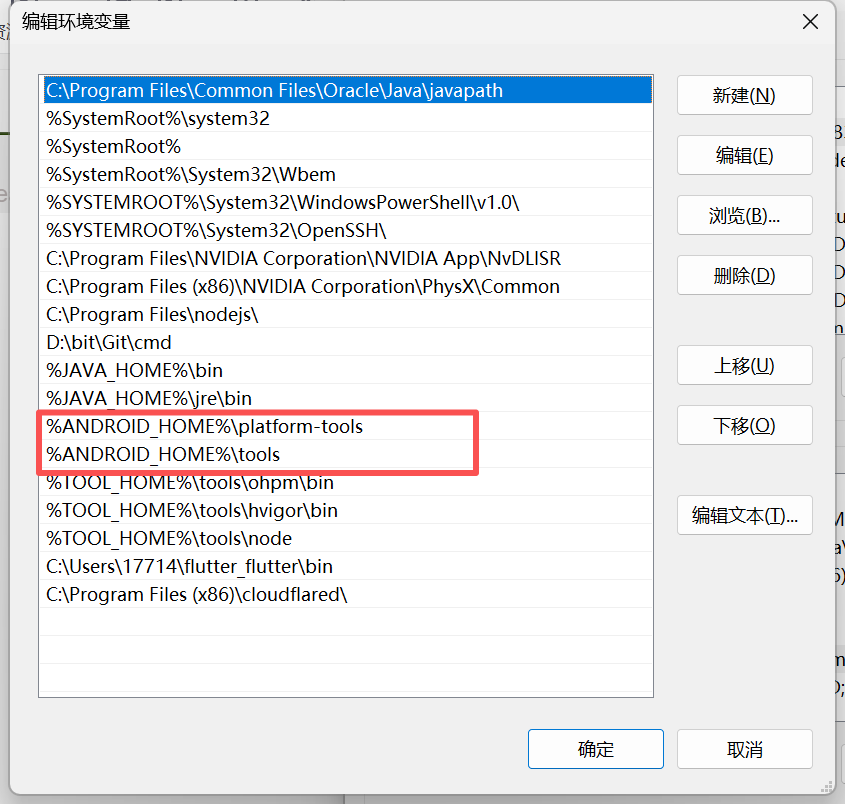
5.5配置 PATH 变量
在 “系统变量” 区域,找到 “Path” 变量名
点击 “编辑(I)…” 按钮,打开编辑环境变量窗口
点击 “新建” 按钮,依次添加以下两个路径(分别添加):
- %ANDROID_HOME%\platform-tools
- %ANDROID_HOME%\tools
点击 “确定” 按钮保存
六、配置HarmonyOS SDK和环境变量
1、配置 TOOL_HOME 变量
TOOL_HOME 指向 DevEco Studio 的安装目录,这是其他环境变量的基础。
在 “系统变量” 区域,点击 “新建(W)…” 按钮
填写变量信息:
- 变量名(N):TOOL_HOME
- 变量值(V):DevEco Studio 的实际安装路径
点击 “确定” 按钮保存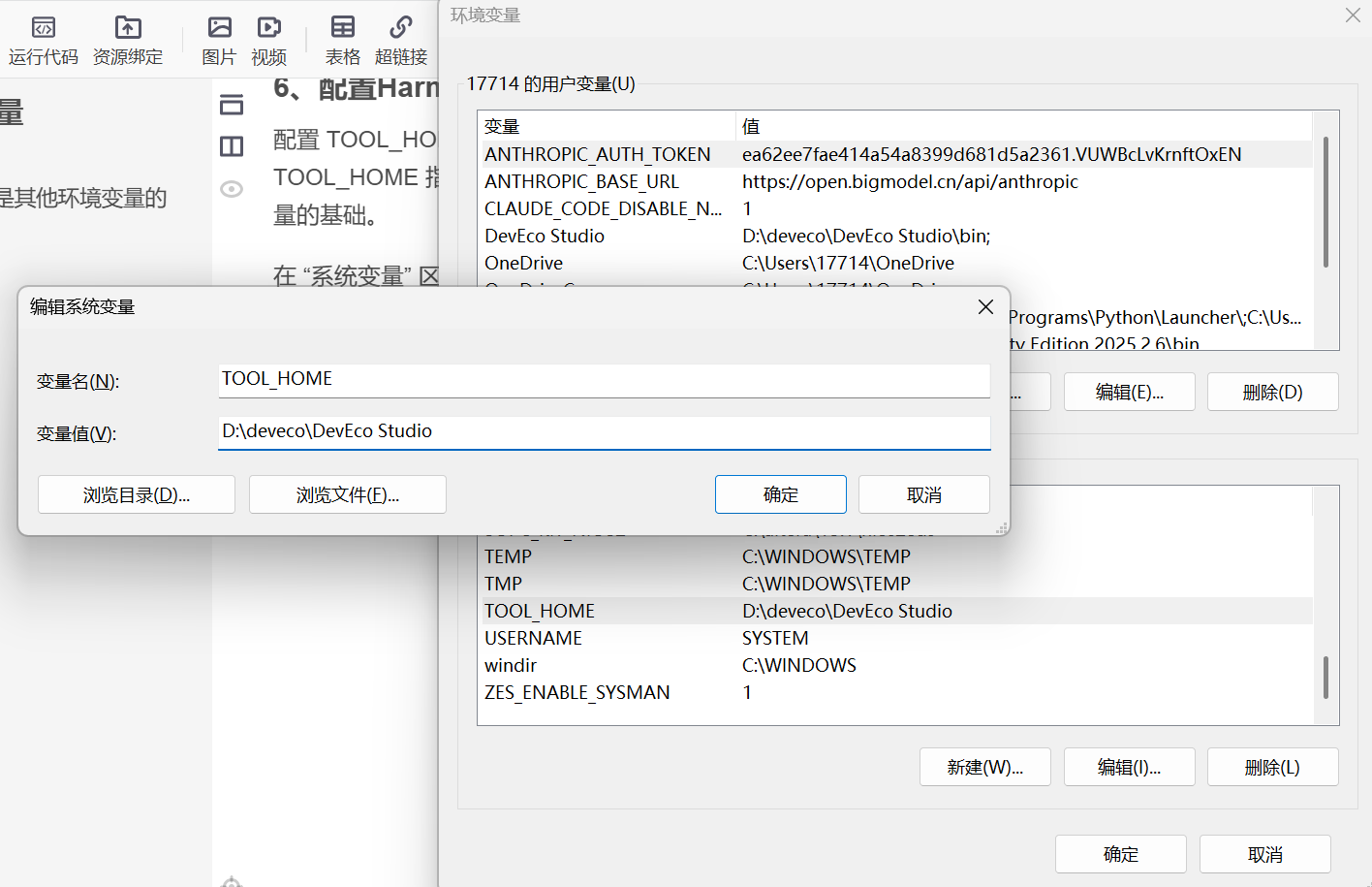
2、配置 DEVECO_SDK_HOME 变量
DEVECO_SDK_HOME 指向 SDK 的存储目录,通常位于 DevEco Studio 安装目录下的 sdk 文件夹。
在 “系统变量” 区域,点击 “新建(W)” 按钮
填写变量信息:
- 变量名(N):DEVECO_SDK_HOME
- 变量值(V):%TOOL_HOME%\sdk
点击 “确定” 按钮保存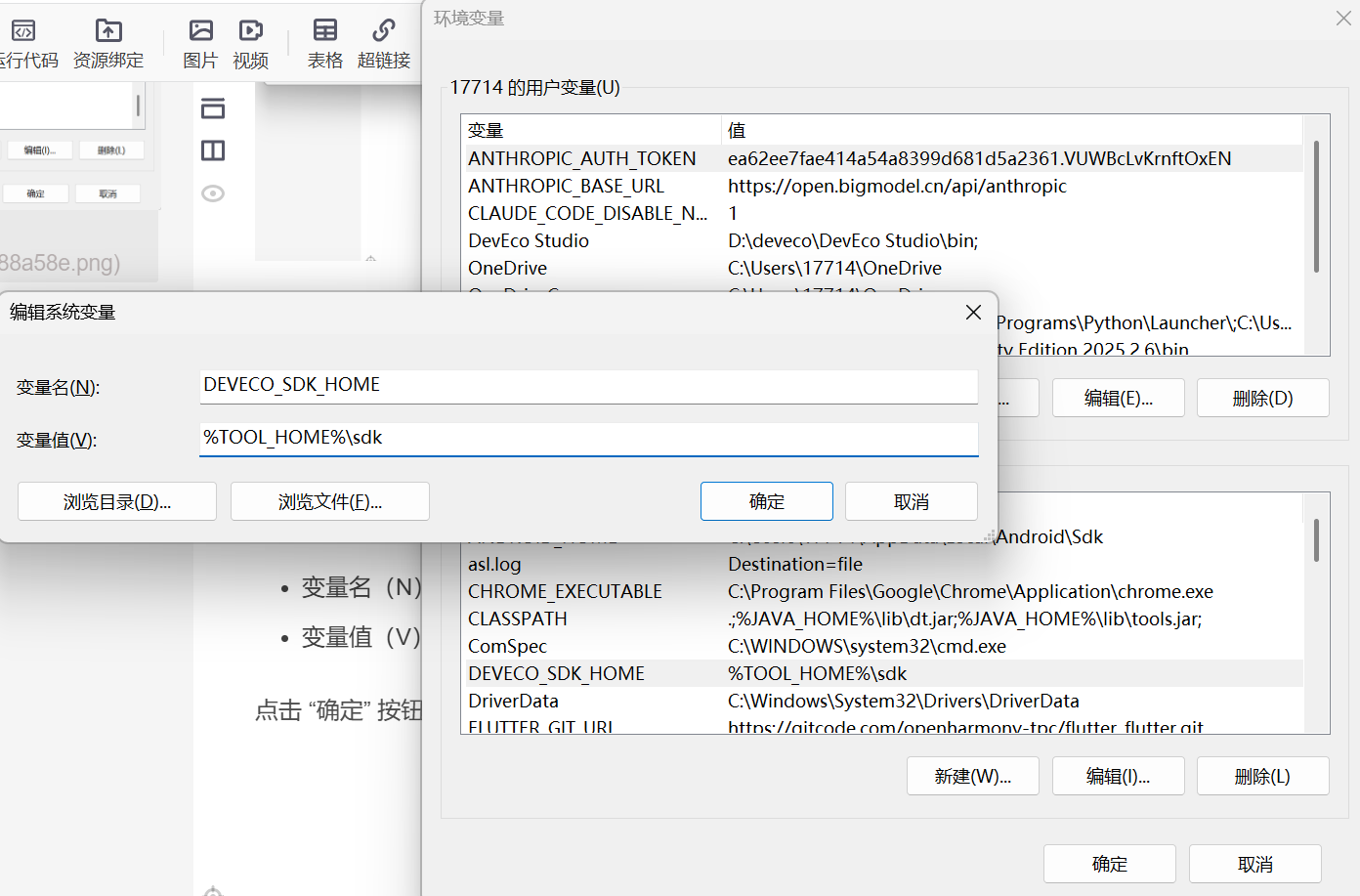
3、配置 PATH 变量(重要)
PATH 变量告诉系统在哪里查找可执行文件。我们需要添加 DevEco Studio 的工具路径。
在 “系统变量” 区域,找到 “Path” 变量名
点击 “编辑(I)…” 按钮,打开编辑环境变量窗口
点击 “新建” 按钮,依次添加以下三个路径(分别添加,每次点击新建):
- %TOOL_HOME%\tools\ohpm\bin
- %TOOL_HOME%\tools\hvigor\bin
- %TOOL_HOME%\tools\node
点击 “确定” 按钮保存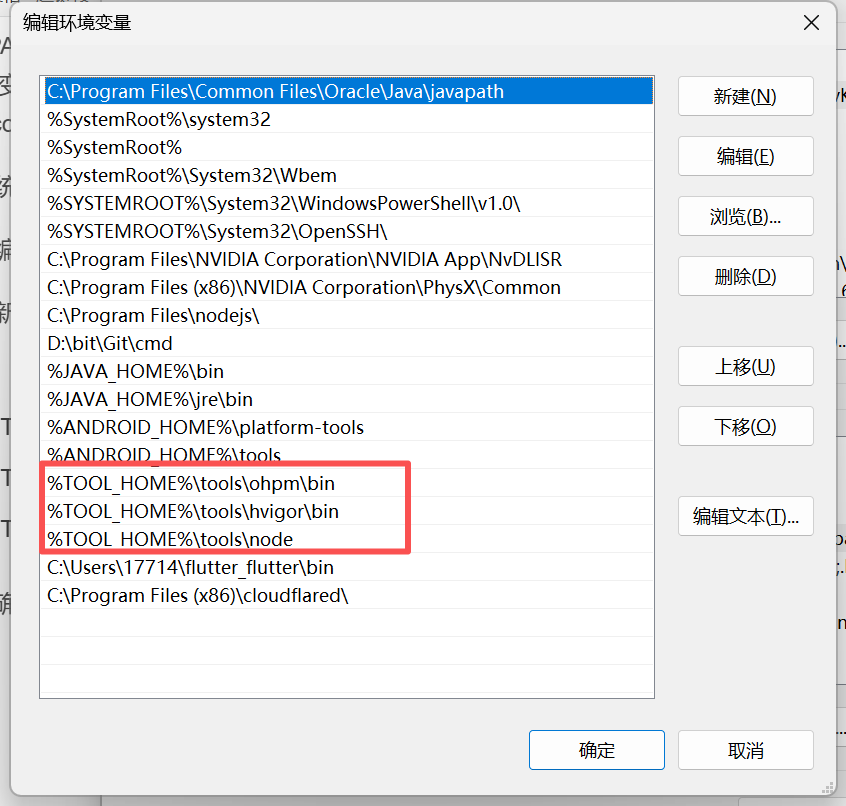
4、配置 HDC_HOME 变量
HDC_HOME 指向 HarmonyOS 设备连接工具(HDC)的路径,用于连接真机或模拟器。
在 “系统变量” 区域,点击 “新建(W)…” 按钮
填写变量信息:
- 变量名(N):HDC_HOME
- 变量值(V):%DEVECO_SDK_HOME%\default\openharmony\toolchains
点击 “确定” 按钮保存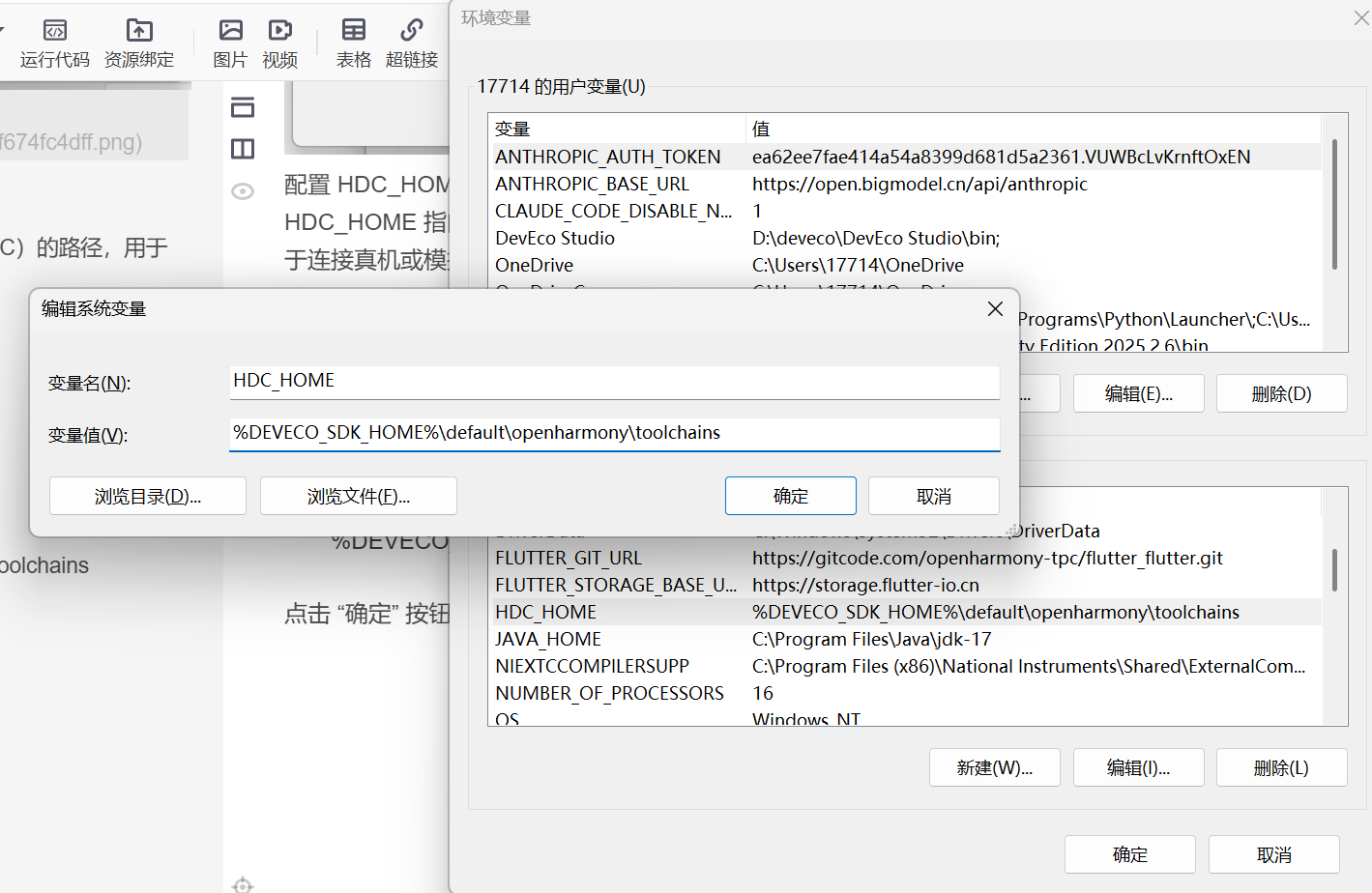
5、保存并验证配置
❕依次点击所有打开的窗口的 “确定” 按钮,保存所有配置
❕关闭所有已打开的命令提示符窗口(如果打开了的话)
❕重新打开命令提示符,环境变量才会生效
七、克隆 OpenHarmony 版 Flutter 源码
1、选择存储位置
首先决定将 Flutter 源码克隆到哪里。建议选择一个空间充足的磁盘位置,例如:
C:\Tools\flutter_flutter(本人用的就是这个,好找)
2、克隆仓库
打开命令提示符(CMD)或 Git Bash
切换到你想存放 Flutter 源码的目录,例如:
cd C:\Tools
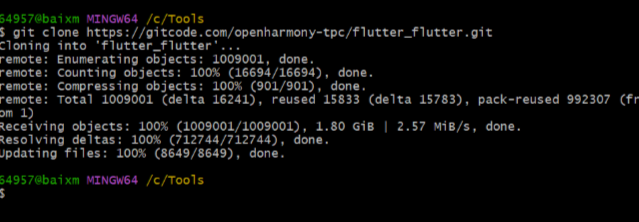
执行克隆命令:
git clone https://gitcode.com/openharmony-tpc/flutter_flutter.git
3、查看可用分支
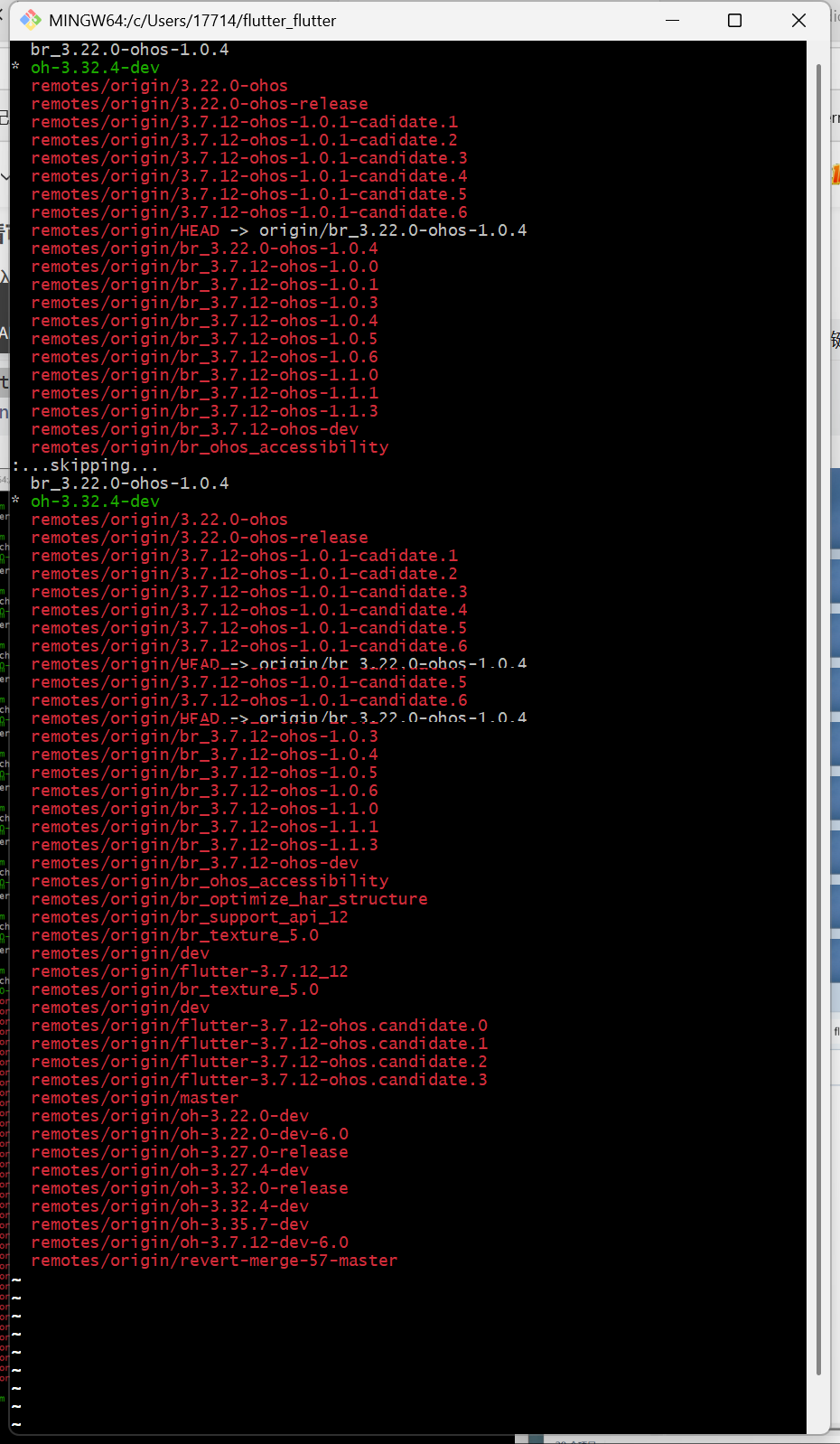
克隆完成后,进入 Flutter 目录并查看所有分支:
cd flutter_flutter
git branch -a
4、查看版本标签
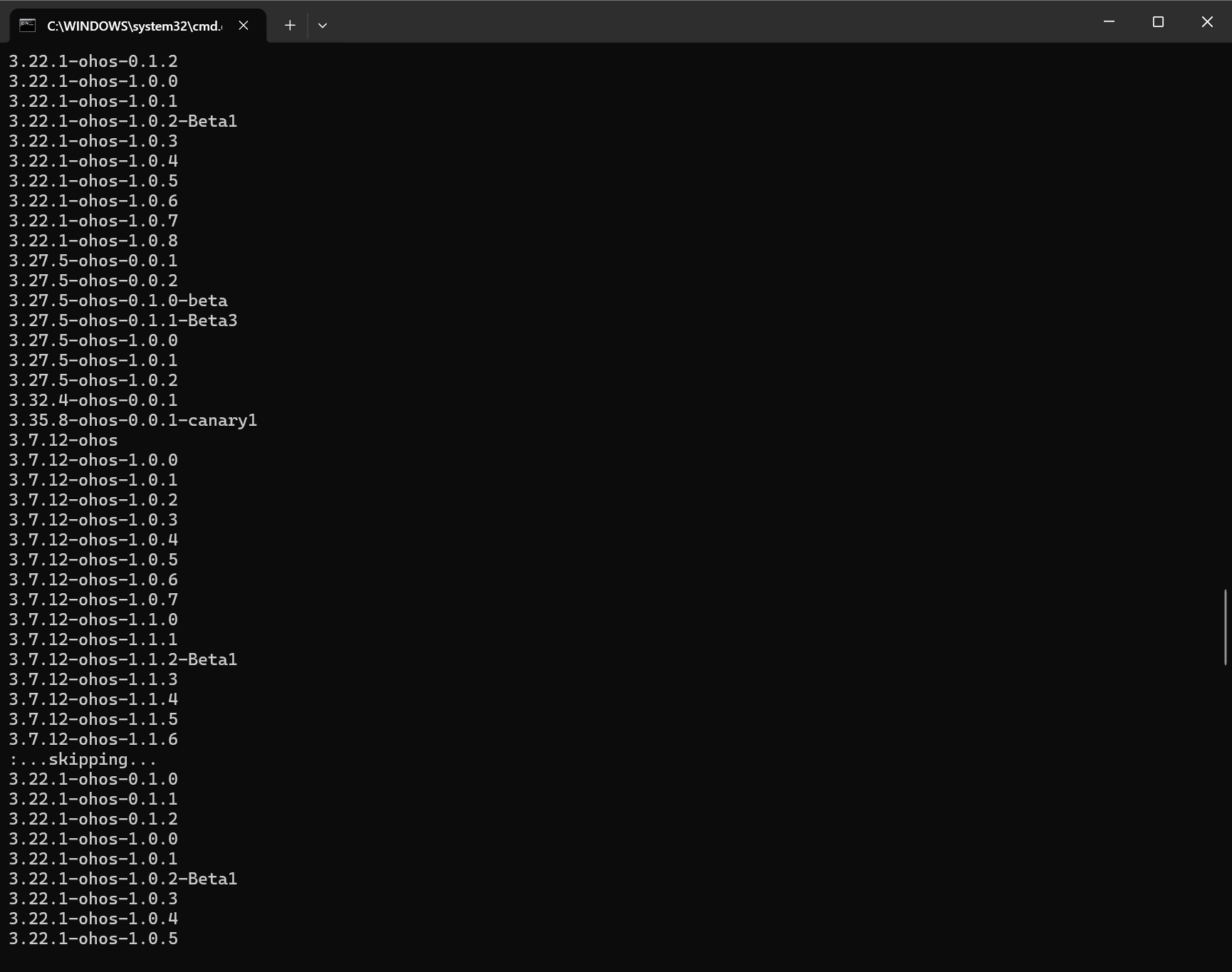
查看可用的版本标签(tag):
git tag
5、切换到开发分支
根据你的需求选择合适的分支。我这里以 oh-3.32.4-dev 做:
git checkout -b oh-3.32.4-dev origin/oh-3.32.4-dev
然后
git branch

6、配置 Flutter 环境变量
为了让系统能够识别 Flutter 命令,我们需要配置 Flutter 相关的环境变量。
6.1配置 PUB_CACHE 变量
PUB_CACHE 是 Flutter/Dart 包的缓存目录。
在 “系统变量” 区域,点击 “新建(W)…” 按钮
填写变量信息:
- 变量名(N):PUB_CACHE
- 变量值(V):你自定义的路径
点击 “确定” 按钮保存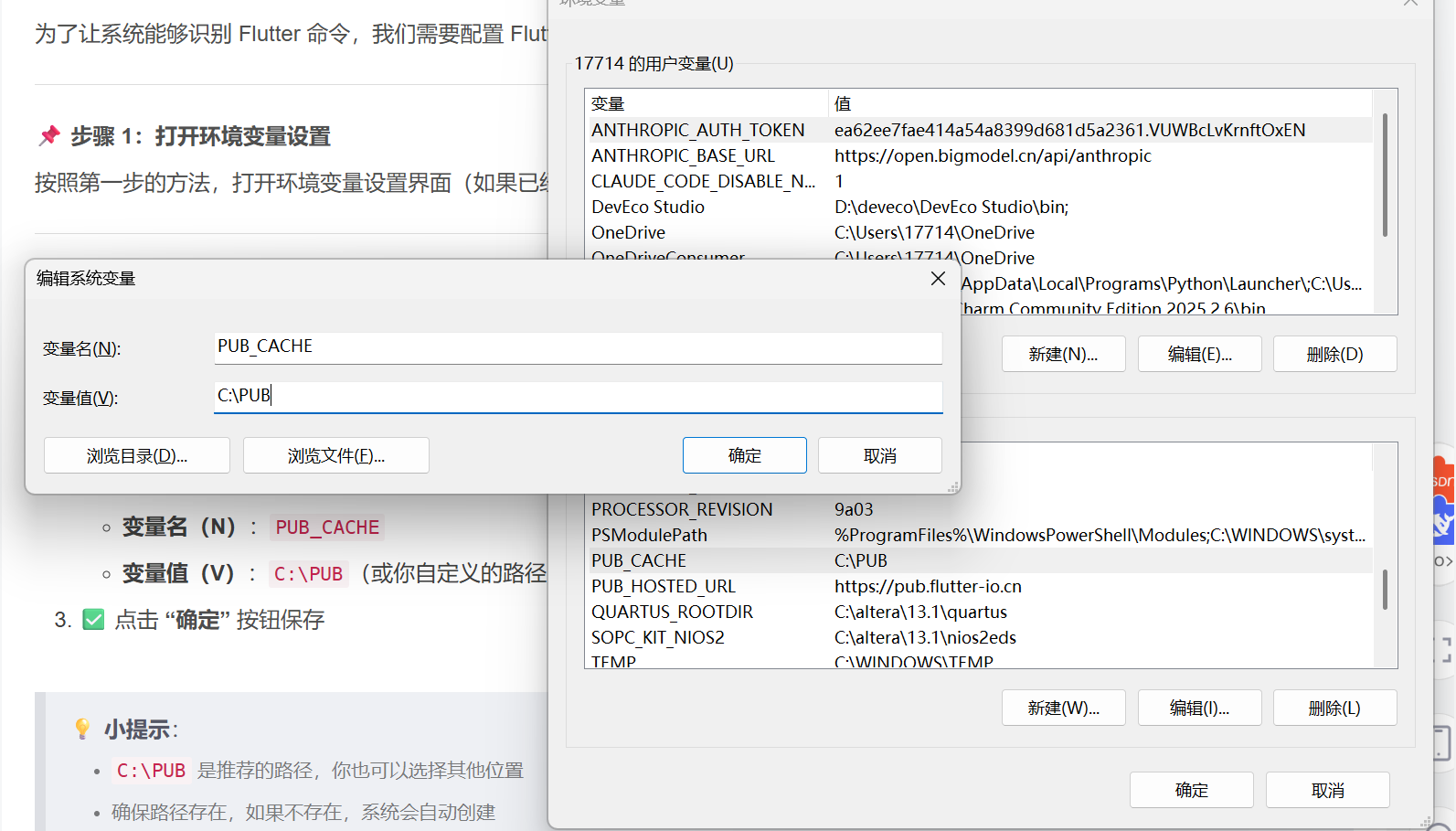
6.2配置 PUB_HOSTED_URL 变量
PUB_HOSTED_URL 是 Dart 包的镜像源地址,使用国内镜像可以加快下载速度。
在 “系统变量” 区域,点击 “新建(W)…” 按钮
填写变量信息:
- 变量名(N):PUB_HOSTED_URL
- 变量值(V):https://pub.flutter-io.cn
点击 “确定” 按钮保存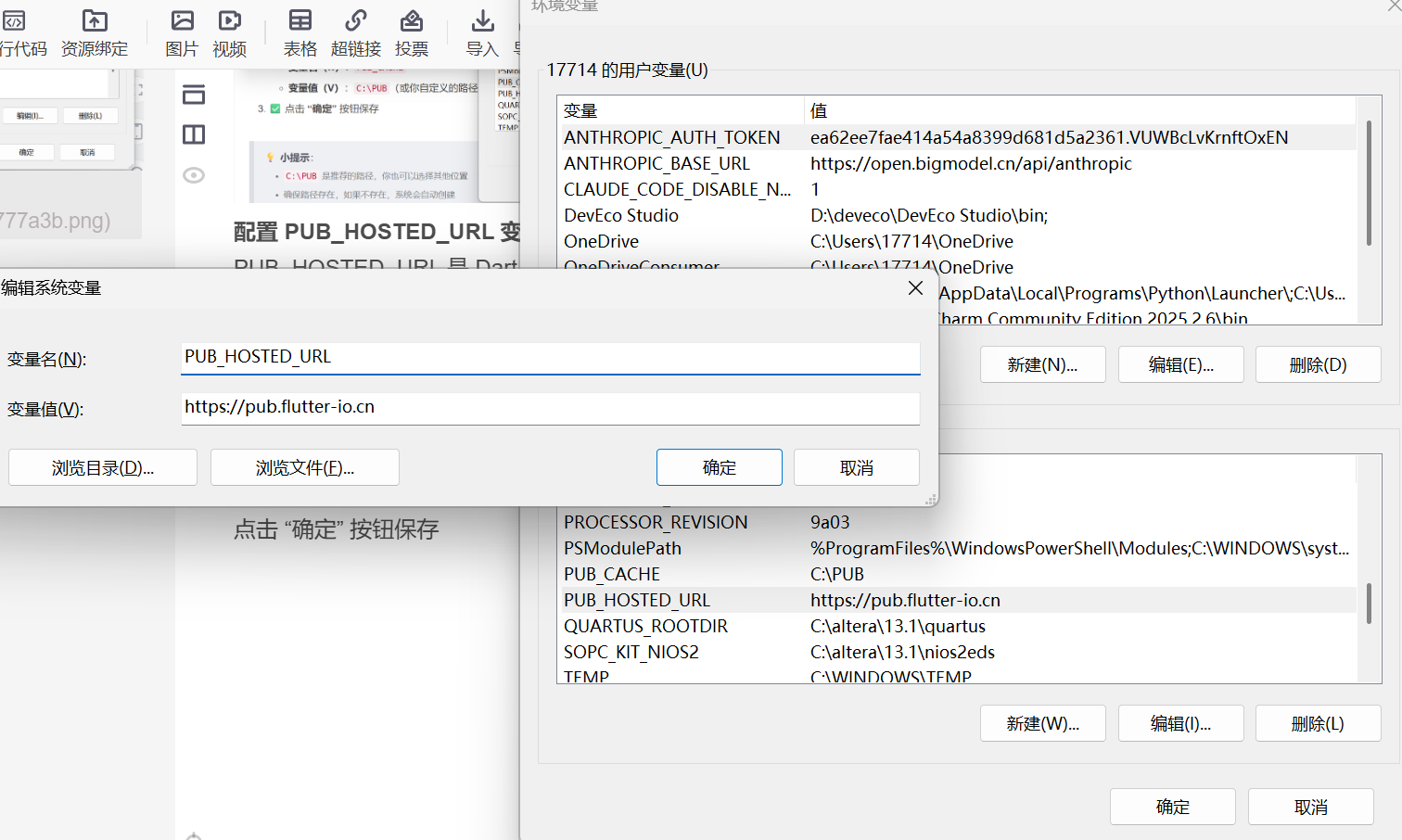
6.3配置 FLUTTER_STORAGE_BASE_URL 变量
FLUTTER_STORAGE_BASE_URL 是 Flutter 存储的镜像源地址。
在 “系统变量” 区域,点击 “新建(W)…” 按钮
填写变量信息:
- 变量名(N):FLUTTER_STORAGE_BASE_URL
- 变量值(V):https://storage.flutter-io.cn
点击 “确定” 按钮保存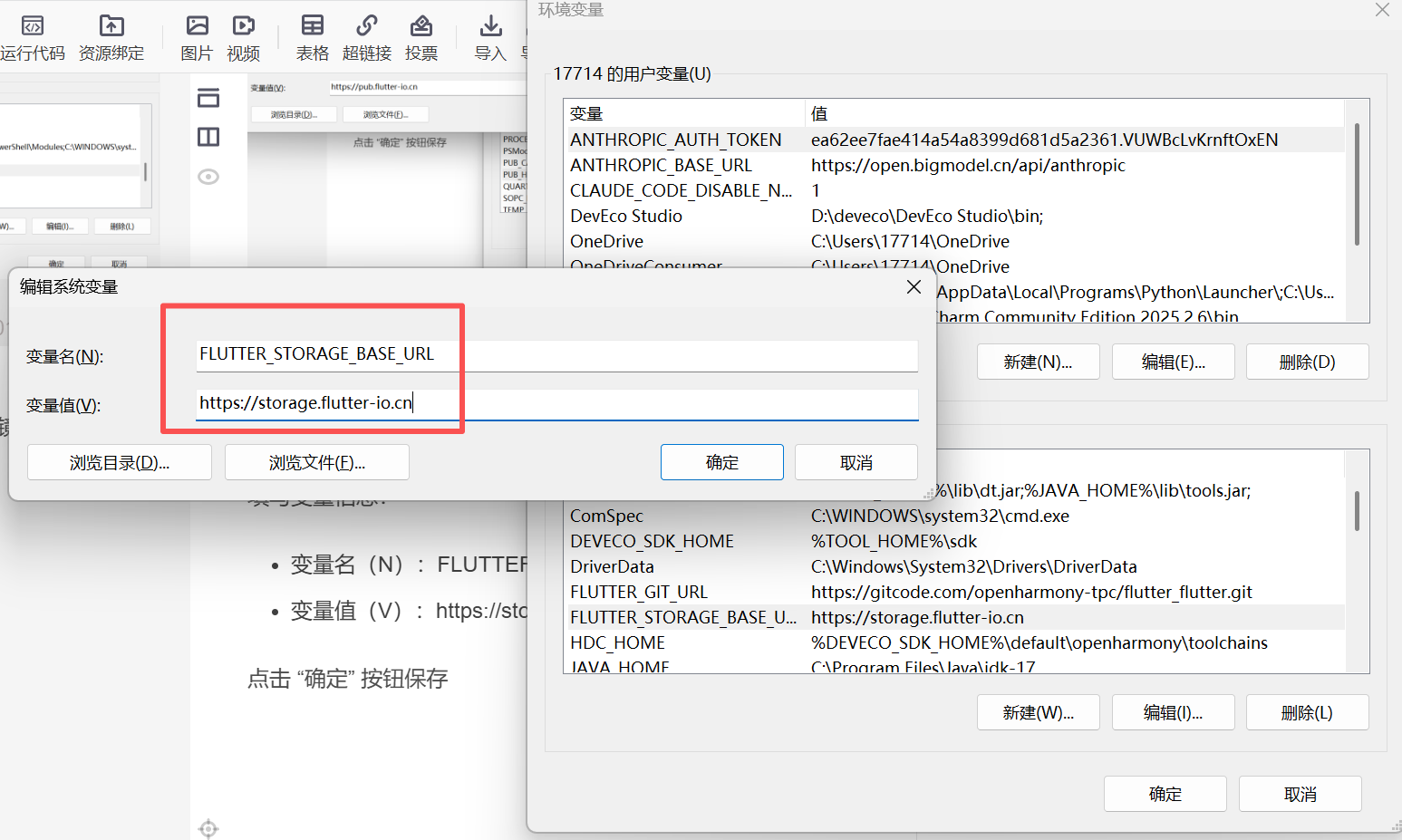
6.4配置 PATH 变量
将 Flutter 的 bin 目录添加到 PATH 变量中,这样你就可以在任何地方使用 flutter 命令了。
在 “系统变量” 区域,找到 “Path” 变量名
点击 “编辑(I)” 按钮,打开编辑环境变量窗口
点击 “新建” 按钮,添加 Flutter 的实际路径:
📢(替换为你实际克隆 Flutter 的路径)
点击 “确定” 按钮保存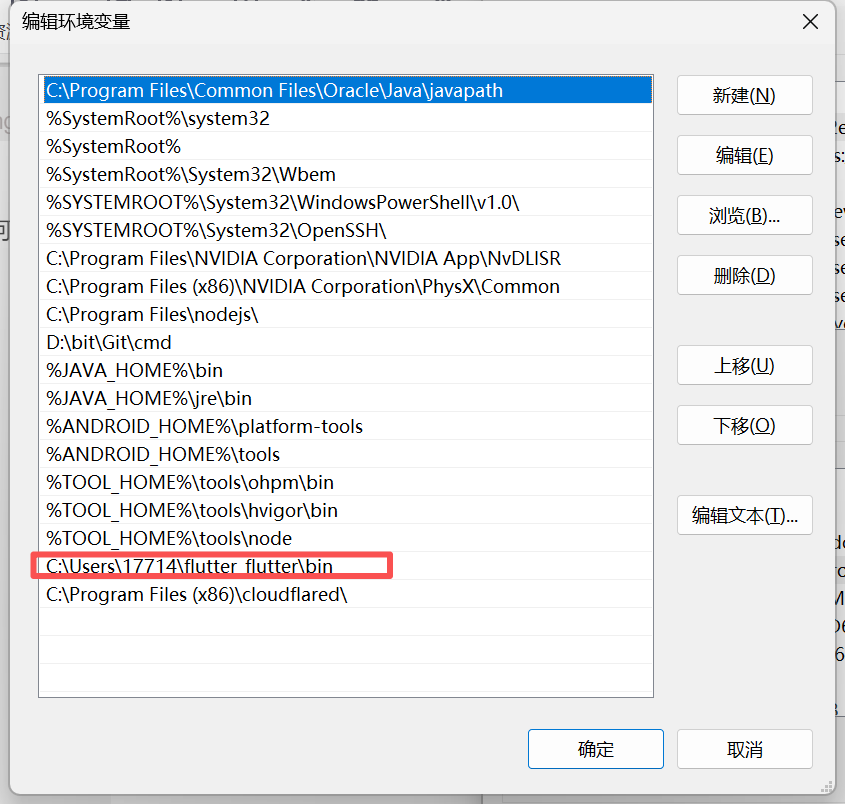
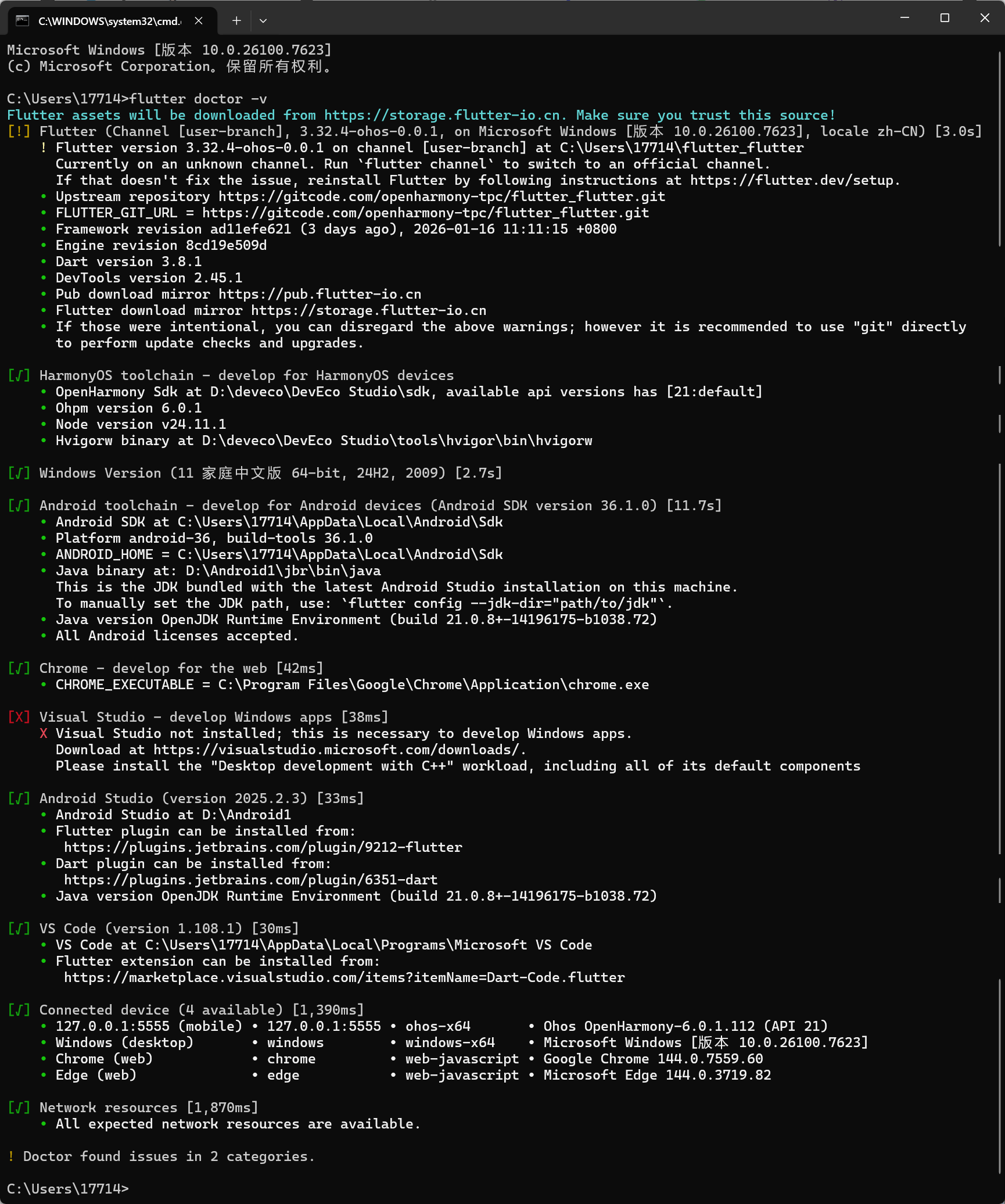
6.5验证环境配置
关闭所有已打开的命令提示符窗口
重新打开命令提示符
运行以下命令检查配置:
flutter doctor -v
🍎其中要是出现了「!」这个符号,这只是运行的警告,不对运行造成影响,所以不用太管。还有就是一个就是「Visual Studio - develop Windows apps」这个也不用管
八、创建Flutter工程
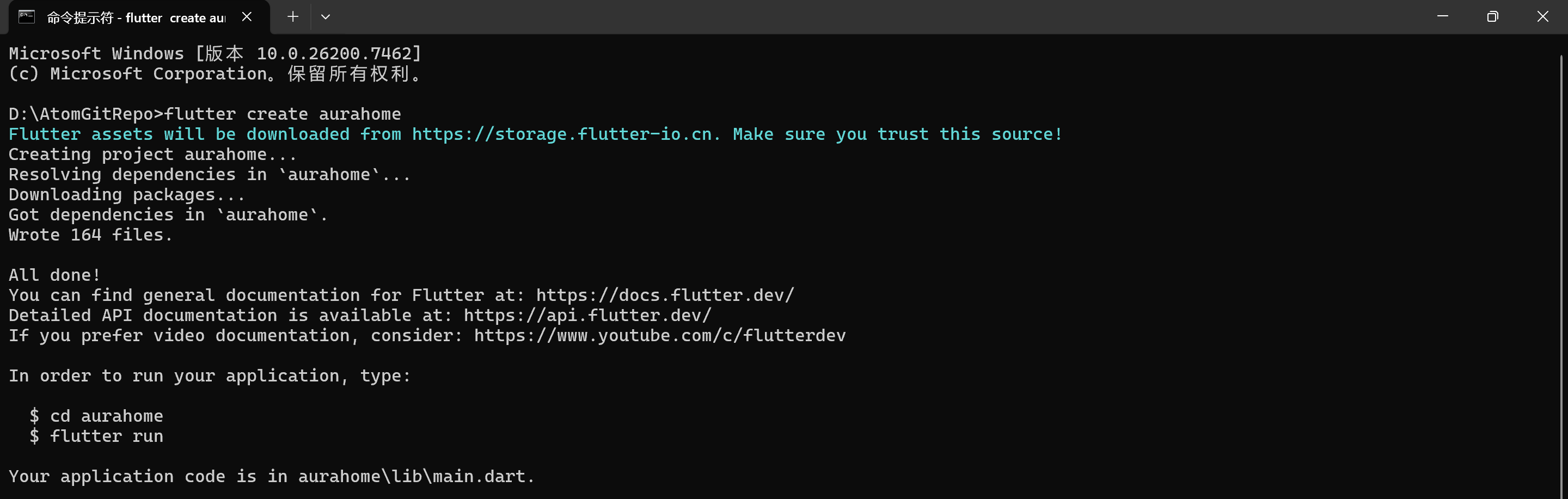
因为我进行鸿蒙开发,所以只提供单一鸿蒙的平台工程:
1、创建工程
flutter create --platforms ohos <自定义项目名称>
这个“自定义项目名称”自己起,可以取“bozhuhenshuai”(开玩笑)🤫
2、进入项目目录
创建完成后,进入项目目录:
cd <项目名称>
3、编译 HAP 包
HAP(HarmonyOS Ability Package)是 HarmonyOS 应用的安装包格式。
在项目根目录执行编译命令:
flutter build hap --debug

九、DevEco Studio 相关配置
1、在DevEco新建一个项目
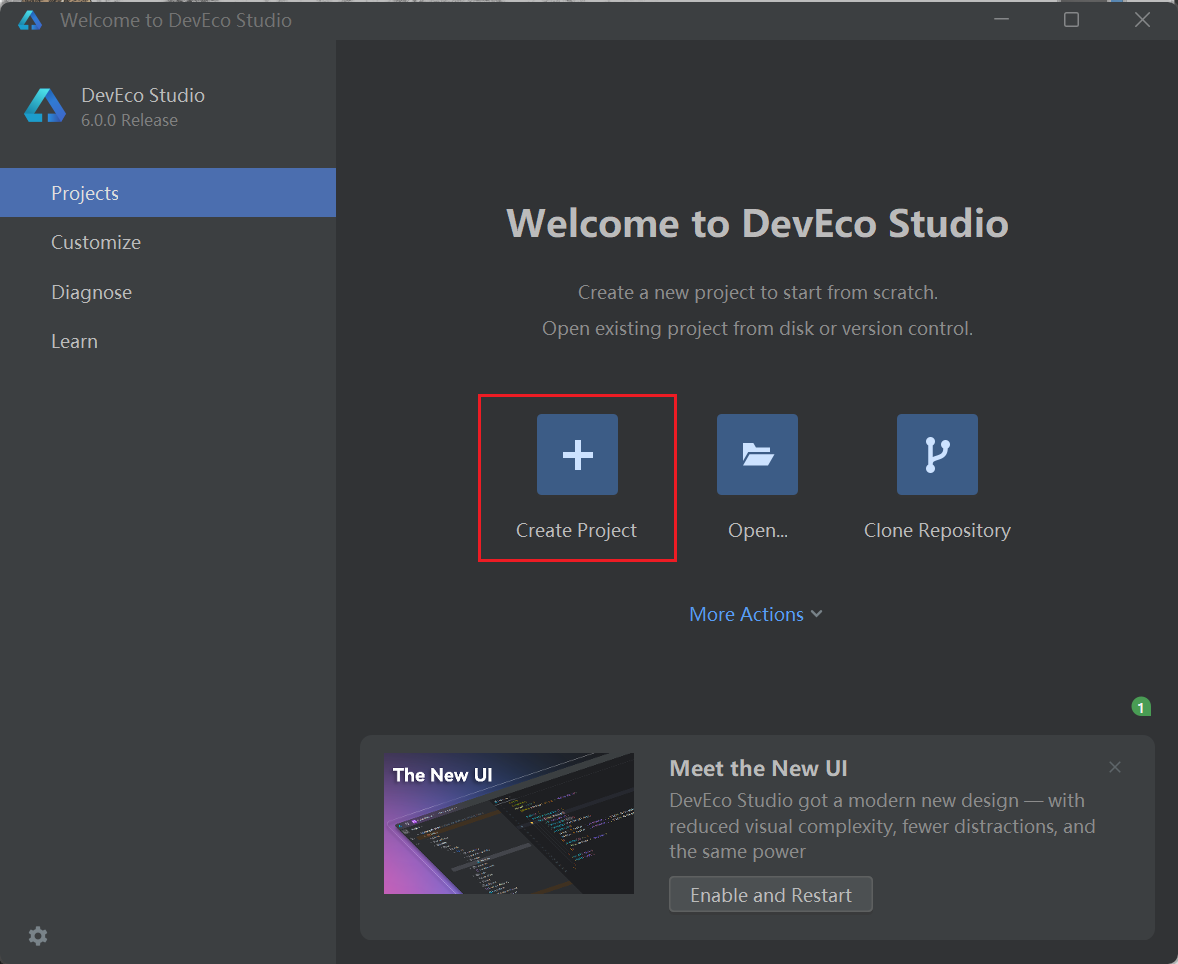
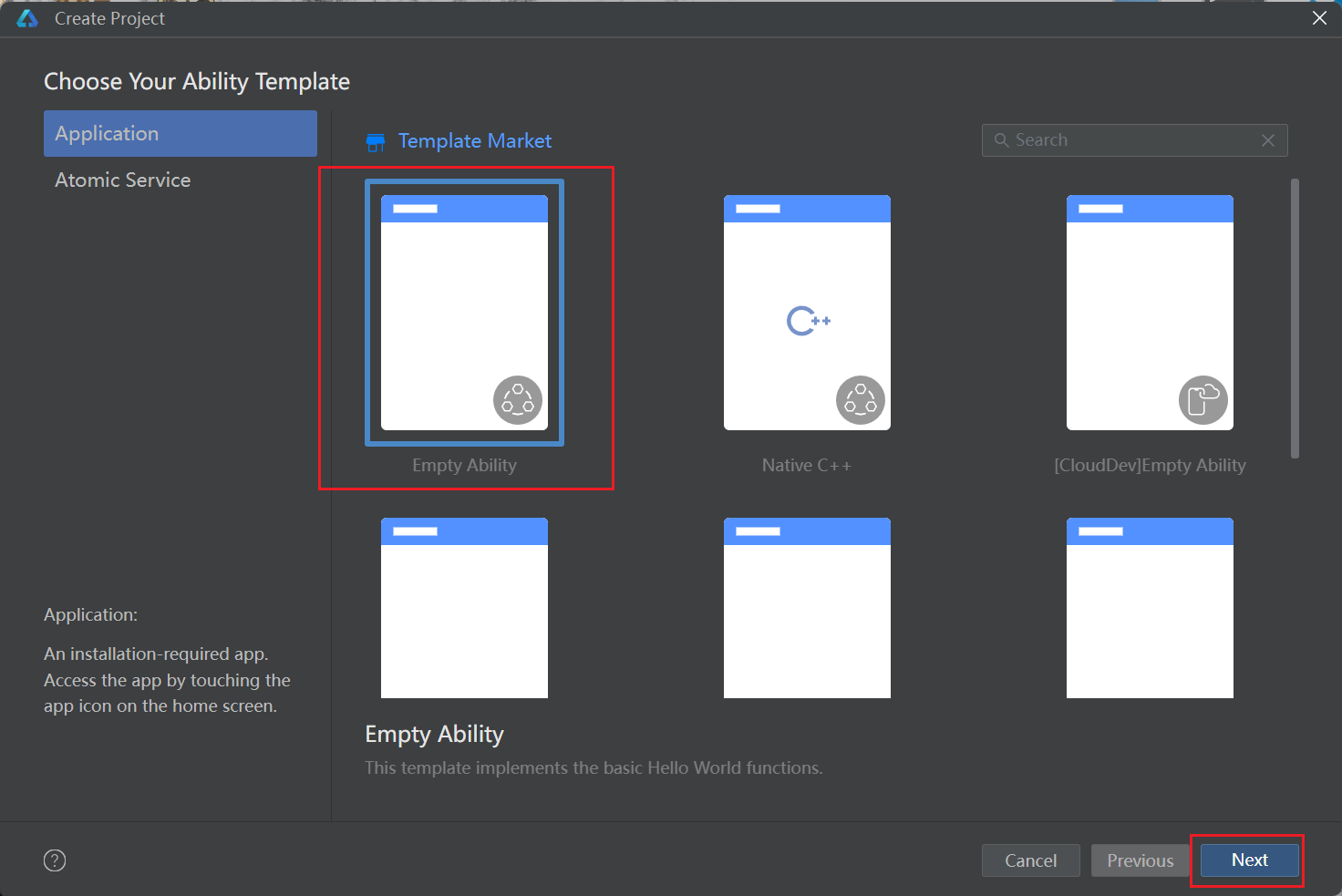
给你的项目起一个名字,并选择要保存在哪里把你的文件夹,然后点finish: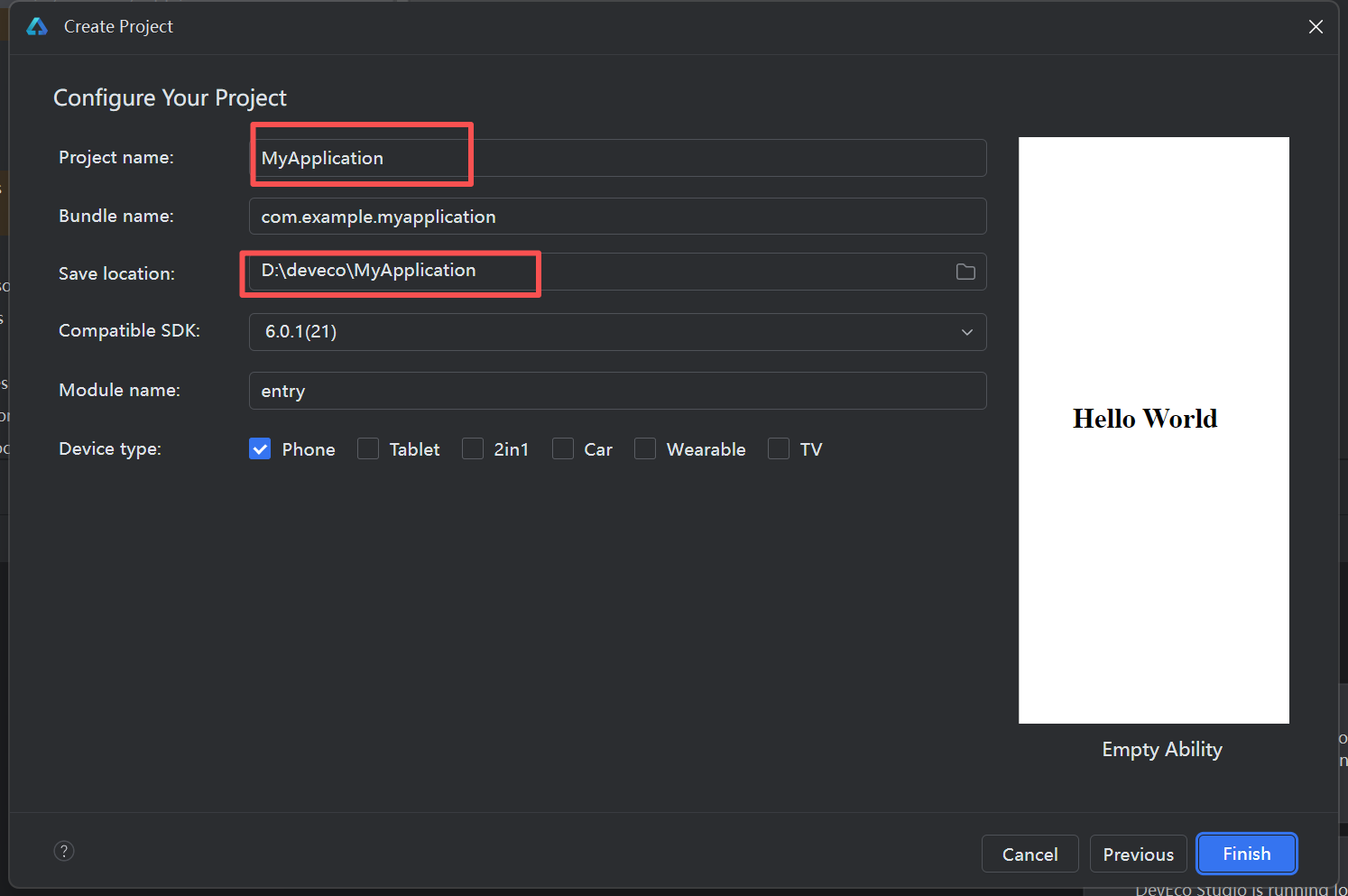
2、设置安装ArkUI-x
选择安装路径: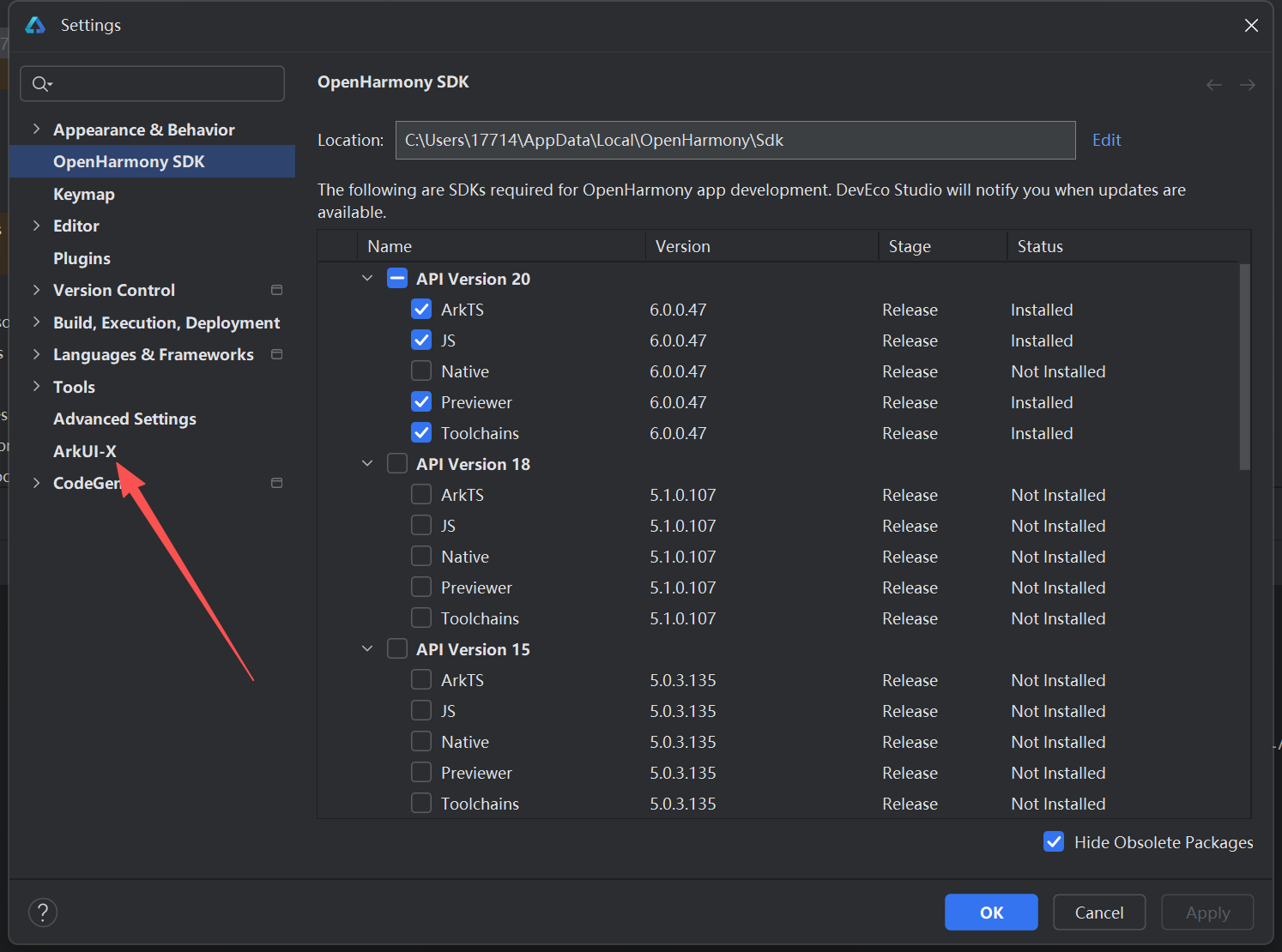
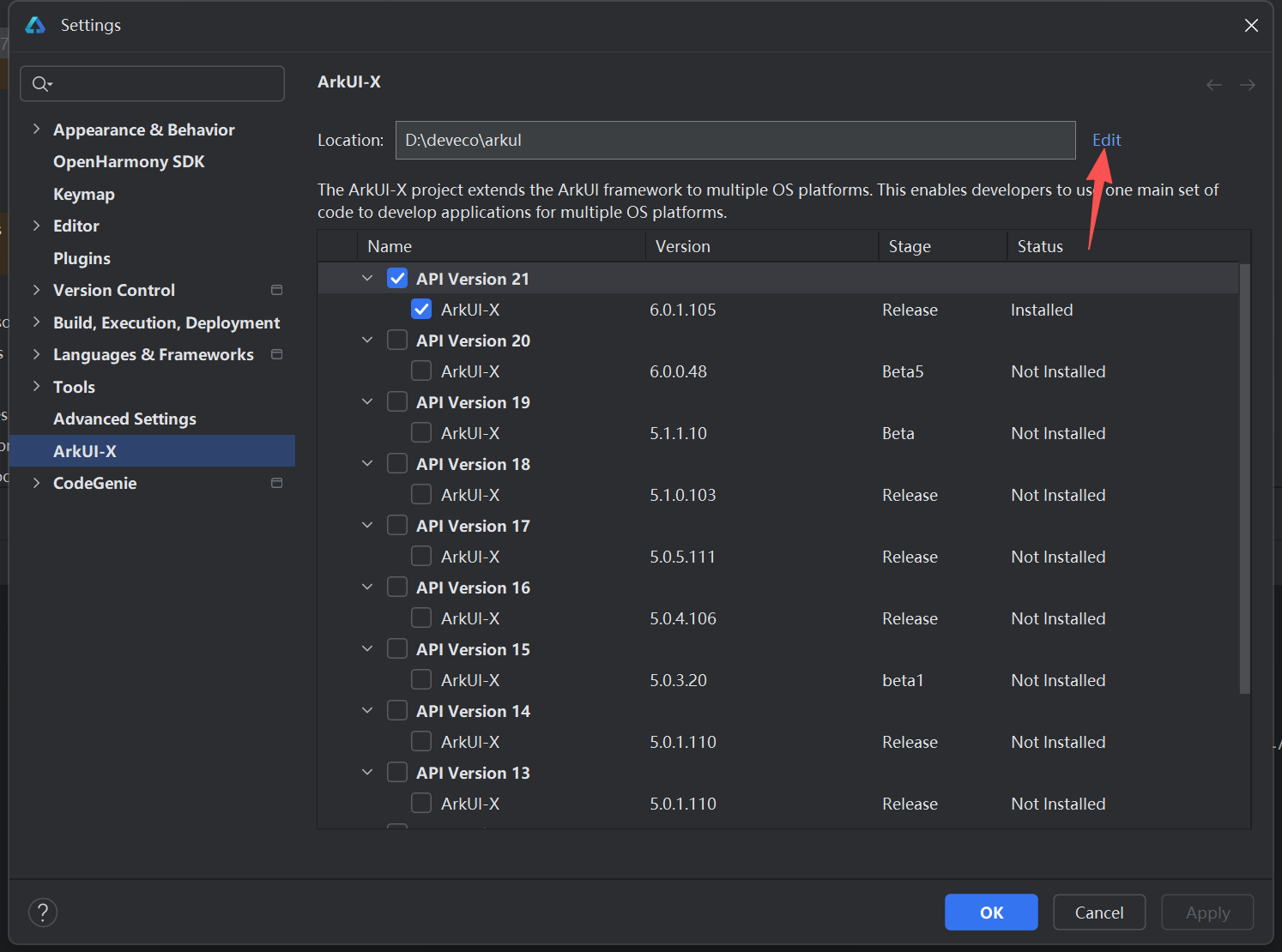
3、配置安装虚拟机模拟器
点击Device Manager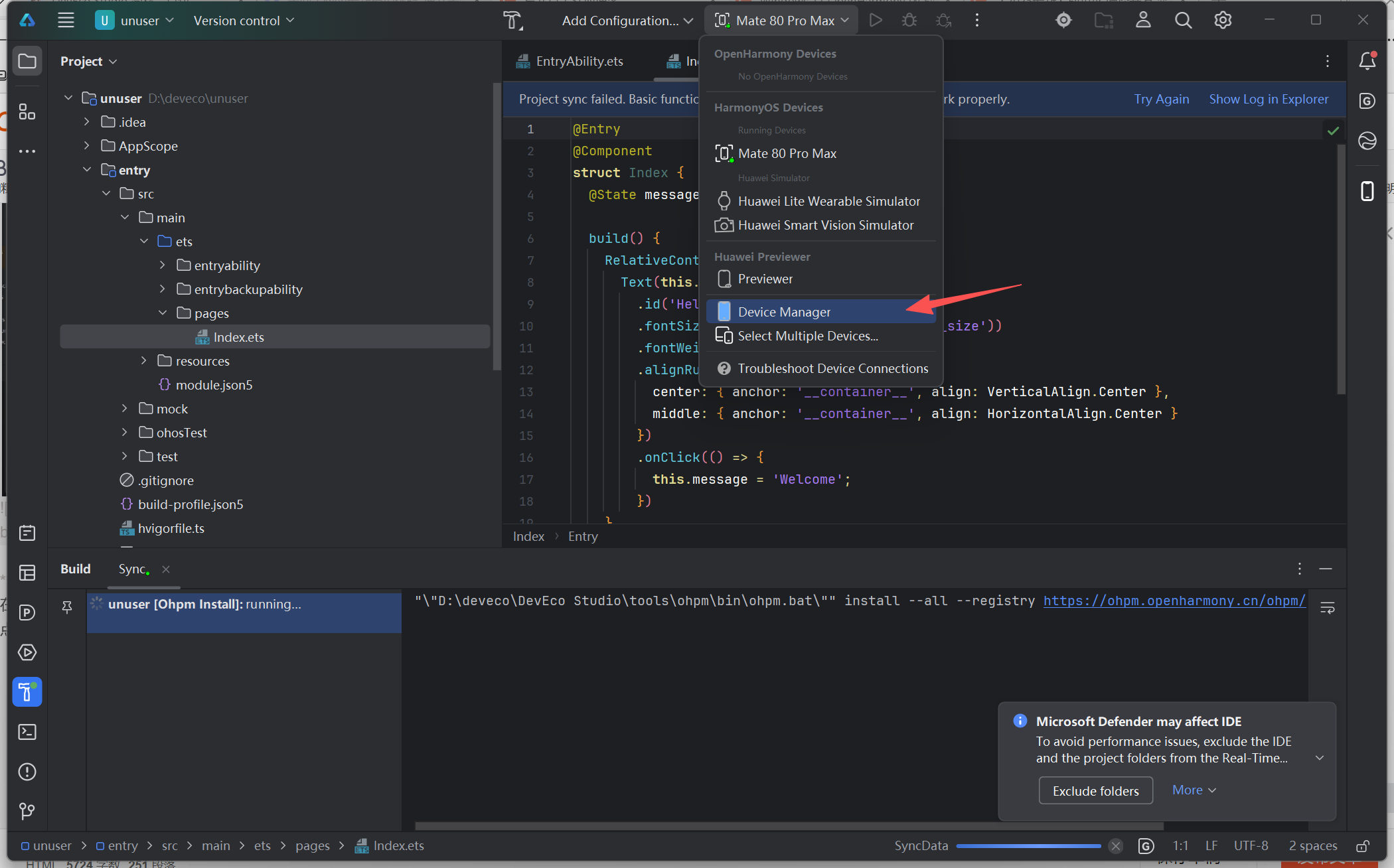
3、配置模拟器存储路径
在设备管理界面,点击 “Edit” 按钮
选择一个新的存储路径(建议选择空间充足的磁盘)
点击 “OK” 保存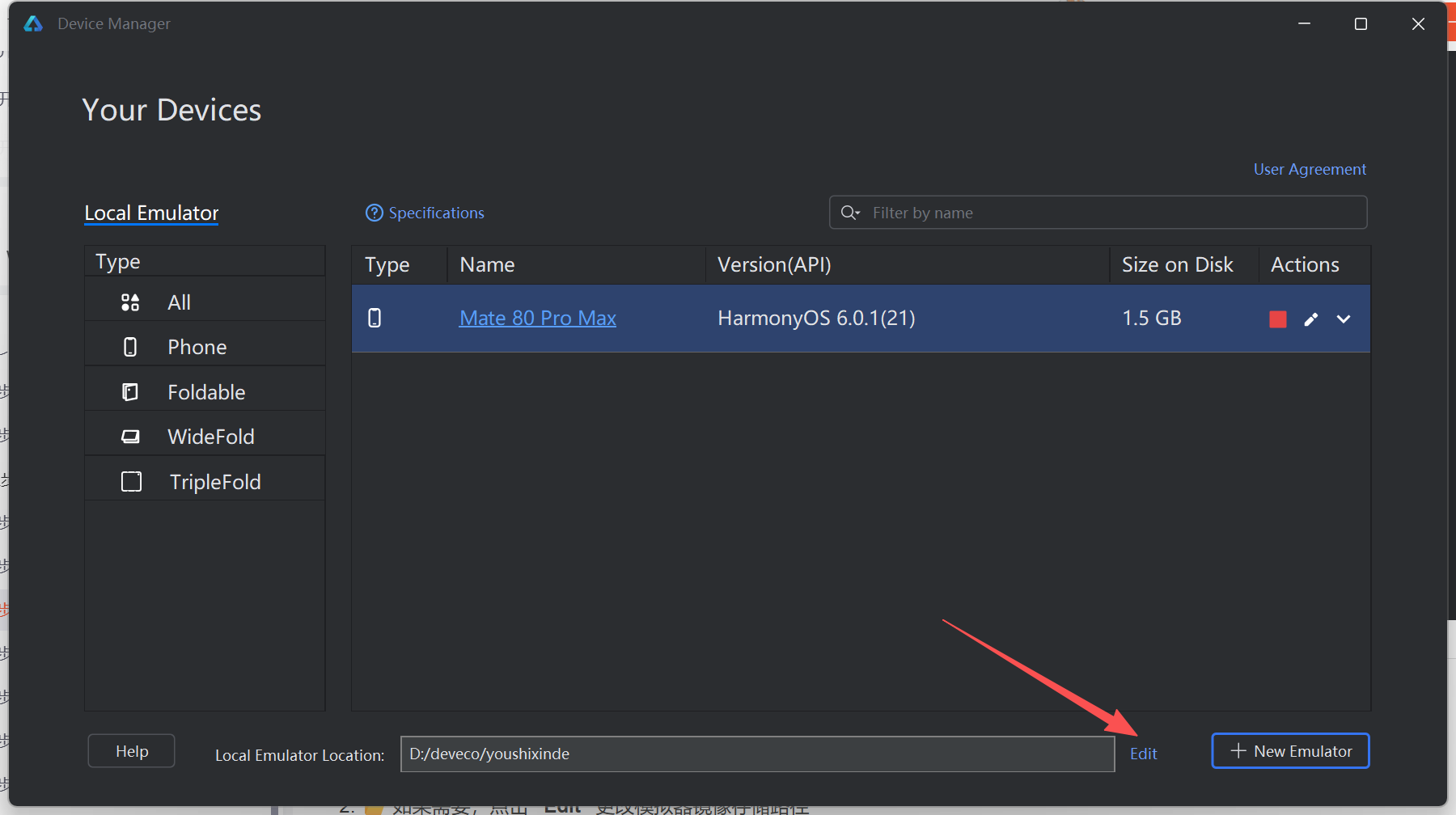
4、创建模拟器
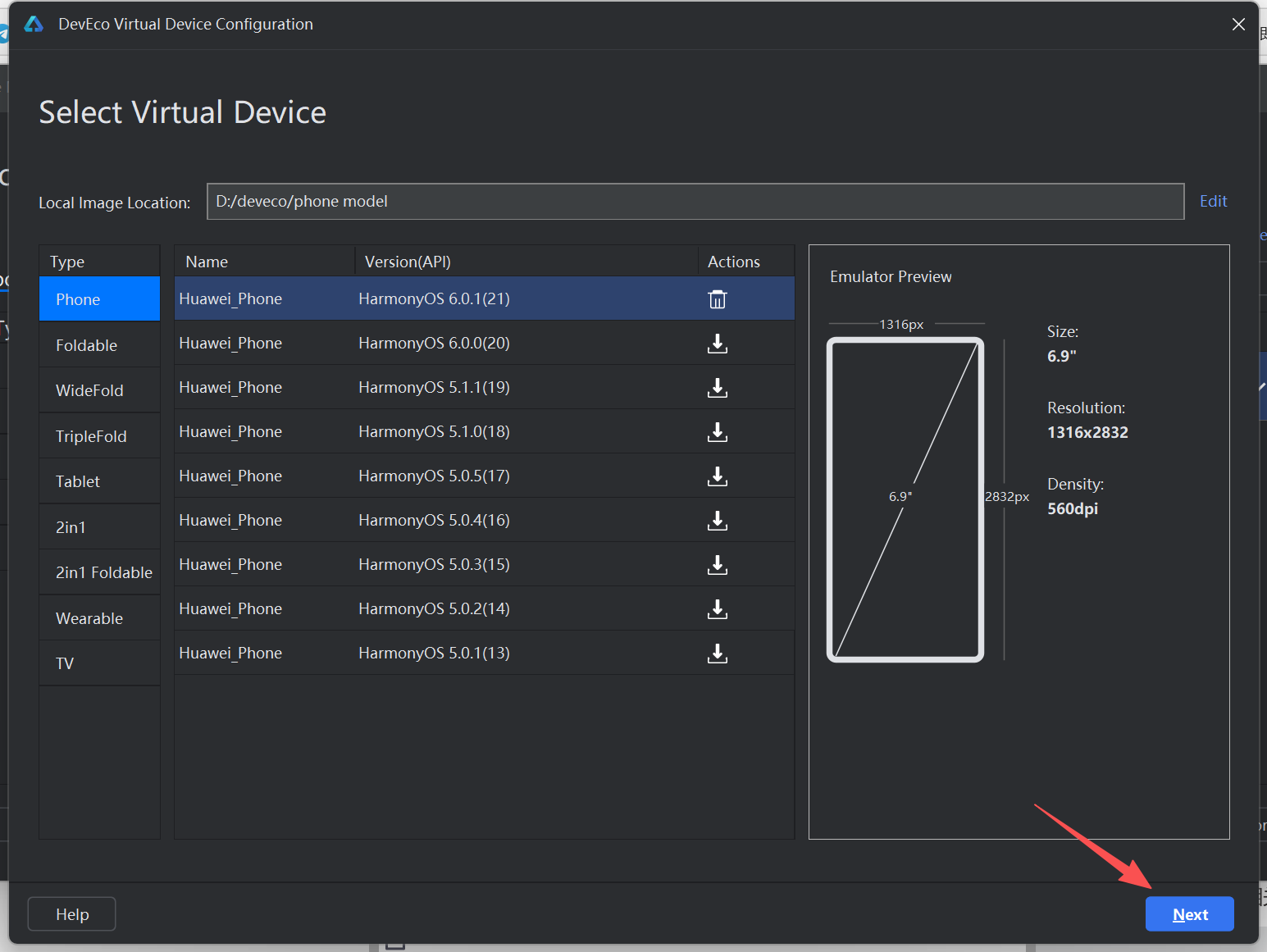
点击 “+ New Emulator” 按钮打开创建模拟器界面
如果需要,点击 “Edit” 更改模拟器镜像存储路径
找到名称为 “Huawei_Phone”,版本号为 “HarmonyOS 6.0.0(20)” 的镜像
点击该镜像行的下载按钮,开始下载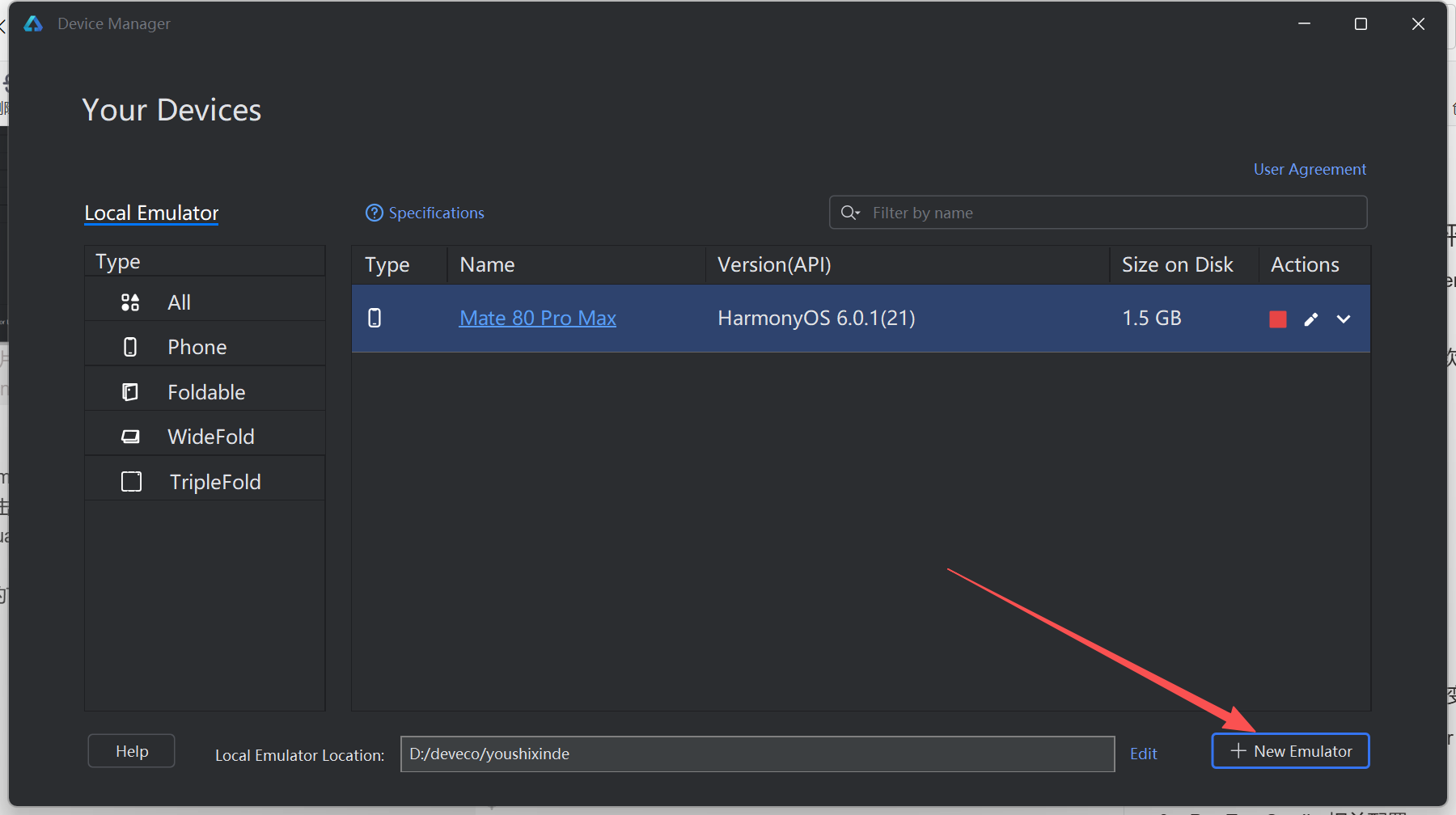
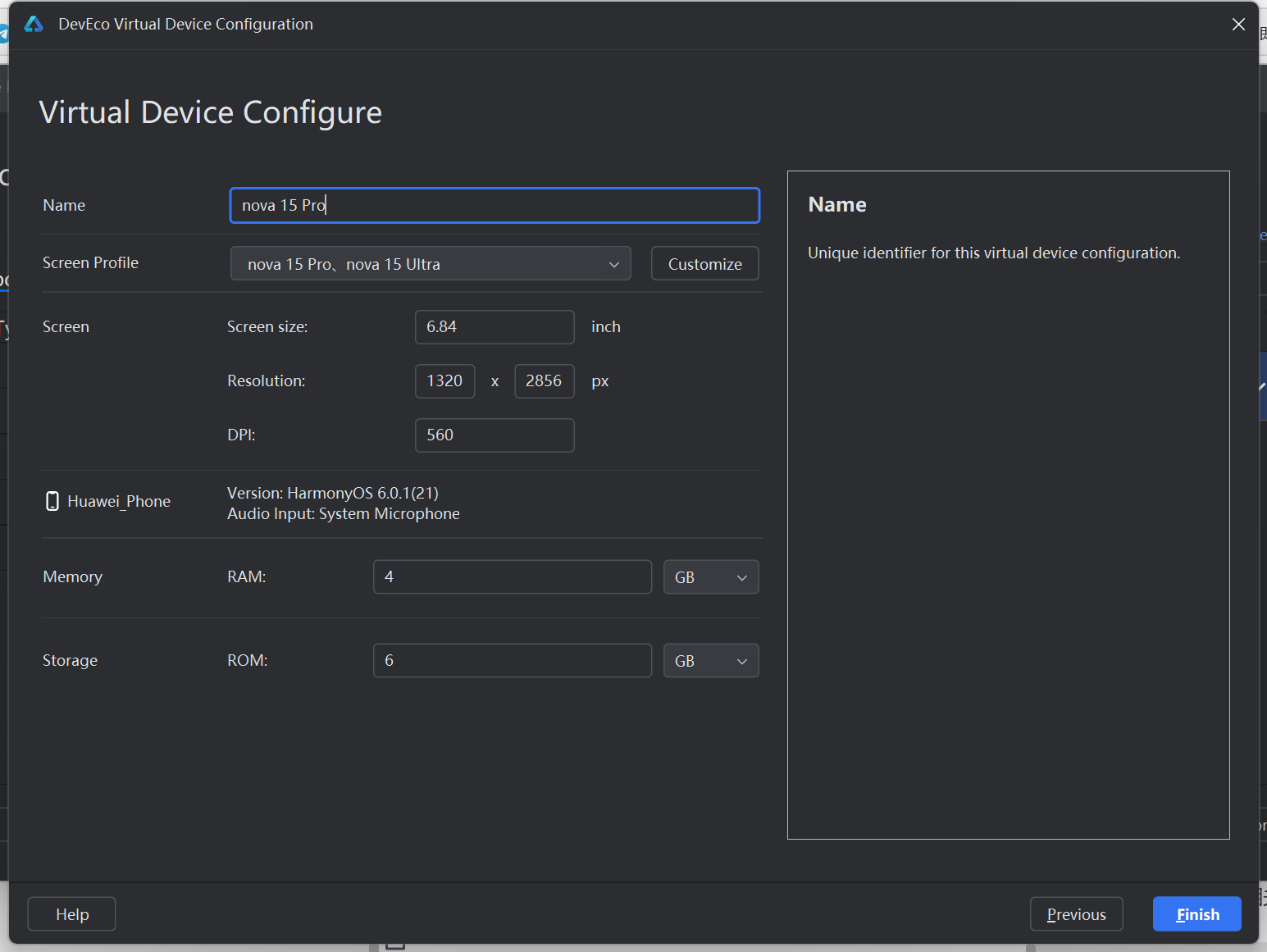
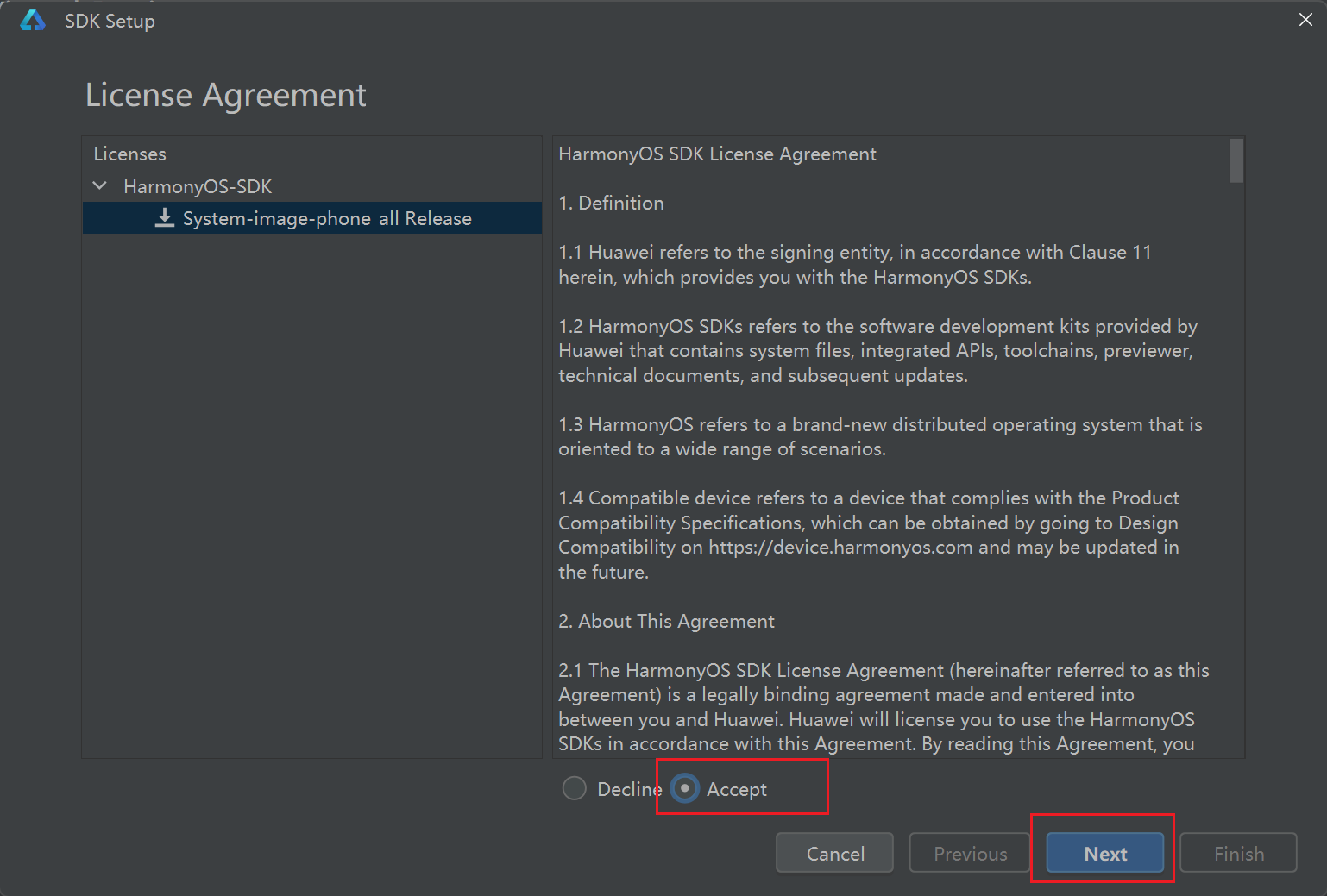
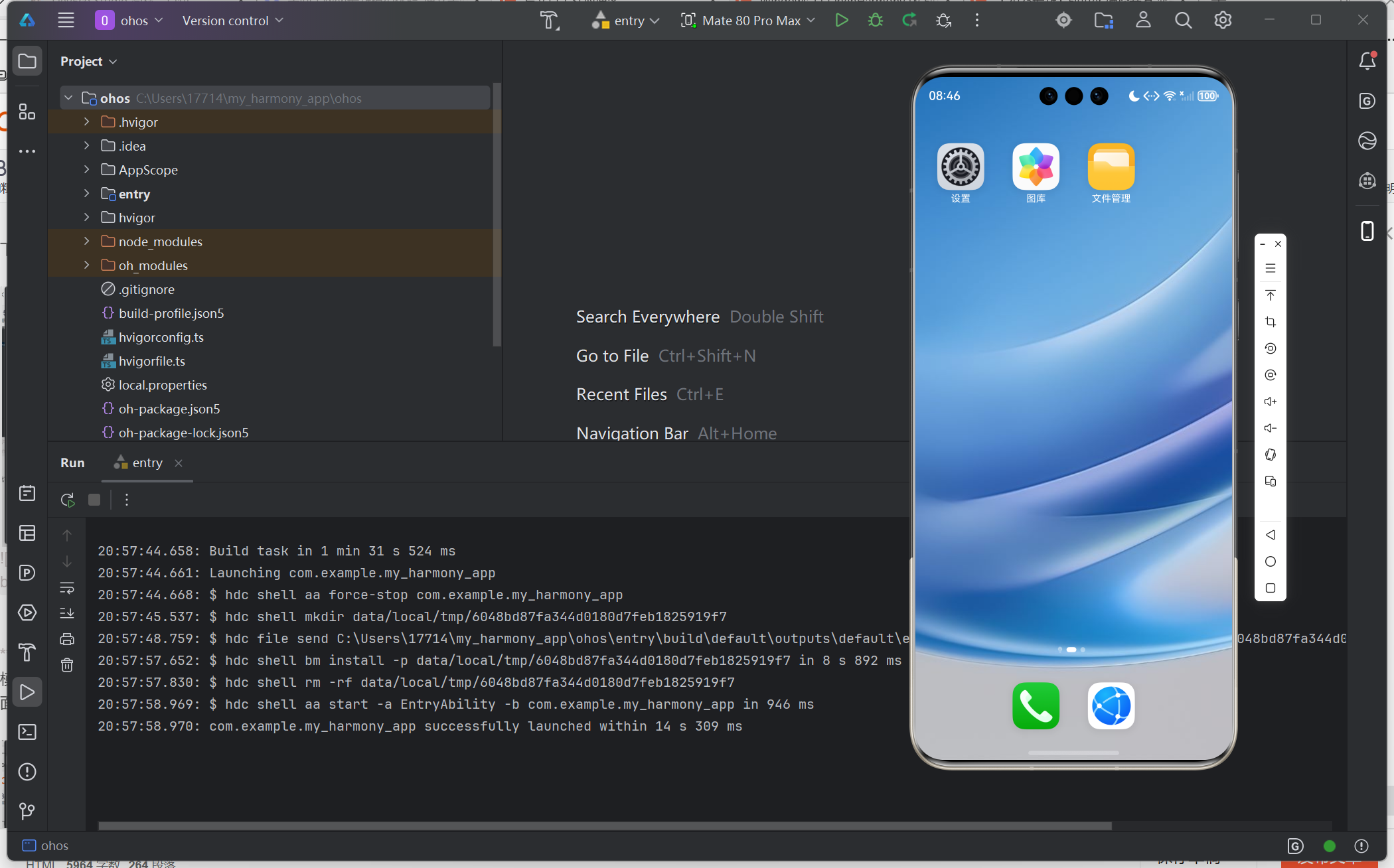
下载好之后,就可以点击运行啦,刚开始运行的时候难免会有点久: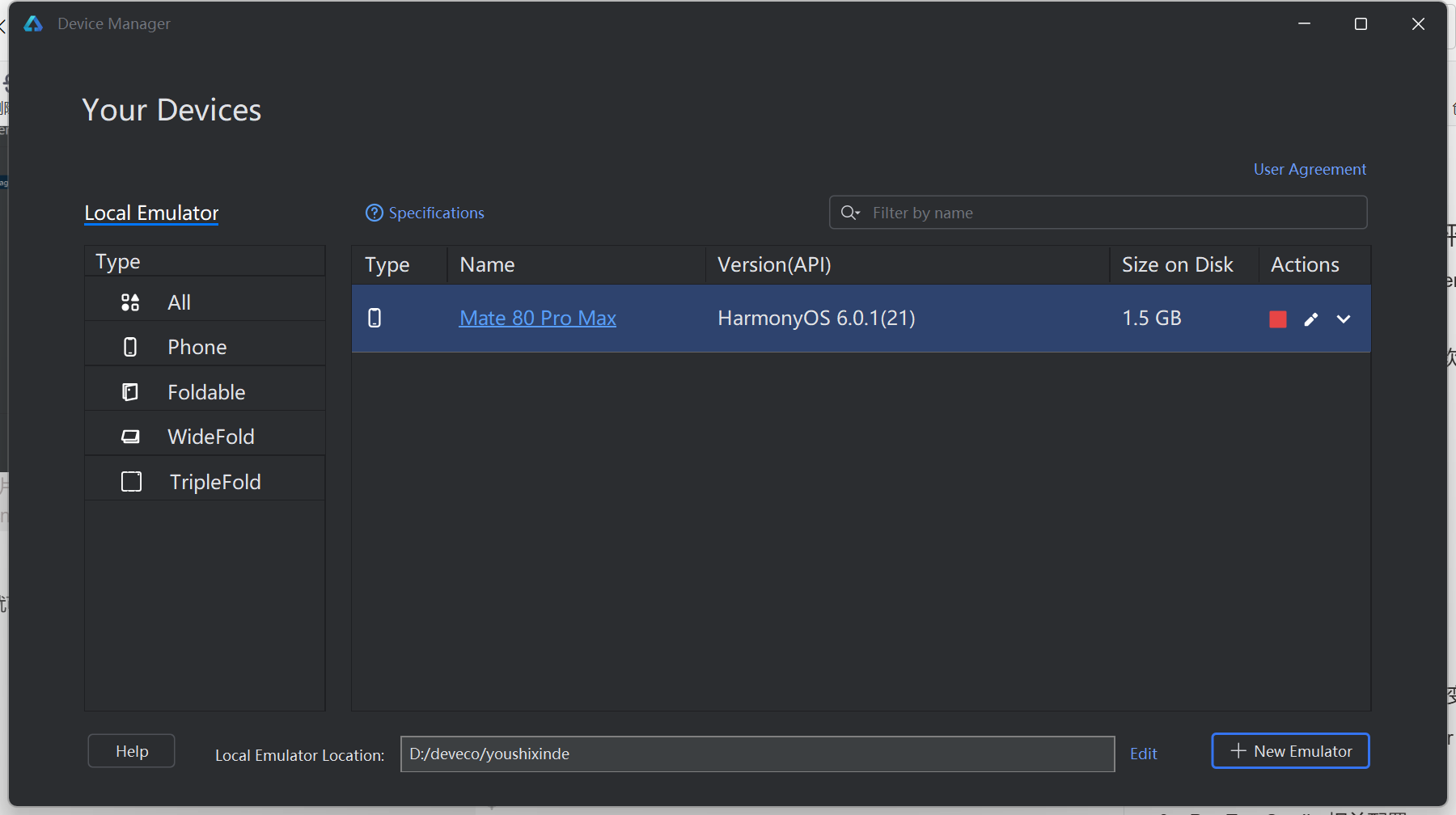
5、配置应用签名
HarmonyOS 应用需要签名才能安装到设备上。
在 DevEco 中,点击 “File” ➡️ “Project Structure…” 打开工程配置界面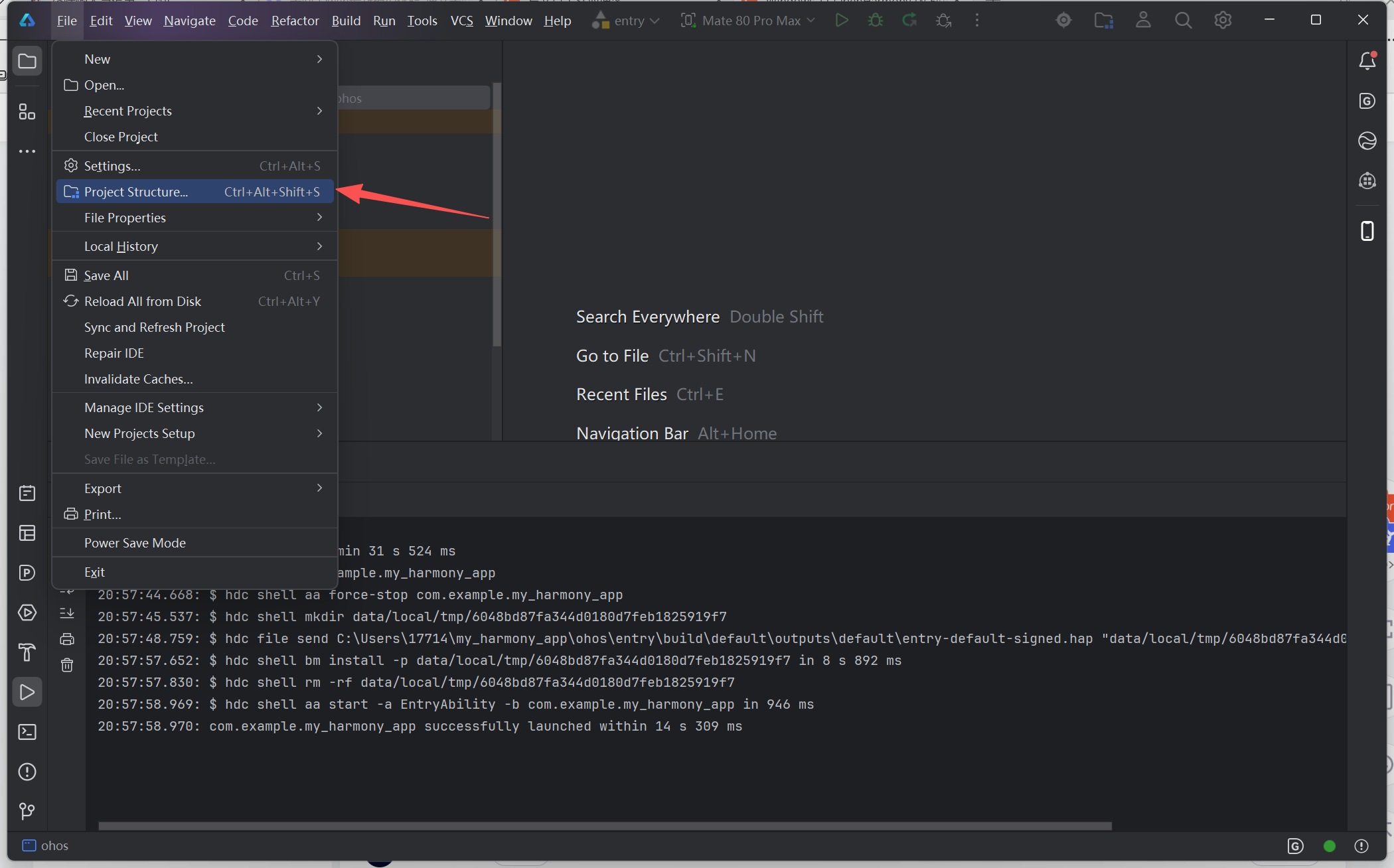
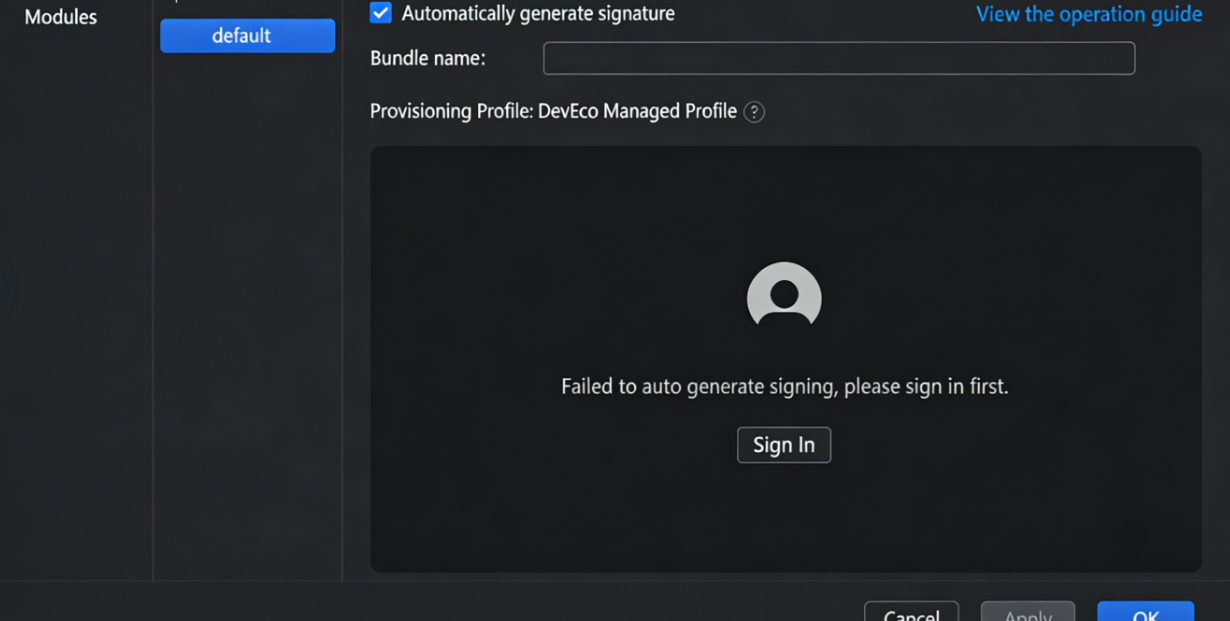
切换到 “Signing Configs” 页签
登录已经实名认证的华为开发者账号
完成自动签名配置(刚开始点进去的时候登录上会有点慢,需要耐心等待)
6、运行项目
模拟器启动成功后,点击右上角运行按钮,即可在模拟器看见相关页面: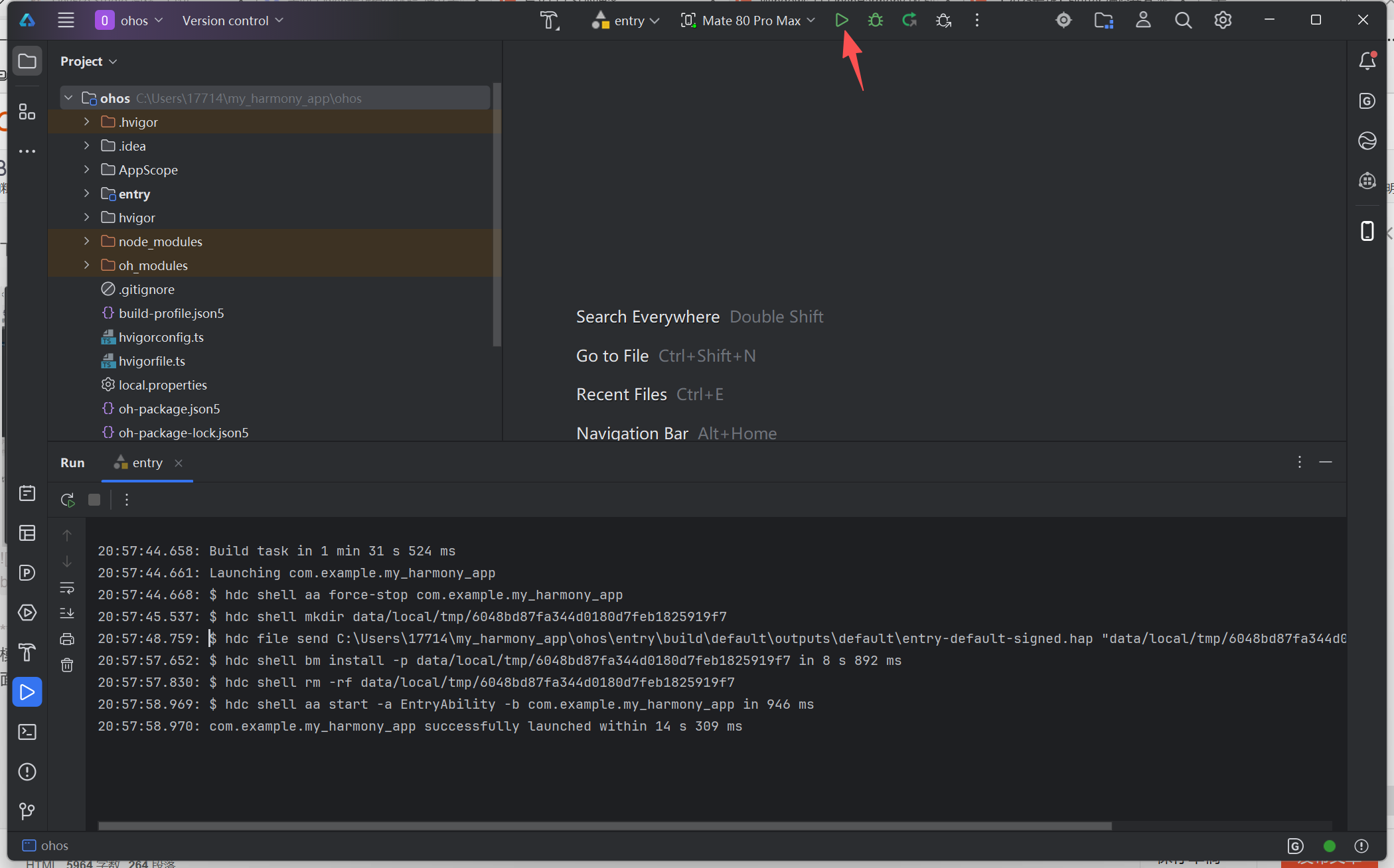
运行完成之后就是这个样子了
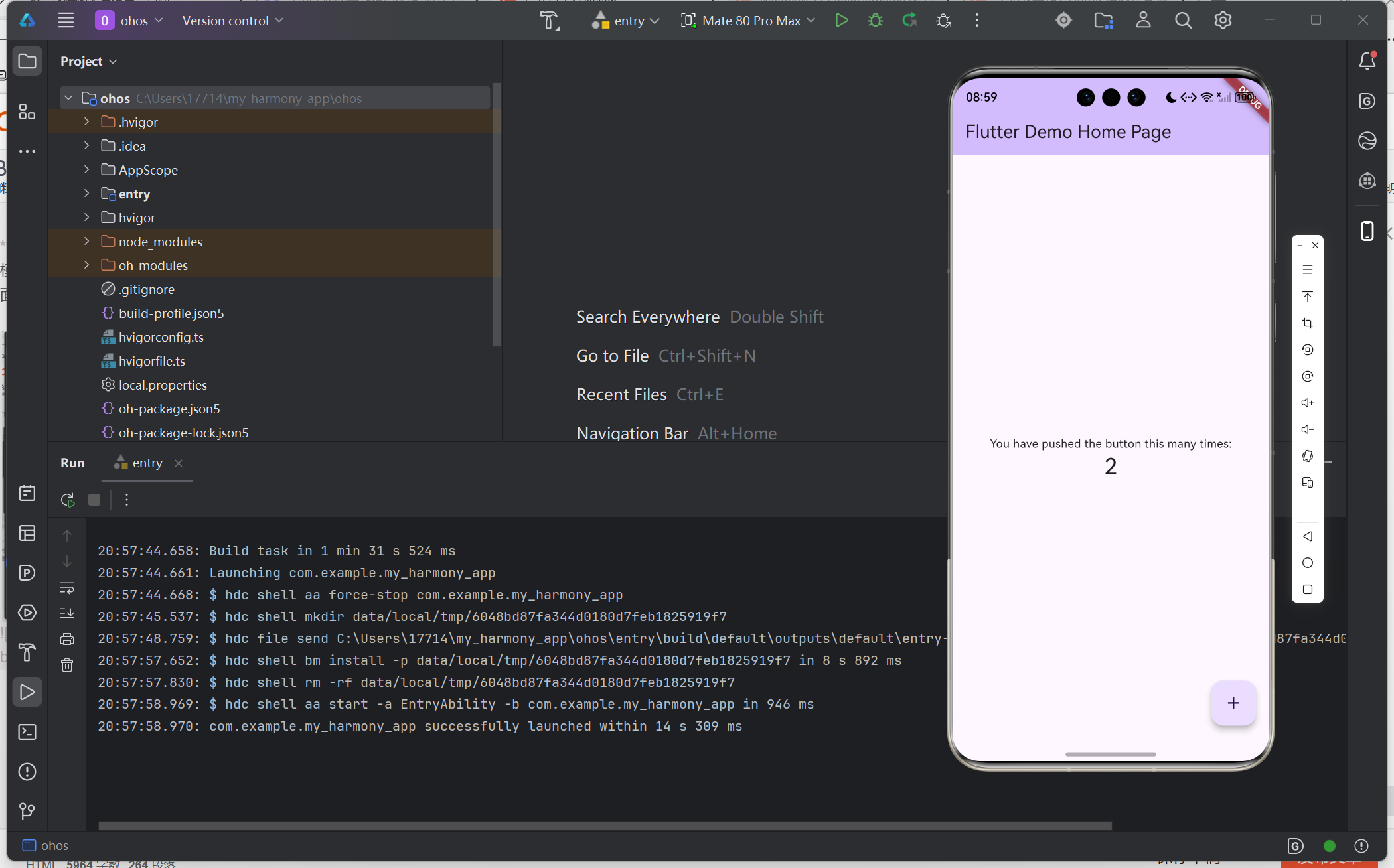
🎉应用成功运行后,你会在模拟器上看到 Flutter 应用的界面!👍👍
欢迎加入开源鸿蒙跨平台社区: https://openharmonycrossplatform.csdn.net
📕个人领域 :Linux/C++/java/AI
🚀 个人主页 :有点流鼻涕 · CSDN
💬 座右铭 : “向光而行,沐光而生。”


作为“人工智能6S店”的官方数字引擎,为AI开发者与企业提供一个覆盖软硬件全栈、一站式门户。
更多推荐
 6
6 0
0- 0


 已为社区贡献1条内容

所有评论(0)