
【开源鸿蒙跨平台开发先锋训练营】Day2 在flutter创建鸿蒙跨平台项目并将代码提交至AtomGit平台自建公开仓库全流程
atomgit项目提交指南:1)在atomgit创建项目并获取地址;2)生成访问令牌;3)使用基础Git命令(init/add/commit等)初始化项目;4)关联远程仓库(remote add origin);5)通过包含令牌的URL设置认证(remote set-url);6)执行分支管理(branch -M)和推送(push);7)处理特定文件(README.md/.gitignore)的添
1.创建支持鸿蒙的flutter项目
为什么要用Flutter去写鸿蒙呢?
用flutter写鸿蒙不是因为flutter比鸿蒙更强,而是因为在多个维度上面,flutter更现实。
鸿蒙缺的不是系统而是生态,缺成熟开发者,现成业务APP,能快速迁移的方案,而flutter正好能补上。flutter就是靠一套代码吃三端。flutter是鸿蒙生态的加速器但是不是终点。现实是需要用flutter跑起来占坑的。并且官方是鼓励多种技术栈适配鸿蒙生态。并且选择用flutter开发鸿蒙是目前稳妥的方向,而选择鸿蒙原生是在豪赌。用flutter写鸿蒙不是技术最优但是是现实最优。
为什么要用android studio编辑器创建Flutter项目?
因为Flutter是谷歌出的,而android studio也是谷歌出的,它对Flutter的支持最成熟也最省心。在这方面用android studio能少踩坑。
另外虽然叫android studio 但是他不仅仅只能开发安卓,它还可以联动xCode,对谷歌等浏览器进行调试,以及桌面端比如windows/macOS这些。flutter本来就是跨平台,android studio只是壳。Flutter基本在android studio里开箱即用,几乎不用折腾。尤其在模拟器或者真机调试上面是最省事,不用单独折腾模拟器。并且Flutter官方教程几乎都是用android studio教程。它能保证不能的电脑,系统上行为是一致的并且教程步骤不容易出问题。
创建支持鸿蒙的flutter项目(mac M4为例)
https://atomgit.com/openharmony-tpc/flutter_samples/tree/master/ohos/docs
第一步 下载鸿蒙版本的flutter
git clone https://gitcode.com/openharmony-tpc/flutter_flutter
cd flutter_flutter
git checkout -b oh-3.32.4-dev origin/oh-3.32.4-dev
./bin/flutter --version
flutter doctor -v
第二步 使用~/.zshrc配置文件
open ~/.zshrc
第二步 配置文件添加环境变量
# DevEco Studio配置
export TOOL_HOME=/Applications/DevEco-Studio.app/Contents
export DEVECO_SDK_HOME=$TOOL_HOME/sdk

# 工具路径配置
export PATH=$TOOL_HOME/tools/ohpm/bin:$PATH
export PATH=$TOOL_HOME/tools/hvigor/bin:$PATH
export PATH=$TOOL_HOME/tools/node/bin:$PATH

# Flutter路径配置(请根据实际路径修改)
export PATH=实际路径修改/flutter_flutter/bin:$PATH

# Flutter镜像配置(加速下载)
export PUB_HOSTED_URL=https://pub.flutter-io.cn
export FLUTTER_STORAGE_BASE_URL=https://storage.flutter-io.cn

# Flutter Git配置(解决警告)
export FLUTTER_GIT_URL=git@gitcode.com:openharmony-tpc/flutter_flutter.git

# Android SDK配置(如果需要Android开发)
export ANDROID_HOME=$HOME/Library/Android/sdk
export PATH=$ANDROID_HOME/tools:$PATH
export PATH=$ANDROID_HOME/platform-tools:$PATH
配置完成刷新
source ~/.zshrc
检查环境配置
flutter doctor -v
然后点击鸿蒙模拟器运行

会报这个错误

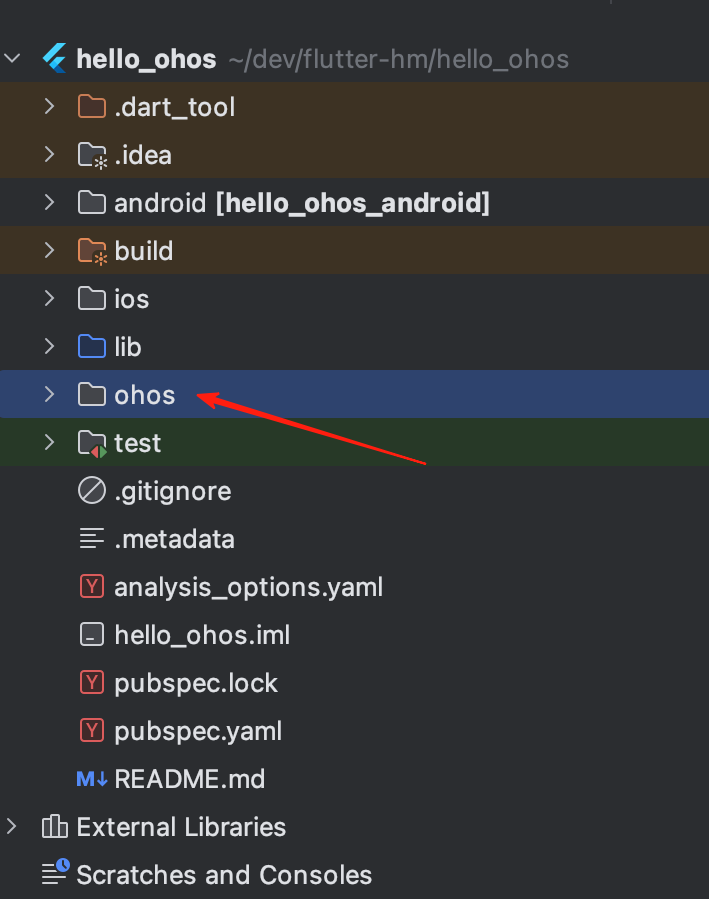
在这个时候需要打开DevEco Studio去打开ohos工程后配置调试签名(File -> Project Structure -> Signing Configs 这个时候并没有勾选Automatically generate signature)
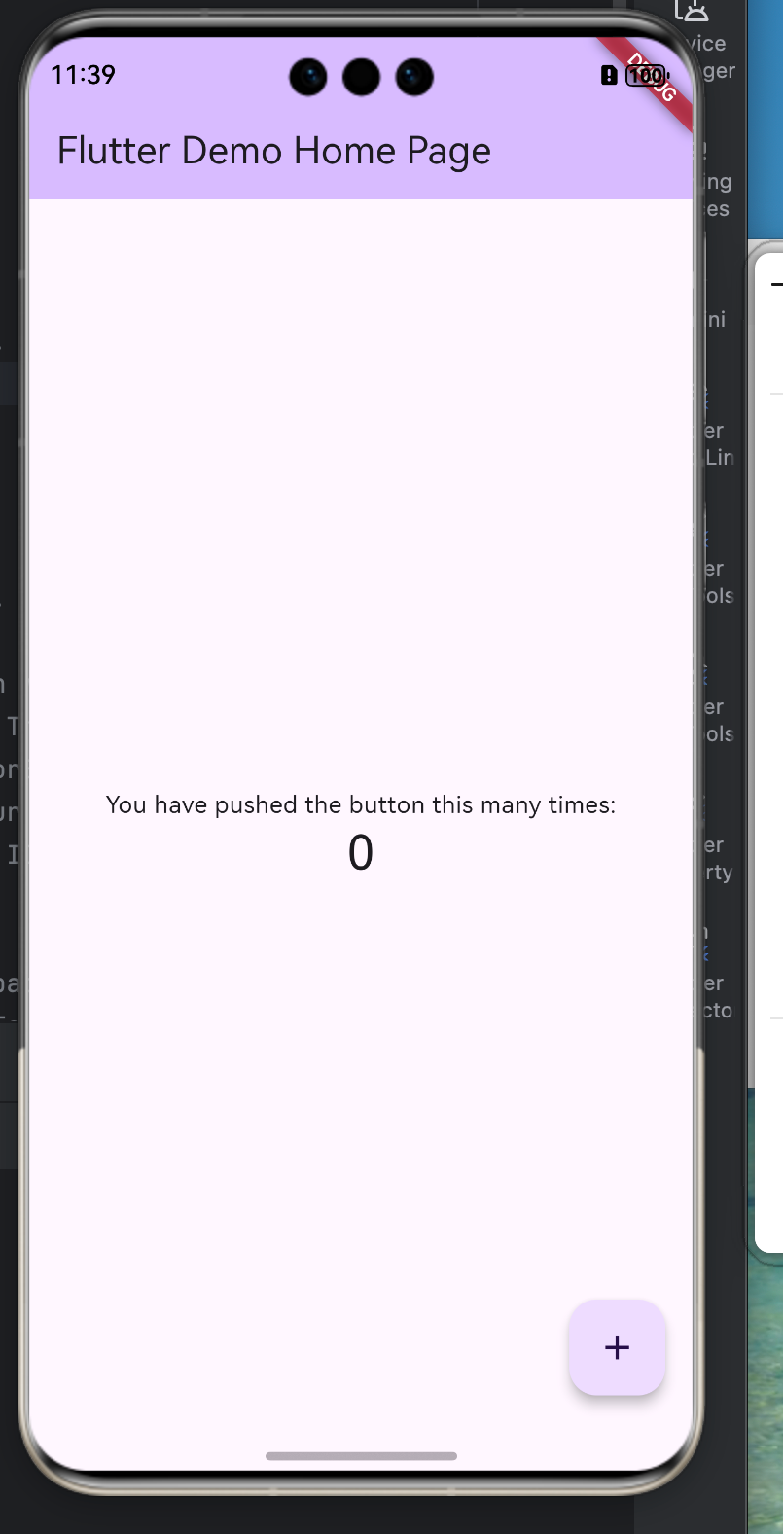
再回到android studio 去运行鸿蒙模拟器出来这个就成功了。
2.将代码提交至AtomGit平台自建公开仓库
第一步 打开 atomgit.com
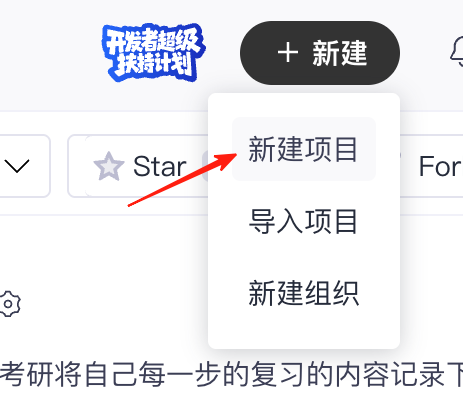
第二步 点击新建项目
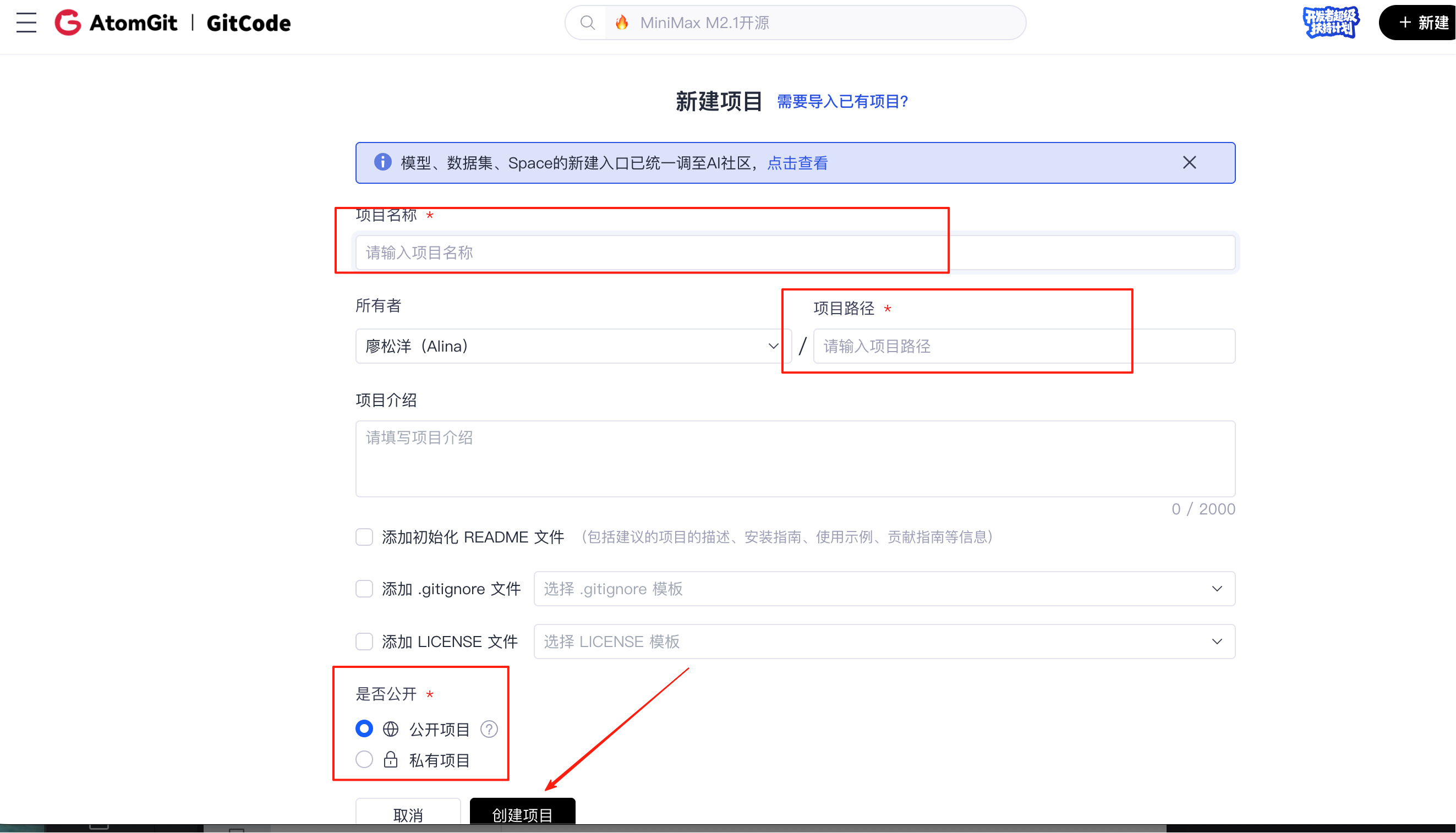
第三步 复制项目地址
https://atomgit.com/qq_33247427/lstudy.git
第四步 前往设置-新建你的访问令牌
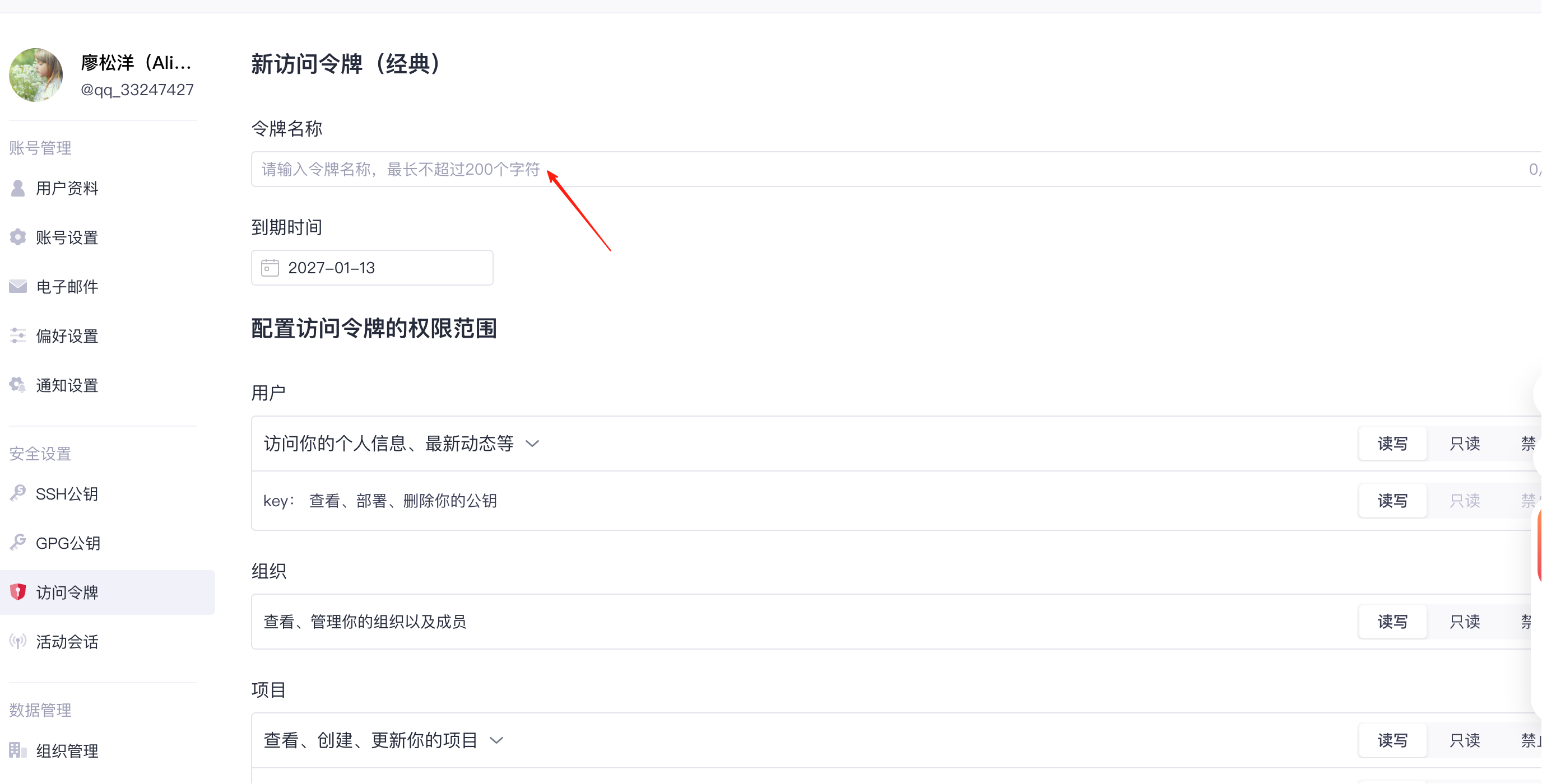
第五步 就是在你的创建的支持鸿蒙的flutter新项目,用git命令将代码提交到AtomGit平台。
1.
git status查看当前仓库的状态,显示哪些文件被修改、哪些文件待提交等信息。2.
git init初始化一个新的 Git 仓库,在当前目录创建.git文件夹。3.
git add .将当前目录下所有文件添加到暂存区,准备提交。4.
git commit -m "提交的说明信息"将暂存区的文件提交到本地仓库,-m后面是提交说明信息。5.
git remote add origin https://atomgit.com/qq_33247427/lstudy.git添加一个名为origin的远程仓库地址,指向 GitCode 上的仓库。6.
git branch -M main将当前分支重命名为main(-M表示强制重命名)。7.
git push -u origin main将本地main分支推送到远程仓库origin,-u表示设置上游跟踪关系,以后可以直接用git push。8.
git remote set-url origin https://用户名:刚刚创建的令牌@atomgit.com/qq_33247427/lstudy.git修改远程仓库地址,将访问令牌嵌入 URL 中用于认证。9.
git push -u origin main --force强制推送到远程仓库,--force会覆盖远程仓库的内容(慎用)。10.
git add README.md将README.md文件添加到暂存区。11.
git commit -m "Update README.md"提交README.md的更改,提交说明为 "Update README.md"。12.
git push将本地提交推送到远程仓库。13.
git rm --cached README.md从 Git 跟踪中移除README.md文件,但保留本地文件。--cached表示只从暂存区移除,不删除本地文件。14.
git add .gitignore将修改后的.gitignore文件添加到暂存区。15.
git commit -m "Ignore .md files"提交更改,说明为 "忽略 .md 文件"。16.
git push origin main将更改推送到远程仓库的main分支
最后
欢迎加入开源鸿蒙跨平台社区:
https://openharmonycrossplatform.csdn.net

作为“人工智能6S店”的官方数字引擎,为AI开发者与企业提供一个覆盖软硬件全栈、一站式门户。
更多推荐
 12
12 0
0- 0


 已为社区贡献3条内容

所有评论(0)