
OpenHarmony Flutter 分布式软总线实战:跨设备通信的核心技术与应用
分布式软总线是开源鸿蒙提供的设备间高速通信协议栈低延迟:传输延迟低至毫秒级,满足实时协同需求;高带宽:支持 GB 级文件高速传输,速率远超传统蓝牙;自动发现:设备靠近时自动扫描、配对,无需手动操作;多设备互联:支持一对多、多对多设备通信,适配全场景协同。分布式软总线是开源鸿蒙打破设备壁垒的核心技术,通过本文的轻量化实战案例,你已掌握设备发现、连接、消息同步、文件传输、投屏等核心场景的开发方案。无需
引言:分布式软总线是全场景协同的 “隐形桥梁”
在开源鸿蒙(OpenHarmony)全场景生态中,设备间的高速通信是实现无缝协同的基础 —— 手机与智慧屏的投屏、平板与电脑的文件互传、手表与手机的健康数据同步,背后都依赖于分布式软总线技术。
分布式软总线作为开源鸿蒙的核心通信组件,提供了 “设备发现、连接建立、高速传输” 的全流程能力,而 Flutter 凭借跨端优势,可快速调用该能力实现多设备协同。本文以 “轻量化实战” 为核心,简化冗余代码,聚焦核心流程,从设备发现、跨设备通信,到文件传输、实时消息同步,用 “原理 + 核心代码 + 场景落地” 的方式,带你快速掌握开源鸿蒙 Flutter 应用的分布式软总线开发方案。
一、分布式软总线核心概念
1.1 核心定义
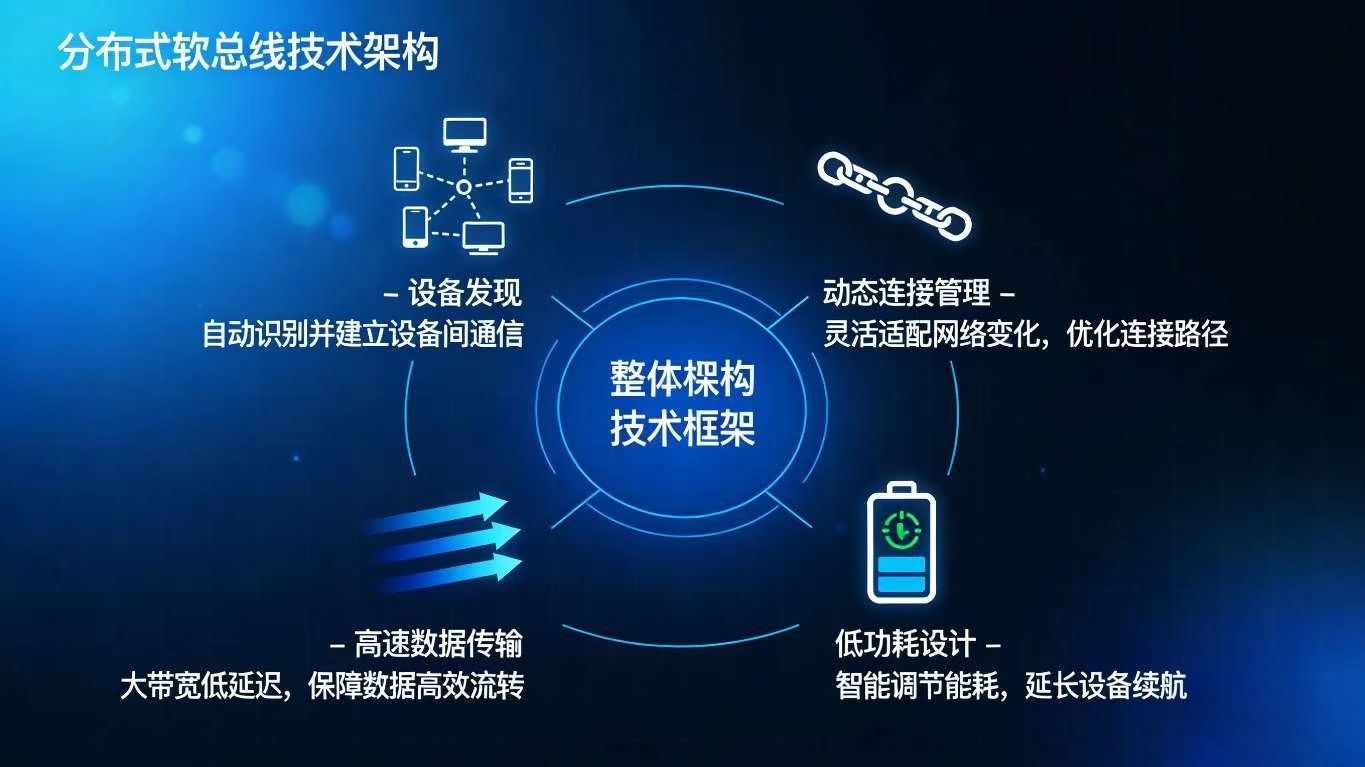
分布式软总线是开源鸿蒙提供的设备间高速通信协议栈,基于 Wi-Fi、蓝牙、USB 等底层硬件,构建了统一的设备互联通道,核心目标是:
- 低延迟:传输延迟低至毫秒级,满足实时协同需求;
- 高带宽:支持 GB 级文件高速传输,速率远超传统蓝牙;
- 自动发现:设备靠近时自动扫描、配对,无需手动操作;
- 多设备互联:支持一对多、多对多设备通信,适配全场景协同。
1.2 核心技术特性
| 特性 | 优势 | 适用场景 |
|---|---|---|
| 自动设备发现 | 无需手动输入 IP / 配对码,自动扫描周边设备 | 家庭场景多设备快速互联(如手机→智慧屏) |
| 动态连接管理 | 自动切换通信链路(Wi-Fi / 蓝牙),保持连接稳定 | 移动场景设备协同(如手机→车机) |
| 高速数据传输 | 峰值速率可达百 Mbps 级,支持大文件传输 | 高清视频投屏、文档互传 |
| 低功耗设计 | 蓝牙链路待机功耗低,适配手表等低功耗设备 | 穿戴设备数据同步(如手表→手机) |
1.3 Flutter 与分布式软总线的结合逻辑
Flutter 通过 “Method Channel” 调用鸿蒙原生分布式软总线 API,核心流程:
- Flutter 端发起设备发现、连接、传输等请求;
- 鸿蒙原生端通过软总线 API 执行对应操作(如扫描设备、建立连接);
- 原生端将操作结果(如设备列表、传输状态)通过 Method Channel 返回;
- Flutter 端根据结果更新 UI 或处理业务逻辑。
二、基础实战:设备发现与连接(核心流程)
设备发现与连接是分布式软总线的基础,需实现 “扫描周边设备→展示设备列表→建立连接” 的完整流程。
2.1 核心配置(权限与依赖)
步骤 1:添加鸿蒙权限(config.json)
json
"module": {
  "reqPermissions": [
    {
      "name": "ohos.permission.DISTRIBUTED_DEVICE_DISCOVER",
      "reason": "需要发现周边分布式设备",
      "usedScene": {"ability": ["com.example.softbus.MainAbility"], "when": "always"}
    },
    {
      "name": "ohos.permission.DISTRIBUTED_COMMUNICATION",
      "reason": "需要分布式通信权限",
      "usedScene": {"ability": ["com.example.softbus.MainAbility"], "when": "always"}
    }
  ]
}
步骤 2:Flutter 端核心工具类(简化版)
dart
// softbus_util.dart
import 'package:flutter/services.dart';

class SoftBusUtil {
  static const MethodChannel _channel = MethodChannel('com.example.softbus/core');

  // 设备信息模型
  static class DeviceInfo {
    final String deviceId; // 设备ID
    final String deviceName; // 设备名称
    final String deviceType; // 设备类型(phone/tv/tablet等)

    DeviceInfo({required this.deviceId, required this.deviceName, required this.deviceType});
  }

  // 开始扫描周边设备
  static Future<List<DeviceInfo>> startDeviceDiscovery() async {
    try {
      List<dynamic> result = await _channel.invokeMethod('startDiscovery');
      return result.map((device) => DeviceInfo(
        deviceId: device['deviceId'],
        deviceName: device['deviceName'],
        deviceType: device['deviceType'],
      )).toList();
    } on PlatformException catch (e) {
      print('扫描设备失败:${e.message}');
      return [];
    }
  }

  // 停止扫描设备
  static Future<void> stopDeviceDiscovery() async {
    await _channel.invokeMethod('stopDiscovery');
  }

  // 建立设备连接
  static Future<bool> connectDevice(String deviceId) async {
    try {
      return await _channel.invokeMethod<bool>('connectDevice', {'deviceId': deviceId}) ?? false;
    } on PlatformException catch (e) {
      print('连接设备失败:${e.message}');
      return false;
    }
  }

  // 断开设备连接
  static Future<void> disconnectDevice(String deviceId) async {
    await _channel.invokeMethod('disconnectDevice', {'deviceId': deviceId});
  }

  // 监听连接状态变化
  static void listenConnectionState(void Function(String deviceId, bool isConnected) callback) {
    _channel.setMethodCallHandler((call) async {
      if (call.method == 'onConnectionStateChange') {
        String deviceId = call.arguments['deviceId'];
        bool isConnected = call.arguments['isConnected'];
        callback(deviceId, isConnected);
      }
    });
  }
}
步骤 3:鸿蒙原生端核心实现(Java 简化版)
java
// SoftBusManager.java
import ohos.aafwk.ability.Ability;
import ohos.distributedschedule.interwork.DeviceInfo;
import ohos.distributedschedule.interwork.DeviceManager;
import ohos.distributedschedule.interwork.IConnectCallback;
import ohos.distributedschedule.interwork.IResourceManager;
import java.util.ArrayList;
import java.util.HashMap;
import java.util.List;
import java.util.Map;

public class SoftBusManager {
    private final Ability ability;
    private final IResourceManager resourceManager;
    private String connectedDeviceId = "";

    public SoftBusManager(Ability ability) {
        this.ability = ability;
        this.resourceManager = IResourceManager.getResourceManager();
    }

    // 扫描周边设备
    public List<Map<String, String>> startDiscovery() {
        List<DeviceInfo> deviceList = DeviceManager.getDeviceList();
        List<Map<String, String>> result = new ArrayList<>();
        for (DeviceInfo device : deviceList) {
            Map<String, String> deviceMap = new HashMap<>();
            deviceMap.put("deviceId", device.getDeviceId());
            deviceMap.put("deviceName", device.getDeviceName());
            deviceMap.put("deviceType", getDeviceType(device.getDeviceType()));
            result.add(deviceMap);
        }
        return result;
    }

    // 转换设备类型
    private String getDeviceType(int type) {
        switch (type) {
            case DeviceInfo.DEVICE_TYPE_PHONE: return "phone";
            case DeviceInfo.DEVICE_TYPE_TV: return "tv";
            case DeviceInfo.DEVICE_TYPE_TABLET: return "tablet";
            default: return "unknown";
        }
    }

    // 建立连接
    public boolean connectDevice(String deviceId, MethodChannel channel) {
        try {
            resourceManager.connectDevice(deviceId, new IConnectCallback() {
                @Override
                public void onConnectResult(int resultCode) {
                    boolean isSuccess = resultCode == 0;
                    connectedDeviceId = isSuccess ? deviceId : "";
                    // 通知Flutter连接状态
                    channel.invokeMethod("onConnectionStateChange", new HashMap<String, Object>() {{
                        put("deviceId", deviceId);
                        put("isConnected", isSuccess);
                    }});
                }
            });
            return true;
        } catch (Exception e) {
            e.printStackTrace();
            return false;
        }
    }

    // 断开连接
    public void disconnectDevice(String deviceId) {
        if (connectedDeviceId.equals(deviceId)) {
            resourceManager.disconnectDevice(deviceId);
            connectedDeviceId = "";
        }
    }
}
2.2 实战:设备发现与连接页面(核心代码)
dart
class DeviceDiscoveryPage extends StatefulWidget {
  const DeviceDiscoveryPage({super.key});

  @override
  State<DeviceDiscoveryPage> createState() => _DeviceDiscoveryPageState();
}

class _DeviceDiscoveryPageState extends State<DeviceDiscoveryPage> {
  List<SoftBusUtil.DeviceInfo> _deviceList = [];
  String _connectedDeviceId = "";
  bool _isScanning = false;

  @override
  void initState() {
    super.initState();
    // 监听连接状态变化
    SoftBusUtil.listenConnectionState((deviceId, isConnected) {
      setState(() {
        _connectedDeviceId = isConnected ? deviceId : "";
      });
      ScaffoldMessenger.of(context).showSnackBar(
        SnackBar(content: Text(isConnected ? "设备连接成功" : "设备断开连接")),
      );
    });
  }

  // 扫描设备
  Future<void> _scanDevices() async {
    if (_isScanning) return;
    setState(() => _isScanning = true);
    _deviceList = await SoftBusUtil.startDeviceDiscovery();
    setState(() => _isScanning = false);
  }

  // 连接设备
  Future<void> _connectDevice(SoftBusUtil.DeviceInfo device) async {
    bool success = await SoftBusUtil.connectDevice(device.deviceId);
    if (!success) {
      ScaffoldMessenger.of(context).showSnackBar(
        SnackBar(content: Text("连接${device.deviceName}失败")),
      );
    }
  }

  @override
  Widget build(BuildContext context) {
    return Scaffold(
      appBar: AppBar(title: const Text("分布式设备发现与连接")),
      body: Padding(
        padding: const EdgeInsets.all(16.0),
        child: Column(
          children: [
            // 扫描按钮
            ElevatedButton(
              onPressed: _scanDevices,
              child: _isScanning ? const CircularProgressIndicator(color: Colors.white) : const Text("扫描周边设备"),
            ),
            const SizedBox(height: 20),
            // 设备列表
            _deviceList.isEmpty
                ? const Center(child: Text("暂无设备,请点击扫描"))
                : Expanded(
                    child: ListView.builder(
                      itemCount: _deviceList.length,
                      itemBuilder: (context, index) {
                        SoftBusUtil.DeviceInfo device = _deviceList[index];
                        bool isConnected = device.deviceId == _connectedDeviceId;
                        return ListTile(
                          title: Text(device.deviceName),
                          subtitle: Text("设备类型:${device.deviceType}"),
                          trailing: isConnected ? const Icon(Icons.check, color: Colors.green) : null,
                          onTap: () => _connectDevice(device),
                        );
                      },
                    ),
                  ),
          ],
        ),
      ),
    );
  }
}
三、进阶实战:跨设备数据传输(核心场景)
基于分布式软总线的高带宽特性,可实现两种核心传输场景:实时消息同步(小数据量、低延迟)和大文件传输(高清图片、视频、文档)。
3.1 场景 1:实时消息同步(如协同指令、状态通知)
核心工具类扩展(softbus_util.dart)
dart
// 发送实时消息
static Future<bool> sendMessage(String deviceId, String message) async {
  try {
    return await _channel.invokeMethod<bool>('sendMessage', {
      'deviceId': deviceId,
      'message': message,
    }) ?? false;
  } on PlatformException catch (e) {
    print('发送消息失败:${e.message}');
    return false;
  }
}

// 监听消息接收
static void listenMessage(void Function(String deviceId, String message) callback) {
  _channel.setMethodCallHandler((call) async {
    if (call.method == 'onMessageReceived') {
      String deviceId = call.arguments['deviceId'];
      String message = call.arguments['message'];
      callback(deviceId, message);
    }
  });
}
消息同步页面(核心代码)
dart
class MessageSyncPage extends StatefulWidget {
  final String deviceId;
  final String deviceName;

  const MessageSyncPage({super.key, required this.deviceId, required this.deviceName});

  @override
  State<MessageSyncPage> createState() => _MessageSyncPageState();
}

class _MessageSyncPageState extends State<MessageSyncPage> {
  final TextEditingController _controller = TextEditingController();
  List<String> _messageList = [];

  @override
  void initState() {
    super.initState();
    // 监听消息接收
    SoftBusUtil.listenMessage((deviceId, message) {
      if (deviceId == widget.deviceId) {
        setState(() => _messageList.add("${widget.deviceName}:$message"));
      }
    });
  }

  // 发送消息
  Future<void> _sendMessage() async {
    String message = _controller.text.trim();
    if (message.isEmpty) return;
    bool success = await SoftBusUtil.sendMessage(widget.deviceId, message);
    if (success) {
      setState(() {
        _messageList.add("我:$message");
        _controller.clear();
      });
    } else {
      ScaffoldMessenger.of(context).showSnackBar(const SnackBar(content: Text("消息发送失败")));
    }
  }

  @override
  Widget build(BuildContext context) {
    return Scaffold(
      appBar: AppBar(title: Text("与${widget.deviceName}实时通信")),
      body: Column(
        children: [
          // 消息列表
          Expanded(
            child: ListView.builder(
              itemCount: _messageList.length,
              itemBuilder: (context, index) => ListTile(title: Text(_messageList[index])),
            ),
          ),
          // 输入框与发送按钮
          Padding(
            padding: const EdgeInsets.all(8.0),
            child: Row(
              children: [
                Expanded(child: TextField(controller: _controller, hintText: "输入消息...")),
                const SizedBox(width: 10),
                ElevatedButton(onPressed: _sendMessage, child: const Text("发送")),
              ],
            ),
          ),
        ],
      ),
    );
  }
}
3.2 场景 2:大文件传输(如高清图片、视频)
核心工具类扩展(softbus_util.dart)
dart
// 发送文件
static Future<bool> sendFile(String deviceId, String localFilePath) async {
  try {
    return await _channel.invokeMethod<bool>('sendFile', {
      'deviceId': deviceId,
      'filePath': localFilePath,
    }) ?? false;
  } on PlatformException catch (e) {
    print('发送文件失败:${e.message}');
    return false;
  }
}

// 监听文件传输进度
static void listenFileProgress(void Function(int progress) callback) {
  _channel.setMethodCallHandler((call) async {
    if (call.method == 'onFileProgress') {
      int progress = call.arguments['progress']; // 0-100
      callback(progress);
    }
  });
}
文件传输页面(核心代码)
dart
class FileTransferPage extends StatefulWidget {
  final String deviceId;
  final String deviceName;

  const FileTransferPage({super.key, required this.deviceId, required this.deviceName});

  @override
  State<FileTransferPage> createState() => _FileTransferPageState();
}

class _FileTransferPageState extends State<FileTransferPage> {
  String? _localFilePath = "/storage/emulated/0/Documents/test.pdf"; // 模拟本地文件路径
  int _transferProgress = 0;
  bool _isTransferring = false;

  @override
  void initState() {
    super.initState();
    // 监听传输进度
    SoftBusUtil.listenFileProgress((progress) {
      setState(() => _transferProgress = progress);
      if (progress == 100) {
        _isTransferring = false;
        ScaffoldMessenger.of(context).showSnackBar(const SnackBar(content: Text("文件传输完成")));
      }
    });
  }

  // 开始传输文件
  Future<void> _startTransfer() async {
    if (_localFilePath == null || _isTransferring) return;
    setState(() {
      _isTransferring = true;
      _transferProgress = 0;
    });
    bool success = await SoftBusUtil.sendFile(widget.deviceId, _localFilePath!);
    if (!success) {
      setState(() => _isTransferring = false);
      ScaffoldMessenger.of(context).showSnackBar(const SnackBar(content: Text("文件传输失败")));
    }
  }

  @override
  Widget build(BuildContext context) {
    return Scaffold(
      appBar: AppBar(title: Text("向${widget.deviceName}传输文件")),
      body: Padding(
        padding: const EdgeInsets.all(16.0),
        child: Column(
          children: [
            Text("待传输文件:${_localFilePath?.split('/').last ?? '无'}"),
            const SizedBox(height: 20),
            // 传输进度条
            if (_isTransferring) ...[
              LinearProgressIndicator(value: _transferProgress / 100),
              const SizedBox(height: 10),
              Text("传输进度:$_transferProgress%"),
            ],
            const SizedBox(height: 30),
            ElevatedButton(
              onPressed: _isTransferring ? null : _startTransfer,
              child: const Text("开始传输文件"),
            ),
          ],
        ),
      ),
    );
  }
}
四、高阶实战:分布式投屏(软总线 + 媒体传输)
分布式投屏是软总线的典型应用场景,通过软总线传输视频流,实现手机向智慧屏的低延迟投屏。
4.1 核心原理
- 手机(投屏端)通过软总线与智慧屏(接收端)建立连接;
- 手机采集屏幕画面或本地视频流,编码为 H.264/H.265 格式;
- 通过软总线将编码后的视频流实时传输到智慧屏;
- 智慧屏解码视频流并渲染展示。
4.2 投屏页面核心代码
dart
class ScreenCastPage extends StatefulWidget {
  final String deviceId;
  final String deviceName;

  const ScreenCastPage({super.key, required this.deviceId, required this.deviceName});

  @override
  State<ScreenCastPage> createState() => _ScreenCastPageState();
}

class _ScreenCastPageState extends State<ScreenCastPage> {
  bool _isCasting = false;

  // 开始投屏
  Future<void> _startCast() async {
    bool success = await SoftBusUtil.invokeMethod('startScreenCast', {'deviceId': widget.deviceId});
    if (success) {
      setState(() => _isCasting = true);
      ScaffoldMessenger.of(context).showSnackBar(const SnackBar(content: Text("投屏开始")));
    } else {
      ScaffoldMessenger.of(context).showSnackBar(const SnackBar(content: Text("投屏失败")));
    }
  }

  // 停止投屏
  Future<void> _stopCast() async {
    await SoftBusUtil.invokeMethod('stopScreenCast', {'deviceId': widget.deviceId});
    setState(() => _isCasting = false);
    ScaffoldMessenger.of(context).showSnackBar(const SnackBar(content: Text("投屏停止")));
  }

  @override
  Widget build(BuildContext context) {
    return Scaffold(
      appBar: AppBar(title: Text("向${widget.deviceName}投屏")),
      body: Center(
        child: Column(
          mainAxisAlignment: MainAxisAlignment.center,
          children: [
            Icon(
              _isCasting ? Icons.cast_connected : Icons.cast,
              size: 80,
              color: _isCasting ? Colors.green : Colors.blue,
            ),
            const SizedBox(height: 30),
            _isCasting
                ? ElevatedButton(onPressed: _stopCast, child: const Text("停止投屏"))
                : ElevatedButton(onPressed: _startCast, child: const Text("开始投屏")),
          ],
        ),
      ),
    );
  }
}
五、分布式软总线性能优化与最佳实践
5.1 性能优化技巧
- 链路选择:大文件传输优先使用 Wi-Fi 链路,小数据同步使用蓝牙链路,自动切换提升体验;
- 数据压缩:传输前对数据(如图片、文本)进行压缩,减少传输体积,降低延迟;
- 批量传输:多条小消息合并为一个数据包传输,减少协议开销;
- 断点续传:大文件传输时记录传输进度,中断后可恢复传输,避免重复传输。
5.2 最佳实践
- 设备过滤:扫描设备时根据设备类型过滤(如只显示智慧屏设备),减少无效展示;
- 连接状态管理:断线后自动重试连接,重试 3 次失败后提示用户;
- 功耗优化:非传输状态时切换为蓝牙低功耗模式,降低设备耗电;
- 权限申请:在需要时才申请权限(如扫描设备前申请发现权限),提升用户信任度。
六、常见问题(FAQ)
Q1:设备扫描不到怎么办?
A1:1. 确保所有设备已开启分布式网络权限;2. 设备处于同一网络环境(Wi-Fi / 蓝牙);3. 关闭设备防火墙或安全软件,避免拦截软总线通信;4. 重启设备后重新扫描。
Q2:文件传输速度慢如何优化?
A2:1. 确保设备连接同一 5G Wi-Fi(避免 2.4G Wi-Fi 带宽限制);2. 关闭其他占用网络的应用;3. 对大文件进行分片传输,减少单个数据包大小;4. 优化文件编码格式(如图片压缩为 WebP 格式)。
Q3:投屏时出现卡顿、花屏怎么办?
A3:1. 降低投屏分辨率(如从 4K 改为 1080P);2. 关闭手机后台占用 CPU 的应用,减少视频编码压力;3. 确保设备间距离较近,避免信号干扰;4. 升级设备系统版本,修复软总线传输 bug。
结语:构建开源鸿蒙全场景通信体系
分布式软总线是开源鸿蒙打破设备壁垒的核心技术,通过本文的轻量化实战案例,你已掌握设备发现、连接、消息同步、文件传输、投屏等核心场景的开发方案。
无需复杂代码,只需聚焦 “连接 + 传输” 的核心逻辑,即可实现多设备间的高速、低延迟协同。合理运用分布式软总线,能让你的应用在手机、平板、智慧屏、车机等设备间无缝流转,为用户提供连贯的全场景体验,在开源鸿蒙生态中更具竞争力。

作为“人工智能6S店”的官方数字引擎,为AI开发者与企业提供一个覆盖软硬件全栈、一站式门户。
更多推荐
 20
20 0
0- 0


 已为社区贡献21条内容

所有评论(0)