
Electron for 鸿蒙PC开发的经典推箱子游戏
本项目是一个基于Electron开发的经典推箱子游戏,适用于鸿蒙PC平台。推箱子游戏是一款益智解谜游戏,玩家需要通过方向键控制角色将所有箱子推到目标位置上以完成关卡。
推箱子游戏技术解读文档
项目概述
本项目是一个基于Electron开发的经典推箱子游戏,适用于鸿蒙PC平台。推箱子游戏是一款益智解谜游戏,玩家需要通过方向键控制角色将所有箱子推到目标位置上以完成关卡。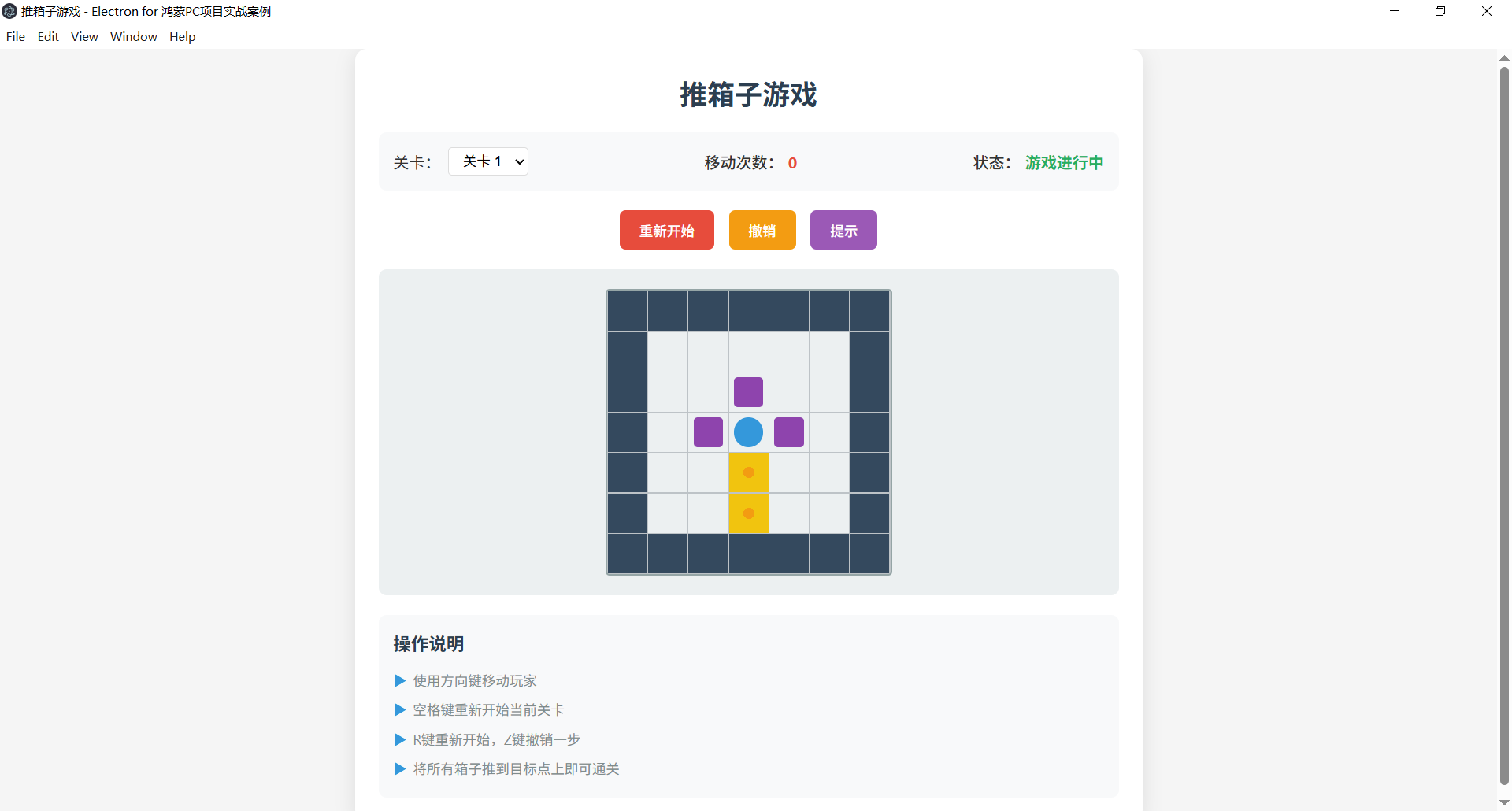
技术要点
1. Electron主进程与渲染进程架构
项目采用标准的Electron架构,通过主进程管理应用窗口和生命周期,渲染进程负责游戏界面展示和逻辑处理。
// main.js 核心结构
const { app, BrowserWindow } = require('electron');

function createWindow() {
    mainWindow = new BrowserWindow({
        width: 800,
        height: 600,
        title: '推箱子游戏 - Electron for 鸿蒙PC项目实战案例',
        webPreferences: {
            preload: path.join(__dirname, 'preload.js'),
            nodeIntegration: true,
            contextIsolation: false
        }
    });

    mainWindow.loadFile('index.html');
}
2. 游戏状态管理与数据结构
游戏采用对象化的状态管理方式,通过gameState对象集中管理游戏数据,包括当前关卡、棋盘状态、玩家位置、移动次数等信息。
// 游戏状态管理
let gameState = {
    level: 0,
    board: [],
    player: { x: 0, y: 0 },
    moves: 0,
    history: [],
    levels: [],
    hints: 0
};
3. 游戏核心算法
3.1 棋盘渲染与状态表示
采用二维数组表示棋盘状态,每个单元格使用不同的数值表示不同类型的元素:
// 游戏常量定义
const WALL = 1;
const FLOOR = 0;
const TARGET = 2;
const BOX = 3;
const BOX_ON_TARGET = 4;
const PLAYER = 5;
const PLAYER_ON_TARGET = 6;
3.2 移动逻辑与碰撞检测
移动算法需要处理玩家移动、箱子推动以及边界检测等情况:
// 移动玩家核心逻辑
function movePlayer(dx, dy) {
    // 检查新位置是否有效
    // 处理不同类型的目标单元格
    // 更新游戏状态
    // 检查游戏胜利条件
}
3.3 撤销功能实现
通过保存游戏状态历史记录,实现游戏的撤销功能:
// 保存游戏状态用于撤销
function saveState() {
    gameState.history.push({
        board: JSON.parse(JSON.stringify(gameState.board)),
        player: { ...gameState.player },
        moves: gameState.moves
    });
}
4. 用户交互与响应式设计
项目实现了多种用户交互方式,包括键盘控制、按钮点击和鼠标点击棋盘等,同时支持响应式设计以适应不同屏幕尺寸。
// 键盘控制实现
function handleKeyPress(event) {
    switch (event.key) {
        case 'ArrowUp': case 'w': case 'W':
            movePlayer(0, -1); // 上
            break;
        case 'ArrowRight': case 'd': case 'D':
            movePlayer(1, 0); // 右
            break;
        // 其他方向键和快捷键处理
    }
}
5. 关卡设计与管理
项目内置了多个难度递增的关卡,通过数组存储关卡数据,实现关卡的切换和管理:
// 关卡数据结构
{
    board: [
        [1, 1, 1, 1, 1, 1, 1],
        [1, 0, 0, 0, 0, 0, 1],
        // 更多行...
    ],
    player: { x: 3, y: 3 }
}
主要功能
- 多关卡支持:内置多个难度递增的关卡
- 完整的游戏操作:支持方向键、WASD和鼠标点击移动
- 游戏状态记录:显示移动次数、当前关卡和游戏状态
- 撤销功能:可以撤销上一步操作
- 提示功能:在困难时提供游戏提示
- 胜利检测与庆祝:自动检测胜利条件并显示庆祝动画
- 响应式UI:适配不同屏幕尺寸
项目结构
26-sokoban/
├── main.js          # Electron主进程
├── preload.js       # 预加载脚本
├── index.html       # 游戏界面
├── style.css        # 样式文件
├── renderer.js      # 游戏逻辑
├── package.json     # 项目配置
└── README.md        # 技术文档
实现细节
1. 游戏初始化流程
游戏初始化包括加载关卡数据、设置事件监听器、初始化UI组件等步骤:
function initGame() {
    // 获取DOM元素引用
    // 加载游戏关卡
    // 添加事件监听器
    // 初始化关卡选择器
    // 加载第一关
}
2. 棋盘渲染机制
棋盘渲染采用动态创建DOM元素的方式,根据二维数组中的数值设置不同的样式和元素:
function renderBoard() {
    // 清空棋盘
    // 设置棋盘网格样式
    // 遍历二维数组创建单元格
    // 根据单元格类型设置样式和添加游戏元素
}
3. 胜利检测算法
胜利检测通过遍历整个棋盘,检查是否所有箱子都位于目标点上:
function checkWin() {
    // 遍历棋盘
    // 检查是否还有箱子不在目标点上
    // 返回游戏是否胜利
}
4. 提示系统实现
提示系统通过尝试不同的移动方向,寻找可行的移动路径:
function provideHint() {
    // 尝试不同的移动方向
    // 寻找可行的移动
    // 高亮显示提示位置
}
5. 响应式设计实现
通过CSS媒体查询实现响应式设计,确保在不同屏幕尺寸下都有良好的游戏体验:
@media (max-width: 768px) {
    .game-container {
        padding: 16px;
    }

    .cell {
        width: 30px;
        height: 30px;
    }

    /* 更多响应式样式 */
}
运行指南
-
安装依赖:
npm install -
启动应用:
npm start -
游戏操作:
- 使用方向键或WASD键移动玩家
- 点击棋盘上的相邻单元格移动玩家
- 点击"重新开始"按钮重新开始当前关卡
- 点击"撤销"按钮撤销上一步操作
- 点击"提示"按钮获取游戏提示
技术栈
- Electron: ^29.0.0
- HTML5/CSS3
- JavaScript
优化与扩展方向
- 添加更多关卡:可以添加更多难度递增的关卡
- 游戏进度保存:使用Electron的存储API保存游戏进度
- 自定义关卡编辑器:允许用户创建和编辑自己的关卡
- AI求解器:实现自动求解功能,展示最优解决方案
- 游戏音效:添加移动、推动箱子和胜利等音效
- 主题切换:支持明暗主题切换
鸿蒙PC适配改造指南
1. 环境准备
-
系统要求:Windows 10/11、8GB RAM以上、20GB可用空间
-
工具安装:
DevEco Studio 5.0+(安装鸿蒙SDK API 20+) -
Node.js 18.x+
2. 获取Electron鸿蒙编译产物
-
下载Electron 34+版本的Release包(.zip格式)
-
解压到项目目录,确认
electron/libs/arm64-v8a/下包含核心.so库
3. 部署应用代码
将Electron应用代码按以下目录结构放置: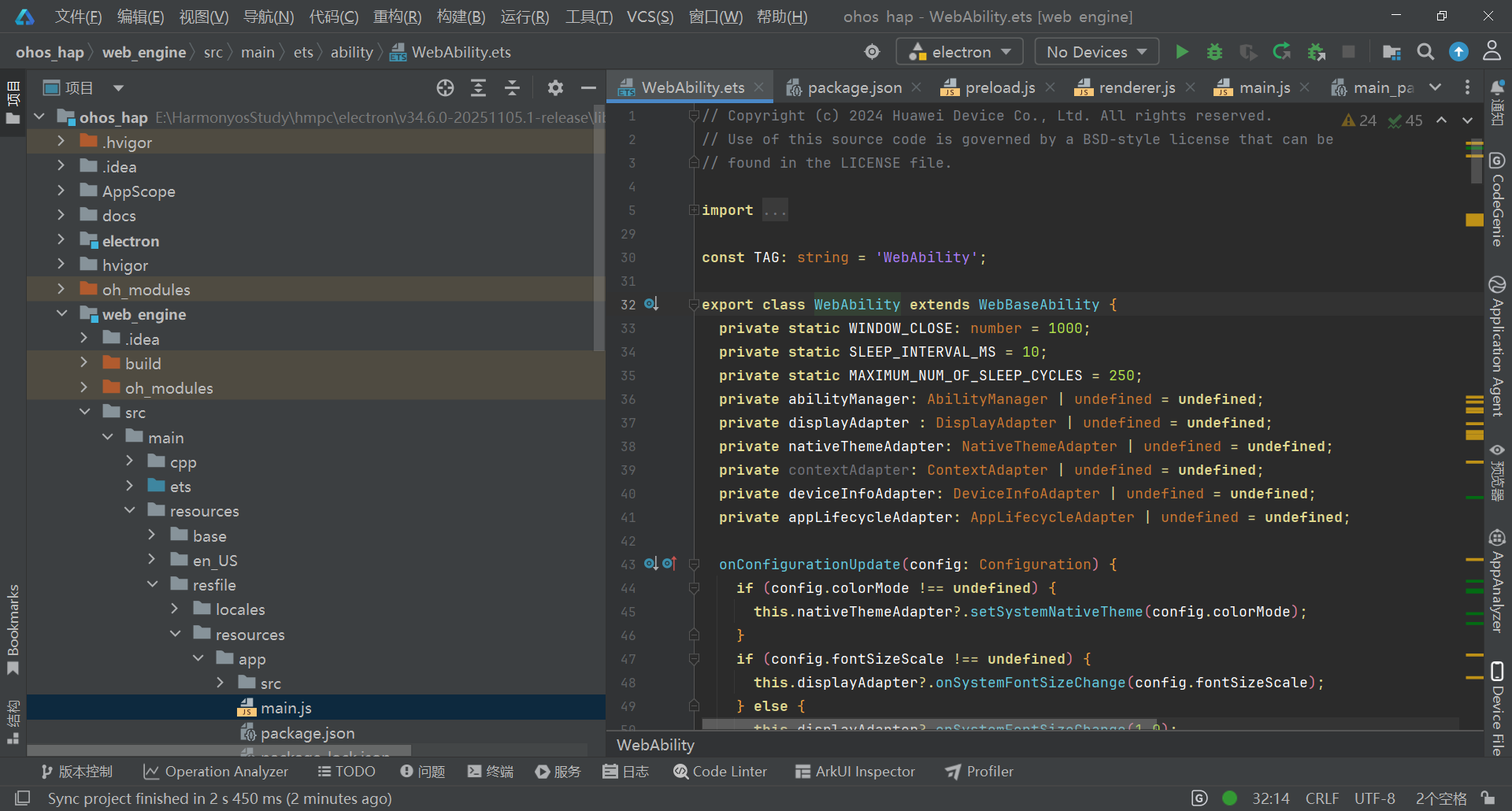
web_engine/src/main/resources/resfile/resources/app/
├── main.js
├── package.json
└── src/
    ├── index.html
    ├── preload.js
    ├── renderer.js
    └── style.css
4. 配置与运行
-
打开项目:在DevEco Studio中打开ohos_hap目录
-
配置签名:
进入File → Project Structure → Signing Configs -
自动生成调试签名或导入已有签名
-
连接设备:
启用鸿蒙设备开发者模式和USB调试 -
通过USB Type-C连接电脑
-
编译运行:点击Run按钮或按Shift+F10
5. 验证检查项
-
✅ 应用窗口正常显示
-
✅ 窗口大小可调整,响应式布局生效
-
✅ 控制台无"SysCap不匹配"或"找不到.so文件"错误
-
✅ 动画效果正常播放
跨平台兼容性
| 平台 | 适配策略 | 特殊处理 |
|---|---|---|
| Windows | 标准Electron运行 | 无特殊配置 |
| macOS | 标准Electron运行 | 保留dock图标激活逻辑 |
| Linux | 标准Electron运行 | 确保系统依赖库完整 |
| 鸿蒙PC | 通过Electron鸿蒙适配层 | 禁用硬件加速,使用特定目录结构 |
鸿蒙开发调试技巧
1. 日志查看
在DevEco Studio的Log面板中过滤"Electron"关键词,查看应用运行日志和错误信息。
2. 常见问题解决
-
"SysCap不匹配"错误:检查module.json5中的reqSysCapabilities,只保留必要系统能力
-
"找不到.so文件"错误:确认arm64-v8a目录下四个核心库文件完整
-
窗口不显示:在main.js中添加app.disableHardwareAcceleration()
-
动画卡顿:简化CSS动画效果,减少重绘频率项目展示了如何使用Electron开发桌面游戏应用,以及如何将传统游戏逻辑与现代Web技术相结合。

作为“人工智能6S店”的官方数字引擎,为AI开发者与企业提供一个覆盖软硬件全栈、一站式门户。
更多推荐
 17
17 0
0- 0


 已为社区贡献16条内容

所有评论(0)