
电子蛇对战 - Electron for 鸿蒙PC项目实战案例
这是一个基于Electron框架开发的经典电子蛇对战游戏应用,专为鸿蒙PC平台设计。该项目不仅实现了传统的单人电子蛇游戏,还增加了双人对战模式,让两名玩家可以在同一屏幕上进行对抗。通过本项目,开发者可以学习到游戏状态管理、多玩家交互设计、碰撞检测算法以及Electron桌面应用开发的最佳实践。
电子蛇对战 - Electron for 鸿蒙PC项目实战案例
项目概述
这是一个基于Electron框架开发的经典电子蛇对战游戏应用,专为鸿蒙PC平台设计。该项目不仅实现了传统的单人电子蛇游戏,还增加了双人对战模式,让两名玩家可以在同一屏幕上进行对抗。通过本项目,开发者可以学习到游戏状态管理、多玩家交互设计、碰撞检测算法以及Electron桌面应用开发的最佳实践。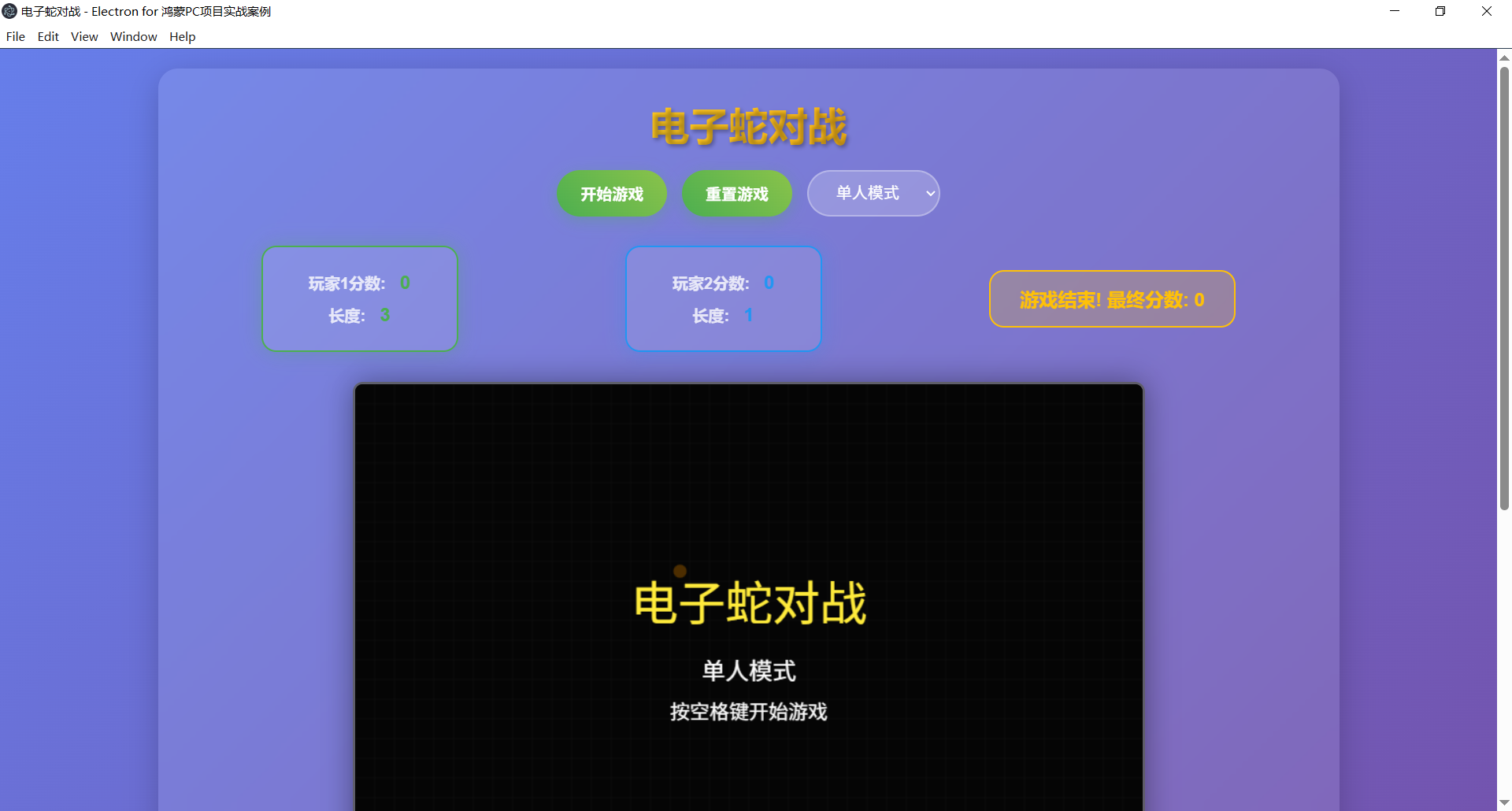
技术要点
1. Canvas高级游戏开发
- 游戏循环优化:使用
requestAnimationFrame实现高性能的游戏渲染循环 - 游戏状态可视化:绘制游戏开始、暂停、结束等不同状态的UI界面
- 动态视觉效果:实现特殊食物的闪烁效果和蛇的动画移动效果
- 游戏对象渲染:设计精美的蛇头、蛇身和食物图形
2. 高级碰撞检测系统
- 多对象碰撞检测:实现蛇与墙壁、蛇与自身、蛇与蛇之间的精确碰撞检测
- 智能避障算法:防止蛇直接反向移动的逻辑设计
- 食物碰撞处理:检测蛇与普通食物和特殊食物的碰撞
- 安全区域生成:确保生成的食物不会出现在蛇的身体上
3. 多玩家游戏系统设计
- 双人对战模式:支持两名玩家在同一屏幕上同时游戏
- 独立控制体系:为不同玩家设计独立的键盘控制系统
- 游戏平衡性:设计合理的初始位置和游戏规则,确保对战公平性
- 胜负判定逻辑:根据玩家存活状态和得分情况判定游戏胜负
4. 游戏元素系统
- 动态食物生成:随机生成普通食物和特殊食物
- 特殊食物系统:实现具有额外分数和特殊效果的食物
- 食物有效期控制:设置特殊食物的出现和消失时间
- 分数计算系统:根据食物类型和游戏模式计算玩家得分
5. 用户体验优化
- 响应式游戏控制:支持键盘控制和按钮交互
- 实时状态反馈:显示玩家分数、蛇的长度和游戏状态信息
- 游戏帮助系统:提供详细的操作说明和游戏规则
- 视觉反馈设计:为游戏状态变化提供清晰的视觉提示
主要功能
- 单人模式:经典的电子蛇游戏玩法,玩家控制一条蛇收集食物
- 双人对战模式:两名玩家分别控制不同颜色的蛇,可以互相攻击
- 实时游戏状态显示:显示玩家分数、蛇的长度和游戏进行状态
- 特殊食物系统:定期出现的特殊食物可以提供额外分数和效果
- 游戏控制功能:支持开始游戏、暂停/继续、重置游戏等操作
- 游戏模式切换:可以在单人模式和双人模式之间切换
- 丰富的视觉效果:精美的游戏界面和动态视觉反馈
- 详细的游戏说明:提供操作说明和游戏规则指南
- 响应式设计:适配不同屏幕尺寸,提供良好的游戏体验
Electron特性应用
- 主进程与渲染进程架构:采用Electron的多进程架构,确保游戏稳定运行
- 安全通信机制:通过
preload.js实现渲染进程和主进程之间的安全通信 - 桌面应用体验:配置适当的窗口参数,提供接近原生的桌面应用体验
- 跨平台兼容性:确保在鸿蒙PC平台和其他桌面平台上都能正常运行
- 资源管理优化:优化Canvas渲染和游戏循环,减少系统资源占用
项目结构
23-snake-battle/
├── package.json       # 项目配置文件,包含依赖和脚本
├── main.js           # Electron主进程入口文件
├── preload.js        # 预加载脚本,安全地暴露API给渲染进程
├── index.html        # 应用主界面HTML文件
├── renderer.js       # 渲染进程JavaScript文件,包含游戏核心逻辑
├── style.css         # 应用样式文件
└── README.md         # 项目文档
实现细节
1. 游戏对象系统
游戏实现了完整的对象系统,包括蛇和食物等游戏元素:
// 蛇类定义
class Snake {
  constructor(x, y, color, headColor, keyControls, id) {
    this.x = x;
    this.y = y;
    this.color = color;
    this.headColor = headColor;
    this.keyControls = keyControls;
    this.id = id;
    this.direction = 'right'; // 初始方向
    this.nextDirection = 'right'; // 下一帧方向
    this.body = [
      { x: x, y: y },
      { x: x - config.gridSize, y: y },
      { x: x - config.gridSize * 2, y: y }
    ];
    this.alive = true;
  }

  // 更新蛇的位置和状态
  update() {
    if (!this.alive) return;

    // 更新方向
    this.direction = this.nextDirection;

    // 计算新头部位置
    let newHead = { x: this.body[0].x, y: this.body[0].y };

    switch (this.direction) {
      case 'up':
        newHead.y -= config.gridSize;
        break;
      case 'down':
        newHead.y += config.gridSize;
        break;
      case 'left':
        newHead.x -= config.gridSize;
        break;
      case 'right':
        newHead.x += config.gridSize;
        break;
    }

    // 添加新头部并处理尾部
    this.body.unshift(newHead);
    if (!this.ateFood) {
      this.body.pop();
    } else {
      this.ateFood = false;
    }
  }

  // 其他方法...
}

// 食物类定义
class Food {
  constructor(x, y, color, isSpecial = false, value = config.foodScore) {
    this.x = x;
    this.y = y;
    this.color = color;
    this.isSpecial = isSpecial;
    this.value = value;
    this.spawnTime = Date.now();
  }

  // 其他方法...
}
2. 高级碰撞检测算法
实现了精确的碰撞检测算法,能够检测多种类型的碰撞:
// 检查蛇的碰撞
function checkCollisions() {
  // 检查蛇1的碰撞
  if (snake1.alive) {
    if (snake1.checkCollision(snake2)) {
      snake1.die();
      gameState.player1Alive = false;
      updateGameMessage('玩家1撞到障碍物!');
    }
  }

  // 检查蛇2的碰撞(如果存在)
  if (snake2 && snake2.alive) {
    if (snake2.checkCollision(snake1)) {
      snake2.die();
      gameState.player2Alive = false;
      updateGameMessage('玩家2撞到障碍物!');
    }
  }
}

// 蛇类中的碰撞检测方法
checkCollision(otherSnake = null) {
  const head = this.body[0];

  // 检查是否撞到墙壁
  if (head.x < 0 ||
      head.x >= canvas.width ||
      head.y < 0 ||
      head.y >= canvas.height) {
    return true;
  }

  // 检查是否撞到自己
  for (let i = 1; i < this.body.length; i++) {
    if (head.x === this.body[i].x && head.y === this.body[i].y) {
      return true;
    }
  }

  // 检查是否撞到另一条蛇
  if (otherSnake && otherSnake.alive) {
    for (let i = 0; i < otherSnake.body.length; i++) {
      if (head.x === otherSnake.body[i].x && head.y === otherSnake.body[i].y) {
        return true;
      }
    }
  }

  return false;
}
3. 多玩家控制系统
实现了针对不同玩家的独立控制系统:
// 创建蛇实例
function initGame() {
  // 重置游戏状态
  // ...

  // 创建蛇实例
  const gridWidth = Math.floor(canvas.width / config.gridSize);
  const gridHeight = Math.floor(canvas.height / config.gridSize);

  // 玩家1 - 使用方向键控制
  snake1 = new Snake(
    (gridWidth / 3) * config.gridSize,
    (gridHeight / 2) * config.gridSize,
    config.player1Color,
    config.head1Color,
    { 38: 'up', 40: 'down', 37: 'left', 39: 'right' }, // 方向键
    'player1'
  );

  // 玩家2 - 使用WASD控制
  if (gameState.gameMode === 'two-players') {
    snake2 = new Snake(
      (gridWidth * 2 / 3) * config.gridSize,
      (gridHeight / 2) * config.gridSize,
      config.player2Color,
      config.head2Color,
      { 87: 'up', 83: 'down', 65: 'left', 68: 'right' }, // WASD
      'player2'
    );
    snake2.direction = 'left';
    snake2.nextDirection = 'left';
  }

  // ...
}

// 键盘事件处理
function setupEventListeners() {
  document.addEventListener('keydown', (e) => {
    // 空格键控制游戏开始/暂停
    if (e.key === ' ') {
      // ...
    }

    // 蛇的移动控制
    if (snake1.keyControls[e.keyCode]) {
      e.preventDefault();
      snake1.setDirection(snake1.keyControls[e.keyCode]);
    }

    if (snake2 && snake2.keyControls[e.keyCode]) {
      e.preventDefault();
      snake2.setDirection(snake2.keyControls[e.keyCode]);
    }
  });

  // 其他事件监听...
}
4. 游戏状态管理
实现了完整的游戏状态管理系统,包括游戏开始、暂停、继续和结束等状态:
// 游戏状态
let gameState = {
  isPlaying: false,
  isPaused: false,
  gameMode: 'single', // 'single' 或 'two-players'
  gameInterval: null,
  foodInterval: null,
  score1: 0,
  score2: 0,
  player1Alive: true,
  player2Alive: true,
  lastTime: 0
};

// 游戏循环
function gameLoop(timestamp) {
  if (!gameState.isPlaying || gameState.isPaused) {
    // 如果游戏未开始或暂停,继续渲染当前状态
    draw();
    requestAnimationFrame(gameLoop);
    return;
  }

  // 控制游戏速度
  if (timestamp - gameState.lastTime < config.gameSpeed) {
    draw();
    requestAnimationFrame(gameLoop);
    return;
  }

  gameState.lastTime = timestamp;

  // 游戏逻辑更新
  // ...

  // 检查游戏结束
  checkGameOver();

  // 继续游戏循环
  requestAnimationFrame(gameLoop);
}

// 游戏结束
function gameOver(message) {
  gameState.isPlaying = false;
  updateGameMessage(message);
}
运行方法
- 确保已安装Node.js和npm
- 在项目目录下安装依赖:
npm install - 启动应用:
npm start
学习要点
- Canvas游戏开发:学习如何使用Canvas API创建交互式游戏
- 面向对象设计:理解如何使用类和对象构建游戏元素
- 碰撞检测算法:掌握游戏中物体间碰撞检测的实现方法
- 多玩家游戏设计:学习如何实现多玩家交互和游戏规则
- 游戏状态管理:理解如何管理复杂的游戏状态变化
- 用户体验设计:学习如何设计直观的游戏控制和反馈系统
- Electron应用开发:掌握如何使用Electron构建桌面游戏应用
鸿蒙PC适配改造指南
1. 环境准备
-
系统要求:Windows 10/11、8GB RAM以上、20GB可用空间
-
工具安装:
DevEco Studio 5.0+(安装鸿蒙SDK API 20+) -
Node.js 18.x+
2. 获取Electron鸿蒙编译产物
-
下载Electron 34+版本的Release包(.zip格式)
-
解压到项目目录,确认
electron/libs/arm64-v8a/下包含核心.so库
3. 部署应用代码
将Electron应用代码按以下目录结构放置: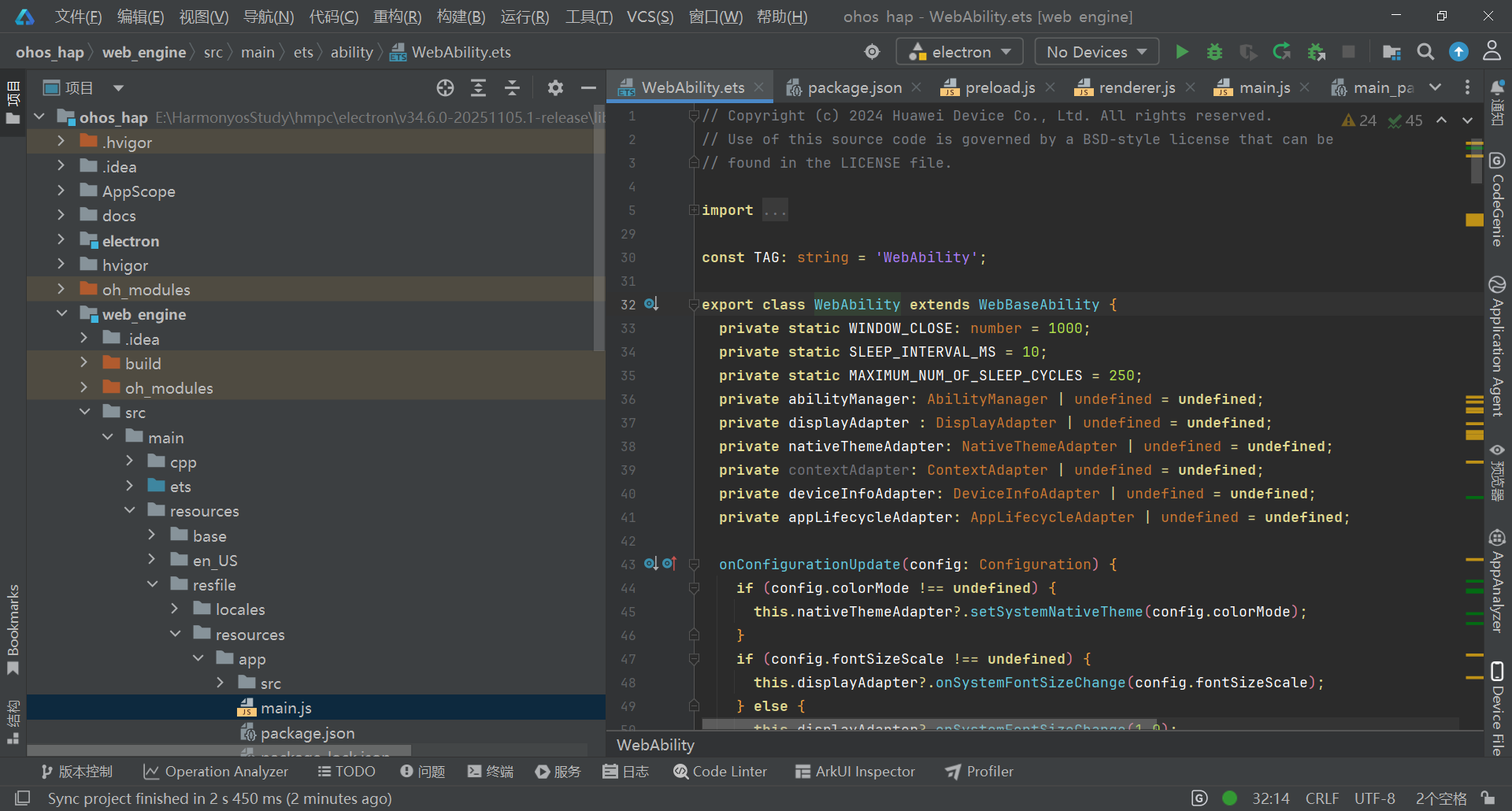
web_engine/src/main/resources/resfile/resources/app/
├── main.js
├── package.json
└── src/
    ├── index.html
    ├── preload.js
    ├── renderer.js
    └── style.css
4. 配置与运行
-
打开项目:在DevEco Studio中打开ohos_hap目录
-
配置签名:
进入File → Project Structure → Signing Configs -
自动生成调试签名或导入已有签名
-
连接设备:
启用鸿蒙设备开发者模式和USB调试 -
通过USB Type-C连接电脑
-
编译运行:点击Run按钮或按Shift+F10
5. 验证检查项
-
✅ 应用窗口正常显示
-
✅ 窗口大小可调整,响应式布局生效
-
✅ 控制台无"SysCap不匹配"或"找不到.so文件"错误
-
✅ 动画效果正常播放
跨平台兼容性
| 平台 | 适配策略 | 特殊处理 |
|---|---|---|
| Windows | 标准Electron运行 | 无特殊配置 |
| macOS | 标准Electron运行 | 保留dock图标激活逻辑 |
| Linux | 标准Electron运行 | 确保系统依赖库完整 |
| 鸿蒙PC | 通过Electron鸿蒙适配层 | 禁用硬件加速,使用特定目录结构 |
鸿蒙开发调试技巧
1. 日志查看
在DevEco Studio的Log面板中过滤"Electron"关键词,查看应用运行日志和错误信息。
2. 常见问题解决
-
"SysCap不匹配"错误:检查module.json5中的reqSysCapabilities,只保留必要系统能力
-
"找不到.so文件"错误:确认arm64-v8a目录下四个核心库文件完整
-
窗口不显示:在main.js中添加app.disableHardwareAcceleration()
-
动画卡顿:简化CSS动画效果,减少重绘频率

作为“人工智能6S店”的官方数字引擎,为AI开发者与企业提供一个覆盖软硬件全栈、一站式门户。
更多推荐

 9
9 0
0- 0


 已为社区贡献9条内容

所有评论(0)