
Electron for 鸿蒙PC项目开发之模态框组件
这是一个基于Electron开发的模态框组件示例,展示了如何在Electron应用中实现各种类型的模态对话框。该组件适用于需要用户交互确认、信息展示、表单填写等场景的桌面应用,如文件操作确认、设置面板、通知提醒等。
项目介绍
这是一个基于Electron开发的模态框组件示例,展示了如何在Electron应用中实现各种类型的模态对话框。该组件适用于需要用户交互确认、信息展示、表单填写等场景的桌面应用,如文件操作确认、设置面板、通知提醒等。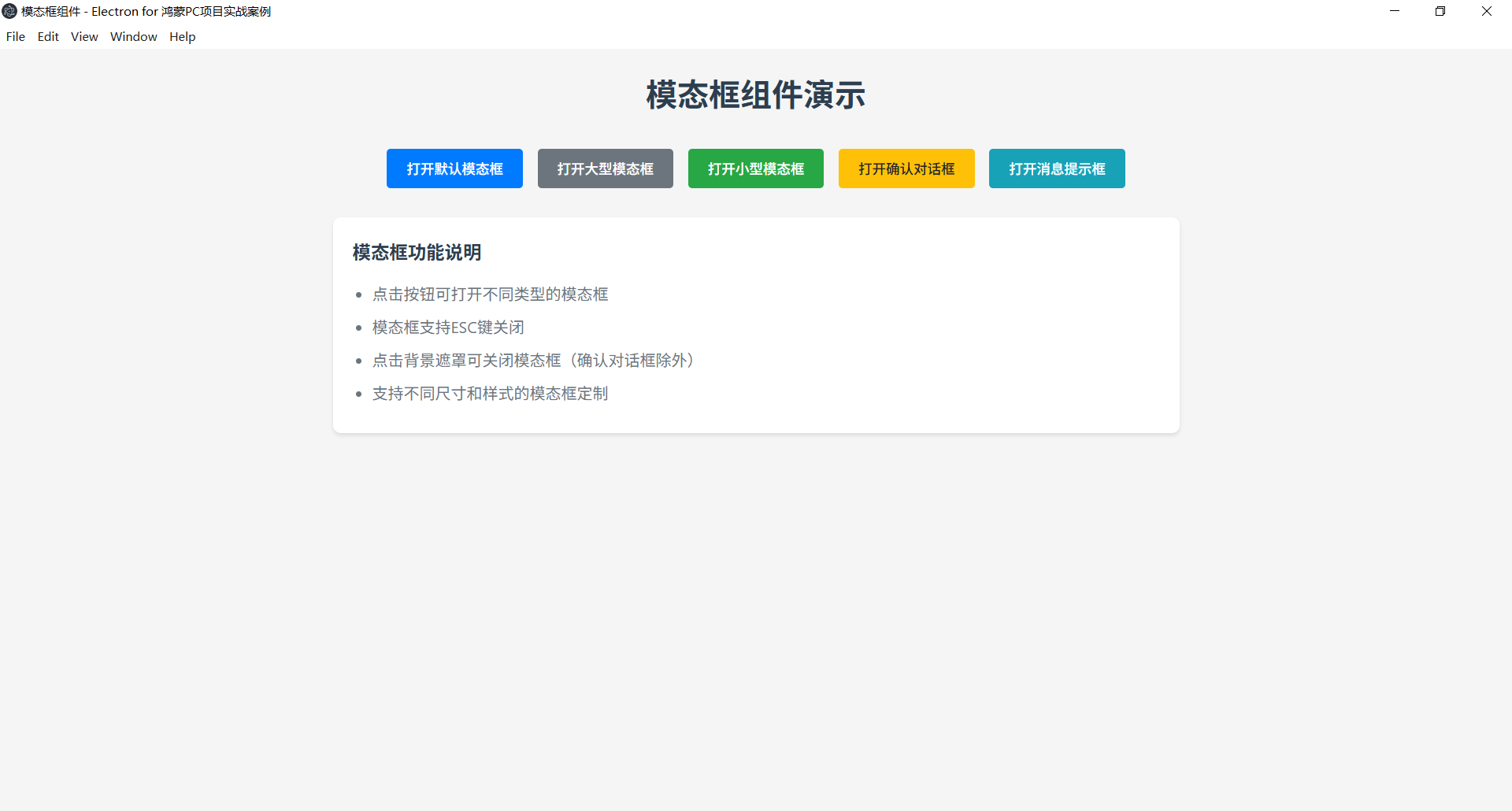
功能特点
- 多种模态框类型:支持默认模态框、大型模态框、小型模态框、确认对话框和消息提示框
- 灵活的配置:可自定义标题、内容、按钮、尺寸等参数
- 响应式设计:适配不同屏幕尺寸和窗口大小
- 动画效果:打开和关闭时的平滑过渡动画
- 背景遮罩:支持半透明背景遮罩,防止用户与底层内容交互
- 键盘支持:ESC键可关闭模态框,Enter键可触发默认操作
- 表单支持:可在模态框中嵌入表单元素进行数据收集
技术实现
主进程实现 (main.js)
- 使用Electron的
app和BrowserWindow模块创建应用窗口 - 配置窗口大小为800x600像素
- 设置安全策略:禁用Node.js集成,启用上下文隔离
- 预加载脚本配置,确保渲染进程安全访问Electron API
预加载脚本 (preload.js)
- 使用
contextBridge模块安全地暴露Electron API到渲染进程 - 目前组件主要在渲染进程实现,暴露空的electronAPI对象
渲染进程实现 (renderer.js)
- 实现ModalManager类,统一管理所有模态框
- 支持动态创建和销毁模态框
- 实现模态框的显示和隐藏逻辑
- 事件处理:点击遮罩关闭、按钮点击、键盘快捷键等
- 回调函数支持:确认、取消等操作的回调处理
界面设计 (index.html, style.css)
- 模态框基础样式:边框、阴影、圆角等
- 尺寸变体:默认、大型、小型模态框的不同尺寸
- 动画效果:淡入淡出、缩放等过渡动画
- 响应式布局:在不同屏幕尺寸下的自适应表现
- 按钮样式:主要操作、次要操作、危险操作等
代码结构
83-modal-component/
├── main.js          # Electron主进程
├── preload.js       # 预加载脚本
├── index.html       # 主界面
├── style.css        # 样式文件
├── renderer.js      # 渲染进程脚本
└── package.json     # 项目配置
核心代码说明
ModalManager类
class ModalManager {
  constructor() {
    this.activeModals = [];
    this.initEvents();
  }

  // 初始化全局事件
  initEvents() {
    // ESC键关闭模态框
    document.addEventListener('keydown', (e) => {
      if (e.key === 'Escape' && this.activeModals.length > 0) {
        this.close(this.activeModals[this.activeModals.length - 1]);
      }
    });
  }

  // 打开模态框
  open(modalId, callback) {
    const modal = document.getElementById(modalId);
    if (!modal) return;

    // 添加到活动模态框列表
    this.activeModals.push(modal);

    // 显示模态框
    modal.style.display = 'flex';

    // 触发动画
    setTimeout(() => {
      modal.classList.add('show');
    }, 10);

    // 保存回调函数
    if (callback) {
      modal.dataset.callback = true;
      modal.callback = callback;
    }
  }

  // 关闭模态框
  close(modal) {
    if (!modal) return;

    // 移除动画
    modal.classList.remove('show');

    // 隐藏模态框
    setTimeout(() => {
      modal.style.display = 'none';

      // 从活动模态框列表中移除
      const index = this.activeModals.indexOf(modal);
      if (index > -1) {
        this.activeModals.splice(index, 1);
      }
    }, 300);
  }
}
创建模态框
function createModal(options) {
const defaultOptions = {
id: `modal-${Date.now()}`,
title: '模态框',
content: '',
size: 'default', // default, large, small
showCancel: true,
confirmText: '确认',
cancelText: '取消',
onConfirm: null,
onCancel: null
};
const settings = { ...defaultOptions, ...options };
// 创建模态框容器
const modal = document.createElement('div');
modal.id = settings.id;
modal.className = `modal modal-${settings.size}`;
modal.style.display = 'none';
// 设置模态框内容
modal.innerHTML = `
<div class="modal-backdrop">
<div class="modal-content">
<div class="modal-header">
<h2 class="modal-title">${settings.title}</h2>
<button class="modal-close">×</button>
</div>
<div class="modal-body">
${settings.content}
</div>
<div class="modal-footer">
${settings.showCancel ? `<button class="modal-cancel">${settings.cancelText}</button>` : ''}
<button class="modal-confirm">${settings.confirmText}</button>
</div>
</div>
</div>
`;
// 添加到文档
document.body.appendChild(modal);
// 绑定事件
const closeBtn = modal.querySelector('.modal-close');
const cancelBtn = modal.querySelector('.modal-cancel');
const confirmBtn = modal.querySelector('.modal-confirm');
const backdrop = modal.querySelector('.modal-backdrop');
// 关闭按钮事件
closeBtn.addEventListener('click', () => {
if (settings.onCancel) {
settings.onCancel();
}
modalManager.close(modal);
});
// 取消按钮事件
if (cancelBtn) {
cancelBtn.addEventListener('click', () => {
if (settings.onCancel) {
settings.onCancel();
}
modalManager.close(modal);
});
}
// 确认按钮事件
confirmBtn.addEventListener('click', () => {
if (settings.onConfirm) {
settings.onConfirm();
}
modalManager.close(modal);
});
// 点击背景关闭
backdrop.addEventListener('click', (e) => {
if (e.target === backdrop) {
if (settings.onCancel) {
settings.onCancel();
}
modalManager.close(modal);
}
});
return modal;
}
如何运行
- 安装依赖
npm install
- 启动应用
npm start
扩展建议
- 添加拖拽功能,允许用户拖动模态框
- 实现可调整大小的模态框
- 支持模态框堆叠显示
- 添加表单验证功能
- 实现自定义动画效果
注意事项
- 模态框内容过多时要注意滚动问题
- 确保模态框在不同屏幕尺寸下都能正常显示
- 避免过度使用模态框,可能会影响用户体验
- 在实际应用中,考虑添加加载状态和错误处理
鸿蒙PC适配改造指南
1. 环境准备
-
系统要求:Windows 10/11、8GB RAM以上、20GB可用空间
-
工具安装:
DevEco Studio 5.0+(安装鸿蒙SDK API 20+) -
Node.js 18.x+
2. 获取Electron鸿蒙编译产物
-
下载Electron 34+版本的Release包(.zip格式)
-
解压到项目目录,确认
electron/libs/arm64-v8a/下包含核心.so库
3. 部署应用代码
将Electron应用代码按以下目录结构放置: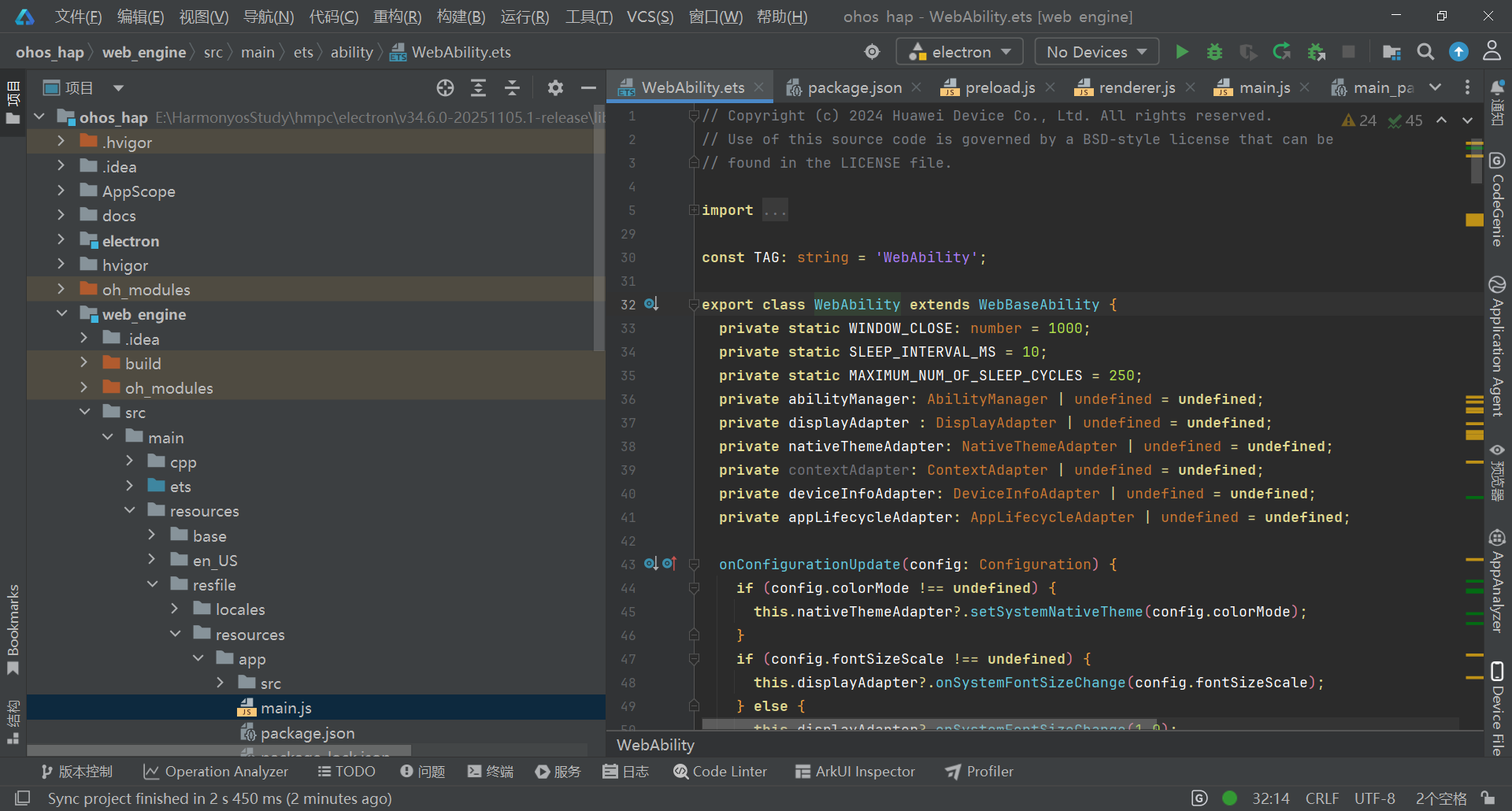
web_engine/src/main/resources/resfile/resources/app/
├── main.js
├── package.json
└── src/
    ├── index.html
    ├── preload.js
    ├── renderer.js
    └── style.css
4. 配置与运行
-
打开项目:在DevEco Studio中打开ohos_hap目录
-
配置签名:
进入File → Project Structure → Signing Configs -
自动生成调试签名或导入已有签名
-
连接设备:
启用鸿蒙设备开发者模式和USB调试 -
通过USB Type-C连接电脑
-
编译运行:点击Run按钮或按Shift+F10
5. 验证检查项
-
✅ 应用窗口正常显示
-
✅ 窗口大小可调整,响应式布局生效
-
✅ 控制台无"SysCap不匹配"或"找不到.so文件"错误
-
✅ 动画效果正常播放
跨平台兼容性
| 平台 | 适配策略 | 特殊处理 |
|---|---|---|
| Windows | 标准Electron运行 | 无特殊配置 |
| macOS | 标准Electron运行 | 保留dock图标激活逻辑 |
| Linux | 标准Electron运行 | 确保系统依赖库完整 |
| 鸿蒙PC | 通过Electron鸿蒙适配层 | 禁用硬件加速,使用特定目录结构 |
鸿蒙开发调试技巧
1. 日志查看
在DevEco Studio的Log面板中过滤"Electron"关键词,查看应用运行日志和错误信息。
2. 常见问题解决
-
"SysCap不匹配"错误:检查module.json5中的reqSysCapabilities,只保留必要系统能力
-
"找不到.so文件"错误:确认arm64-v8a目录下四个核心库文件完整
-
窗口不显示:在main.js中添加app.disableHardwareAcceleration()
-
动画卡顿:简化CSS动画效果,减少重绘频率

作为“人工智能6S店”的官方数字引擎,为AI开发者与企业提供一个覆盖软硬件全栈、一站式门户。
更多推荐
 14
14 0
0- 0


 已为社区贡献39条内容

所有评论(0)