
Electron for 鸿蒙pc项目实战之tab标签页组件
这是一个基于Electron开发的标签页组件示例,展示了如何在Electron for 鸿蒙pc应用中实现类似浏览器标签页的界面交互功能。该组件适用于需要在单个窗口中管理多个内容页面的桌面应用场景,如代码编辑器、文档阅读器等。
标签页组件
项目介绍
这是一个基于Electron开发的标签页组件示例,展示了如何在Electron for 鸿蒙pc应用中实现类似浏览器标签页的界面交互功能。该组件适用于需要在单个窗口中管理多个内容页面的桌面应用场景,如代码编辑器、文档阅读器等。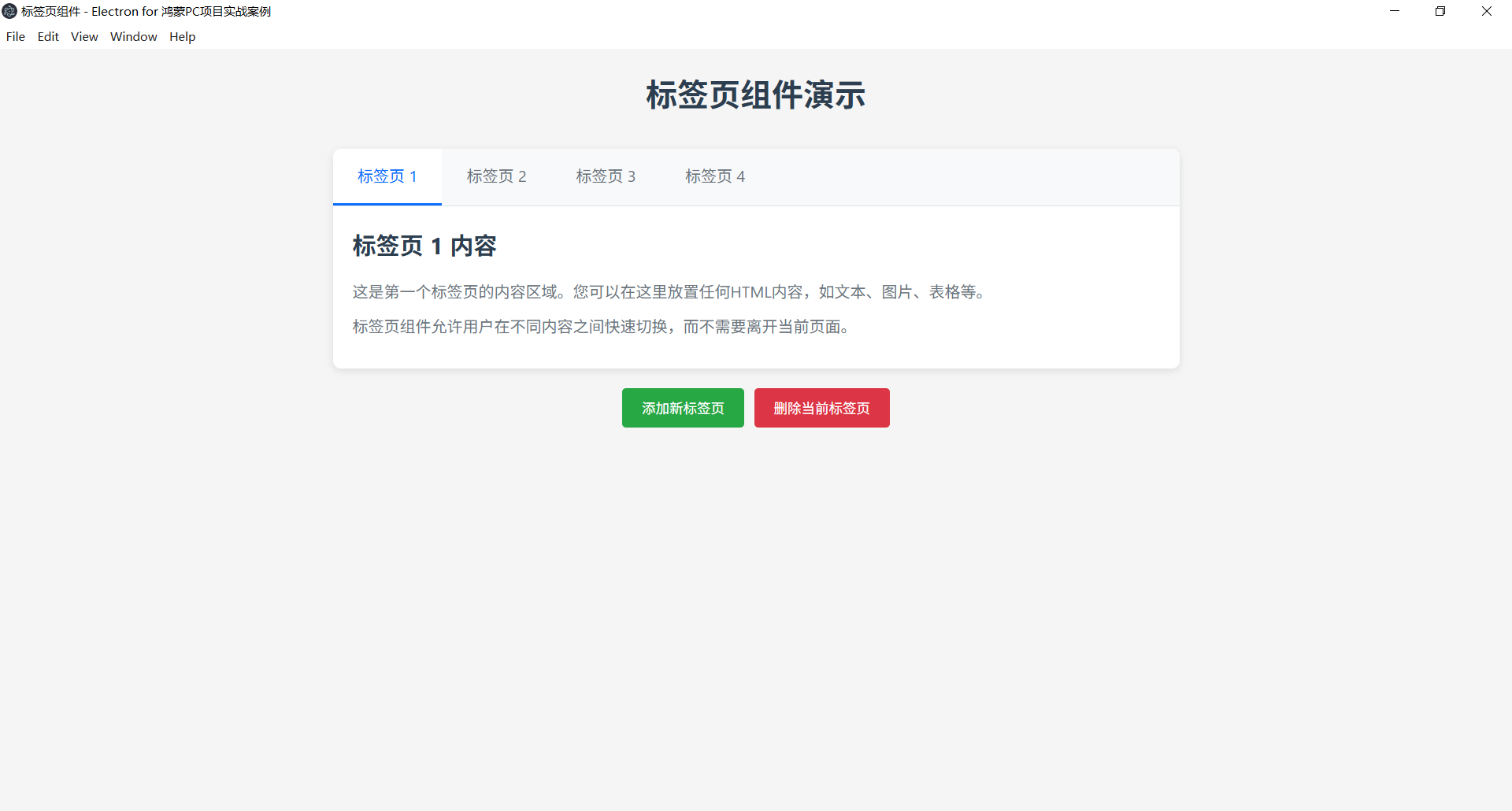
功能特点
- 标签页切换:点击标签页标题可以在不同内容页面间切换
- 标签页管理:支持动态添加和删除标签页
- 视觉反馈:当前选中标签页高亮显示
- 自动调整:当标签页过多时自动调整布局
- 键盘导航:支持通过键盘快捷键切换标签页
- 右键菜单:提供标签页右键操作菜单
技术实现
主进程实现 (main.js)
- 使用Electron的
app和BrowserWindow模块创建应用窗口 - 配置窗口大小为800x600像素
- 设置安全策略:禁用Node.js集成,启用上下文隔离
- 预加载脚本配置,确保渲染进程安全访问Electron API
预加载脚本 (preload.js)
- 使用
contextBridge模块安全地暴露Electron API到渲染进程 - 目前组件主要在渲染进程实现,暴露空的electronAPI对象
渲染进程实现 (renderer.js)
- 实现标签页点击切换功能
- 动态添加新标签页,包括标签标题和内容区域
- 实现标签页删除功能(保留至少一个标签页)
- 键盘导航支持:通过Ctrl+数字键快速切换到对应标签页,通过Alt+左右箭头键循环切换
- 右键菜单功能:支持关闭当前标签页、关闭其他标签页等操作
- 自动布局调整:根据标签数量自动调整标签宽度
界面设计 (index.html, style.css)
- 标签页头部设计:包含标签标题和关闭按钮
- 标签页内容区域:显示对应标签的内容
- 视觉反馈:当前选中标签页的高亮样式
- 动画效果:标签切换时的平滑过渡动画
- 响应式设计:适配不同窗口大小
代码结构
82-tabs-component/
├── main.js          # Electron主进程
├── preload.js       # 预加载脚本
├── index.html       # 主界面
├── style.css        # 样式文件
├── renderer.js      # 渲染进程脚本
└── package.json     # 项目配置
核心代码说明
标签页切换功能
function switchTab(tabIndex) {
  // 更新标签样式
  tabs.forEach((tab, index) => {
    if (index === tabIndex) {
      tab.classList.add('active');
      tabContents[index].classList.add('active');
    } else {
      tab.classList.remove('active');
      tabContents[index].classList.remove('active');
    }
  });

  currentTabIndex = tabIndex;
}
添加新标签页
function addNewTab() {
  const newTabIndex = tabs.length;
  const newTabTitle = `标签页 ${newTabIndex + 1}`;

  // 创建新标签标题
  const newTab = document.createElement('div');
  newTab.className = 'tab';
  newTab.dataset.tab = `tab${newTabIndex + 1}`;
  newTab.innerHTML = `${newTabTitle} <span class="close-tab">×</span>`;

  // 创建新标签内容
  const newTabContent = document.createElement('div');
  newTabContent.className = 'tab-content';
  newTabContent.id = `tab${newTabIndex + 1}`;
  newTabContent.innerHTML = `<h3>${newTabTitle} 内容</h3><p>这是标签页 ${newTabIndex + 1} 的内容区域。</p>`;

  // 添加到DOM
  tabsHeader.appendChild(newTab);
  tabsContentContainer.appendChild(newTabContent);

  // 更新数组引用
  tabs = tabsHeader.querySelectorAll('.tab');
  tabContents = tabsContentContainer.querySelectorAll('.tab-content');

  // 绑定事件
  bindTabEvents(newTab, newTabIndex);

  // 切换到新标签
  switchTab(newTabIndex);
}
删除标签页
function removeTab(tabIndex) {
  // 至少保留一个标签页
  if (tabs.length <= 1) return;

  // 删除标签和内容
  tabs[tabIndex].remove();
  tabContents[tabIndex].remove();

  // 更新数组引用
  tabs = tabsHeader.querySelectorAll('.tab');
  tabContents = tabsContentContainer.querySelectorAll('.tab-content');

  // 如果删除的是当前标签,切换到最后一个标签
  if (tabIndex === currentTabIndex) {
    const newIndex = Math.min(tabIndex, tabs.length - 1);
    switchTab(newIndex);
  } else if (tabIndex < currentTabIndex) {
    // 如果删除的是当前标签之前的标签,更新当前索引
    currentTabIndex--;
  }
}
如何运行
- 安装依赖
npm install
- 启动应用
npm start
扩展建议
- 添加标签页拖拽排序功能
- 实现标签页固定功能
- 添加标签页搜索功能
- 实现标签页分组功能
- 添加标签页内容保存和恢复功能
注意事项
- 标签页数量过多时可能会影响性能,建议设置合理的上限
- 对于复杂内容的标签页,可以考虑实现懒加载功能
- 在实际应用中,应该保存标签页状态,以便在应用重启后恢复
鸿蒙PC适配改造指南
1. 环境准备
-
系统要求:Windows 10/11、8GB RAM以上、20GB可用空间
-
工具安装:
DevEco Studio 5.0+(安装鸿蒙SDK API 20+) -
Node.js 18.x+
2. 获取Electron鸿蒙编译产物
-
下载Electron 34+版本的Release包(.zip格式)
-
解压到项目目录,确认
electron/libs/arm64-v8a/下包含核心.so库
3. 部署应用代码
将Electron应用代码按以下目录结构放置: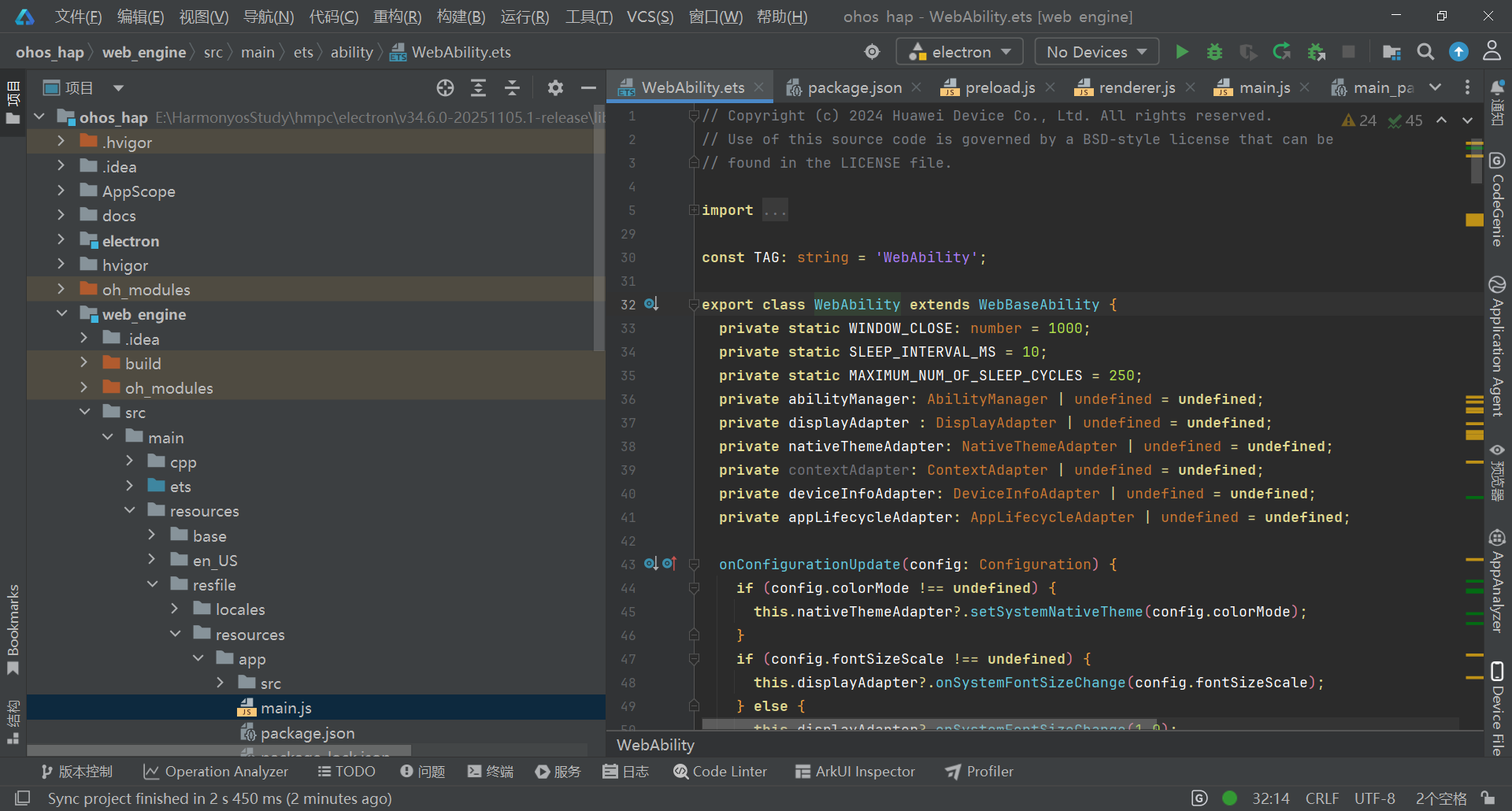
web_engine/src/main/resources/resfile/resources/app/
├── main.js
├── package.json
└── src/
    ├── index.html
    ├── preload.js
    ├── renderer.js
    └── style.css
4. 配置与运行
-
打开项目:在DevEco Studio中打开ohos_hap目录
-
配置签名:
进入File → Project Structure → Signing Configs -
自动生成调试签名或导入已有签名
-
连接设备:
启用鸿蒙设备开发者模式和USB调试 -
通过USB Type-C连接电脑
-
编译运行:点击Run按钮或按Shift+F10
5. 验证检查项
-
✅ 应用窗口正常显示
-
✅ 窗口大小可调整,响应式布局生效
-
✅ 控制台无"SysCap不匹配"或"找不到.so文件"错误
-
✅ 动画效果正常播放
跨平台兼容性
| 平台 | 适配策略 | 特殊处理 |
|---|---|---|
| Windows | 标准Electron运行 | 无特殊配置 |
| macOS | 标准Electron运行 | 保留dock图标激活逻辑 |
| Linux | 标准Electron运行 | 确保系统依赖库完整 |
| 鸿蒙PC | 通过Electron鸿蒙适配层 | 禁用硬件加速,使用特定目录结构 |
鸿蒙开发调试技巧
1. 日志查看
在DevEco Studio的Log面板中过滤"Electron"关键词,查看应用运行日志和错误信息。
2. 常见问题解决
-
"SysCap不匹配"错误:检查module.json5中的reqSysCapabilities,只保留必要系统能力
-
"找不到.so文件"错误:确认arm64-v8a目录下四个核心库文件完整
-
窗口不显示:在main.js中添加app.disableHardwareAcceleration()
-
动画卡顿:简化CSS动画效果,减少重绘频率

作为“人工智能6S店”的官方数字引擎,为AI开发者与企业提供一个覆盖软硬件全栈、一站式门户。
更多推荐
 4
4 0
0- 0


 已为社区贡献39条内容

所有评论(0)