
2. DevEco Studio的仓颉开发环境搭建
摘要:本文介绍了基于DevEco Studio和仓颉语言开发鸿蒙原生应用的全流程。首先概述了DevEco Studio作为华为基于IntelliJ IDEA打造的一站式开发平台,支持Windows/macOS系统,并详细说明了仓颉插件的安装方法。接着分四个环节阐述开发流程:环境准备(包括IDE安装、仓颉插件配置)、应用开发(使用多设备模板创建项目)、运行调试(通过模拟器或真机)和发布应用。重点讲解
1. 概述
基于DevEco Studio的仓颉开发环境开发鸿蒙原生应用,仓颉语言支持鸿蒙原生应用开发,DevEco Studio是华为基于IntelliJ IDEA Community开源版本打造的一站式集成开发平台,支持Windows、macOS操作系统,DevEco-Cangjie-Plugin是华为提供的仓颉鸿蒙应用开发插件,包括仓颉编译器等仓颉开发工具链。
2. 开发仓颉HarmonyOS应用主要流程
仓颉HarmonyOS应用开发包括开发准备、开发应用、运行和调试、发布应用四个环节。
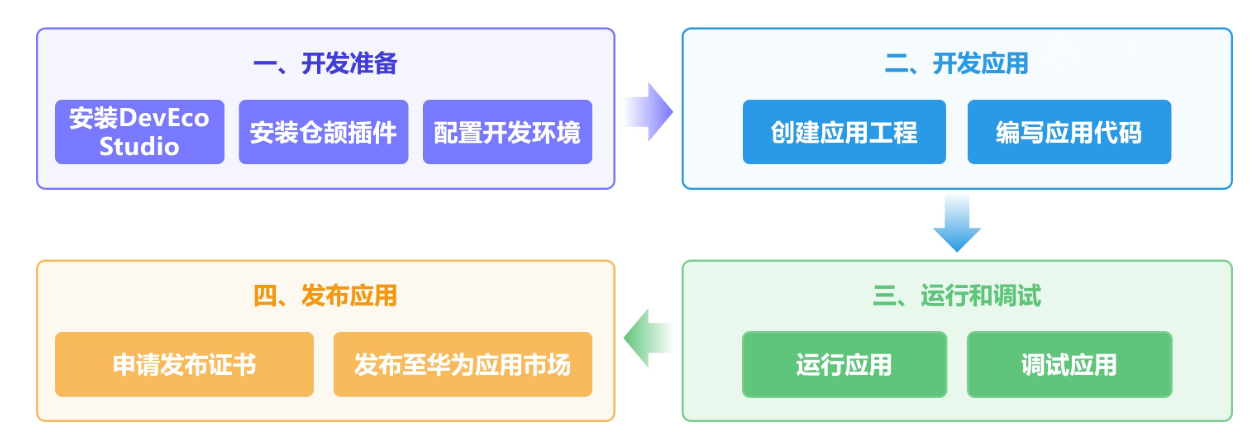
- 开发准备环节需要下载并安装DevEco Studio、仓颉鸿蒙插件,配置开发环境。
- 开发应用环节需要基于DevEco Studio多设备场景模板,利用工程向导创建应用/服务,并通过设计定义应用UI、编码开发业务功能完成应用代码编写。
- 运行和调试环节则需要使用模拟器或真机进行调试。
- 发布应用环节则需要将应用发布至应用市场,让用户可以通过应用市场获取到应用。
2.1. DevEco Studio IDE安装
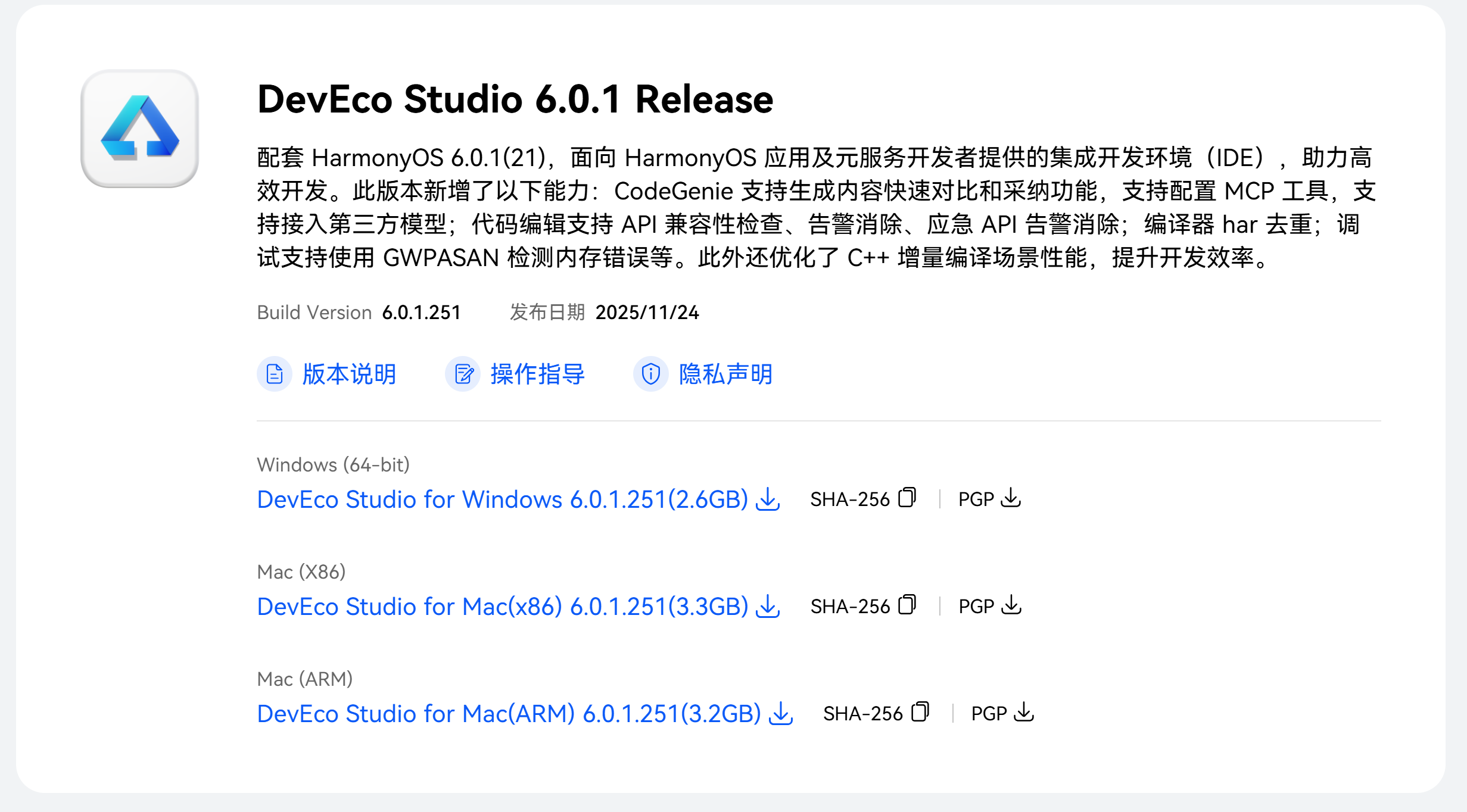
2.1.1. 在华为官网下载中心,获取并下载安装包DevEco Studio IDE。
https://developer.huawei.com/consumer/cn/download/
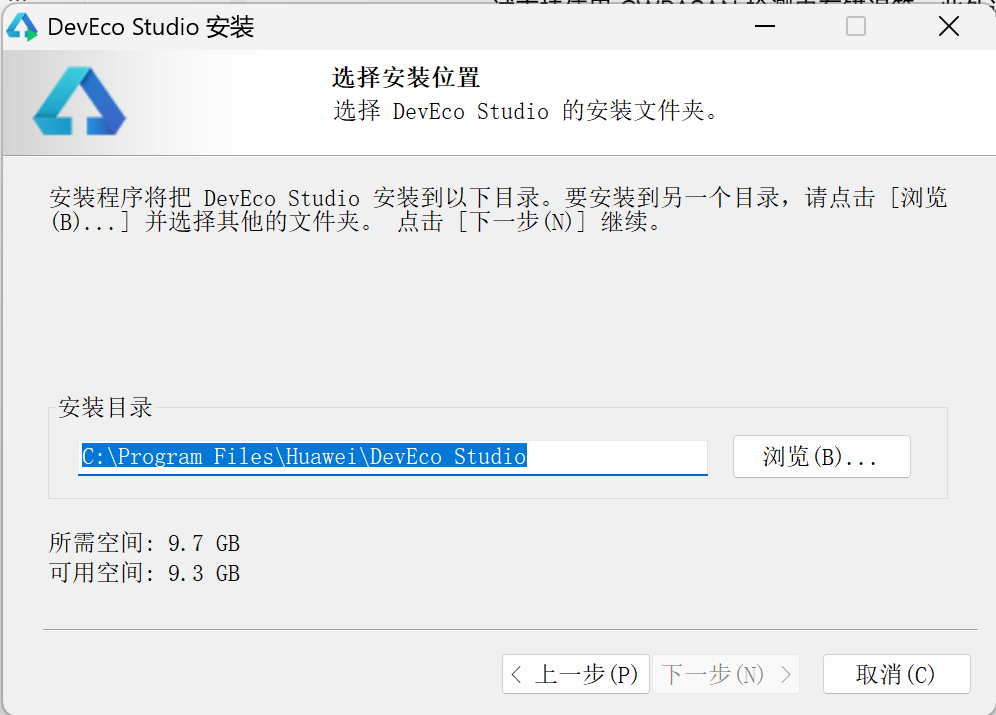
2.1.2. 解压后,双击DevEco Studio安装包,进入安装向导。选择安装路径,默认安装于C:\Program Files路径下,建议单击【浏览(B)...】指定其他安装路径,然后单击“下一步”。
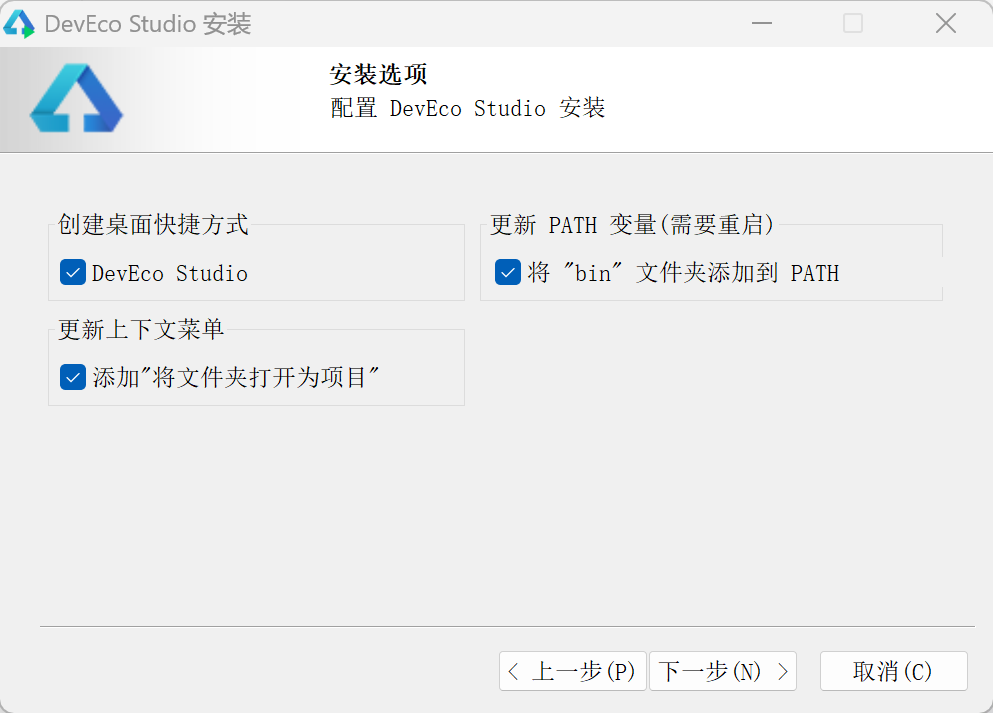
2.1.3. 在如下安装选项界面勾选DevEco Studio后,单击“下一步”,直至安装完成。
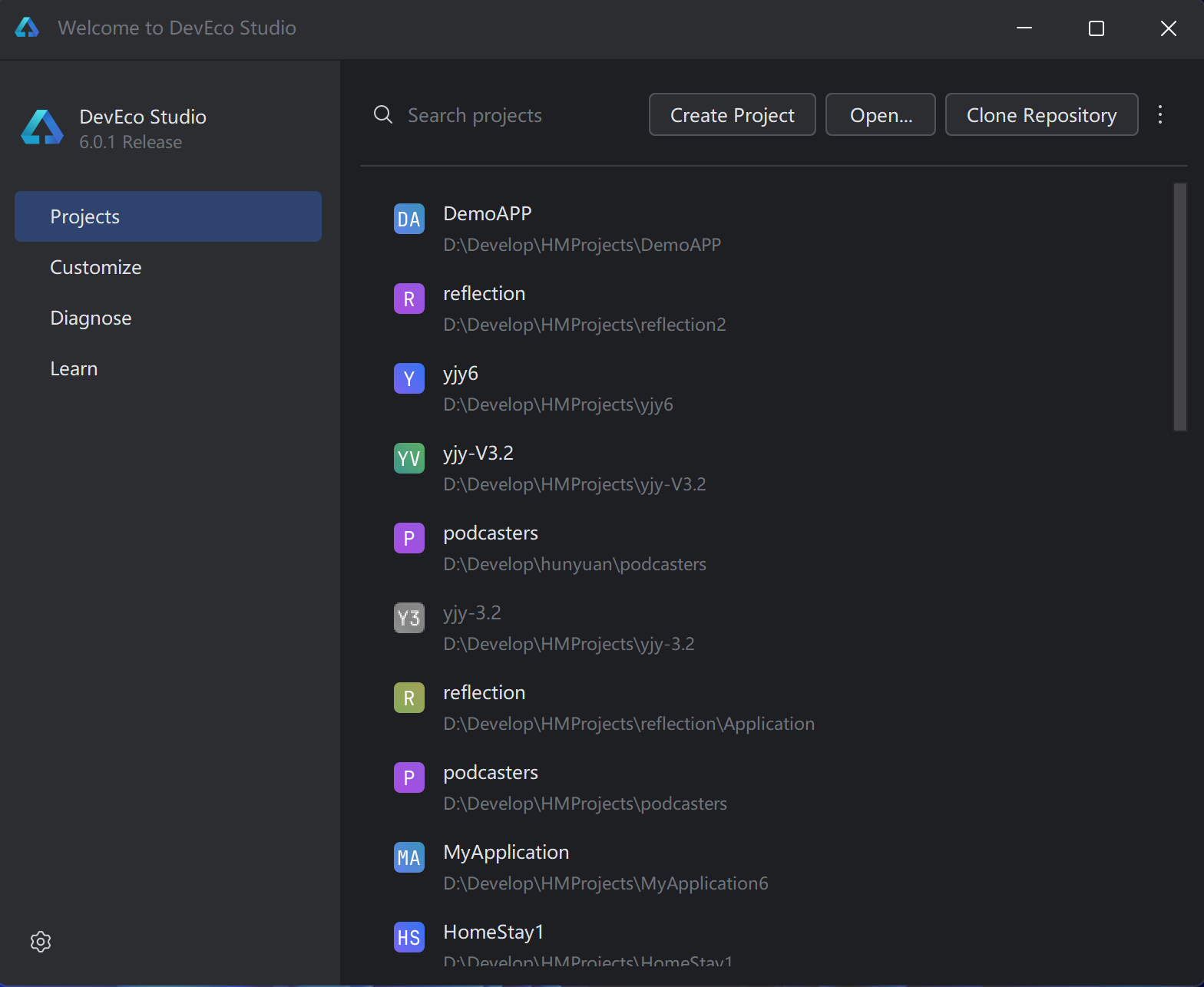
2.1.4. 安装完成后,自动运行DevEco Studio,启动欢迎界面。
2.2. 从本地安装仓颉插件
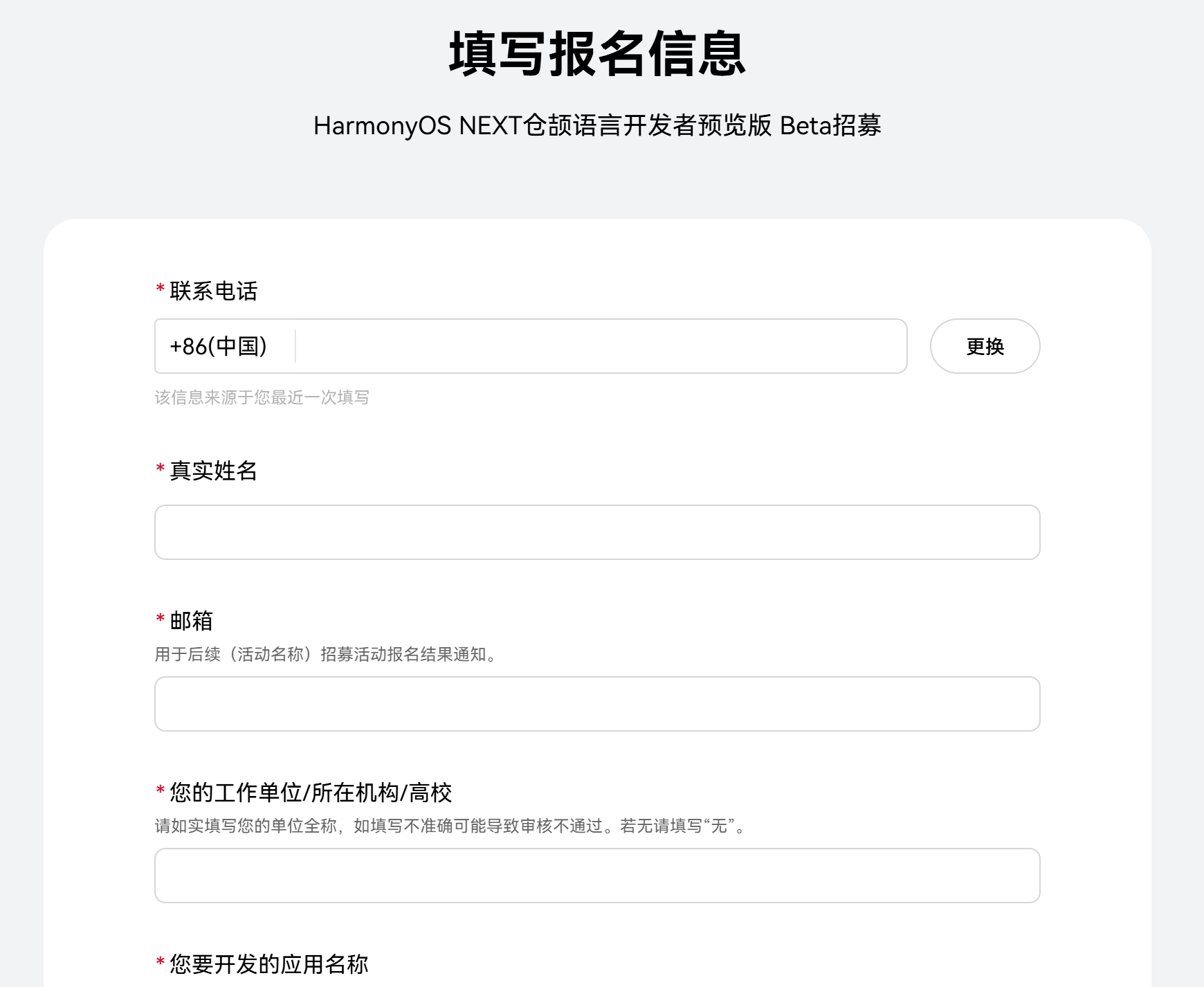
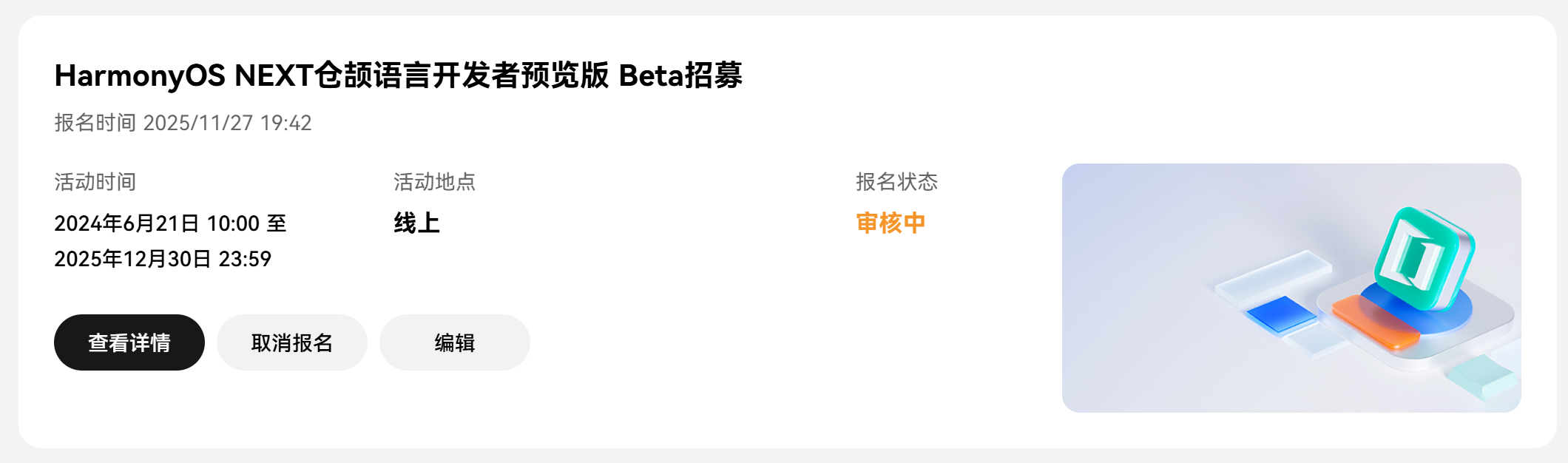
- 目前仓颉插件需要报名申请,访问 https://developer.huawei.com/consumer/cn/activityDetail/cangjie-beta/ 报名等待审核通过
- 在华为官网下载中心,获取并下载DevEco Studio仓颉插件DevEco Studio-Cangjie Plugin。
- 在DevEco Studio欢迎界面中,依次单击菜单Customize -> All Settings...,打开Settings设置窗口,找到配置插件Plugins页面。也可在DevEco Studio主页面中,依次点击菜单File-> Settings,打开设置窗口。
- 单击右侧窗口上方⚙齿轮图标,选择【Install Plugin from Disk...】。
- 选择要安装的仓颉插件,开始安装。
- 单击Restar IDE重启,完成插件安装。已安装的仓颉插件可以在Installed下进行查看。
2.3. 鸿蒙设备模拟器创建
2.3.1. 概述
鸿蒙设备模拟器用于鸿蒙应用程序开发调试
2.3.2. 创建步骤
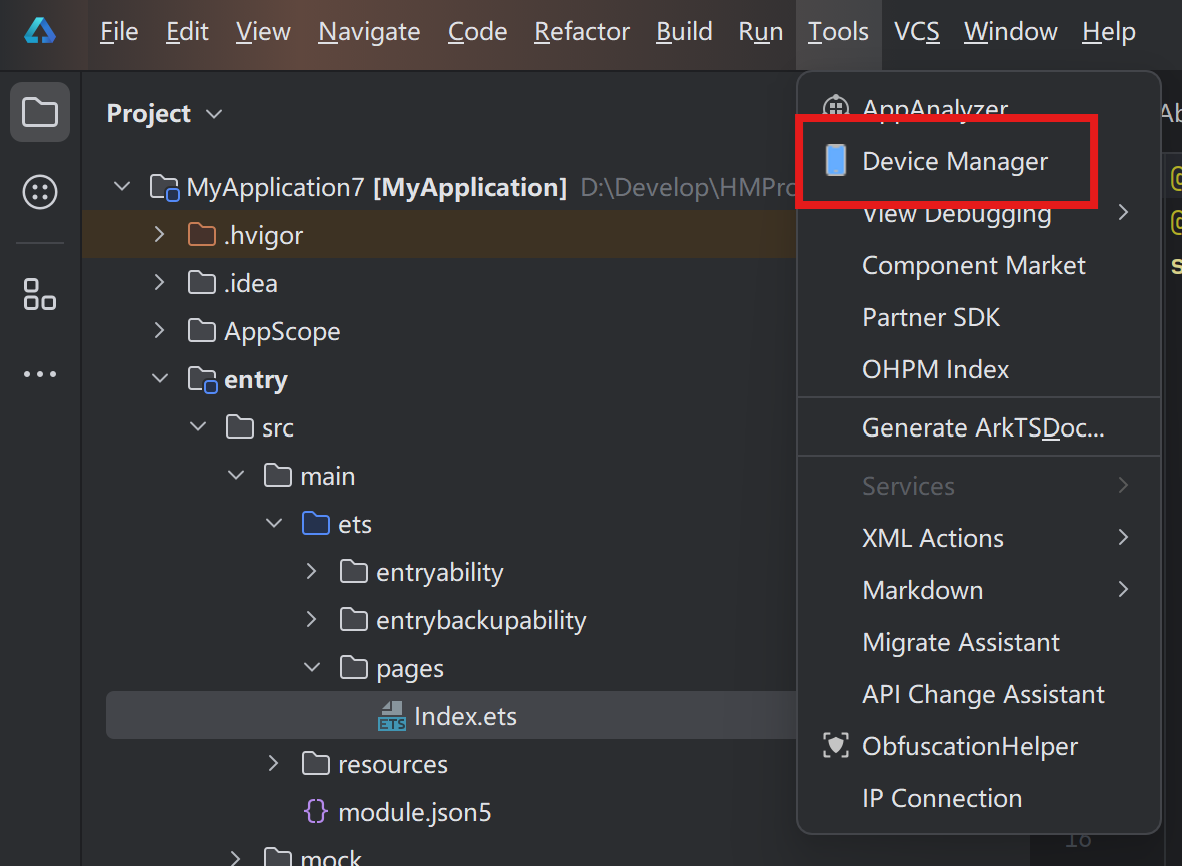
1. 单击菜单栏Tools > Device Manager
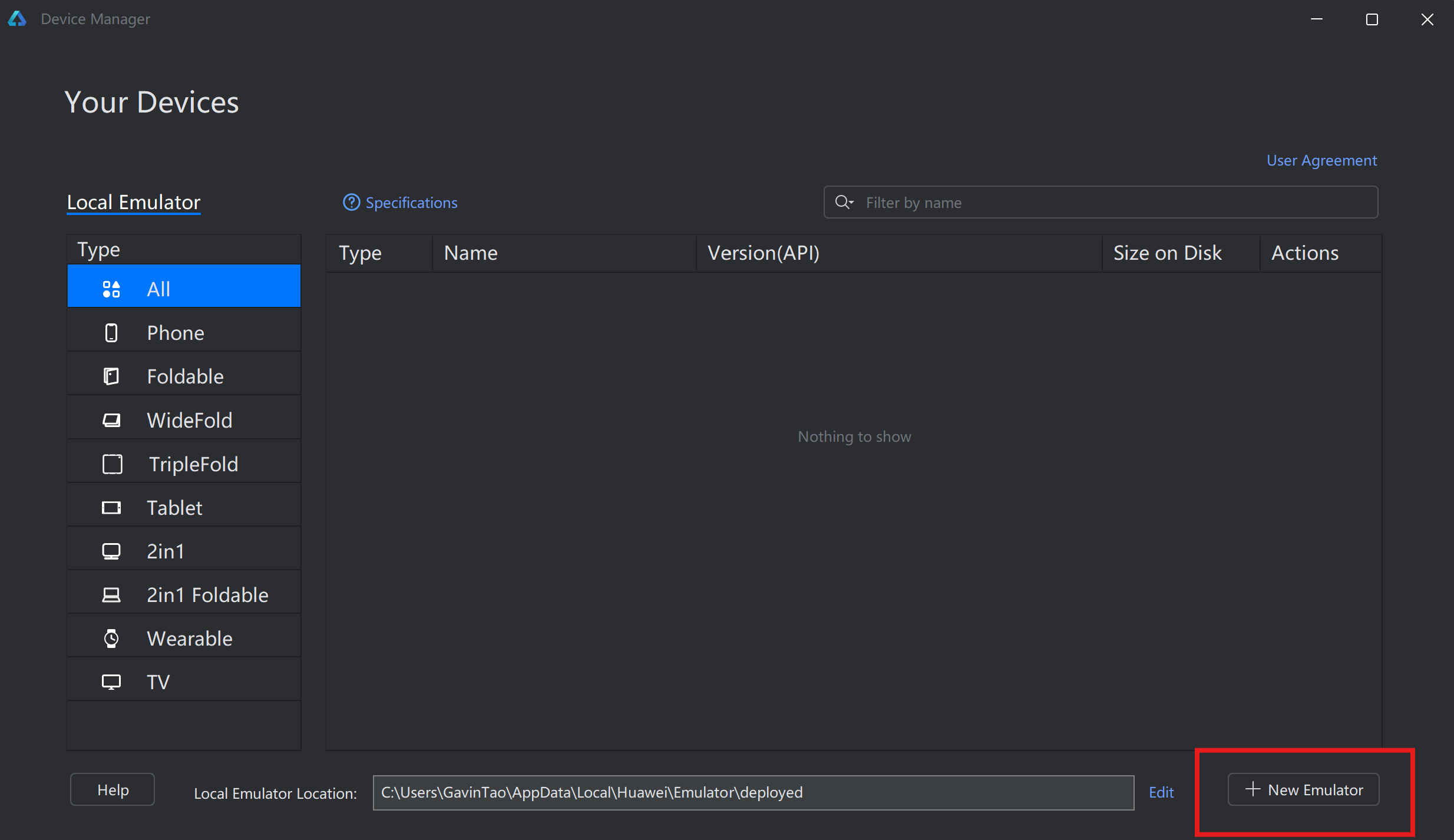
2. 单击右下角“New Emulator”按钮,新增模拟器。
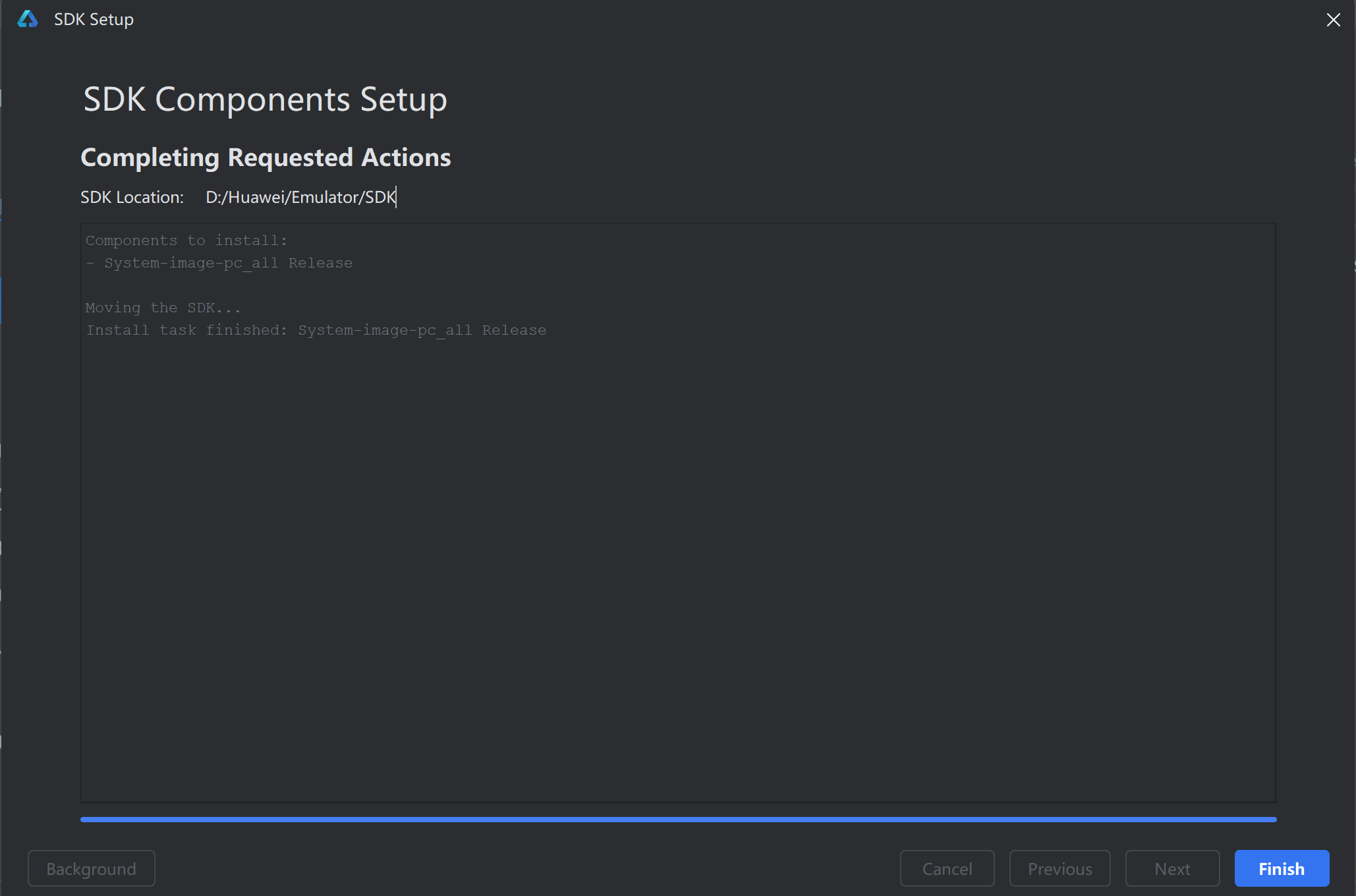
3. 选择模拟器保存路径(建议D盘)

4. 选择下载需要的模拟器
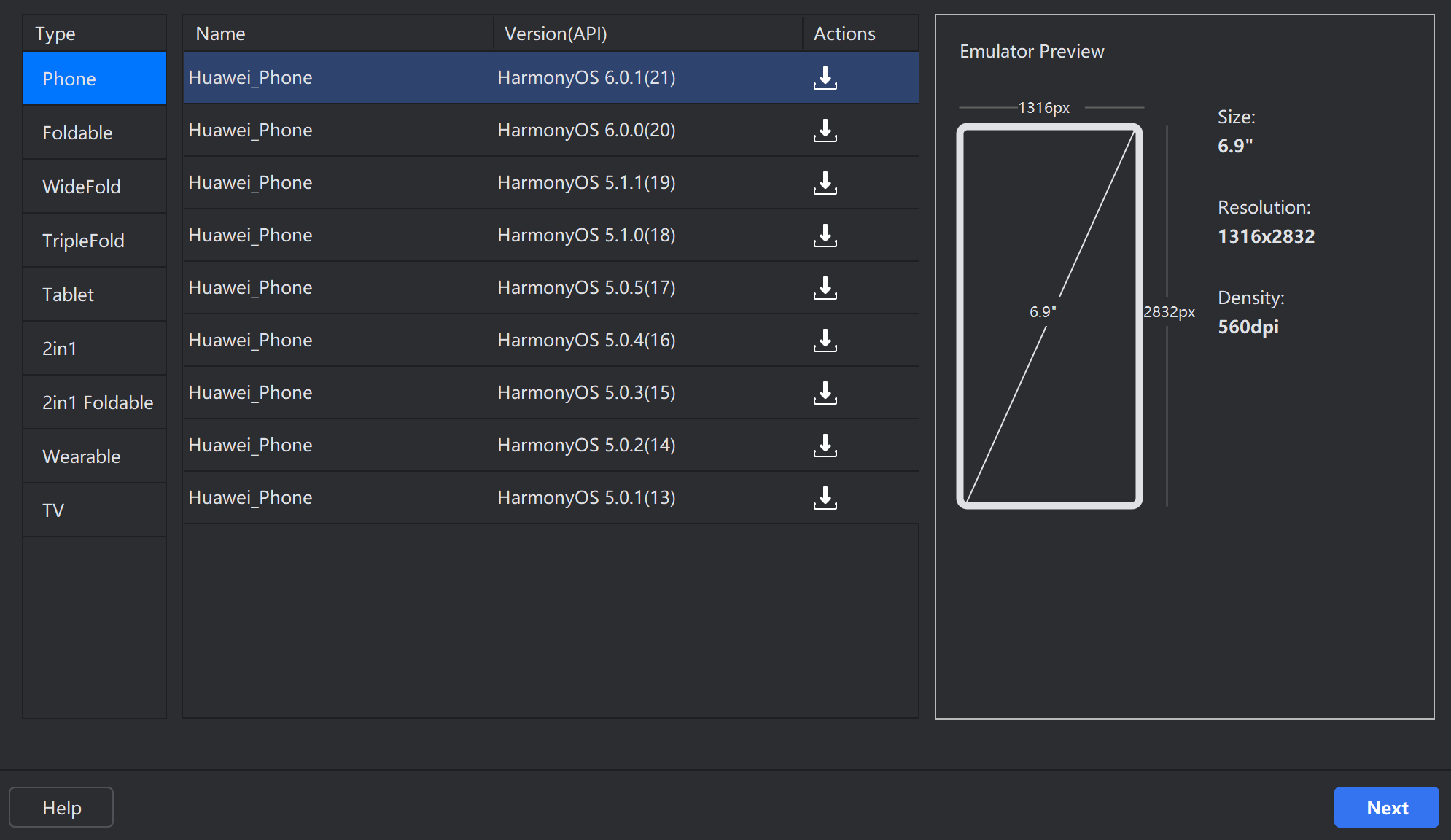
目前提供的模拟器有:
Phone:手机
Foldable:双折叠
WideFold:阔折叠
TripleFold:三折叠
Tablet:平板
2in1:电脑
2in1 Foldable:折叠电脑
Wearable:手表
TV:电视
5. 下载完毕后,单击“Finish”。
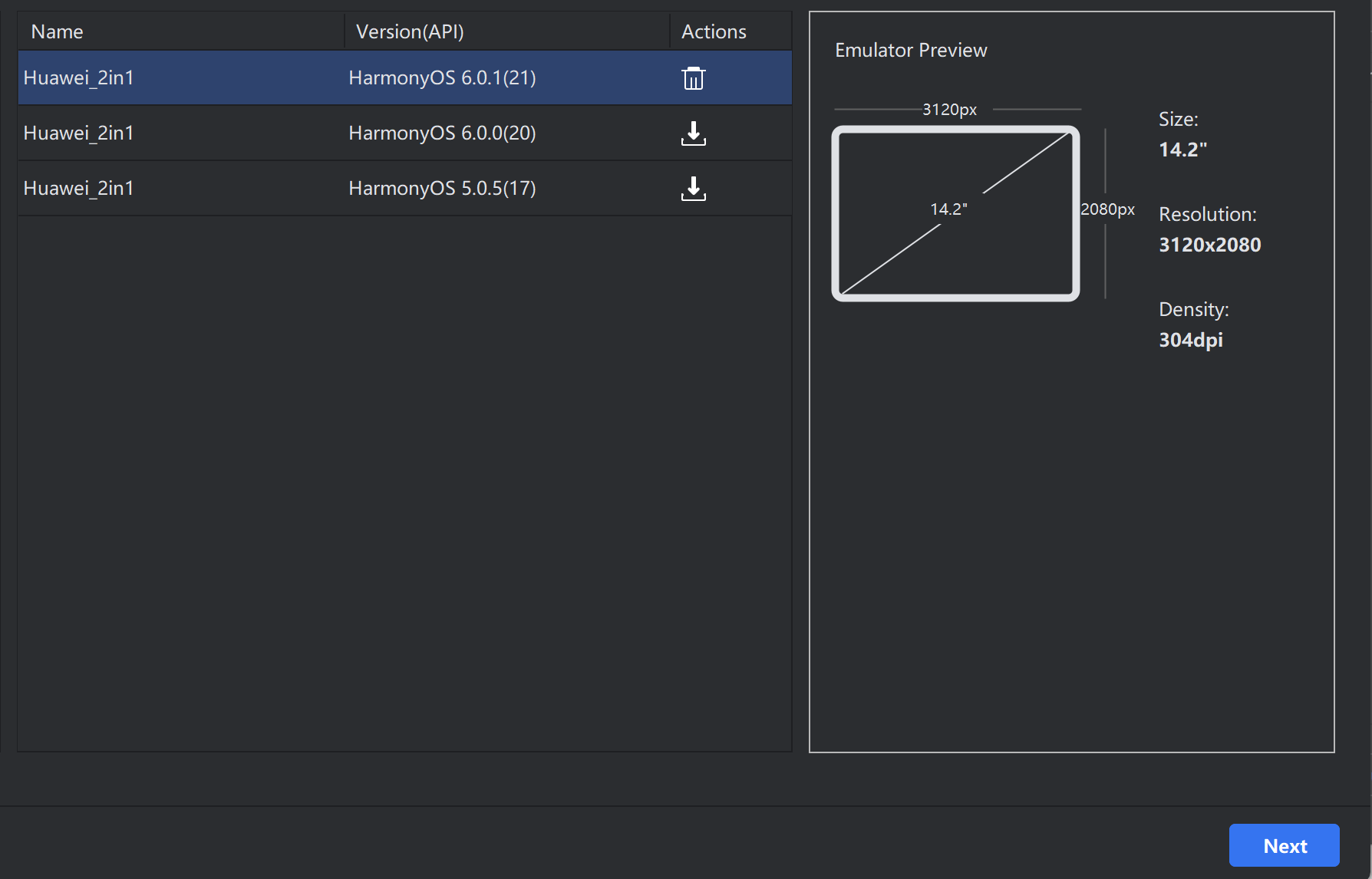
6. 选择已下载好的模拟器,然后单击“Next”进入模拟器配置界面。
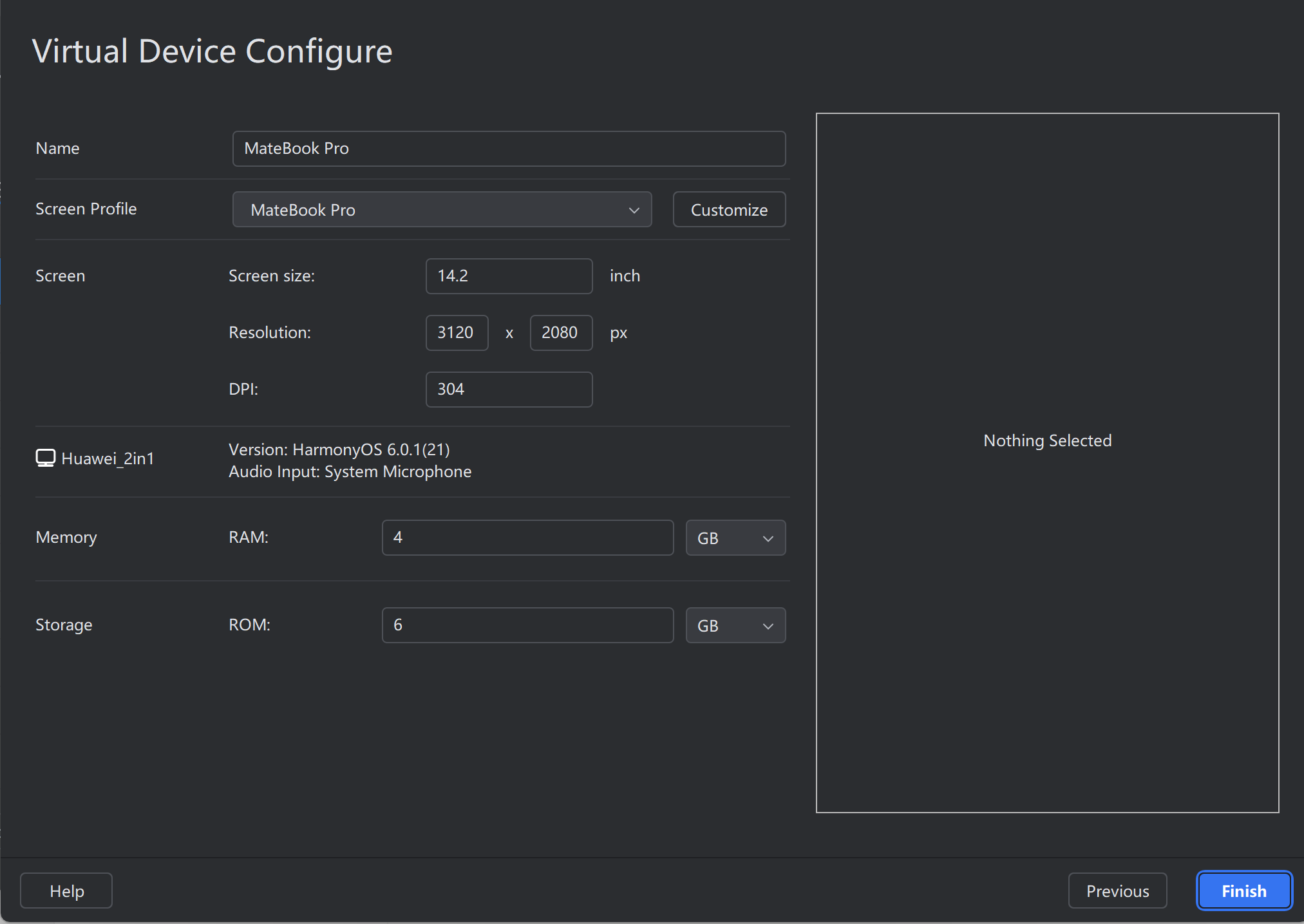
7. 模拟器设备配置Name、Screen、Memory和Storage,默认即可,单击“Finish”。
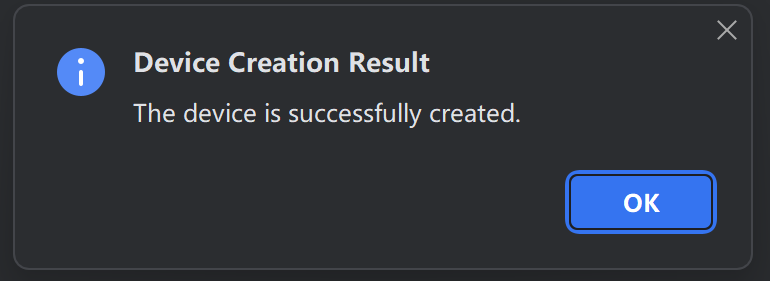
创建完成提示如下信息,单击OK
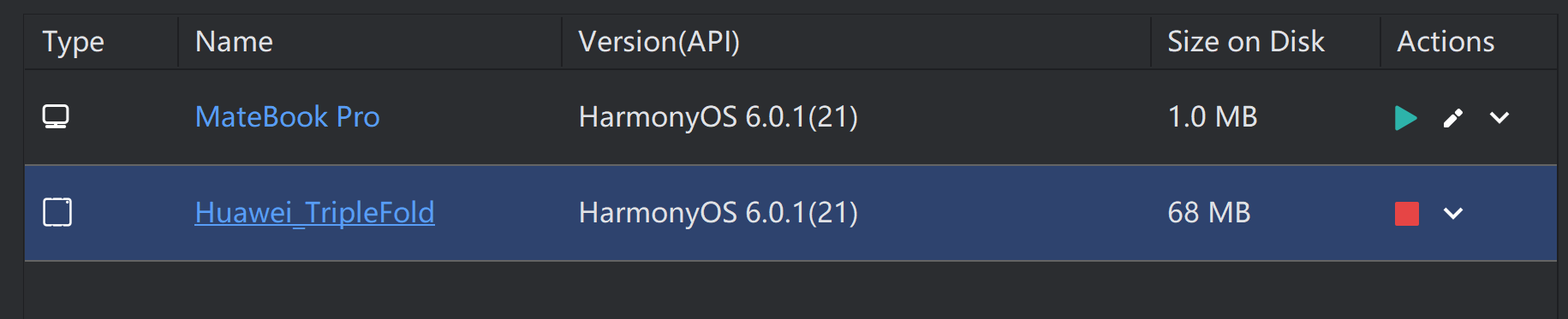
8. 在设备管理器页面,单击绿色小三角启动模拟器。
Loading.......
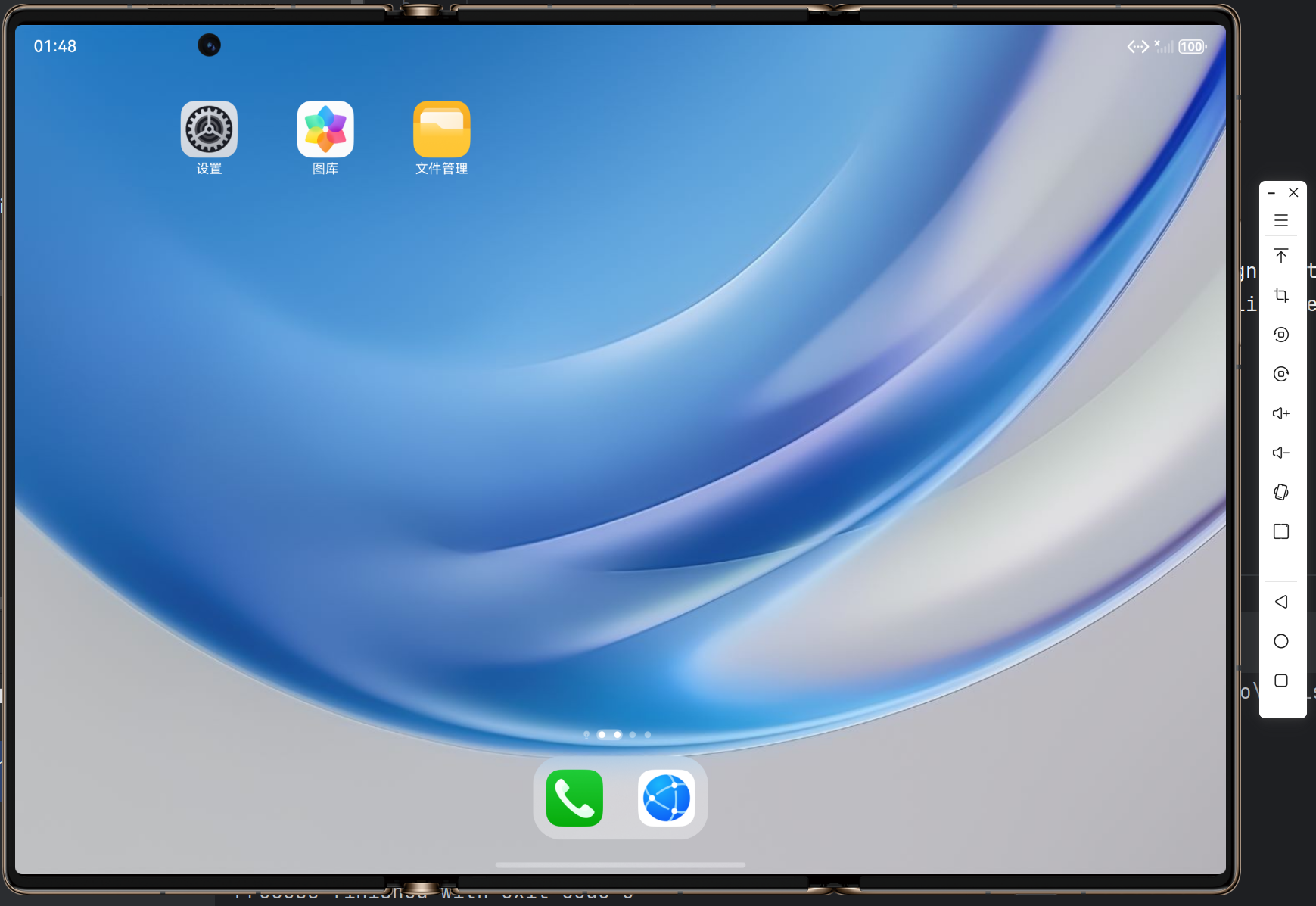
9. 模拟器启动成功,如图

作为“人工智能6S店”的官方数字引擎,为AI开发者与企业提供一个覆盖软硬件全栈、一站式门户。
更多推荐
 15
15 0
0- 0


 已为社区贡献1条内容

所有评论(0)