
【OpenHarmony】跨平台开发-Flutter 配置CitCode 中(共三部)
本文详细介绍了在Flutter项目中配置GitCode的完整流程。主要内容包括:1)下载GitCode项目并创建个人访问令牌;2)创建支持鸿蒙平台的Flutter项目并添加dio依赖;3)将GitCode项目导入Flutter工程并配置访问令牌。文章通过图文并茂的方式,逐步指导开发者完成配置过程,特别提醒了访问令牌的保存注意事项。作者采用新建Flutter项目导入GitCode的方式,而非直接编译
声明:
本文源自21天开源鸿蒙跨平台训练营活动-第三篇博客
通过上篇博客的分享,相信大家对跨平台开发的框架有了一定的理解,此项基础会对 flutter 配置 GitCode 有所帮助,下面通过三个步骤来完成 flutter 配置 GitCode
提前说一下,我是通过创建新 flutter 项目导入下载 gitcode项目,完成的,如果你能直接通过下载好的gitcode 项目完成 deveco 编译运行,则不用看本文内容!
一、下载 CitCode
1.1访问gitcode项目
通过访问 A懿轩A 大佬的项目,按照图1步骤依次完成后,得到 gitcode_pocket_tool-v1.0.0.zip
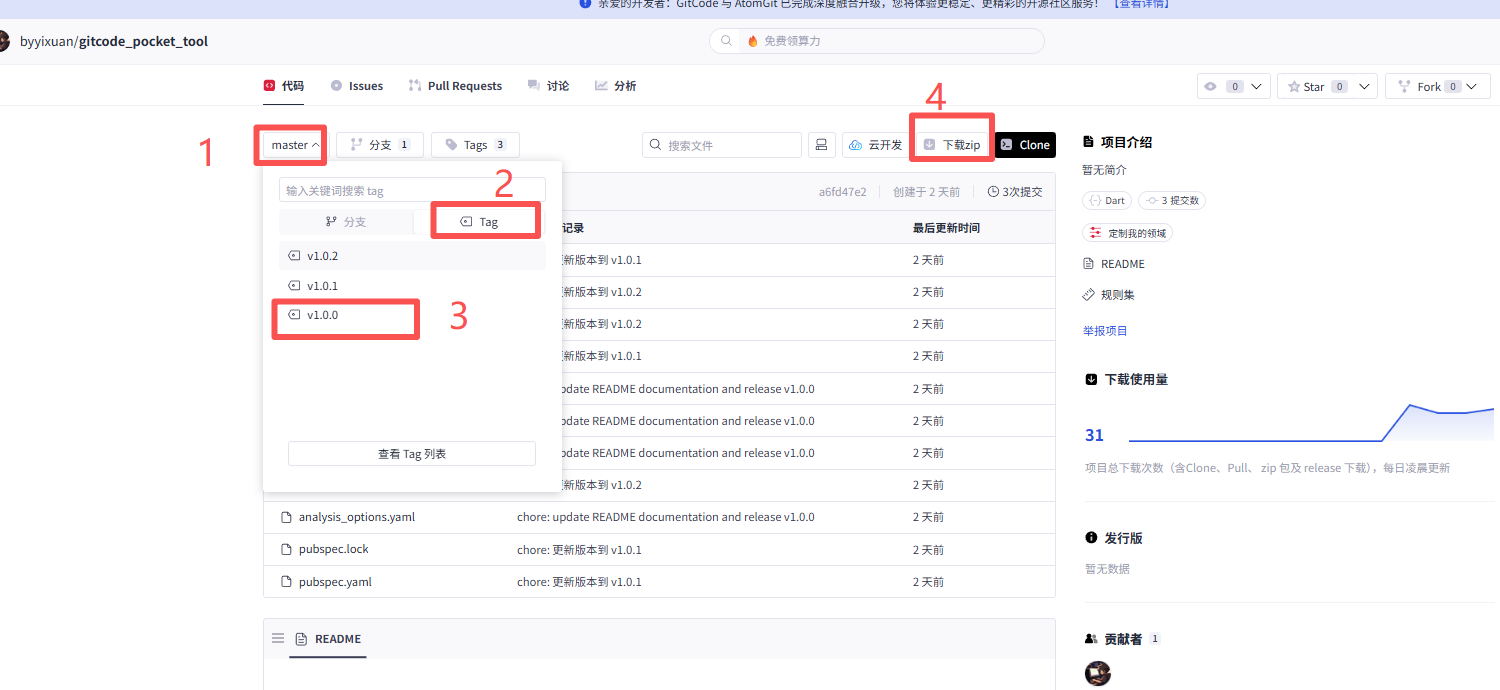
(图1 git项目下载指引图)
1.2配置个人访问令牌
在 csdn 中个人中心->我的代码仓->点击个人头像->点击个人设置->点击访问令牌->就可以完成创建
如图2、3、4、5所示,跟着操作就能完成创建,如你觉得看图有些麻烦,可以访问此链接:https://gitcode.com/setting/token-classic
就可以直接看图4内容操作即可!
需注意图6的个人访问令牌一定先复制到文本去,方便后续配置到CitCode去!
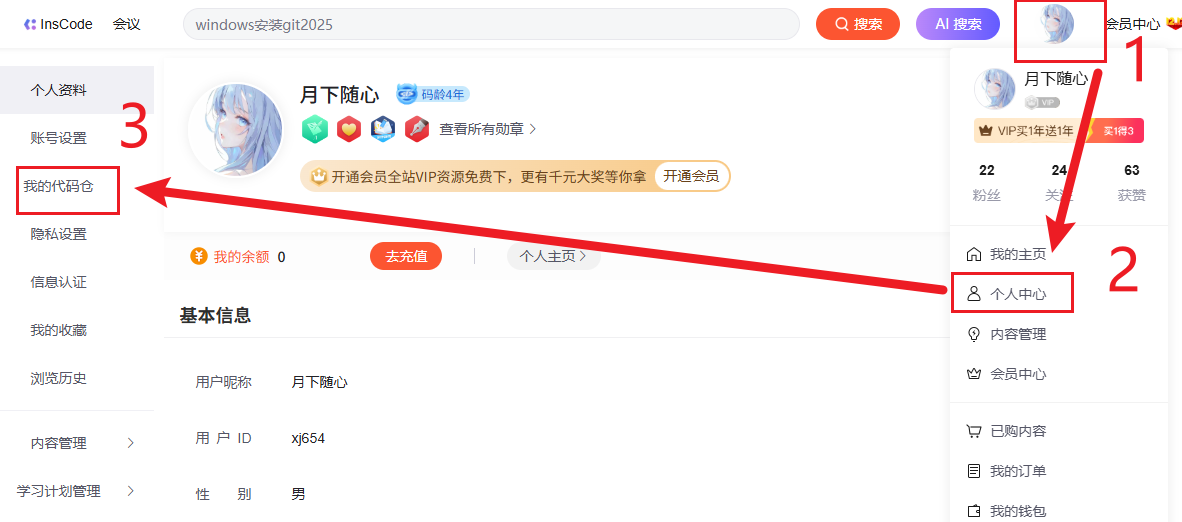
(图2 进入我的代码仓)

(图3 进入个人设置)
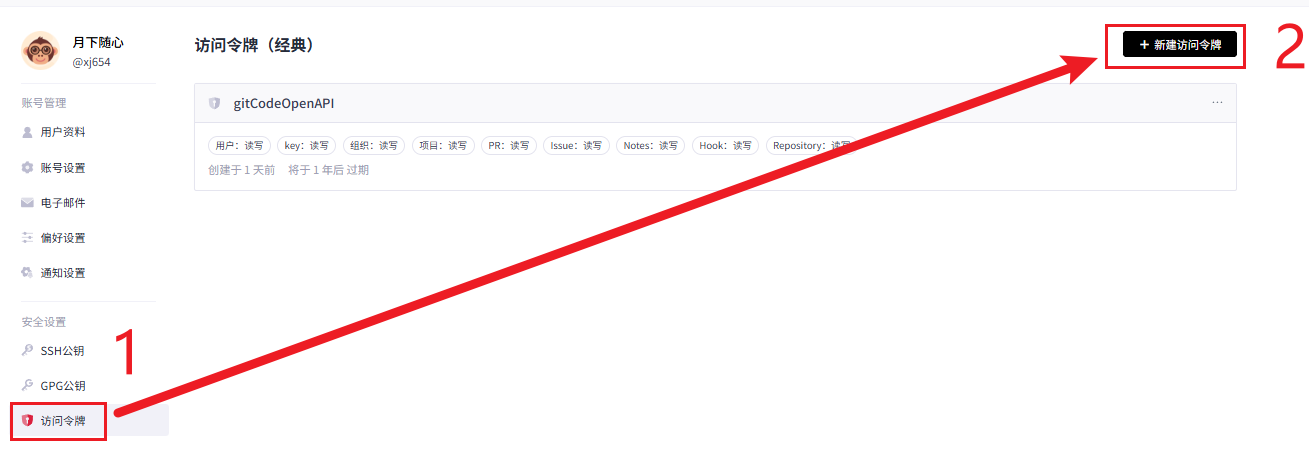
(图4 创建访问令牌)
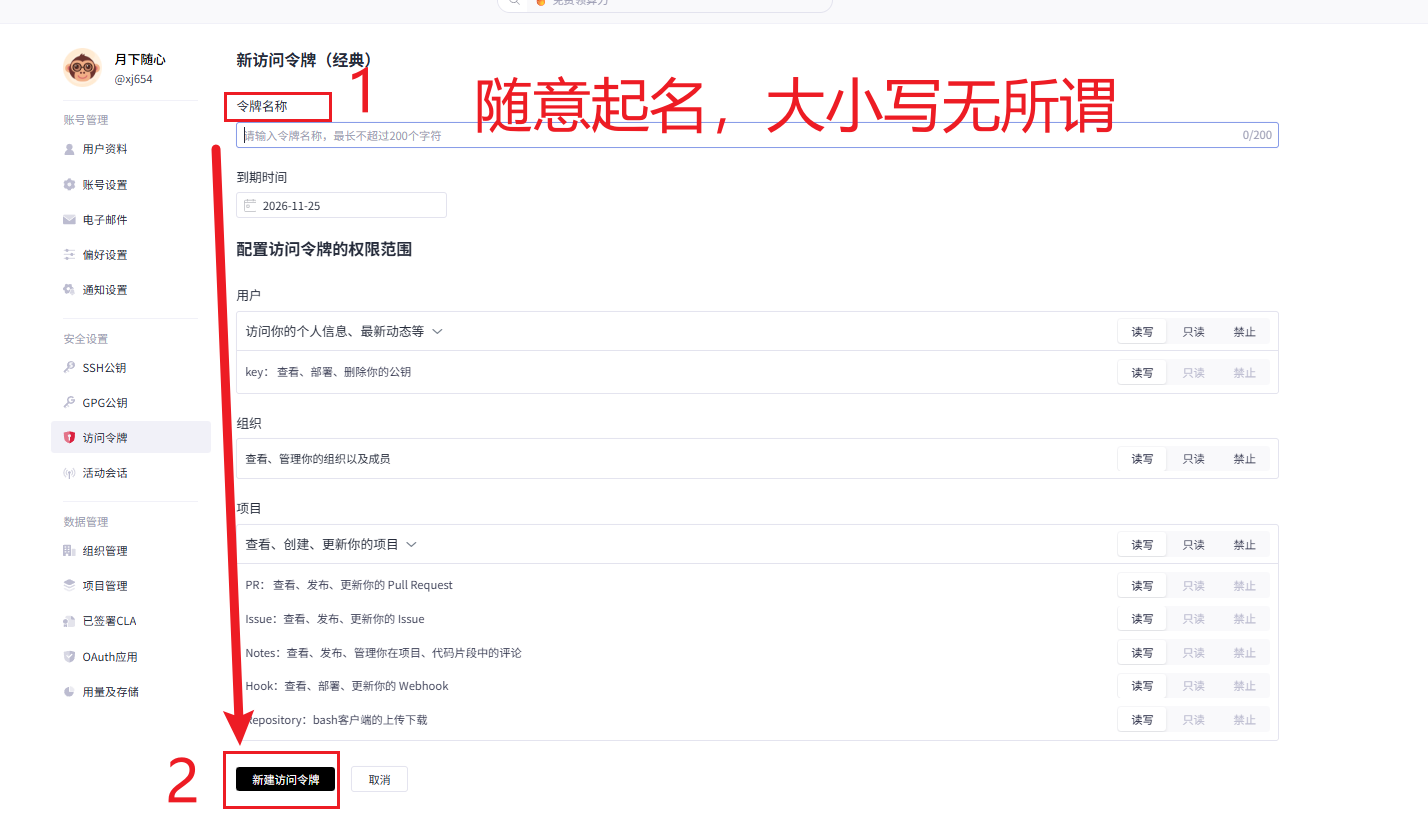
(图5 访问令牌取名)

(图6 首次创建后可到个人访问令牌内容)
再次提醒!完成创建后第一件事,就是复制保存到文本中去,便于后续 Citcode 配置
二、将新建 flutter 项目
2.1 通过cmd 在 D盘(内存大的盘即可)去创建,命令如下:
flutter create --org com.example --platforms android,ios,ohos my_hm_app
此命令解释:直接创建一个带鸿蒙(ohos)平台的 Flutter 项目,默认包含 ohos 目录和鸿蒙壳结构
2.2 添加pubspec.yaml中添加dio依赖
通过2.1命令完成的项目目录如图7所示,现在打开pubspec.yaml,完成添加dio依赖
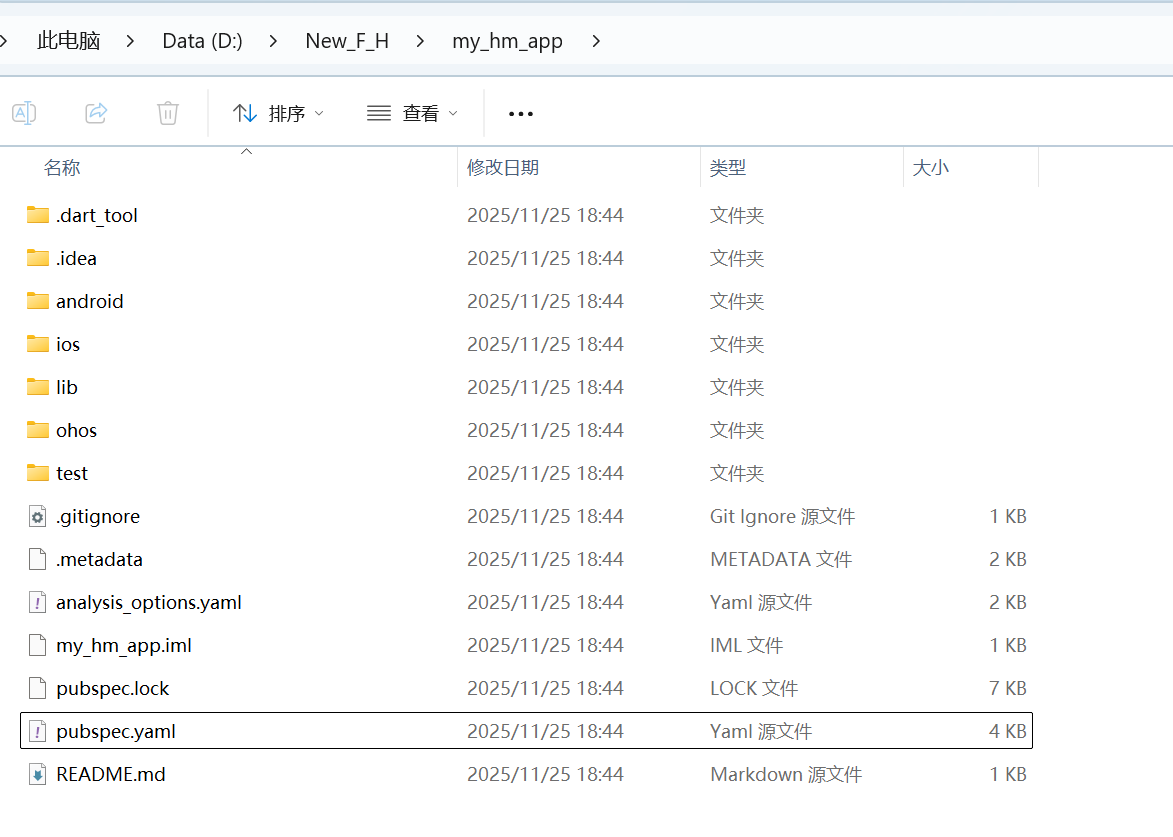
(图7 带有鸿蒙壳的 flutter 项目)
通过VSCode,或者其他工具,打开pubspec.yaml,然后如图8所示,完成版本编辑
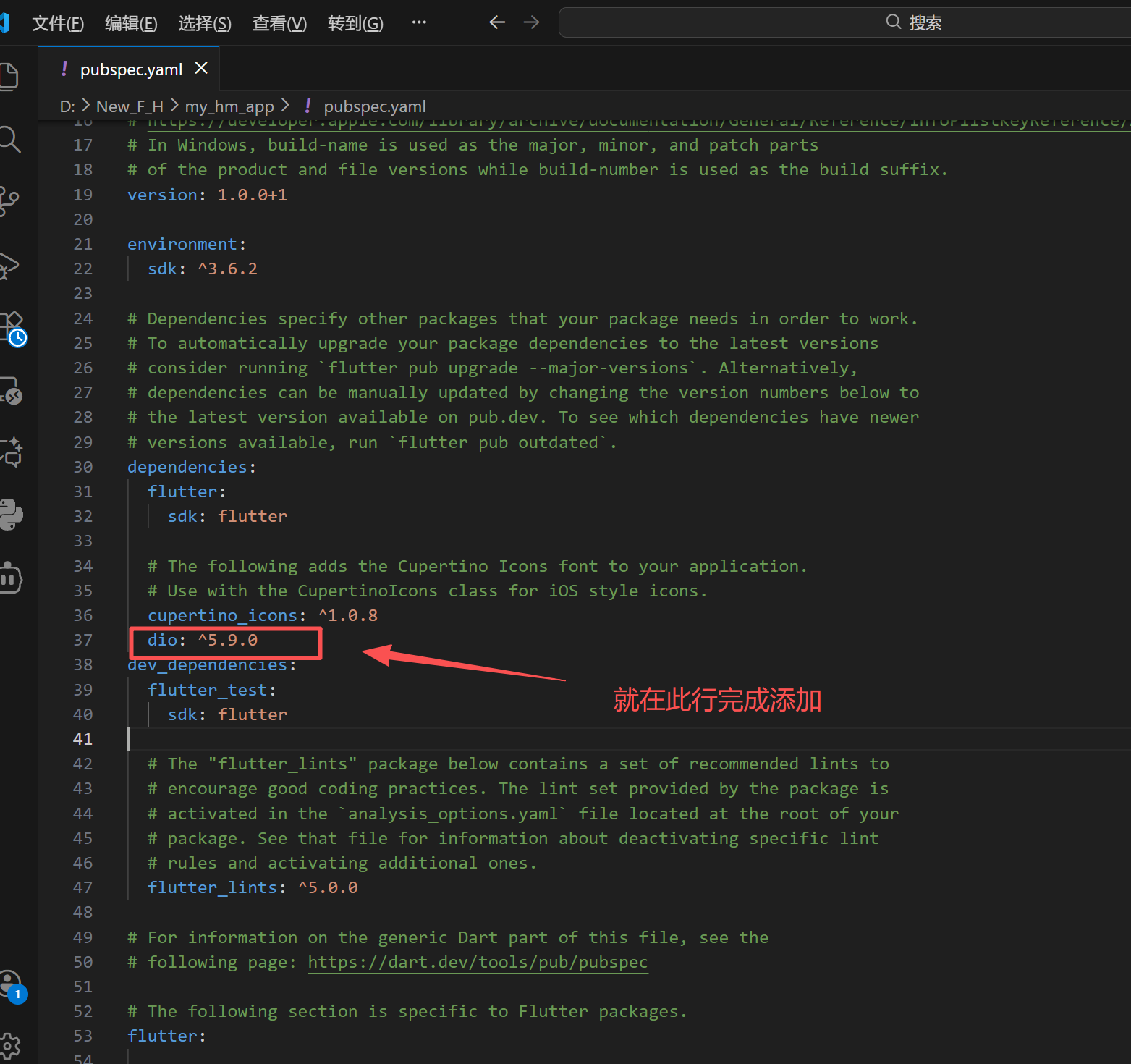
(图8 通过 Vscode 打开后编辑 dio )
2.3 cmd命令进行安装 dio 依赖
flutter pub get
命令运行后图9所示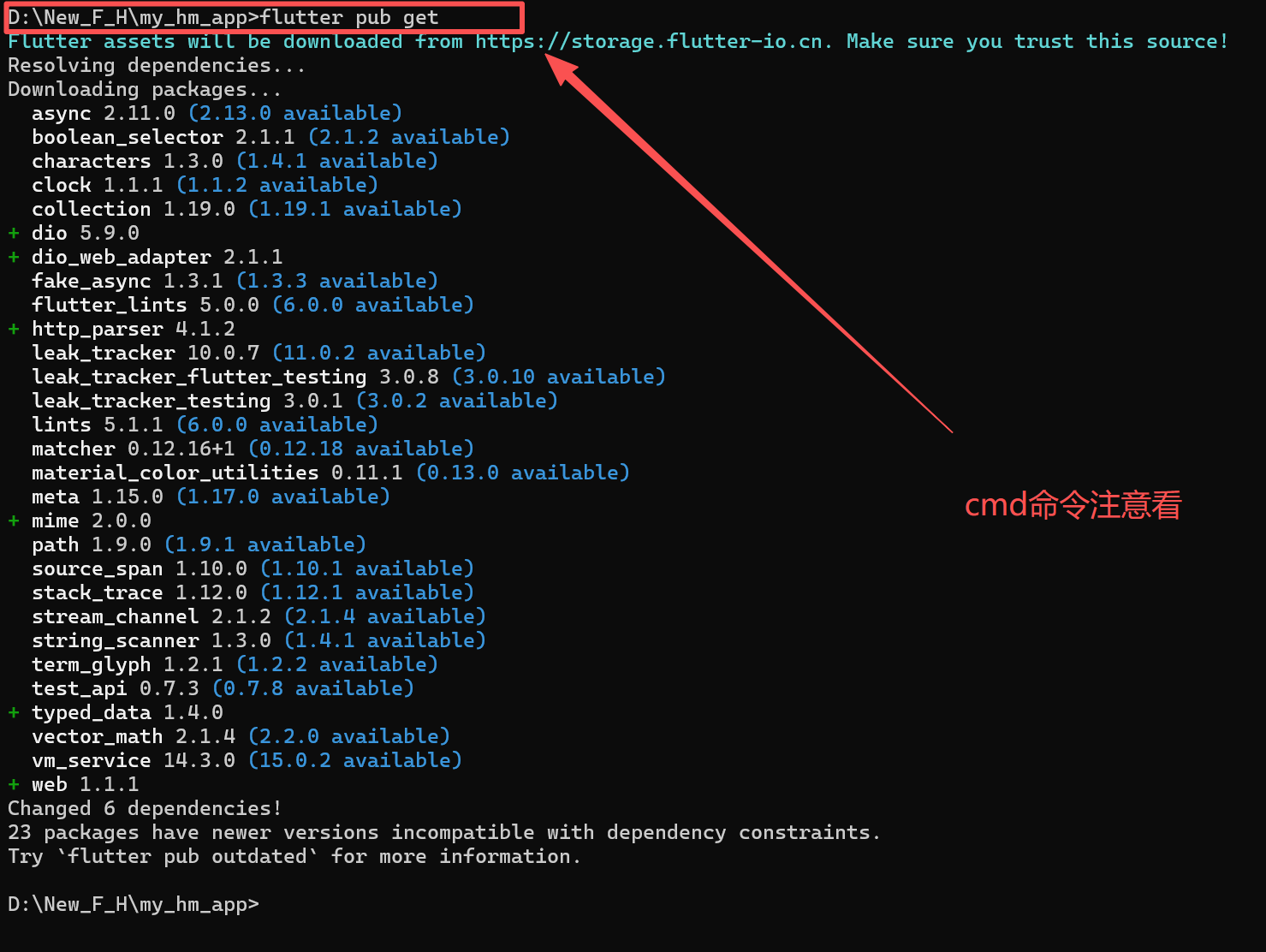
(图9 执行后显示)
2.4 将下载的zip放在 创建好的 flutter
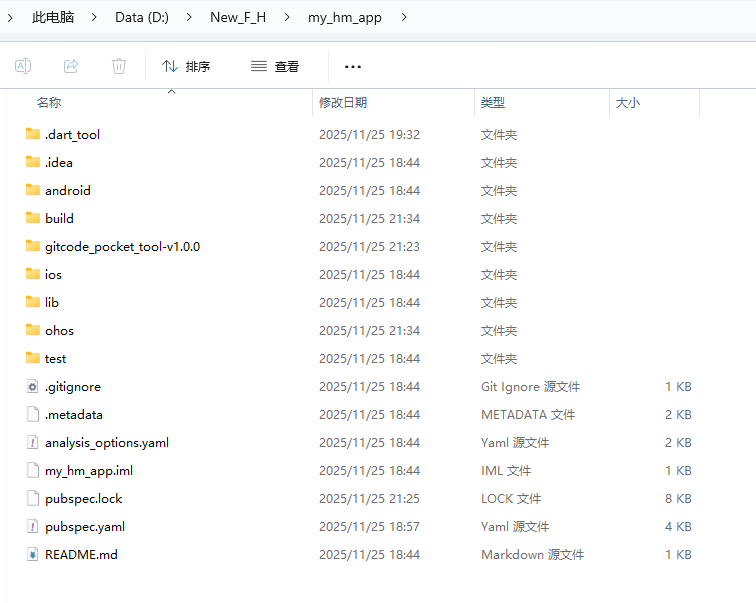
(图10 fultter 项目)
2.5设置访问令牌到 app_config.dart
app_config.dart文件路径:D:\New_F_H\my_hm_app\gitcode_pocket_tool-v1.0.0\lib\core
!图片描述](https://i-blog.csdnimg.cn/direct/1238309de3af4bbc9ab06e40c1e5ffa5.png)
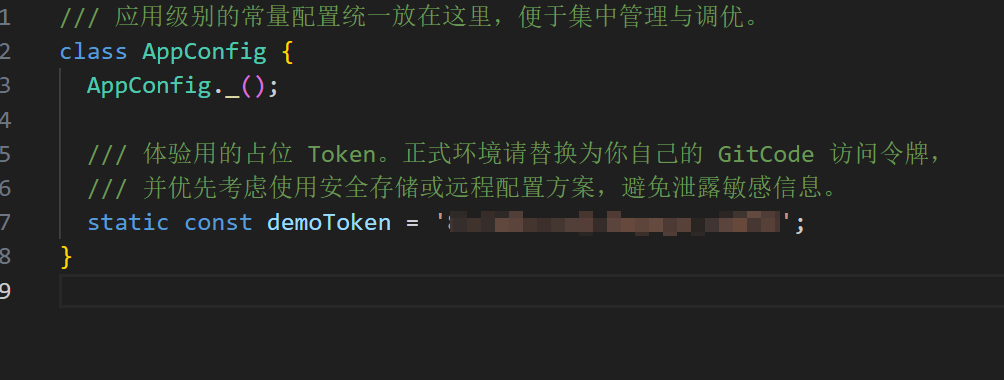
(图11 填写个人访问令牌内容)
至此完成了所有在 flutter 配置,我是通过创建新 flutter 项目 导入下载好的gitcode 项目设置
并不是直接通过下载的 gitcode 项目完成编译,我用了曲线的方式完成了显示!
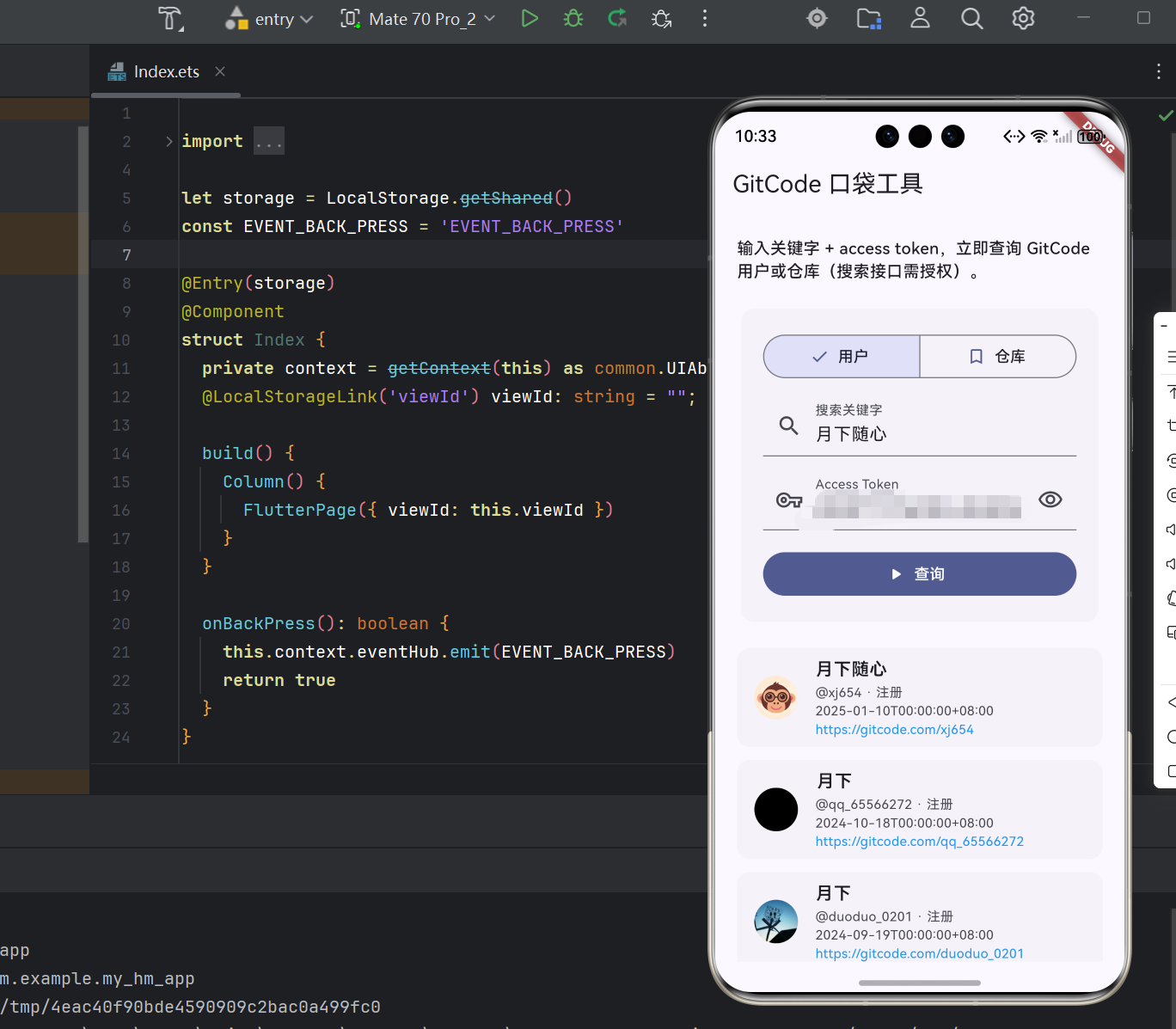
下篇预告,完成在DevEco 运行 flutter GitCode 项目

作为“人工智能6S店”的官方数字引擎,为AI开发者与企业提供一个覆盖软硬件全栈、一站式门户。
更多推荐


 14
14 0
0- 0


 已为社区贡献3条内容

所有评论(0)