
鸿蒙远控电脑,ToDesk和向日葵各用一周,三个细节差距比想象中大
电脑不在身边,临时又要处理电脑里的事情,这种情况并不少见。可能是修改一份文件、登录后台查信息、复制一段命令,也可能只是打开某个软件调整设置。这时我一般会拿起手边的鸿蒙设备,通过远控工具连接回去,继续使用电脑里原来的文件、软件和工作环境。
目前已经适配鸿蒙系统的两款主流远控工具是ToDesk和向日葵,因此这次我把ToDesk鸿蒙移动端4.8.2.0和向日葵鸿蒙版1.6.0放在一起,用它们连接同一台Windows电脑、完成相同的操作,看看哪一款在鸿蒙设备上远控电脑更顺手。
测试分为三个部分:先连接蓝牙键盘和鼠标,体验远端输入和鼠标操作;接着收起外设,分别使用两款工具的虚拟鼠标;最后在鸿蒙端和Windows电脑之间双向复制粘贴文字,看看两款工具在这三个环节中的实际表现。
一、先把测试条件统一
这次使用的设备和环境如下:
-
主控端:同一台鸿蒙设备;
-
被控端:同一台Windows电脑;
-
远控工具:ToDesk鸿蒙移动端4.8.2.0、向日葵鸿蒙版1.6.0;
-
外设:同一套蓝牙键盘和鼠标;
-
测试内容:连接电脑、使用外接键鼠、操作虚拟鼠标,以及双向复制粘贴文字。
为了让结果更直观,两款工具执行的任务保持一致:打开同一份文档输入文字,并用蓝牙鼠标完成点击、滚动、右击和拖动;随后断开外接蓝牙鼠标,通过虚拟鼠标进行操作;最后分别测试Windows到鸿蒙端、鸿蒙端到Windows的剪贴板传递。
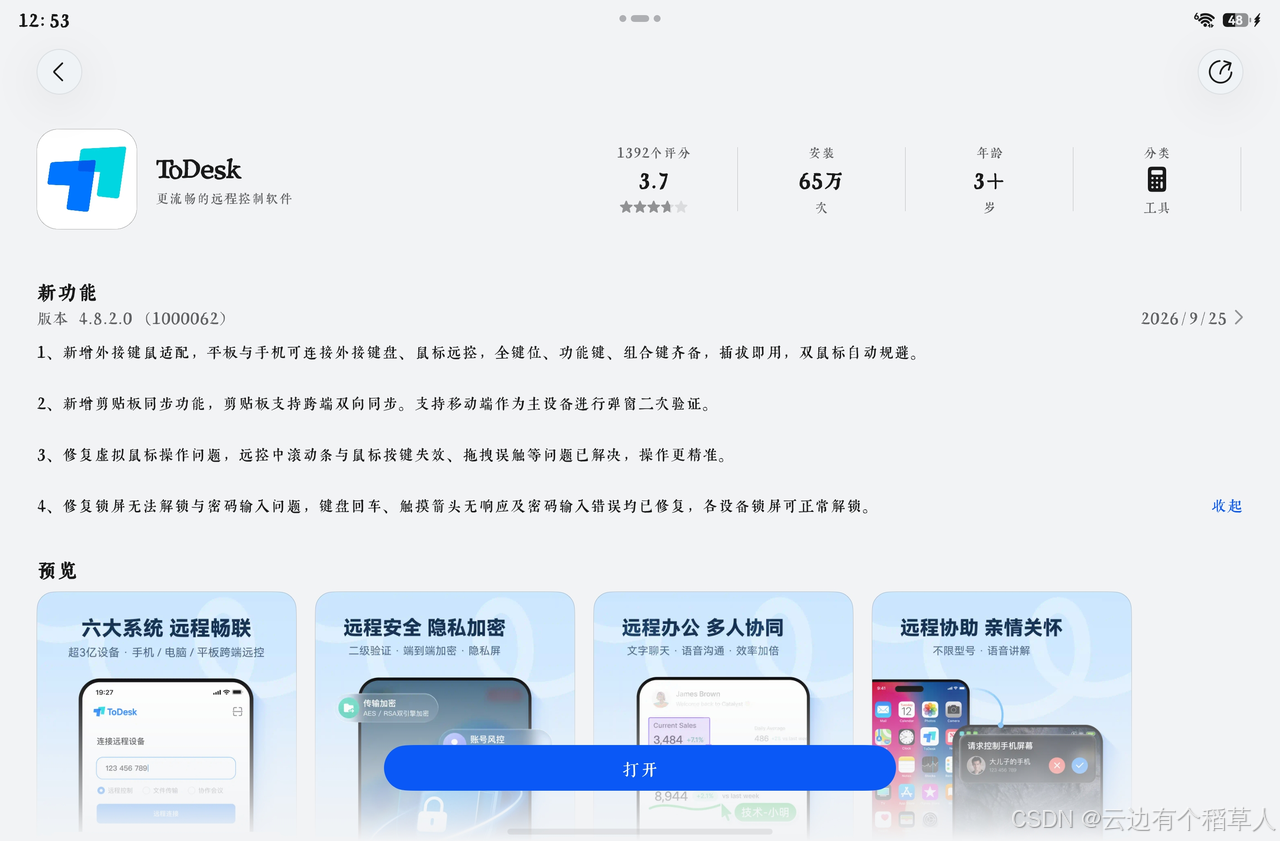
图1:本次参加横测的ToDesk鸿蒙移动端版本为4.8.2.0
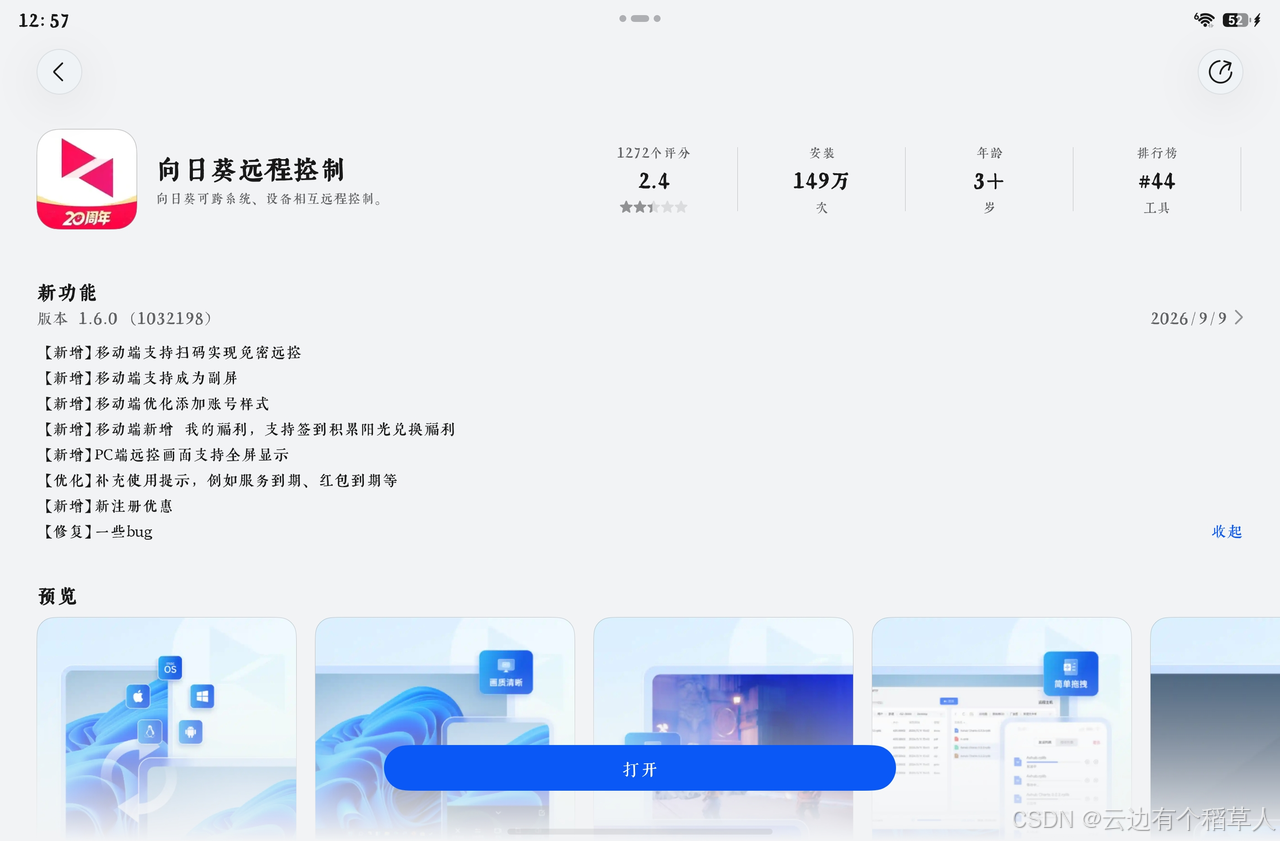
图2:本次参加横测的向日葵鸿蒙版版本为1.6.0
二、第一轮:连接蓝牙键鼠,操作远端文档
我先把蓝牙键盘和蓝牙鼠标连接到鸿蒙设备,再分别通过ToDesk和向日葵进入同一台Windows电脑。测试时先用鼠标移动光标、点击文档和滚动页面,再通过键盘输入一行文字,同时观察远控画面的清晰度和两款工具的实际响应。
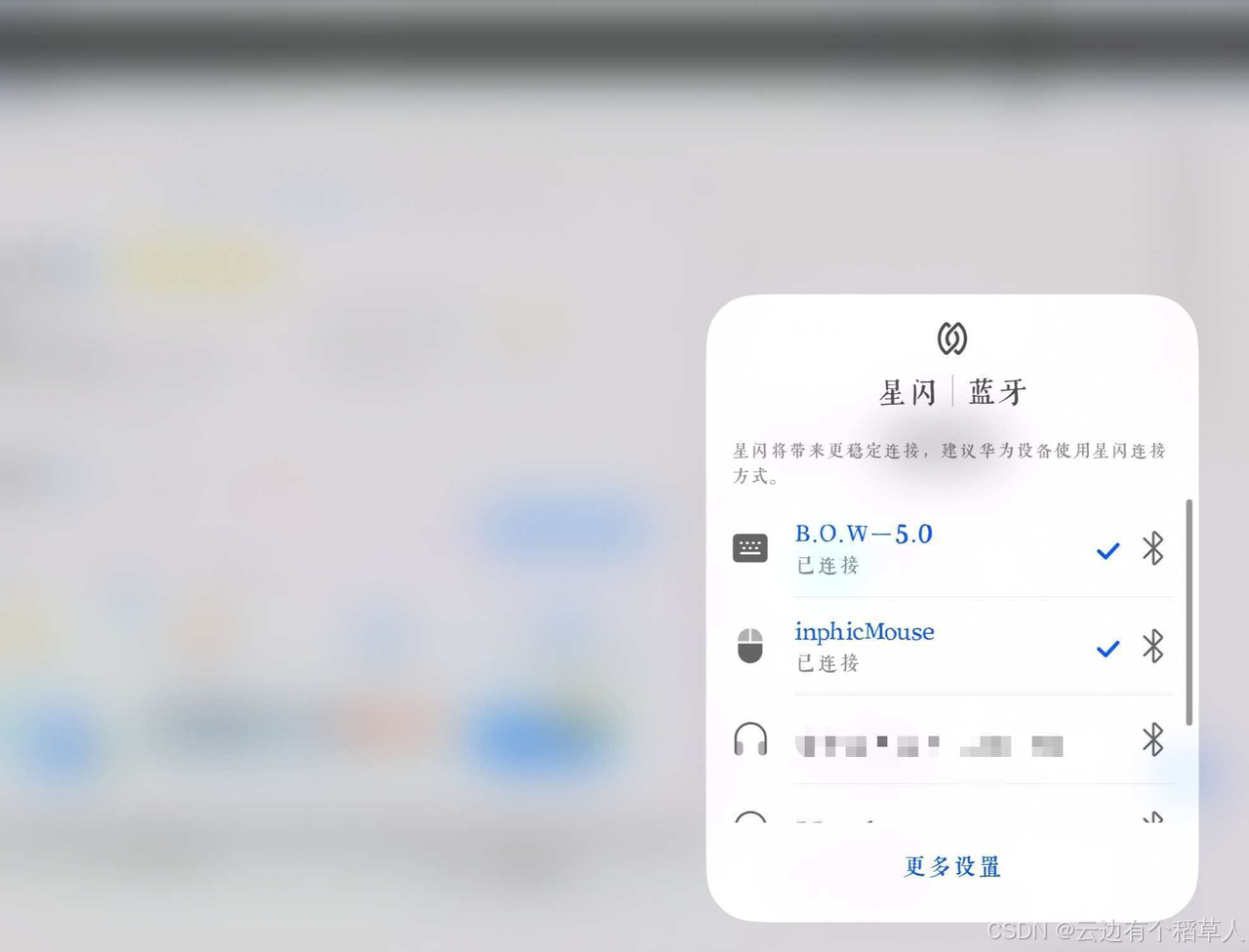
图3:本次横测使用的蓝牙键盘和鼠标
ToDesk:鼠标负责定位,键盘进入后直接输入
蓝牙键盘和鼠标连接鸿蒙设备后,我打开ToDesk进入Windows桌面。此时键盘和鼠标可以直接参与远控,不需要再单独完成额外设置。
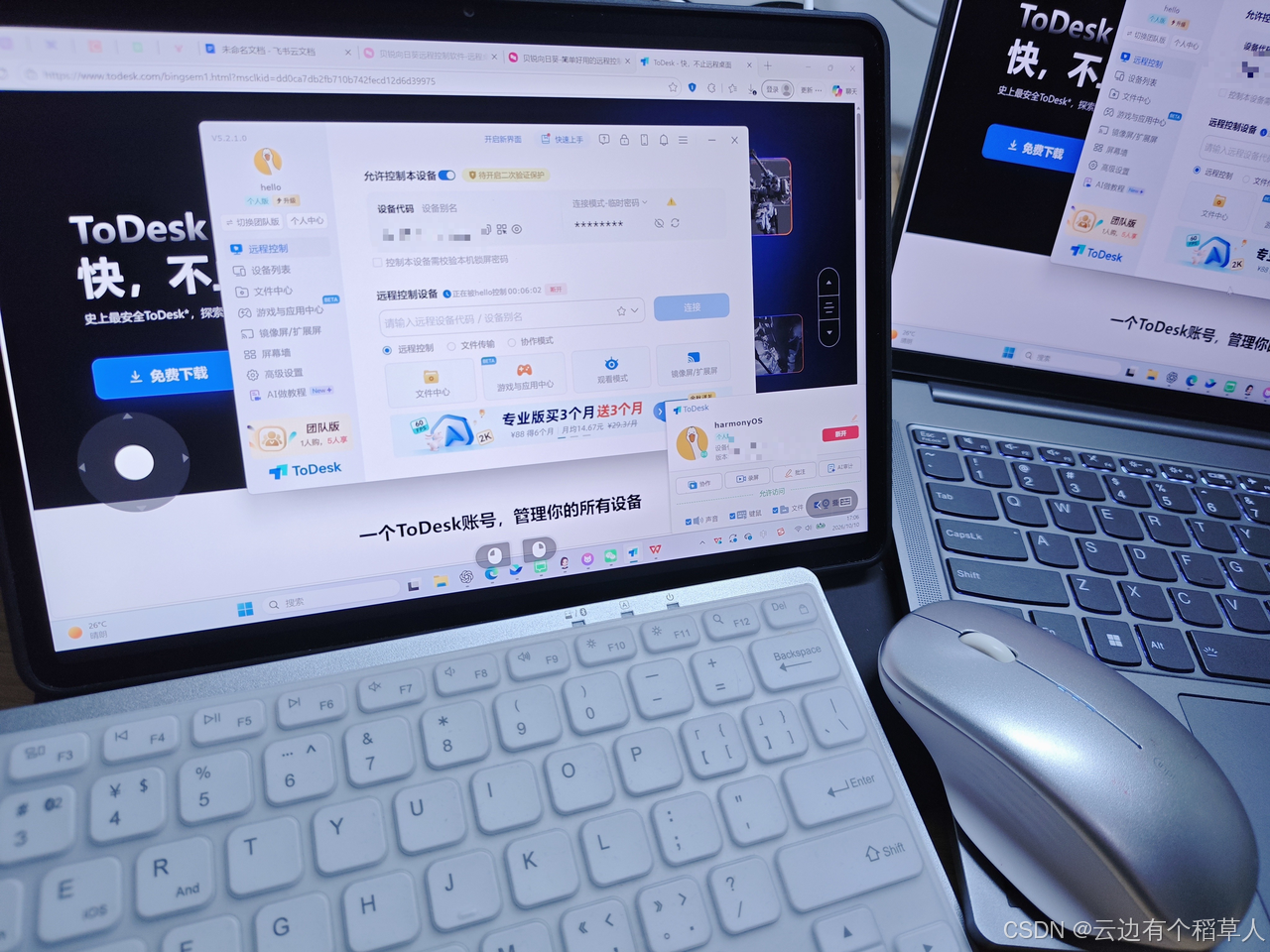
图4:鸿蒙设备连接蓝牙键鼠后,通过ToDesk接入Windows电脑
进入Windows桌面后,蓝牙鼠标可以直接移动远端光标。我用它点击WPS文档、滚动页面,也试了右击和拖动,操作都能及时响应在被控电脑上,不需要先切换鼠标模式。
光标停在文档编辑区后,我直接用蓝牙键盘输入了“ToDesk桌面远程工具”。文字连续出现在文档中,输入过程没有停顿。两款工具显示同一份WPS文档时,这次实测中ToDesk的画面清晰度更高一些,正文笔画、工具栏图标和光标边缘都比较清楚,在鸿蒙设备上阅读和定位内容更轻松。
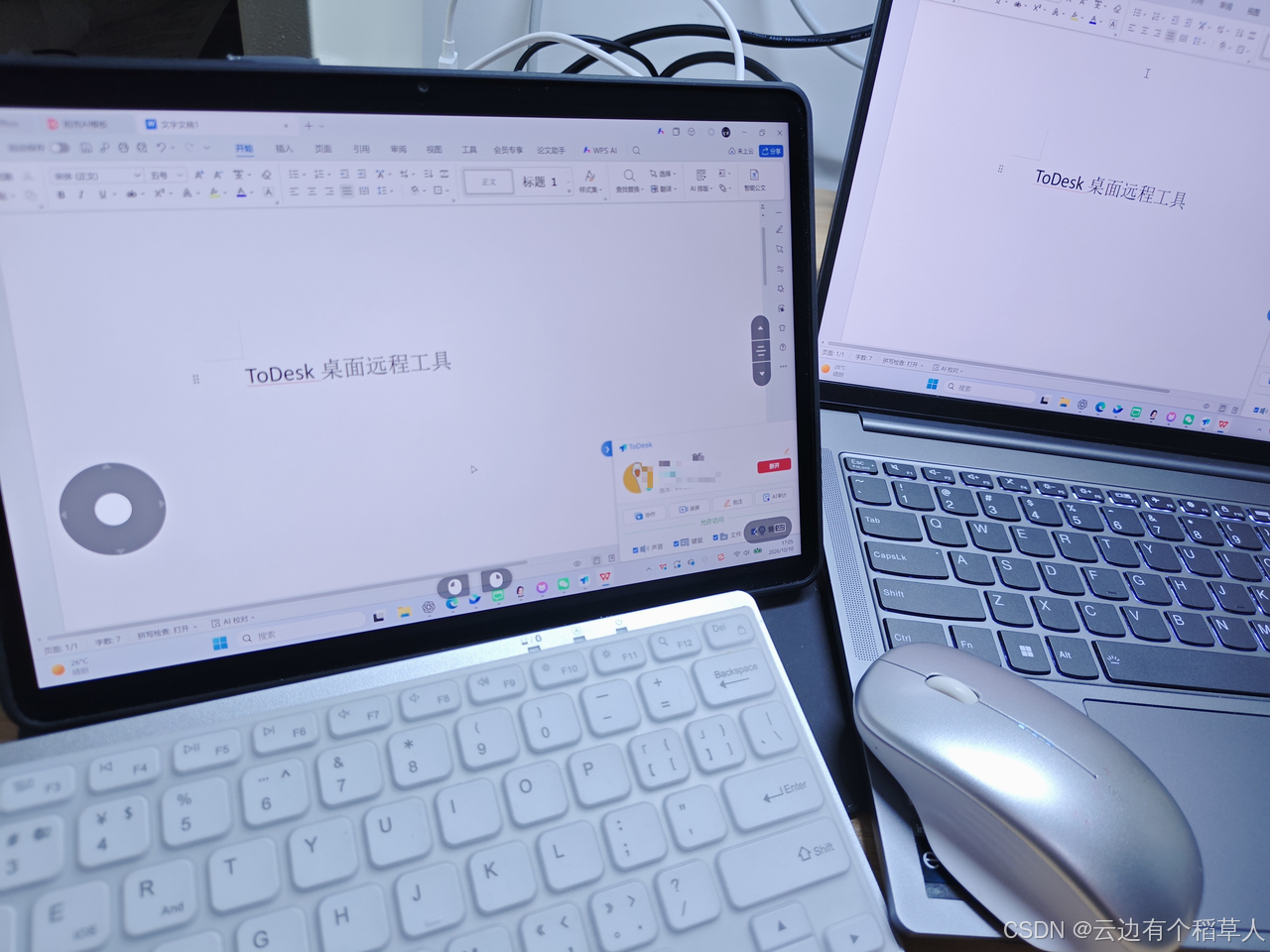
图5:鸿蒙设备与Windows电脑同步显示蓝牙键盘的输入结果
向日葵:点击编辑区后完成键盘输入
测试向日葵时,我使用同一套蓝牙键盘和鼠标进入远端Windows的WPS文档。刚进入文档时直接敲键盘,画面一开始没有反应,点击屏幕中的文档编辑区后,外接键盘才恢复正常输入。
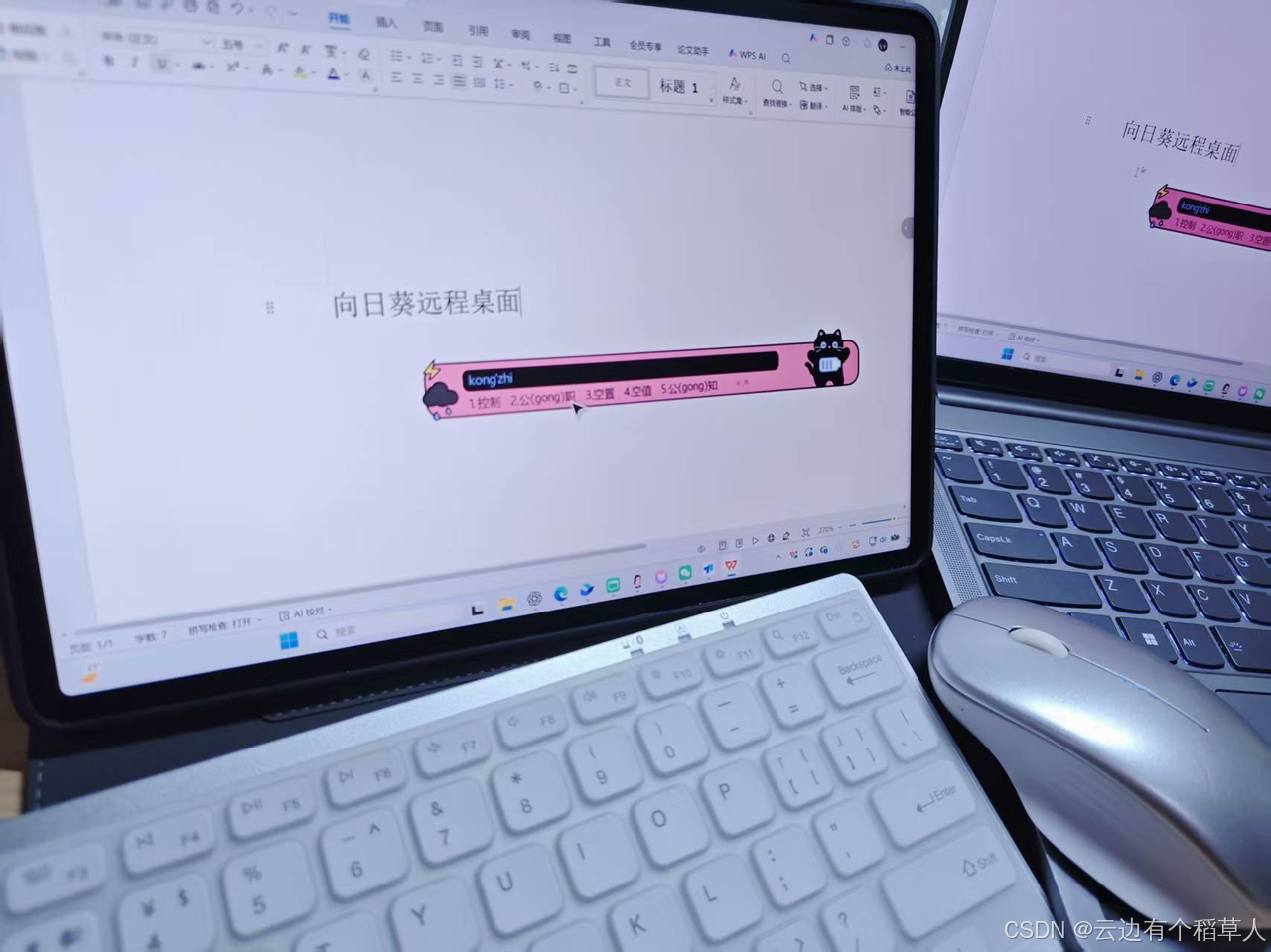
图6:点击文档编辑区后,通过向日葵使用蓝牙键盘输入文字
这一轮里,ToDesk接入键鼠后可以直接开始,输入更流畅,远程画面也更清晰;向日葵开始输入时稍有卡顿,点击编辑区后才恢复正常。
三、第二轮:虚拟鼠标操作
接下来断开蓝牙鼠标,只用鸿蒙设备的屏幕完成操作。我继续打开同一份文档,把光标放到两个字符之间、选中一小段文字、点击工具栏中的小按钮,再拖动右侧滚动条,从这些连续动作观察两款工具的虚拟鼠标是否顺手。
ToDesk:触屏模式和指针模式像素级精准
ToDesk 4.8.2.0提供触屏模式和指针模式,两种操作方式可以在键鼠设置中直接切换。这里还可以调整滚轮方向、鼠标灵敏度和鼠标大小,方便按照屏幕尺寸和自己的操作习惯进行设置。
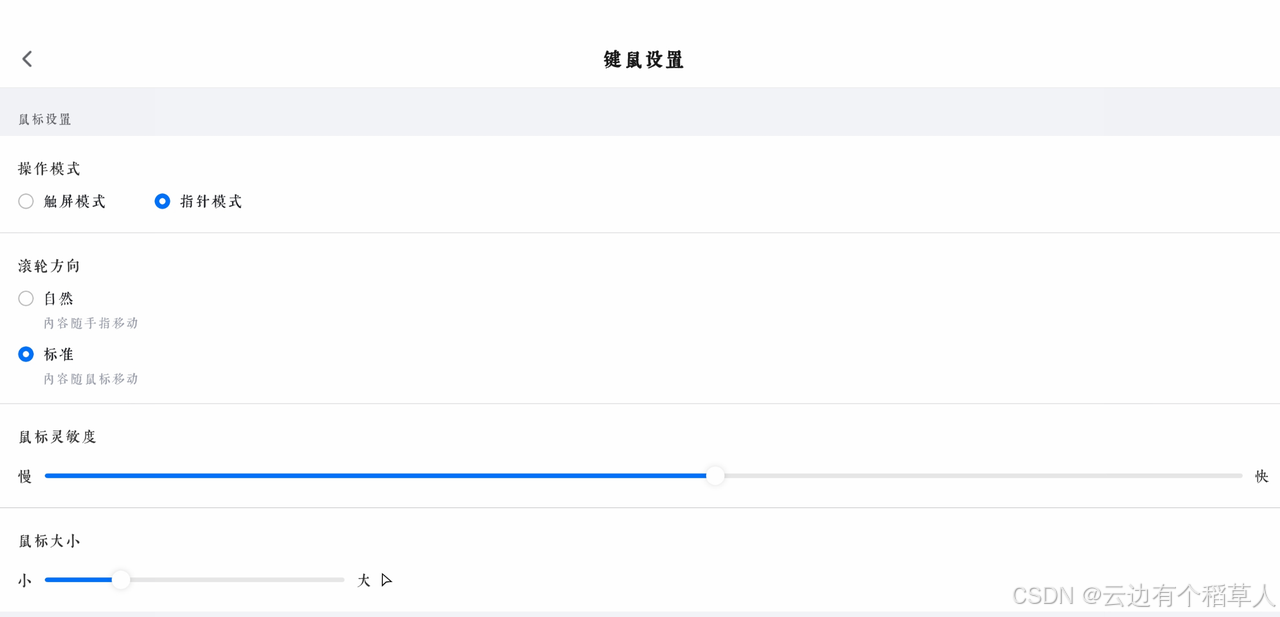
图7:ToDesk提供触屏模式和指针模式
虚拟鼠标保留了左键、中键、右键和滚轮。使用触屏模式时,可以在屏幕上控制光标并配合鼠标按键操作;切换到指针模式后,则可以通过方向杆移动远端光标。
我先在触屏模式下移动光标,选中文档中的一段文字,再打开相关编辑工具。光标移动、停靠和点击衔接流畅,选中文字时也没有反复调整位置。即使没有外接鼠标,定位和选择操作依然可以顺利完成。
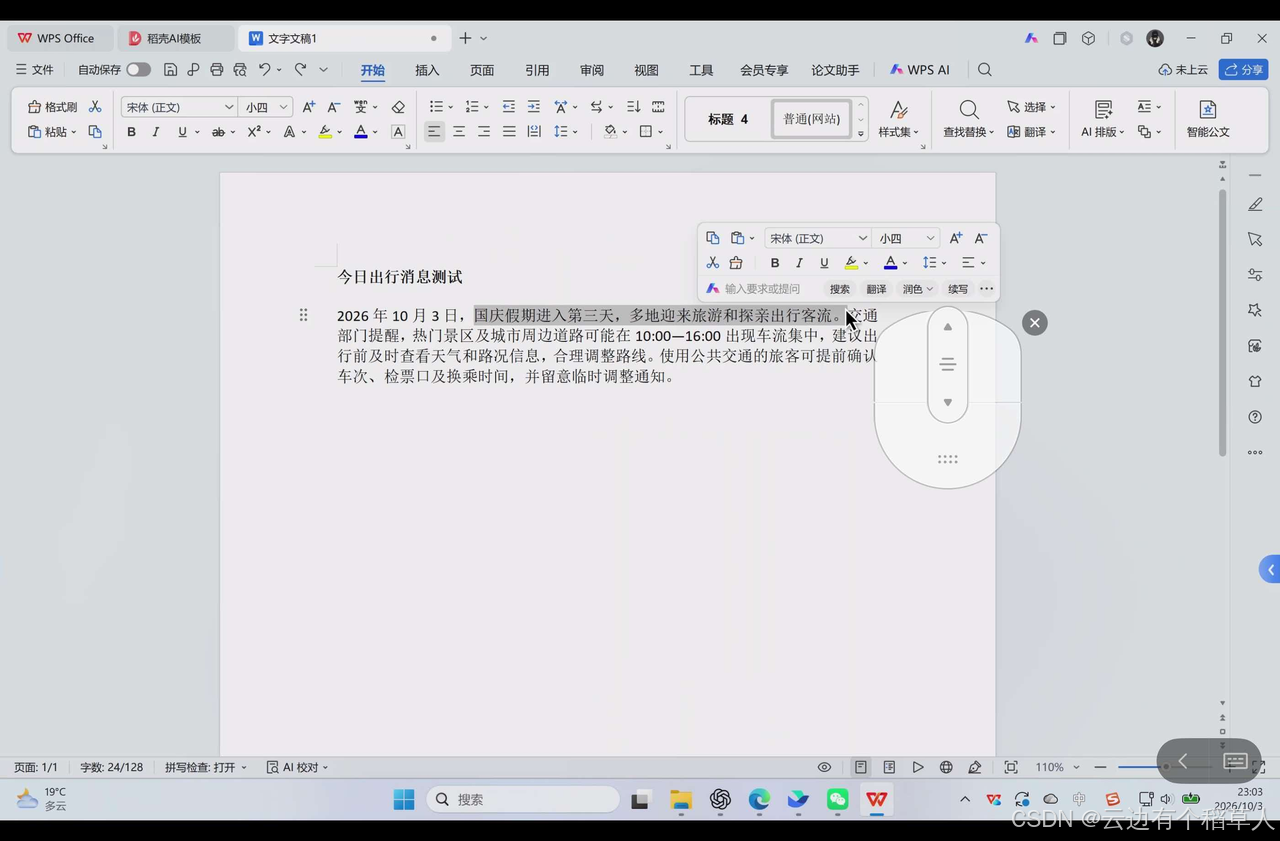
图8:ToDesk触屏模式下通过虚拟鼠标选中文档内容
切换到指针模式后,方向杆、鼠标按键和滚轮会分开显示。我通过方向杆把光标移到目标位置,再完成点击、选择和滚动。整个移动过程响应连贯,遇到工具栏小按钮或文字插入位置时,也能慢慢靠近后再落下点击。
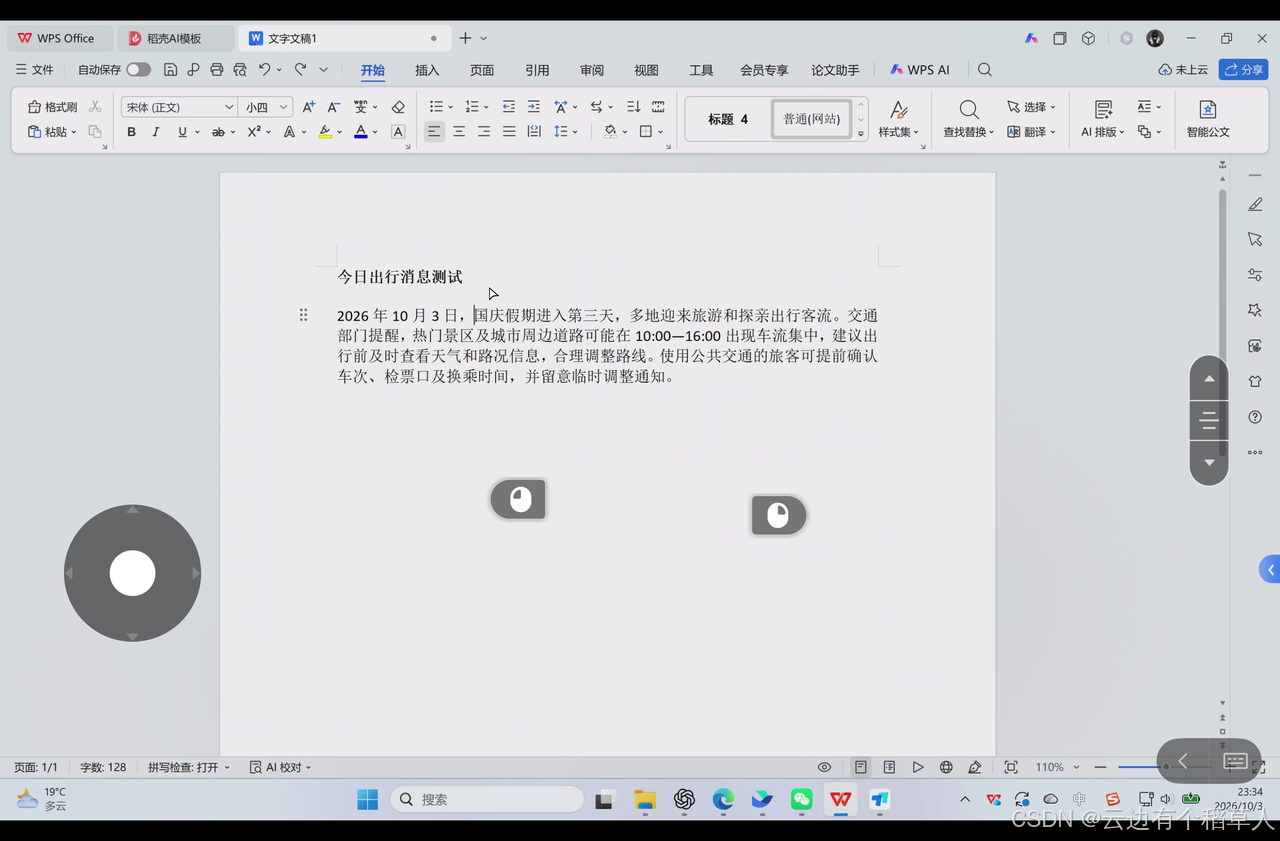
图9:ToDesk指针模式下的方向杆、鼠标按键和滚轮
向日葵:精细定位不如ToDesk顺手
向日葵鸿蒙版同样提供指针模式和触控模式,入口位于远控侧边设置中。打开虚拟鼠标后,远程画面会出现方向控制、鼠标按键和滚轮区域,可以继续移动远端光标并完成点击。
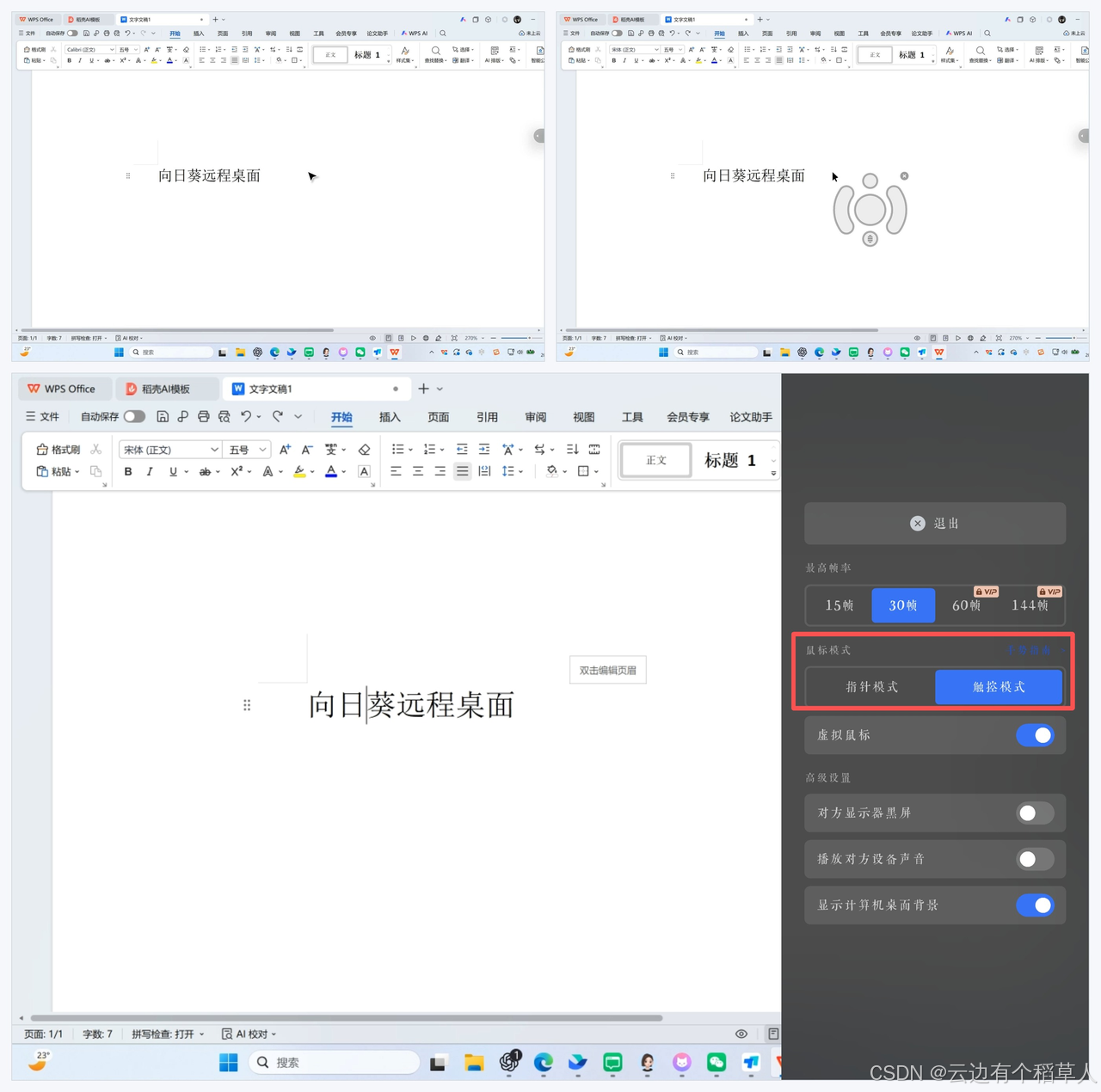
图10:向日葵鸿蒙版的远端光标、虚拟鼠标面板与鼠标模式设置
两款工具都能通过虚拟鼠标完成日常点击。继续操作文字和小按钮时,ToDesk的优势会更明显:左键、中键、右键和滚轮划分清楚,灵敏度、鼠标大小和滚轮方向也可以继续调整。光标移动更流畅,控制方式也更完整,处理文字定位、小按钮点击或滚动条拖动时更顺手。
四、第三轮:两端各复制一次文字
最后测试跨端剪贴板。我先在Windows电脑上复制一段文字,回到鸿蒙端粘贴;再从鸿蒙端复制另一段文字,进入远端Windows文档粘贴。两款工具都按照这个顺序测试。
ToDesk:主控端和被控端可以双向传递文字
从鸿蒙设备进入ToDesk远程桌面时,系统会申请剪贴板权限。弹窗明确说明,远控期间可以同步主控端和被控端的剪贴板文本,并提供“本次使用允许”“始终允许”和“不允许”三个选项。
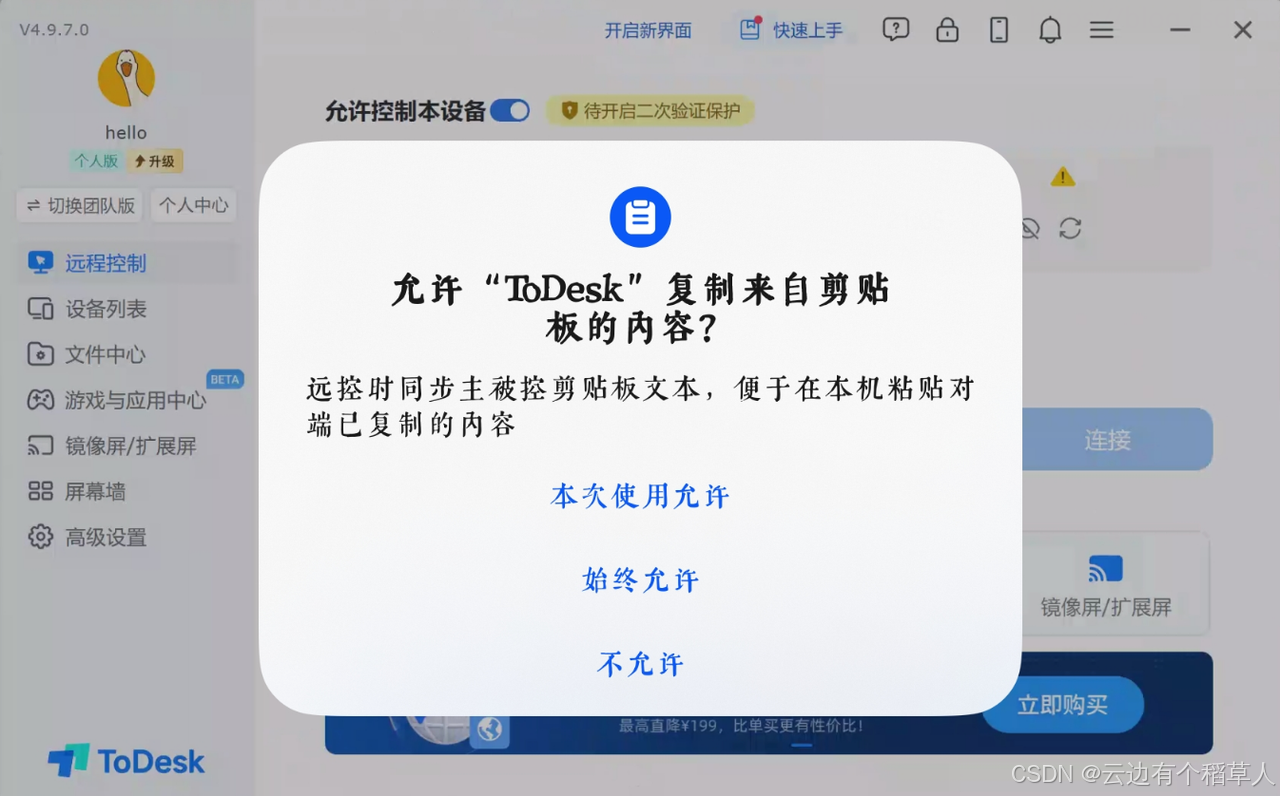
图11:ToDesk进入远控时出现的剪贴板权限申请
我先在Windows电脑上复制测试文字,鸿蒙端随后出现“来自剪贴板”的提示,并显示电脑端刚刚复制的内容。
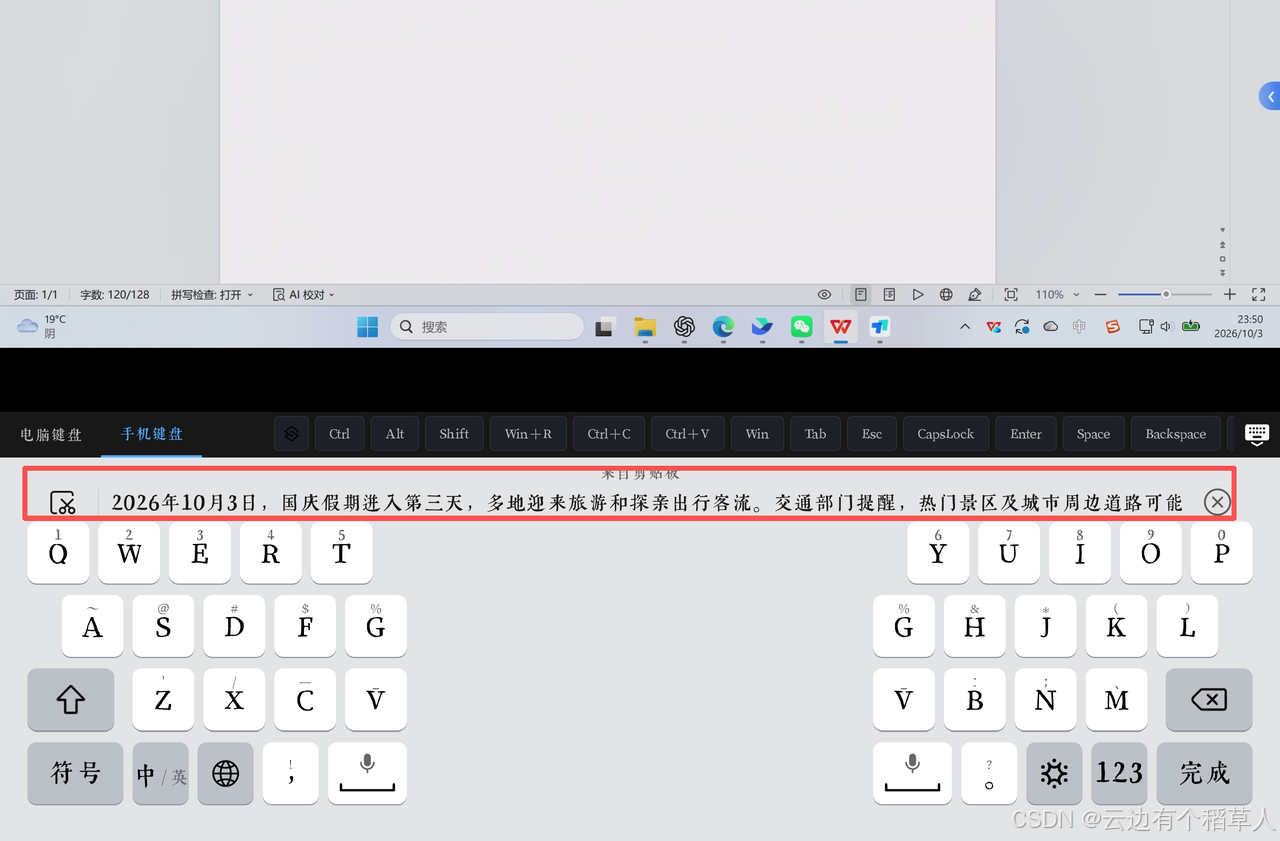
图12:Windows复制文字后,鸿蒙端收到对应的剪贴板内容
反向测试时,我在鸿蒙端复制另一段文字,再进入远端Windows文档粘贴,同样可以正常使用。整个传递过程很直接,不需要再通过聊天软件或云文档中转;权限提示也让我在开始同步前就能决定是否允许。
向日葵:双向复制可用,但没有权限提示
进入向日葵远控时,没有出现像ToDesk那样的剪贴板权限提示。我先在Windows电脑上复制,回到鸿蒙端后可以正常粘贴;随后在鸿蒙端复制,进入远端Windows文档后同样能够粘贴出来。
实际测试下来,向日葵也能在鸿蒙端和Windows电脑之间双向复制粘贴文字。两款工具都完成了两个方向的内容传递,ToDesk的优势在于同步前会先说明权限范围,并把选择权交给用户,使用起来更清楚。
五、小结
三轮实测下来,ToDesk的优势集中在三个方面:外接蓝牙键鼠后可以直接输入和操作,画面显示也更清晰;虚拟鼠标移动流畅,按键划分和调节选项更完整;跨端剪贴板支持双向复制粘贴,并会通过系统弹窗说明同步权限。
从键鼠接入、精细定位到文字传递,ToDesk鸿蒙移动端4.8.2.0把三个环节衔接得更顺。需要通过鸿蒙设备修改文件或操作软件时,ToDesk整体体验也更接近直接使用电脑。

作为“人工智能6S店”的官方数字引擎,为AI开发者与企业提供一个覆盖软硬件全栈、一站式门户。
更多推荐
 1
1 0
0- 0


 已为社区贡献3条内容

所有评论(0)