
鸿蒙端ToDesk远控电脑实测:蓝牙键鼠、双模式鼠标与跨端剪贴板实践
为什么想到在鸿蒙手机上做远控
手头有一台鸿蒙手机和一台常年开机的Windows主机。偶尔人在外面,需要临时改个配置、重启个服务、或者从电脑上取一份文件。之前用手机直接开远程桌面,最大的问题不是网络,而是操作:手指点一个像素级的按钮很难点准,敲一段命令更是折磨。
ToDesk这类远控工具在手机端已经做了不少适配,鸿蒙版也在持续更新。我这次想验证的核心就三件事:
- 蓝牙键鼠能不能在鸿蒙端被远控App正常识别并透传到电脑;
- 双模式鼠标(触控板模式和直接指针模式)实际手感差多少;
- 剪贴板能不能在鸿蒙手机和Windows电脑之间双向走。
下面按我实际操作顺序写,先说环境,再说每一步的现象和问题。
环境与版本说明
因为远控类App版本迭代快,功能入口经常变,我先把确认过的信息列清楚,避免读者对着不同界面找不到入口。
| 项目 | 我的环境 | 说明 |
|---|---|---|
| 手机 | 鸿蒙手机(HarmonyOS,具体小版本以系统设置为准) | 系统版本我没有逐项记录,功能入口可能随版本变化 |
| 电脑 | Windows 10/11 主机 | 被控端 |
| 远控App | ToDesk 鸿蒙版 + Windows客户端 | 两端需登录同一账号 |
| 外设 | 蓝牙键盘、蓝牙鼠标各一 | 用于验证键鼠透传 |
【注意】我没有在多个鸿蒙系统版本上做横向对比,所以下面关于“入口在哪”的描述只代表我当前的界面。如果你的版本不一样,功能大概率还在,只是位置可能挪了。
被控端这边,ToDesk需要在Windows上保持运行并允许无人值守访问,否则手机连上去还要等电脑前有人点确认,那就失去远控意义了。这一步在Windows客户端的“安全设置”里配置固定密码或允许本机被控,属于常规操作,不展开。
蓝牙键鼠连接:先连系统,再谈透传
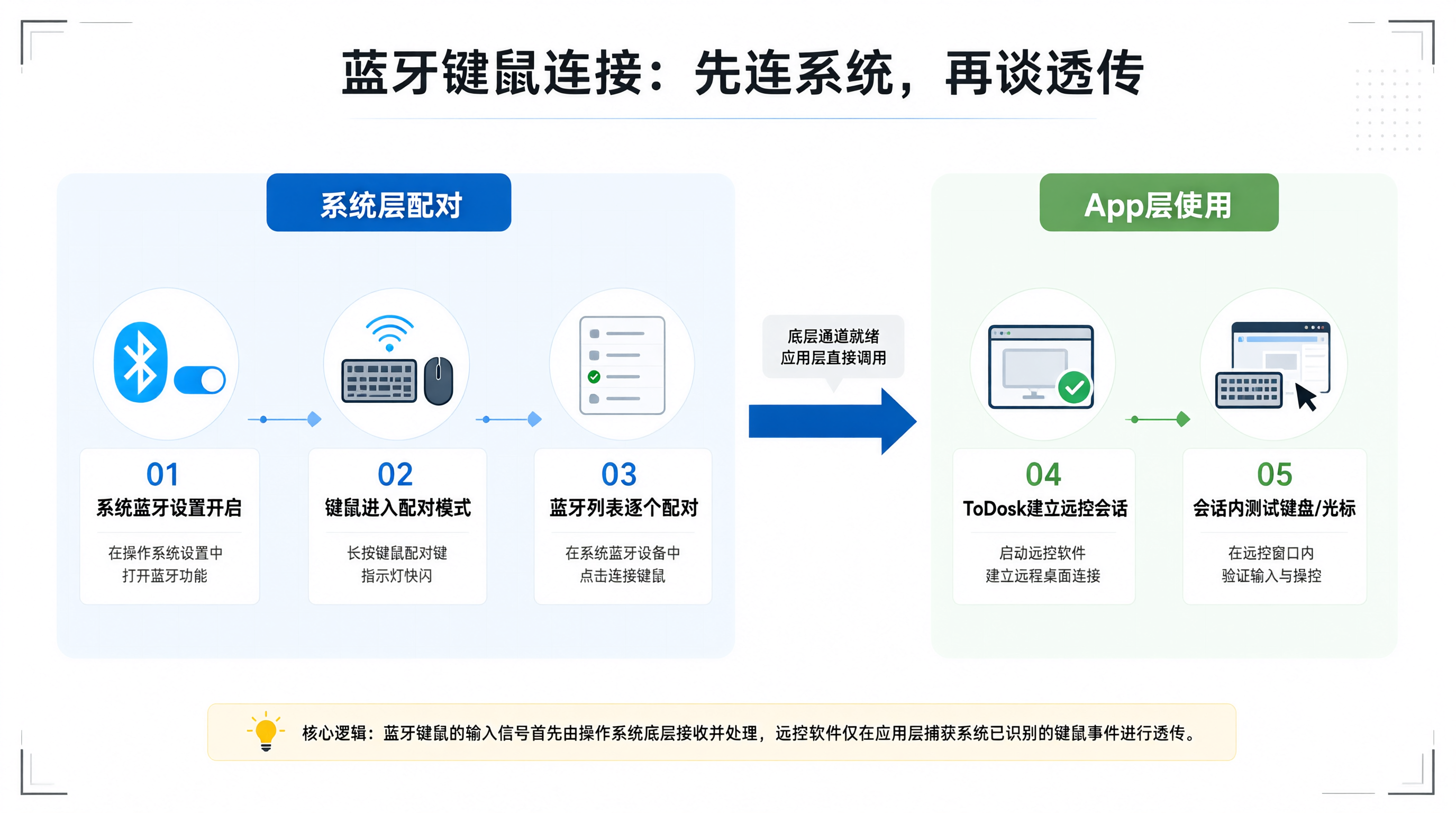
一个容易混淆的点:远控App本身通常不负责“配对蓝牙设备”。蓝牙配对是系统层的事。所以正确顺序是先把键鼠连到鸿蒙系统,再让远控App去使用它们。
我按这个顺序走:
- 打开鸿蒙系统的“设置 → 蓝牙”,开启蓝牙;
- 键盘、鼠标分别进入配对模式(一般是长按配对键到指示灯闪烁);
- 在蓝牙列表里逐个选中设备完成配对;
- 回到ToDesk,建立到Windows的远控会话;
- 在会话里测试打字和移动光标。
配对这一步很顺利,系统能正常识别两个设备。真正进入远控会话后,现象分两种:
- 键盘输入:能透传到电脑。我在Windows里打开记事本敲字,字符正常出现。
- 鼠标:能移动指针,但默认手感是“触控板式”的——移动鼠标时指针跟着动,但和直接在电脑上用鼠标的加速度、灵敏度不完全一致。
这里有个我一开始没想明白的点:蓝牙鼠标在鸿蒙系统里明明能控制手机界面,但进了远控会话,指针行为却由远控App接管。也就是说,App会把自己的指针逻辑盖在系统鼠标之上。这解释了后面“双模式鼠标”的存在意义。
【踩坑提醒】如果键鼠配对成功但远控里没反应,先确认远控会话是“前台且获得焦点”的。我有一次是会话在后台,键盘输入全被手机系统吃掉了,切回前台就正常。这一点我是通过反复切换前台/后台观察到的,不是官方文档说明。
双模式鼠标:触控板和直接指针到底差在哪
ToDesk在手机端提供了鼠标操作模式切换,我实测的两种是“触控板模式”和“指针模式”(不同版本叫法可能不同,但逻辑一致)。
我的理解是:
- 触控板模式:手机屏幕相当于一块触控板,手指滑动是“相对移动”,指针按相对位移走。适合没有外接鼠标、纯手指操作。
- 指针模式:手指点哪,电脑指针就到哪,或者更接近“绝对定位”。适合快速定位到屏幕某个区域。
实际手感差异很明显:
| 模式 | 优点 | 缺点 | 适用场景 |
|---|---|---|---|
| 触控板模式 | 精细微调容易,接近笔记本触控板习惯 | 大范围移动要滑好几次 | 点小按钮、拖拽选文字 |
| 指针模式 | 大范围跳转快,指哪打哪 | 精细定位难,容易点偏 | 快速切窗口、点大图标 |
我自己的用法是混着来:先用指针模式把光标送到大致区域,再切触控板模式做精细点击。来回切有点烦,但比单用一种模式舒服。
【关键结论】如果你外接了蓝牙鼠标,其实可以绕过这个纠结——直接用鼠标在物理桌面移动,比在手机屏幕上模拟两种模式都自然。双模式更多是给“没有外接鼠标、只能手指操作”的场景准备的。这一点是我对比了“外接鼠标”和“纯手指”两种操作后得出的,属于个人体验,不是绝对结论。
另外要说清楚:我没有去测双模式切换时指针的坐标映射精度,也没有做量化测试。上面只是主观手感描述。
跨端剪贴板:能走,但有前提
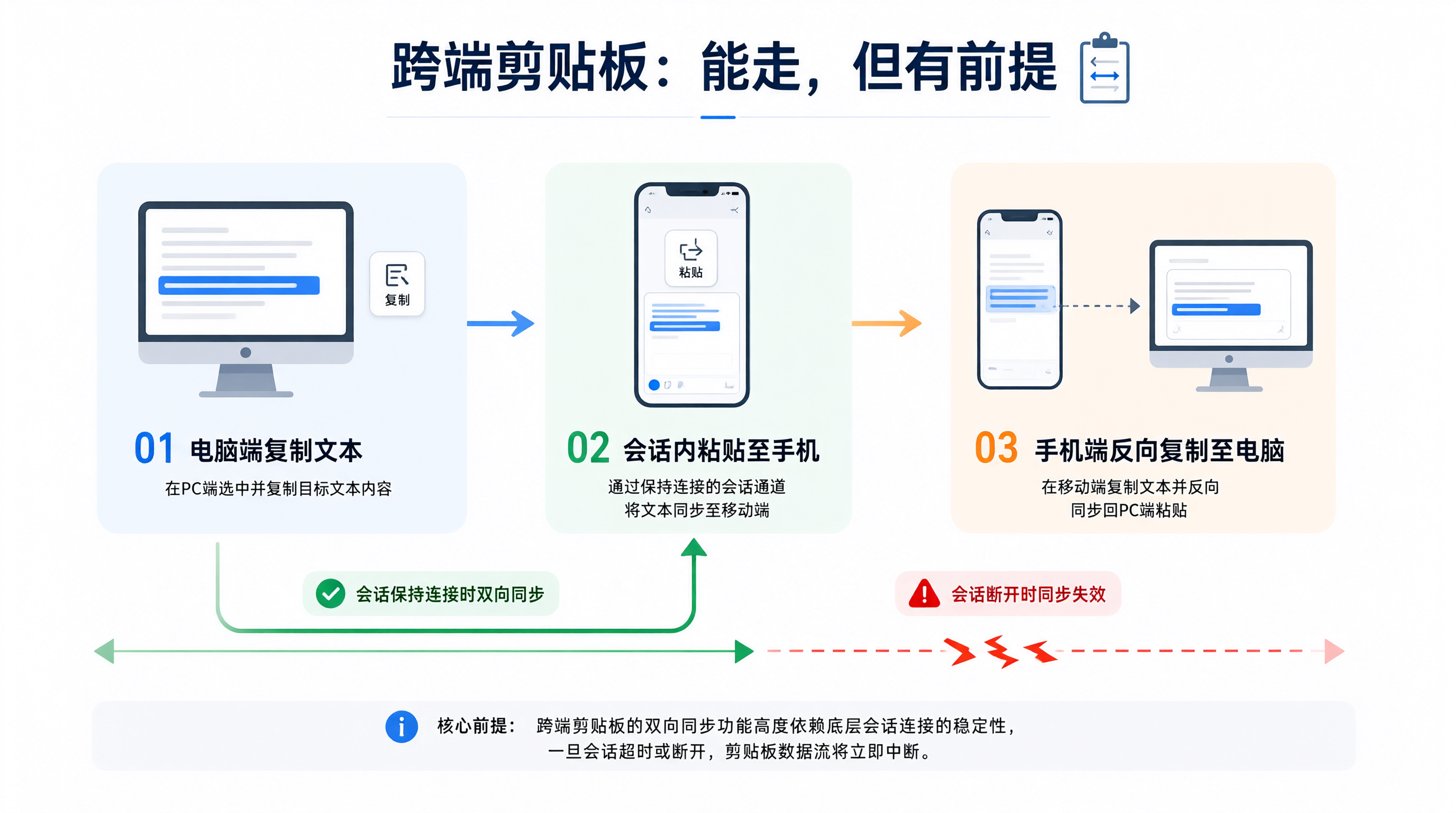
跨端剪贴板是我最看重的功能,因为远控时经常要在手机和电脑之间搬一段文本或一个链接。
我的测试方法:
- 在Windows电脑上复制一段文本;
- 在鸿蒙手机端远控会话里,尝试粘贴到手机本地输入框;
- 反向:在手机复制,去Windows里粘贴。
实测结果:在远控会话处于连接状态时,剪贴板可以双向同步。电脑复制的文本,能在手机端粘贴出来;手机复制的文本,也能在电脑端粘贴。
但有几个前提和限制我确认到了:
- 剪贴板同步依赖会话保持连接。断开远控后再粘贴,走的是各自系统本地的剪贴板,不会跨端。
- 我测试的是纯文本。图片、文件这类富内容我没有验证,不确定是否支持,这一点我不做结论。
- 同步可能有延迟。我遇到过复制后立刻粘贴拿到的是旧内容,等一两秒再粘贴就对了。这个现象我观察到过,但没有精确测延迟数值。
【注意】剪贴板同步在部分远控工具里是会员功能或需要单独开关。我当前用的版本里它是可用的,但不同版本、不同套餐是否有差异,我没有逐一验证,请以你实际界面为准。
把这几件事串起来:一次真实的远程操作流程
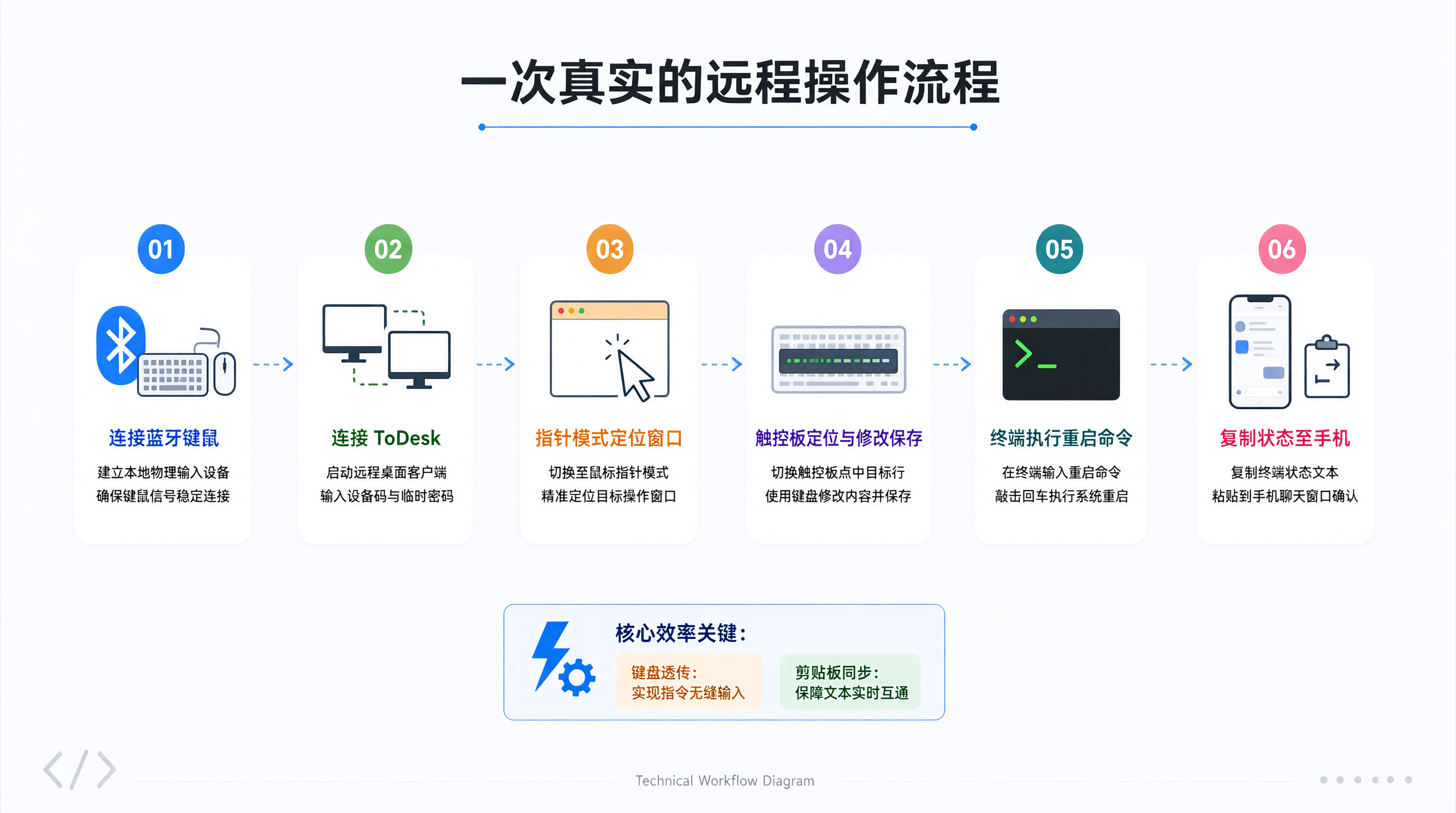
光讲功能不够,我说一次实际用它干活的流程,能更直观看出这套组合值不值。
场景:人在外面,需要改Windows上一份配置文件的一行内容并重启服务。
我的操作:
- 鸿蒙手机连蓝牙键鼠(如果只是改一行,其实不连也行,但连了更稳);
- 打开ToDesk,连上Windows主机;
- 用指针模式快速把光标移到编辑器窗口,切触控板模式点中目标行;
- 用蓝牙键盘直接改内容,保存;
- 打开终端,敲重启命令;
- 从电脑复制服务返回的状态文本,粘贴到手机聊天窗口发给同事。
整个过程里,键盘透传和剪贴板是提升效率最大的两项。鼠标双模式属于“有更好,没有也能忍”。如果只做纯文本操作,蓝牙键盘的价值远高于鼠标。
几个我确认过和没确认过的点
为了不让读者被误导,我把边界划清楚。
确认过的:
- 蓝牙键鼠先配对系统,再进远控会话,键盘输入可透传;
- 鼠标存在触控板和指针两种模式,手感差异明显;
- 会话连接状态下,纯文本剪贴板可双向同步;
- 会话断开后剪贴板不再跨端。
没有确认、不下结论的:
- 剪贴板对图片、文件的支不支持;
- 剪贴板同步的精确延迟;
- 不同鸿蒙系统版本、不同ToDesk版本的功能入口是否一致;
- 长时间连接的稳定性、断线重连表现;
- 是否所有套餐都包含上述功能。
这些点要么我没测,要么变量太多不好下结论,读者如果关心,建议在自己环境里单独验证。
一点使用建议
如果你和我场景类似——偶尔远程处理文本类任务——我的建议是:
- 蓝牙键盘优先配。它对效率的提升最直接,远控里敲命令、改配置离不开它。
- 鼠标有就配,没有就用双模式凑合,先指针后触控板。
- 剪贴板当便利功能用,别当唯一搬运手段,重要内容还是走聊天软件或网盘更稳。
- 被控端的无人值守访问一定提前配好,否则远控就变成“等人来点确认”。
这套组合谈不上完美,但在鸿蒙手机上做轻量远程办公,已经够用了。真正决定体验的往往不是App功能多少,而是网络质量和被控端配置是否到位。

作为“人工智能6S店”的官方数字引擎,为AI开发者与企业提供一个覆盖软硬件全栈、一站式门户。
更多推荐
 1
1 0
0- 0


 已为社区贡献2条内容

所有评论(0)