
AI + OpenHarmony应用开发有搞头吗?
在当今,古早程序员还有多少?我相信也有不少,但是我相信以后会越来越少,在AI的加持下,AI Coding实在是太香了,提效是杠杠的,不管对于专业的程序员还是刚入门的小白也是如此,我觉得对于小白是特别友好的,本次项目是针对小白的,而且是针对OpenHarmony应用开发的。在下面我会通过真实的项目带大家体验使用Codex + HarmonyOS的Skill来辅助开发一个2048小游戏,然后烧录到RK3568的开发板上。
步骤一:下载最新的DevEco Studio工具
在华为官网下载工具:下载中心 | 华为开发者联盟-HarmonyOS开发者官网,共建鸿蒙生态
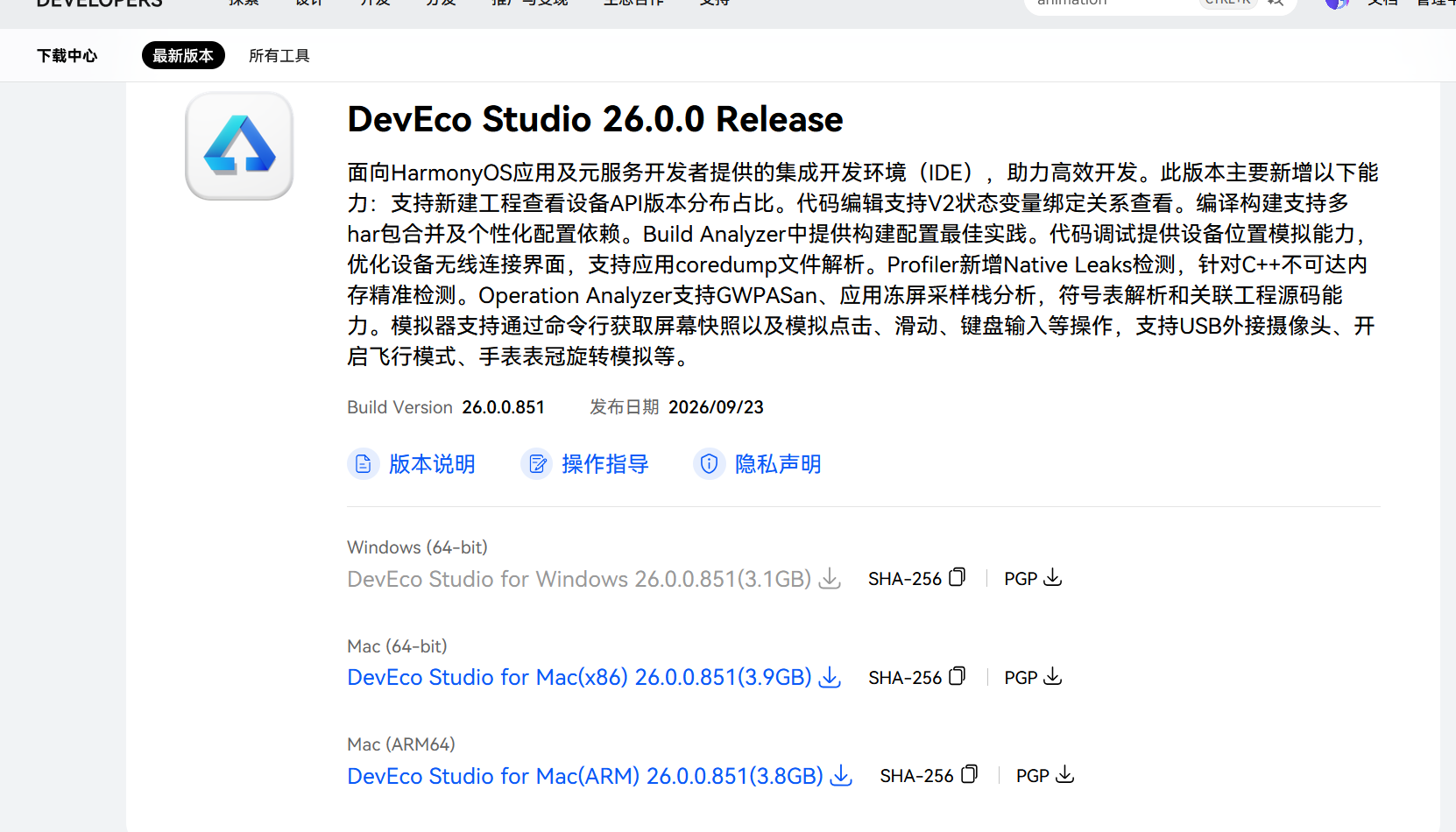
找到自己对应的电脑系统,下载对应的版本。
步骤二:在Codex上部署其他大模型(使用国内大模型)
如果嫌Openai订阅贵的,可以换成国内模型如DeepSeek模型、GLM模型等
1、下载开源软件CC-Switch
下载地址:CC Switch 官方网站 - AI 编程工具统一管理平台
CC Switch 是一款跨平台桌面应用,专为使用 AI 工具的开发者设计。它帮助你统一管理 Claude Code、Claude Desktop、Codex、Gemini CLI、Grok Build、OpenCode、OpenClaw、Hermes、Pi 和 MiniMax Code 共 10 个工具的配置。
下载完成以后点击Codex工具,然后点击添加供应商
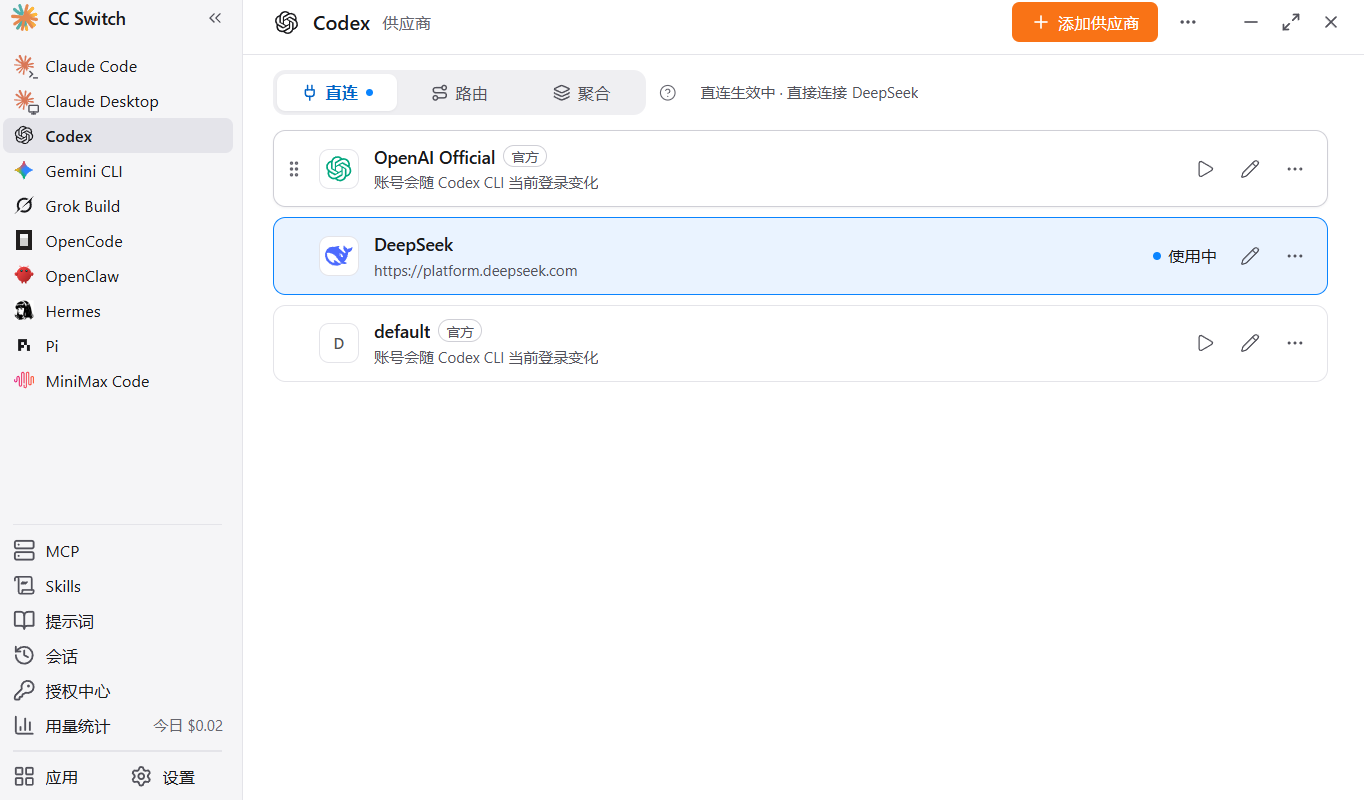
2、配置模型厂商的API Key
然后搜索自己需要添加的模型厂商,然后需要配置对应API Key(这里我以DeepSeek为例,确保自己的选择的模型厂商是有额度)
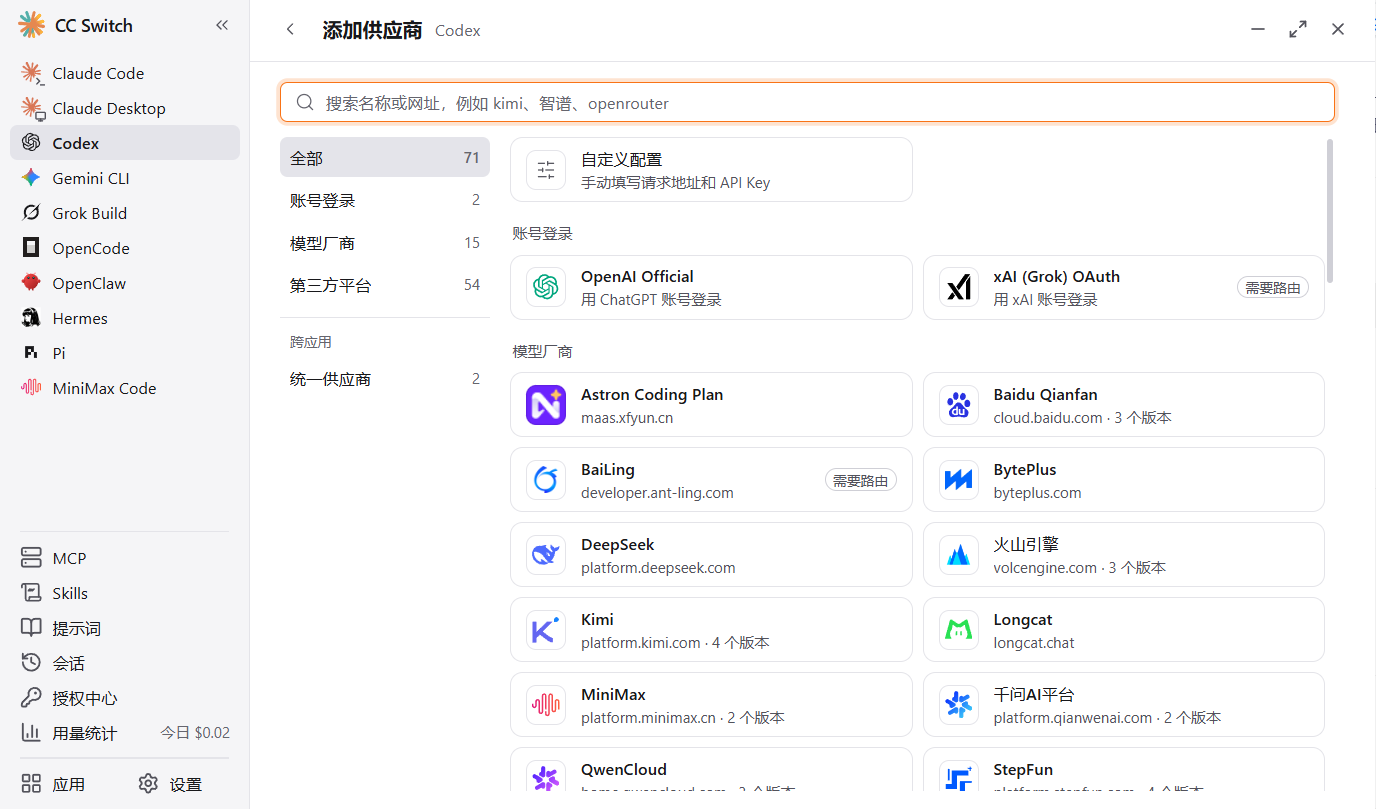
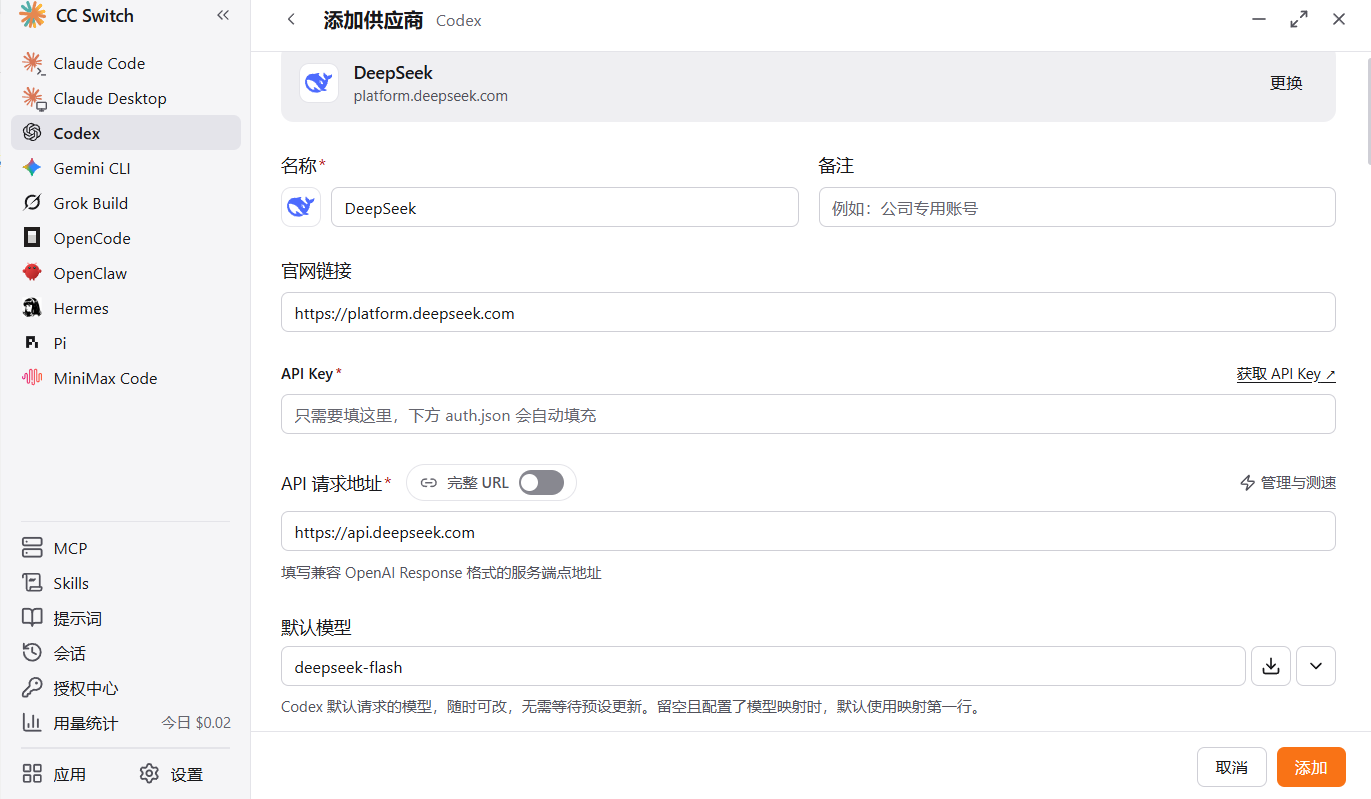
配置完API Key以后,点击添加即可,然后在首页运行DeepSeek,之后需要重启Codex桌面端即可。
温馨提示:这里默认大家都可以使用Codex
步骤三:下载OpenHarmony应用开发的Skill
项目的REDME这里为大家提供了几种下载安装方式,可以使用Agent自动安装,也可以手动安装,当然让Agent自动安装是最优雅的,这里我推荐大家自动安装,能不动手就尽量不动手。
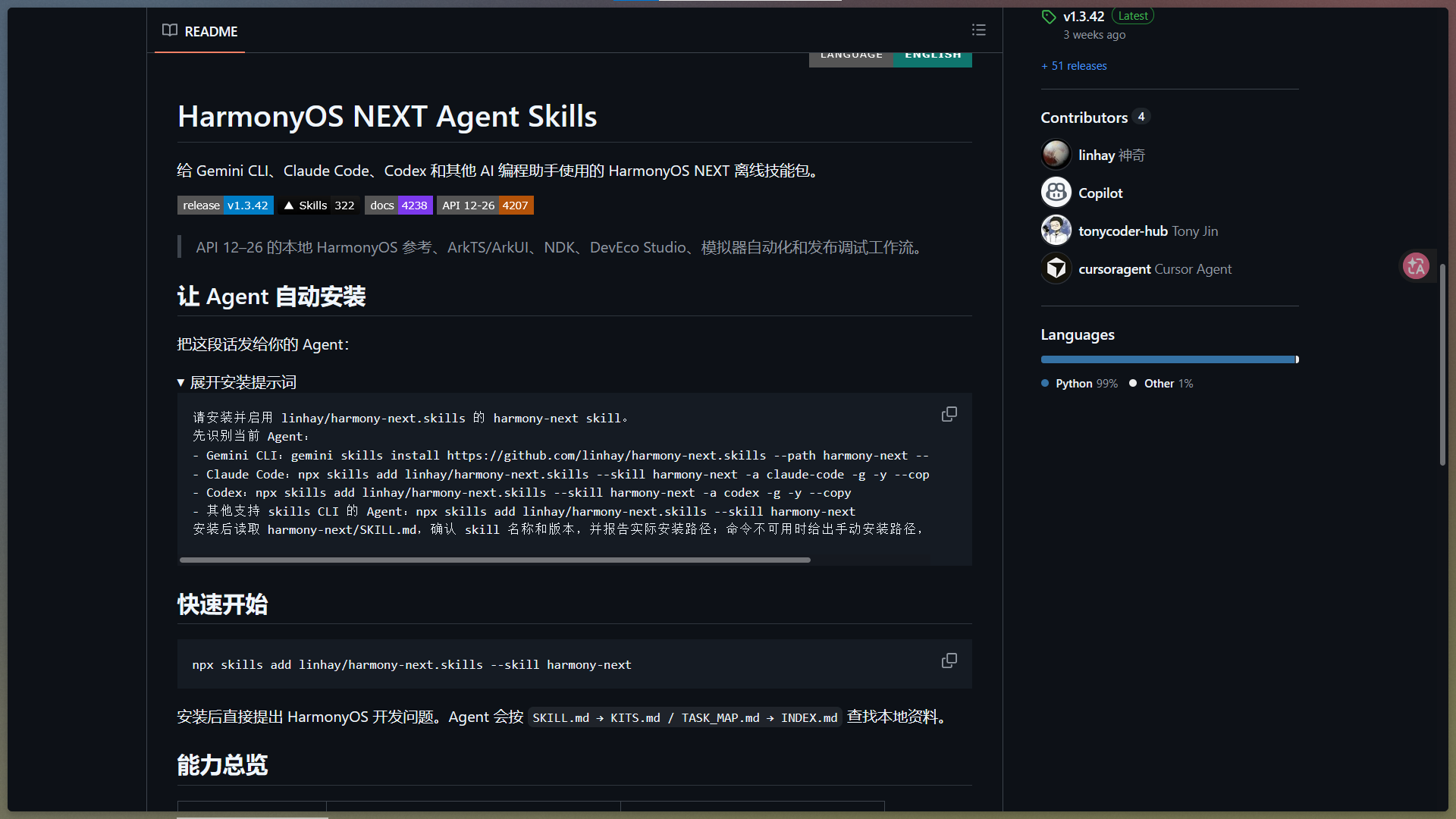
安装提示词
请安装并启用 linhay/harmony-next.skills 的 harmony-next skill。
先识别当前 Agent:
- Gemini CLI:gemini skills install https://github.com/linhay/harmony-next.skills --path harmony-next --scope user
- Claude Code:npx skills add linhay/harmony-next.skills --skill harmony-next -a claude-code -g -y --copy
- Codex:npx skills add linhay/harmony-next.skills --skill harmony-next -a codex -g -y --copy
- 其他支持 skills CLI 的 Agent:npx skills add linhay/harmony-next.skills --skill harmony-next
安装后读取 harmony-next/SKILL.md,确认 skill 名称和版本,并报告实际安装路径;命令不可用时给出手动安装路径,不要假设成功。
之后就就静静等待Agent安装完成即可。
安装完成后你只要提及有关鸿蒙开发相关的提示词,Agent就是自动调用这个Skill。
步骤四:使用Codex鸿蒙进行鸿蒙应用开发
1、新建OpenHarmony工程目录
打开DevEco Studio,然后创建新的项目
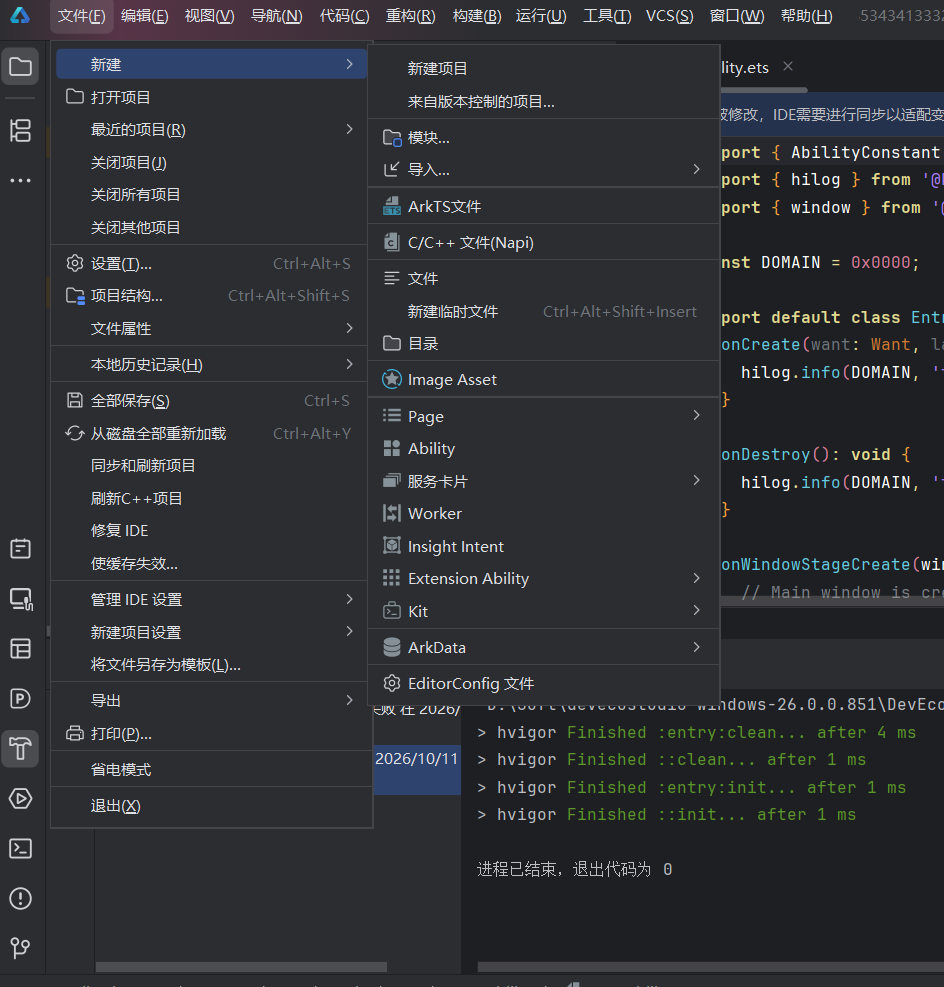
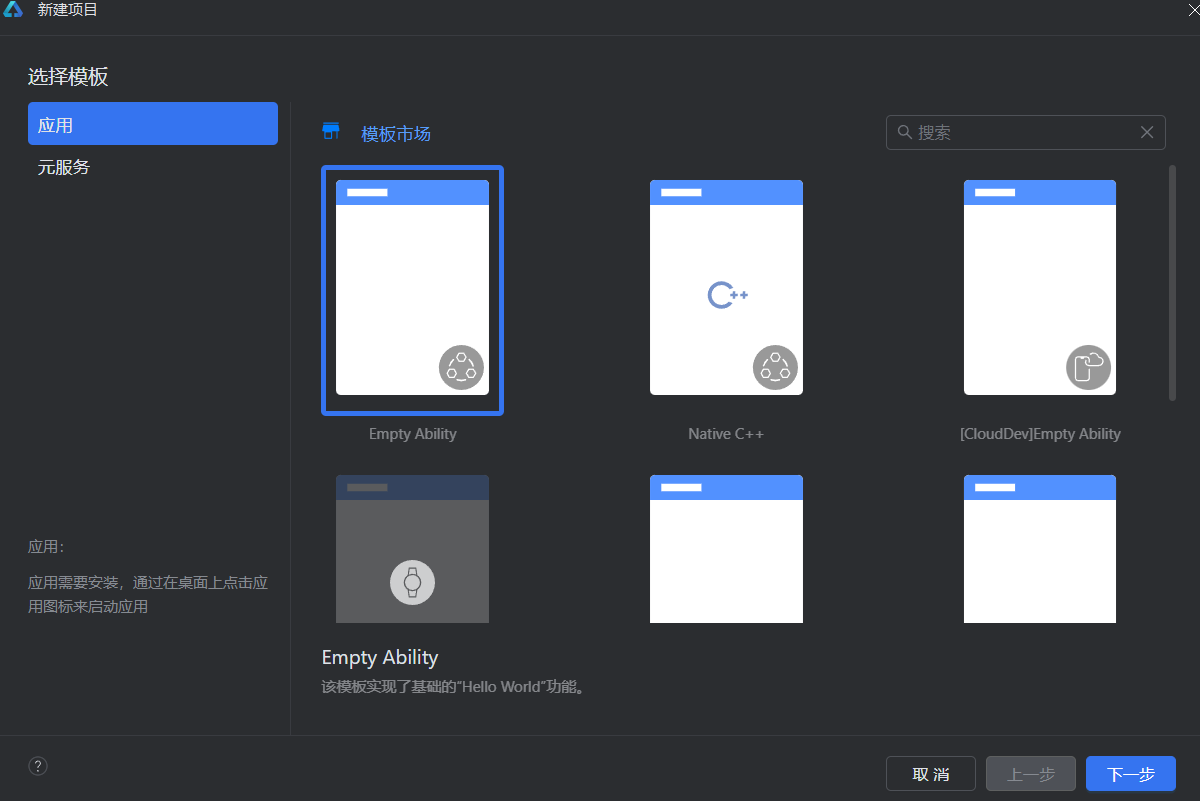
然后选择“Empty Ability”,
接下来需要注意两个地方,首先是“Compatible SDK”版本需要选择26.0.0,然后是“设备类型”,这个需要按照自己按照的模拟器或者是真实设备来决定的,如果是正常手机,就默认勾选phone,如果是折叠屏,或者是PC,就需要把Tablet和2in1也给勾选上,最后点击完成即可。
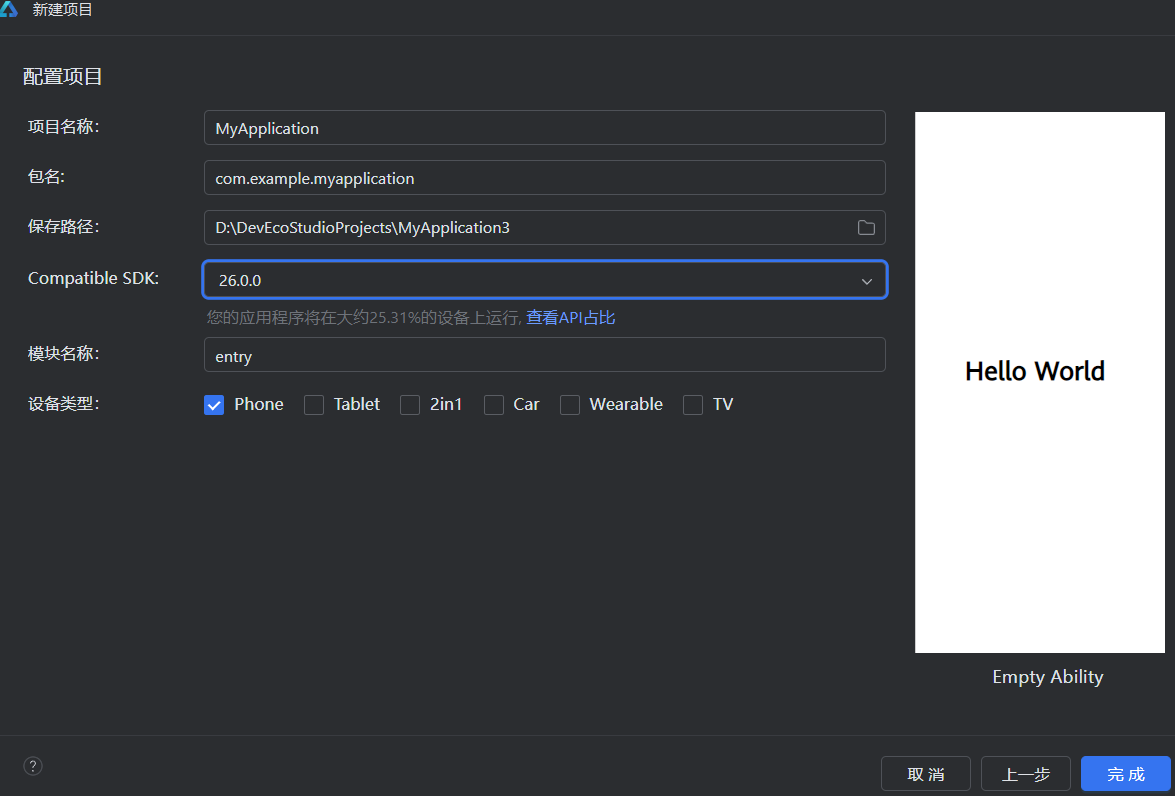
还有一个需要注意的点是,项目的保存路径有记住,后面会使用。
2、给Codex下达指令
打开Codex后,需要创建一个Project,而这个Project的路径就是选择上面我们创建好的OpenHarmony工程目录。
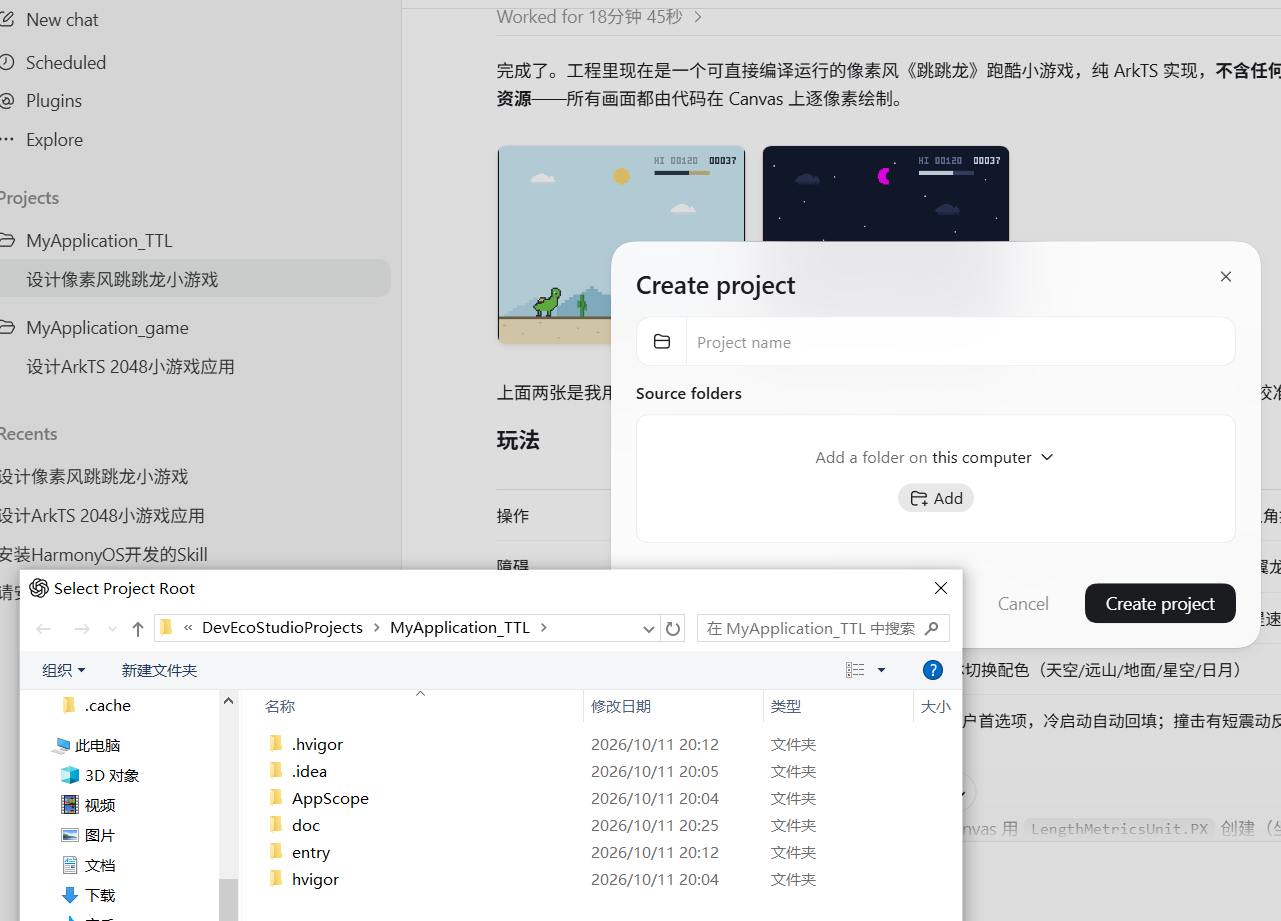
接下来就是给Codex下达命令了,让他帮我开发一个2048的鸿蒙版本的小游戏APP,这里需要提醒一下各位,写提示词的时候要提及我们上面装的鸿蒙的Skill,比如有出现ArkTs语言、DevEco Studio、HarmonyOS Next等。
我的提示词
帮我设计一个使用ArkTS语言的API26开发一个2048小游戏应用
3、完成签名
这里我解释一下为什么要签名,鸿蒙应用开发签名核心是为了建立一套信任机制,解决“你是谁”、“内容有没有被篡改”、“你有没有权限做某些事”这三个根本问题。
现在告诉大家应该怎么签名,首先在IDE的上面菜单栏点击“项目结构”

然后找到签名配置,之后会提示登录华为账号,登录完成已经完成90%了,注意需要把自动生成签名文件勾选上(个人开发会比较方便),登录完成后,跳转到IDE会自动配置签名,完成后点击“确定”即可。

4、烧录工程到设备上
这里我以真实设备为例,烧录到标准系统的开发板上。首先使用数据线让设备与电脑连接,连接设备的线需要接到USB3.0 OTG的接口上面,也就是靠近以太网口的USB接口上面。这时候在DevEco Studio的IDE上面就会识别到设备

等到Codex完成开发,我们只需要按一下三角形的运行按钮即可。
步骤五:APP的效果
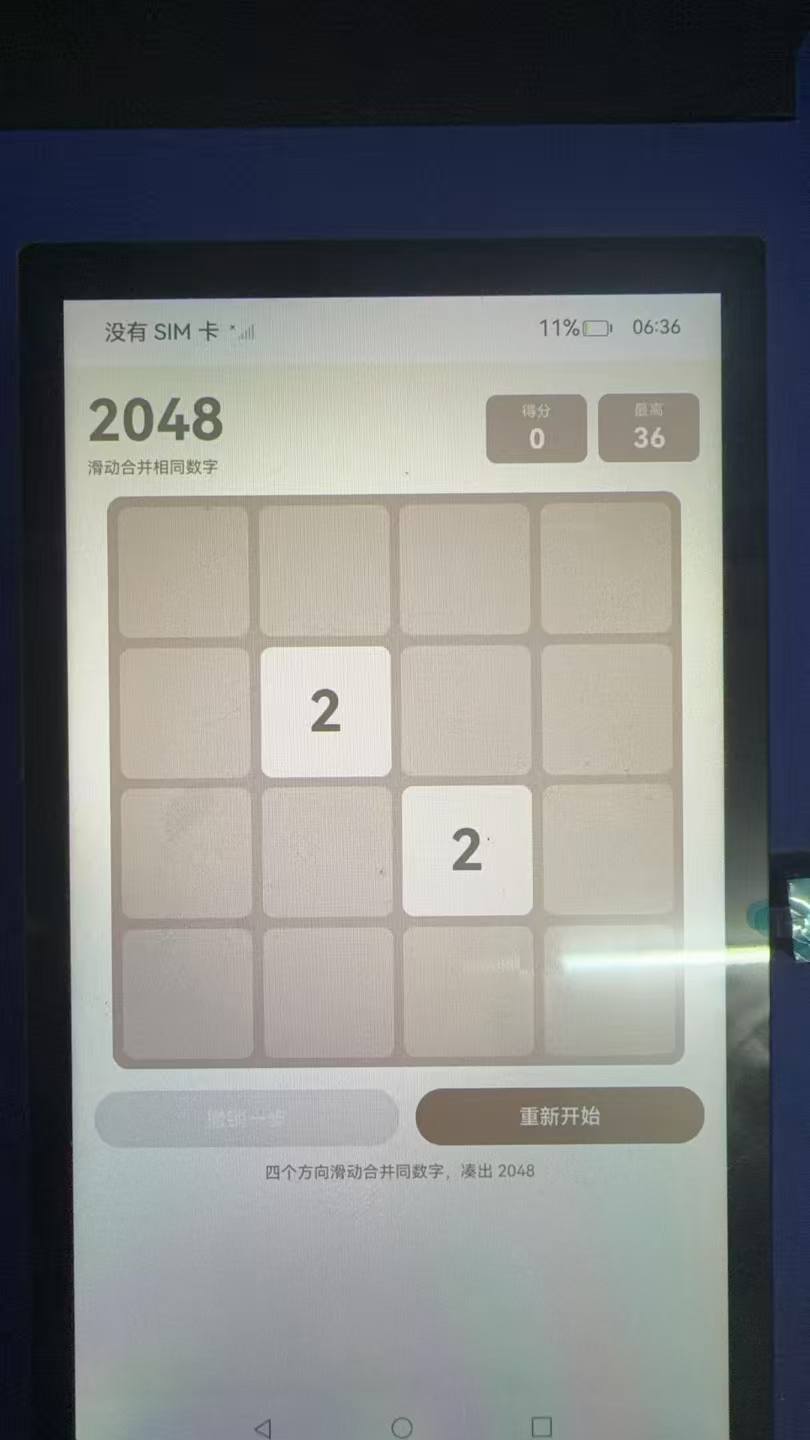
APP几乎是很快完成的,而且也没怎么报错,基本上一次就跑通了,而且还没有花费多少Token,Skill在其中占了很大一部分功劳,效果如下

作为“人工智能6S店”的官方数字引擎,为AI开发者与企业提供一个覆盖软硬件全栈、一站式门户。
更多推荐
 0
0 0
0- 0


 已为社区贡献4条内容

所有评论(0)