
HarmonyOS 7 + 碰一碰·精准分享 + ArkUI:目标区域识别、素材投递与落点状态闭环【鸿蒙心迹】
我这次没把“碰一碰”做成普通文件分享,而是做了一个会议现场的“精准投递看板”:手机拍完 PPT,直接碰到平板上对应嘉宾的卡片区域,图片就落到那个嘉宾下面。整个功能最有意思的地方不是传输速度,而是系统已经把“传给哪台设备”进一步推进到了“传到哪个窗口、哪个位置”。
一、先看结果:一张照片为什么会准确落到“嘉宾B”
我做这个 Demo 时,先定了一条非常具体的验收规则:
手机里有一张会议照片,平板看板上有嘉宾 A、B、C 三个区域。手机触碰到嘉宾 B 的区域后,接收端必须同时满足三件事:
- 文件成功到达目标设备;
- 目标窗口被正确识别;
- 触碰坐标最终映射为
guest_b,图片插入嘉宾 B 的素材列表。
只有这三件事都成立,我才把这次操作记为“投递成功”。
为什么要这么较真?因为普通跨设备分享只回答“内容有没有送过去”,而 HarmonyOS 7 的碰一碰·精准分享强调的是碰到哪里就传到哪里。官方新能力说明中提到,手机轻触电脑或平板屏幕后,系统可以识别目标窗口与触碰坐标,再据此决定内容的插入位置或分享对象。
这意味着应用侧不能再把所有接收事件都塞进一个统一入口。我们需要真正理解“落点”。
二、我没有从传输 API 开始,而是先画了目标区域
第一版我犯的错很典型:我先考虑“怎么把图片传过来”,页面只做了一个大接收区域。
结果功能确实跑通了,但它跟普通分享几乎没有区别。用户碰屏幕左边、右边、中间,最后都进入同一个列表。
后来我把逻辑反过来:先定义目标界面里的可投递区域,再接系统事件。
在会议看板里,我定义了三个区域:
interface TargetRegion {
  id: string
  name: string
  x: number
  y: number
  width: number
  height: number
}

const targetRegions: TargetRegion[] = [
  { id: 'guest_a', name: '嘉宾A', x: 80,  y: 120, width: 280, height: 360 },
  { id: 'guest_b', name: '嘉宾B', x: 380, y: 120, width: 280, height: 360 },
  { id: 'guest_c', name: '嘉宾C', x: 680, y: 120, width: 280, height: 360 }
]
这段代码解决的不是 UI 布局,而是让业务第一次拥有明确的投递坐标系。
当区域有了 ID,后面日志、数据结构、列表刷新、异常恢复都能围绕这个 ID 展开。否则我们只能一直说“左边那个卡片”“第二个区域”,维护起来非常痛苦。
三、精准分享真正有价值的数据,是目标窗口和触碰坐标
普通文件接收事件,我最关心的是 URI、MIME 类型和文件大小。
精准投递场景不一样。我会把下面这些字段看成一组:
targetWindowId:用户碰到的目标窗口;targetPointX/targetPointY:触碰位置;uri:本次投递的素材;mimeType:素材类型;timestamp:事件时间。
注意,这里的接口对象我在业务层做了自己的包装。系统侧精准分享事件和能力接入方式需要以当前官方开发指南为准,而业务代码不要直接把所有平台字段散到页面里。
我最后让页面只消费一个内部模型:
interface PrecisionSharePayload {
  targetWindowId: string
  targetPointX: number
  targetPointY: number
  uri: string
  mimeType: string
  timestamp: number
}

function handleSharePayload(payload: PrecisionSharePayload) {
  if (payload.targetWindowId !== 'SessionBoard') {
    this.showFallback('当前触碰位置不属于投递看板')
    return
  }

  const regionId = mapPointToRegion(
    payload.targetPointX,
    payload.targetPointY,
    targetRegions
  )

  this.deliverToRegion(regionId, payload.uri)
}
这里有一个非常关键的判断:窗口要先匹配,再算坐标。
如果应用有多个窗口或多个可接收页面,只看 X、Y 没有意义。同样的坐标在不同窗口里可能对应完全不同的内容。
四、落点映射不要写成一堆 if,先把它做成纯函数
我第一版为了快,写的是这种逻辑:
if x < 360 就 A,else if x < 660 就 B……
很快就出问题了。页面改了左右边距,映射逻辑忘了跟着改,结果视觉上碰的是嘉宾 B,程序却判成嘉宾 A。
后来我把映射逻辑抽成纯函数,只认区域数据:
function mapPointToRegion(
  x: number,
  y: number,
  regions: TargetRegion[]
): string | undefined {
  return regions.find(region => {
    const inX = x >= region.x && x <= region.x + region.width
    const inY = y >= region.y && y <= region.y + region.height
    return inX && inY
  })?.id
}
这段代码解决的是布局变化导致业务判断漂移的问题。
我的实际做法是:ArkUI 布局完成后,把真实区域位置同步给映射层,而不是在业务代码里长期保存一组拍脑袋的常量。示例里的数值只是为了把逻辑讲清楚。
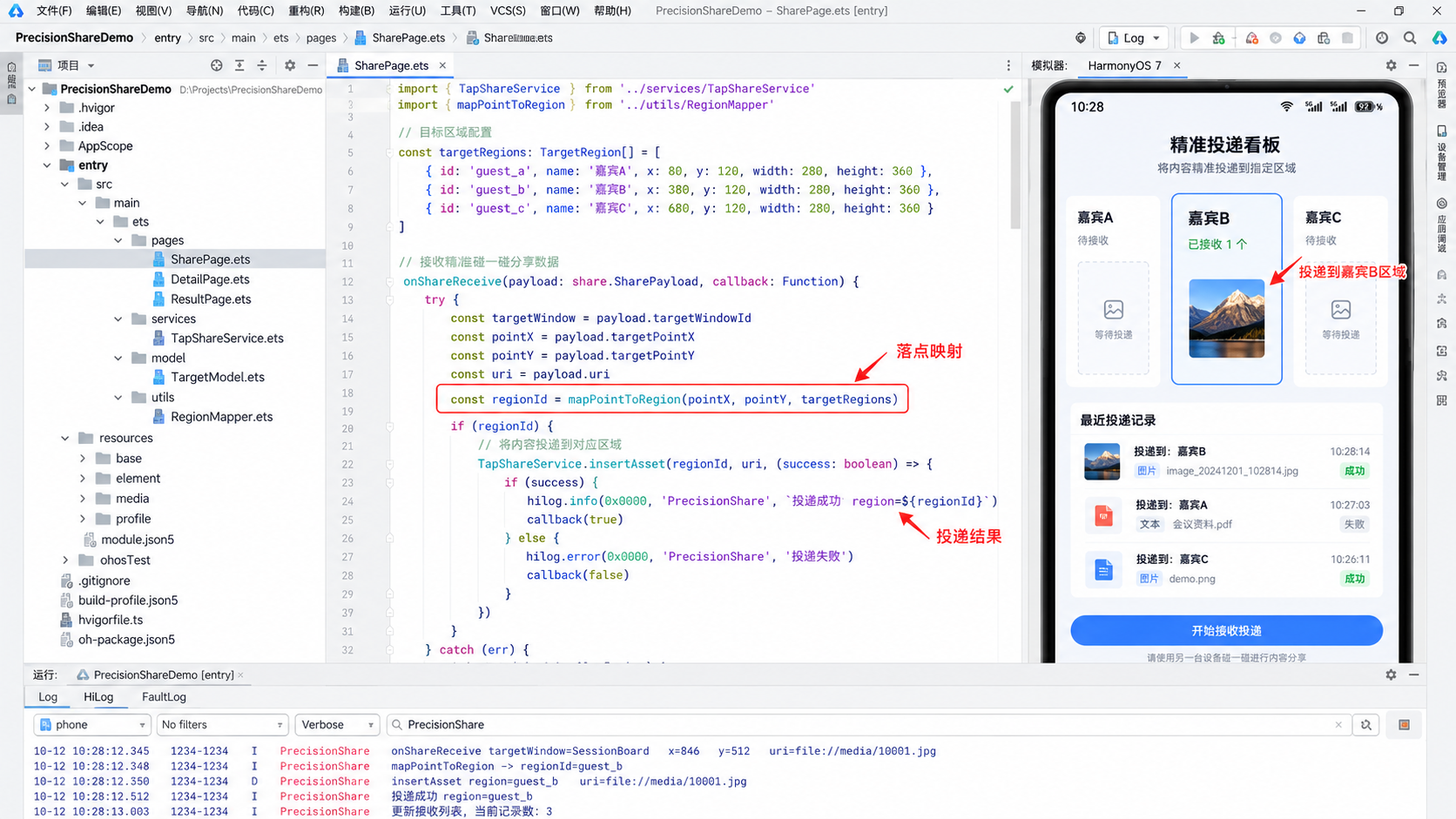
在 DevEco 调试时,我会同时盯四个值:targetWindow、x/y、regionId、最终 insertAsset 结果。图里红色标注的“落点映射”和“投递结果”,就是我排查这条链最常看的两个节点。
如果前面窗口与坐标都正确,但 regionId 错了,说明是本地映射问题;如果 regionId 正确,最后列表没变化,问题就在数据写入或视图刷新。
五、不要让“文件传过来了”掩盖“内容放错位置”
这是我这次遇到最隐蔽的问题。
有一次调试时,文件接收完全成功,日志也没有报错,但图片总是出现在第一个嘉宾区域。第一感觉会怀疑跨端分享事件不准,最后排查发现问题非常普通:我的列表更新方法默认 index = 0。
这让我意识到,精准分享的验收不能只看传输结果。
所以我把运行页面做成现在这种结构:上方显示待投递素材,中间直接展示三个目标区域,下面再把系统返回的窗口、坐标和业务映射结果全部摊开。
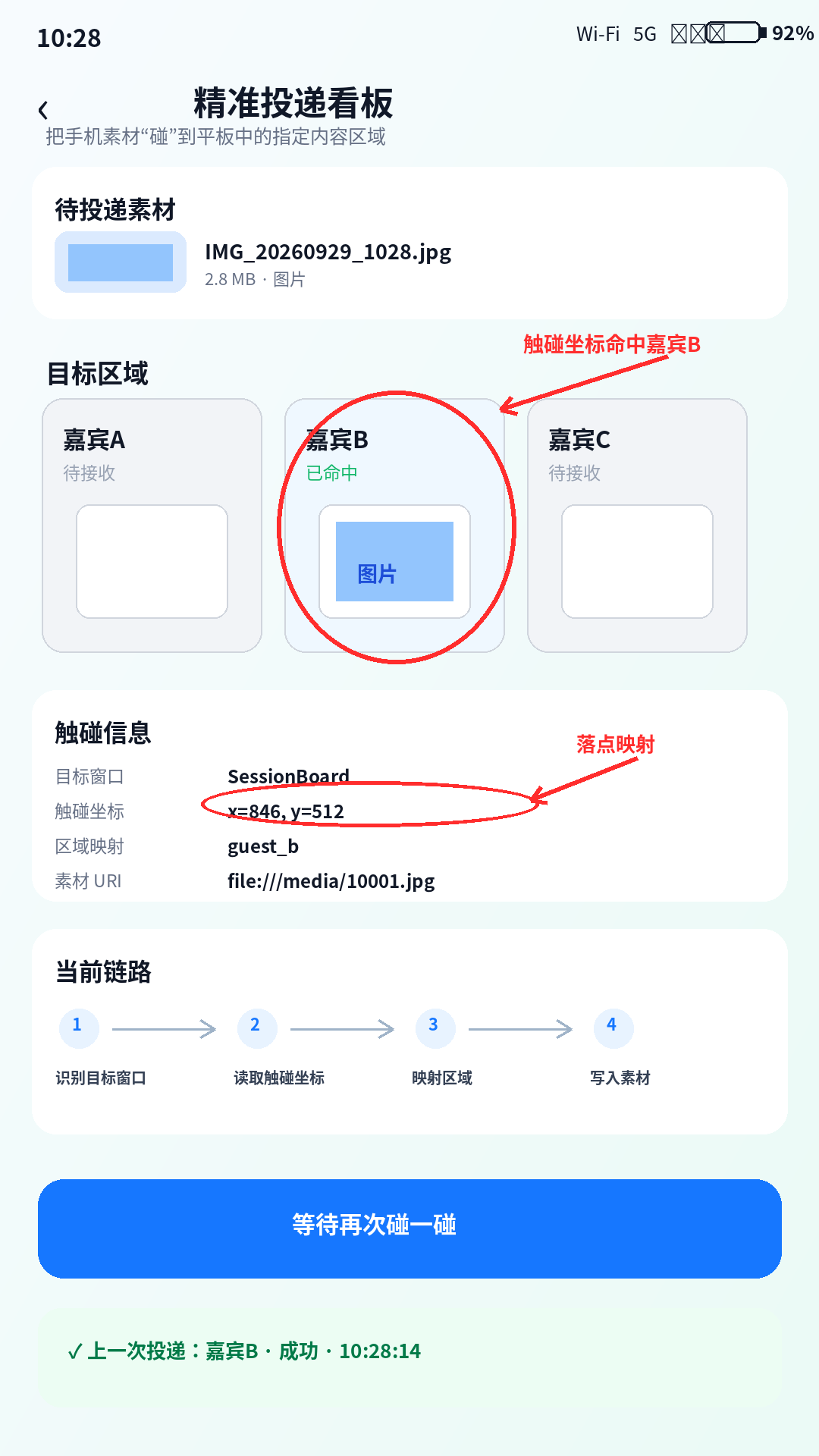
这张图里红圈直接圈住嘉宾 B,同时把 x=846, y=512 和 guest_b 放在同一屏。这样调试人员不用在日志和 UI 之间来回猜。
我现在定义一次成功投递,需要满足:
- 系统事件收到;
targetWindowId正确;- 坐标落入合法区域;
regionId与视觉区域一致;- 素材数据写入成功;
- 对应区域完成局部刷新。
前四步是“找到地方”,后两步才是“真正放进去”。
六、素材写入我会做成幂等,不然连续碰两次很容易重复
“碰一碰”是一个非常自然的动作,也意味着用户很可能在没有明确反馈时再碰一次。
如果应用每收到一次事件就无条件插入,很容易出现重复素材。
所以我会给每次投递计算一个业务键。最简单可以用 uri + regionId + timestamp bucket,更稳妥则使用系统事件 ID 或业务侧生成的 transferId。
这段代码解决的是重复事件导致同一素材插入两次:
private delivered = new Set<string>()

private async deliverToRegion(regionId: string | undefined, uri: string) {
  if (!regionId) {
    this.showFallback('没有找到有效投递区域')
    return
  }

  const key = `${regionId}:${uri}`
  if (this.delivered.has(key)) {
    console.info(`ignore duplicated share: ${key}`)
    return
  }

  await this.boardRepository.insertAsset(regionId, uri)
  this.delivered.add(key)
  this.refreshRegion(regionId)
}
这里我故意把 refreshRegion() 放到数据写入成功之后。这样 UI 不会先出现图片、几百毫秒后又因为写入失败消失。
真实项目里还应该考虑进程重启后的幂等,所以 Set 只是演示。正式实现可以把 transferId 或内容摘要存进本地数据库。
七、边界区域比中心区域更值得测
精准投递看起来是“坐标题”,最容易出问题的地方恰好不是区域中心,而是边界。
我后来专门做了四类测试:
1. 两个卡片之间的间隙
如果触碰点落在间隙,不应该强行猜一个最近区域。我的策略是进入待确认状态,让用户选择目标。
2. 卡片滚动以后的位置
页面有滚动时,屏幕坐标和内容坐标可能不是同一套。映射前要确认使用的是哪个坐标系,不能拿屏幕绝对坐标直接和列表 item 的局部坐标比较。
3. 窗口尺寸改变
PC / Tablet 的窗口可能变化,固定区域数据必须随着布局重新计算。精准分享不是一次布局算完就永久有效。
4. 接收时页面不在前台
如果目标页面还没构建完成,事件不能直接丢掉。我的做法是先缓存本次 payload,页面恢复后再做区域映射,但必须设置过期时间,避免很久以前的事件突然插进当前页面。
这些问题都很“工程”,但正是它们决定了精准分享最终像不像一个可靠产品能力。
八、我最后增加了一张投递详情页,专门给调试和验收用
普通用户其实不需要看到一堆坐标和 regionId,但开发、测试需要。
所以我做了一张只在调试版本开放的详情页,里面直接展示系统返回字段、区域映射结果、写入索引和完整事件时间线。
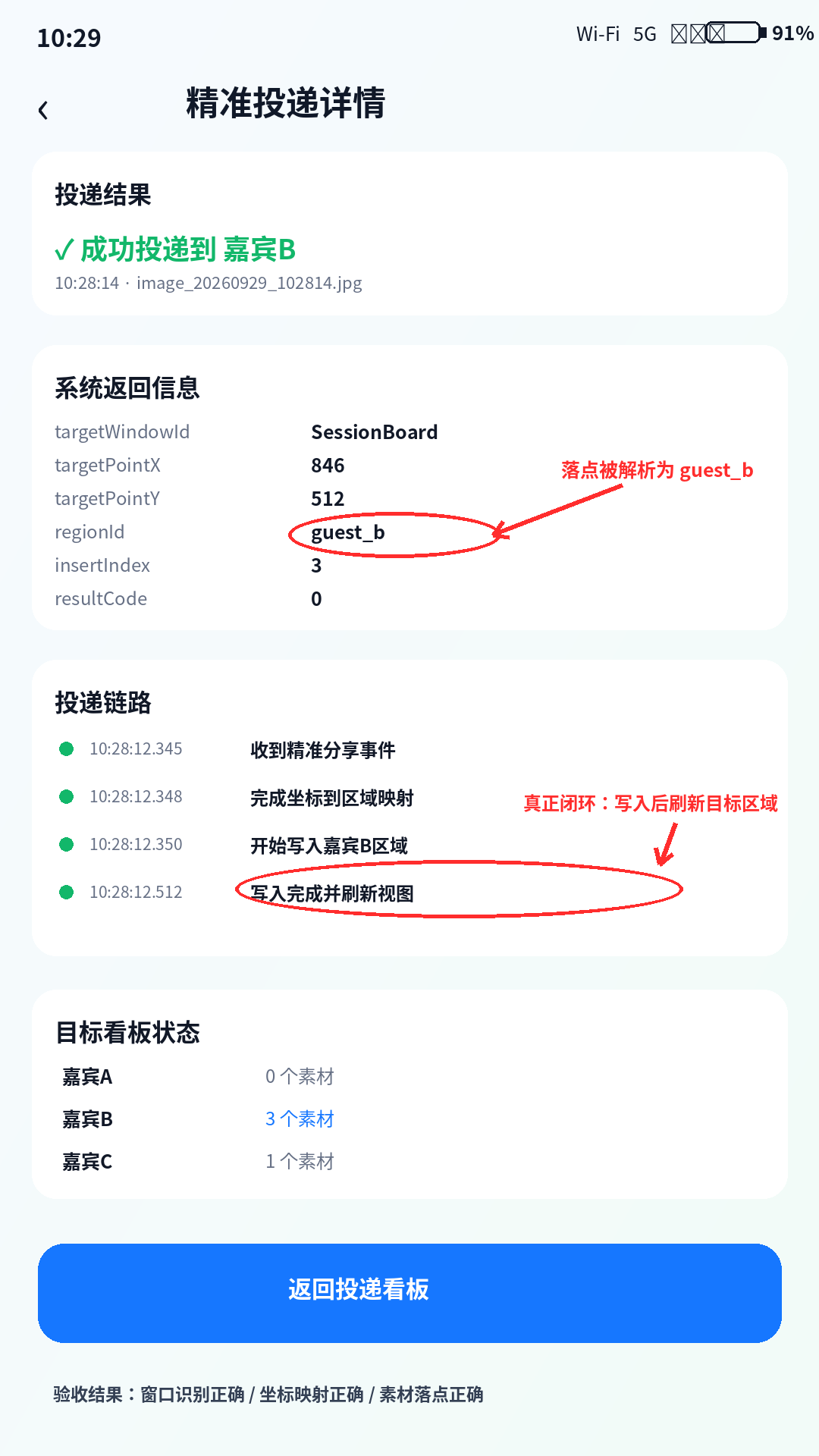
这张图里,我最关心三个位置。
第一是 targetPointX / targetPointY,它是系统层给应用的空间证据;第二是 regionId = guest_b,这是应用自己的业务判断;第三是“写入完成并刷新视图”,这是用户最终看到结果的那一步。
把三层信息放到同一页,问题定位特别直接:
- 系统坐标错了,查接入和设备侧;
- 坐标对、regionId 错,查布局映射;
- regionId 对、内容没出现,查数据与状态刷新。
这比一句“碰一碰偶尔不准”有价值得多。
九、从“分享”变成“投递”,产品设计也得跟着换思路
做完这个 Demo,我觉得精准碰一碰真正有意思的地方不是传输动作更酷,而是它改变了应用对“目标”的理解。
以前的分享目标通常是:某个联系人、某个应用、某台设备。
现在多了一层:某个窗口里的某个位置。
这给很多业务带来新的可能。
会议场景里,照片可以直接落到对应嘉宾;家装场景里,建材照片可以碰到户型图里的某个房间;教学场景里,学生素材可以直接投到老师大屏的指定题目区域;设计协作里,也可以把手机里的参考图精准送到某个画板或素材槽。
但应用侧也要承担更多责任:目标区域必须稳定、反馈必须足够快、失败必须能恢复、重复事件必须可控。
我现在会把这条链总结为:
设备触碰 → 目标窗口识别 → 坐标获取 → 区域映射 → 素材写入 → 局部刷新 → 结果反馈。
如果只做到“设备之间碰一下就传文件”,其实还没有把“精准”两个字用起来。
HarmonyOS 7 的碰一碰·精准分享把系统感知能力往业务 UI 里推进了一步。开发者真正要做的,是把系统提供的窗口和触碰位置,稳定地翻译成自己的业务对象。
这次会议看板 Demo 对我最大的价值,也正是在这里:我不再把跨端分享看成一个传输接口,而是把它看成一次带空间落点语义的业务事件。
参考资料
- HarmonyOS 7 新能力:碰一碰·精准分享:https://developer.huawei.com/consumer/cn/features/
- 官方开发指南入口:https://developer.huawei.com/consumer/cn/doc/harmonyos-guides/knock-share-pc-phones-mutually

作为“人工智能6S店”的官方数字引擎,为AI开发者与企业提供一个覆盖软硬件全栈、一站式门户。
更多推荐
 5
5 0
0- 0


 已为社区贡献4条内容

所有评论(0)