
《HarmonyOS 7 ArkGraphics 3D 空间设计开发实战》06:3D对象拾取、家具选择与交互状态管理【鸿蒙心迹】
用户点的是屏幕上的二维点,程序怎么知道他点的是沙发?
前言
上一篇做了视角控制,用户可以自己转着看房间了。但只能看,不能操作。
这一篇加一个最基本的交互:用户点一下沙发,能选中它,显示选中状态,然后可以移动它、删除它。
看起来很简单:用户点屏幕,触发点击事件,拿到坐标,然后呢?
问题就出在这:用户点的是二维屏幕坐标,但沙发在三维空间里。你怎么知道屏幕上这个点,对应的是三维世界里的哪个物体?
这就是 3D 拾取(Picking)。从二维屏幕坐标,反推到三维空间里被点中的物体。
这一篇就讲这个:怎么从屏幕上的一个点,找到对应的 3D 节点,以及怎么管理选中状态。
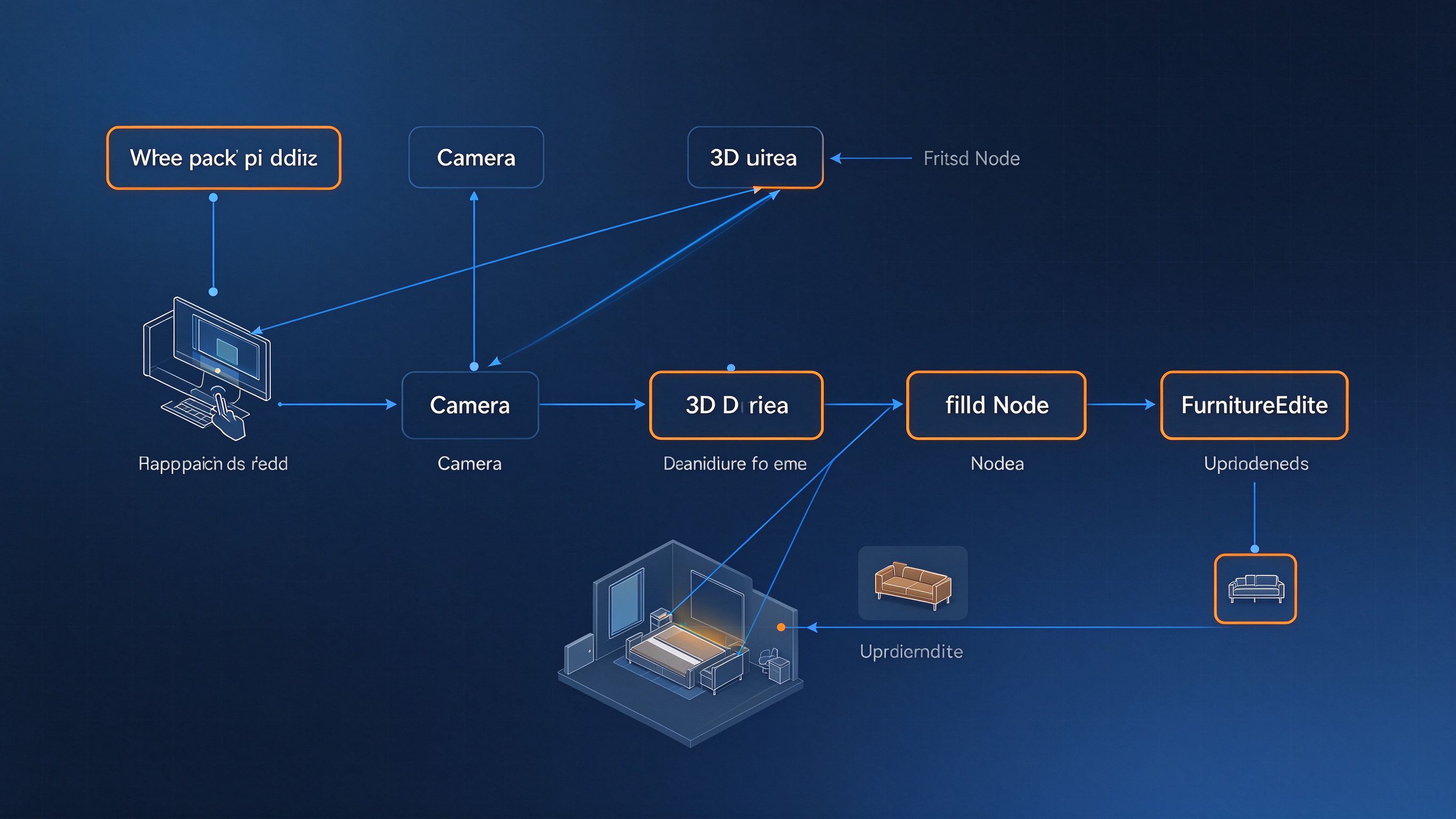
一、先搞清楚:二维点怎么对应三维物体
先建立一个直觉:
- 相机从一个点看出去,看到的是三维空间里的一个锥形视野
- 用户点屏幕上某个点,相当于从相机出发,经过这个屏幕点,画一条射线到三维空间里
- 这条射线穿过哪些物体,最前面那个就是被点中的
这个过程叫"射线检测"(Ray Casting)。
打个比方:你站在房间里,眼睛就是相机。你用手指指向墙上的一幅画,从你的眼睛到手指尖画一条线,这条线穿过的第一个物体就是你指的那个。
3D 拾取就是干这个的:从屏幕坐标,算出这条射线,然后看它和哪个 3D 物体相交。
二、写一个 PickingManager
先写个工具类,把点击坐标转成射线,然后检测命中:
import { scene } from '@kit.ArkGraphics3DKit';

// 家具业务对象
interface FurnitureEntity {
  nodeId: string;       // 对应的3D节点ID
  name: string;         // 家具名称
  type: string;         // 家具类型
  price: number;        // 价格
  position: {x: number, y: number, z: number};
}

export class PickingManager {
  // 节点ID到业务对象的映射
  private nodeEntityMap: Map<string, FurnitureEntity> = new Map();

  // 当前选中的家具
  private selectedEntity: FurnitureEntity | null = null;

  constructor(private scene: scene.Scene) {}

  /**
   * 注册家具:把节点和业务对象对应起来
   */
  registerFurniture(node: scene.Node, entity: FurnitureEntity): void {
    this.nodeEntityMap.set(node.id, entity);
  }

  /**
   * 处理屏幕点击
   * @param screenX 屏幕x坐标(像素)
   * @param screenY 屏幕y坐标(像素)
   * @param viewWidth 视口宽度
   * @param viewHeight 视口高度
   */
  handleClick(screenX: number, screenY: number, viewWidth: number, viewHeight: number): FurnitureEntity | null {
    // 1. 屏幕坐标归一化:转成 -1 到 1 之间的 NDC 坐标
    const ndcX = (screenX / viewWidth) * 2 - 1;
    const ndcY = 1 - (screenY / viewHeight) * 2;

    console.info('PickingManager: click at ndc', ndcX, ndcY);

    // 2. 从相机发射射线,检测命中
    // ArkGraphics 3D 提供拾取接口
    const hitNode = this.scene.pickNode(ndcX, ndcY);

    if (!hitNode) {
      // 没点中任何物体,取消选中
      this.setSelected(null);
      return null;
    }

    // 3. 通过节点ID找业务对象
    const entity = this.nodeEntityMap.get(hitNode.id);
    if (entity) {
      this.setSelected(entity);
      console.info('PickingManager: selected', entity.name);
      return entity;
    }

    return null;
  }

  /**
   * 设置选中状态
   */
  private setSelected(entity: FurnitureEntity | null): void {
    // 取消之前的选中状态
    if (this.selectedEntity) {
      const prevNode = this.findNodeById(this.selectedEntity.nodeId);
      if (prevNode) {
        // 恢复原来的材质边框
        this.setNodeHighlight(prevNode, false);
      }
    }

    this.selectedEntity = entity;

    // 设置新的选中状态
    if (entity) {
      const node = this.findNodeById(entity.nodeId);
      if (node) {
        // 加个高亮边框,表示选中了
        this.setNodeHighlight(node, true);
      }
    }
  }

  private findNodeById(nodeId: string): scene.Node | null {
    // 递归找节点
    const root = this.scene.getRoot();
    return this.findNodeRecursive(root, nodeId);
  }

  private findNodeRecursive(node: scene.Node, nodeId: string): scene.Node | null {
    if (node.id === nodeId) return node;
    const children = node.getChildren();
    for (const child of children) {
      const found = this.findNodeRecursive(child, nodeId);
      if (found) return found;
    }
    return null;
  }

  private setNodeHighlight(node: scene.Node, highlight: boolean): void {
    // 选中的时候加个边框或者改颜色
    console.info('PickingManager: set highlight', node.name, highlight);
  }

  getSelected(): FurnitureEntity | null {
    return this.selectedEntity;
  }
}
核心逻辑就三步:
- 把屏幕像素坐标转成 NDC 归一化坐标(-1 到 1)
- 调用 scene.pickNode() 拿到命中的节点
- 通过节点ID,找到对应的业务对象
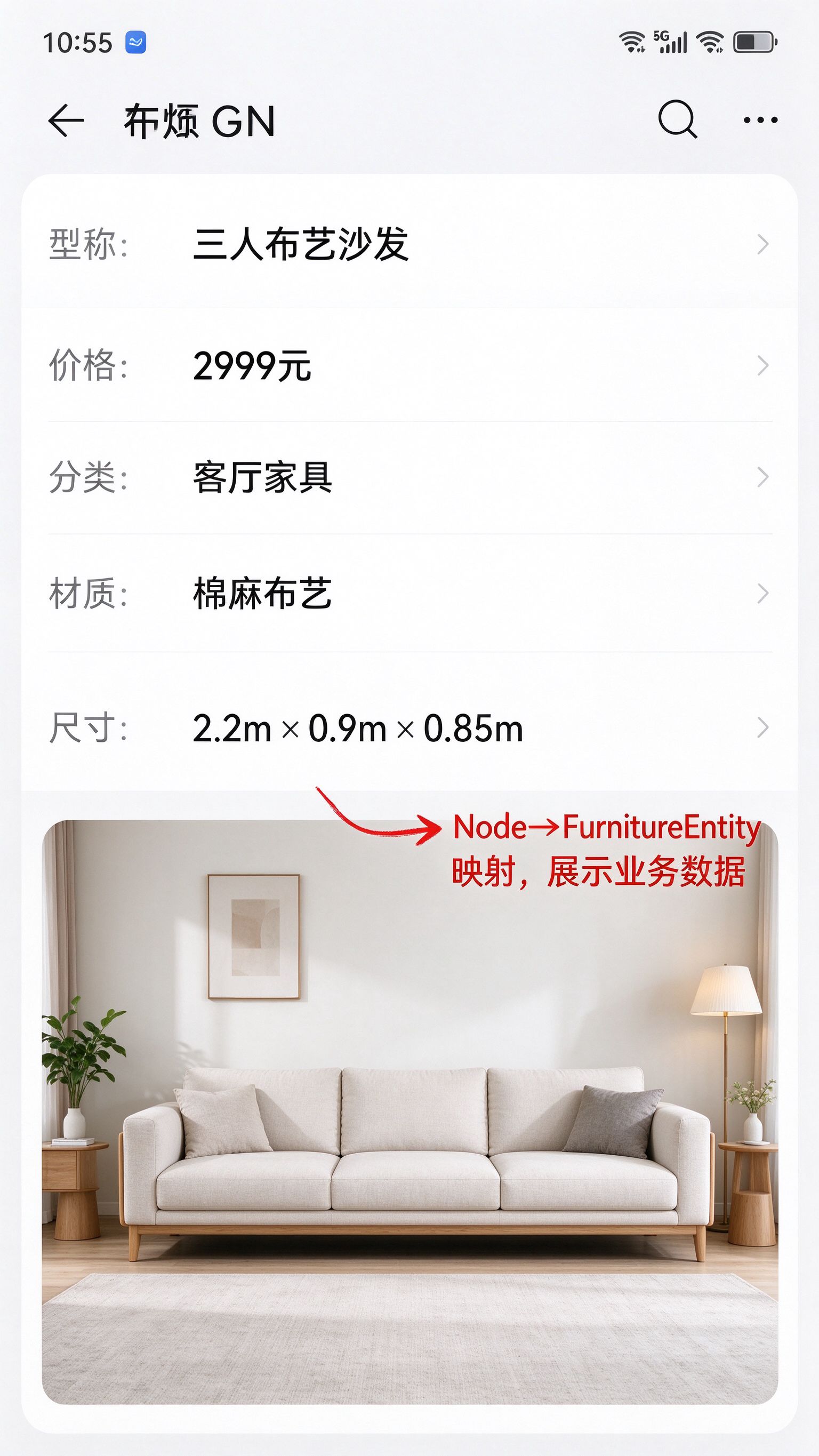
这里有个关键设计:Scene Node 和业务对象是分开的。
Node 只负责 3D 渲染相关的东西:位置、旋转、Mesh、材质。业务对象(FurnitureEntity)负责业务数据:名称、价格、类型。两者通过 nodeId 关联。
为什么不把业务数据直接塞到 Node 上?因为 3D 引擎的 Node 是渲染层的东西,不应该知道你的业务逻辑。以后换渲染引擎,业务对象不用动。
三、接 ArkUI 的点击手势
PickingManager 写好了,接下来接 ArkUI 的点击:
@Entry
@Component
struct SpaceRoomPage {
  private pickingMgr: PickingManager | null = null;
  @State selectedName: string = '';  // 选中家具的名字,显示在UI上

  build() {
    Stack() {
      scene.SceneView({ scene: undefined })
        .width('100%')
        .height('100%')
        .onClick((event: ClickEvent) => {
          // 拿到点击的屏幕坐标
          const x = event.x;
          const y = event.y;

          // 调用拾取
          const entity = this.pickingMgr?.handleClick(x, y, 1080, 1920);

          // 更新UI显示
          if (entity) {
            this.selectedName = `选中:${entity.name}(${entity.type})`;
          } else {
            this.selectedName = '';
          }
        })

      // 底部显示选中信息的浮层
      Column() {
        if (this.selectedName) {
          Text(this.selectedName)
            .fontSize(14)
            .fontColor(Color.White)
            .backgroundColor('rgba(0,0,0,0.7)')
            .padding(10)
            .borderRadius(8)
        }
      }
      .position({x: 20, y: 100})
    }
    .width('100%')
    .height('100%')
  }
}
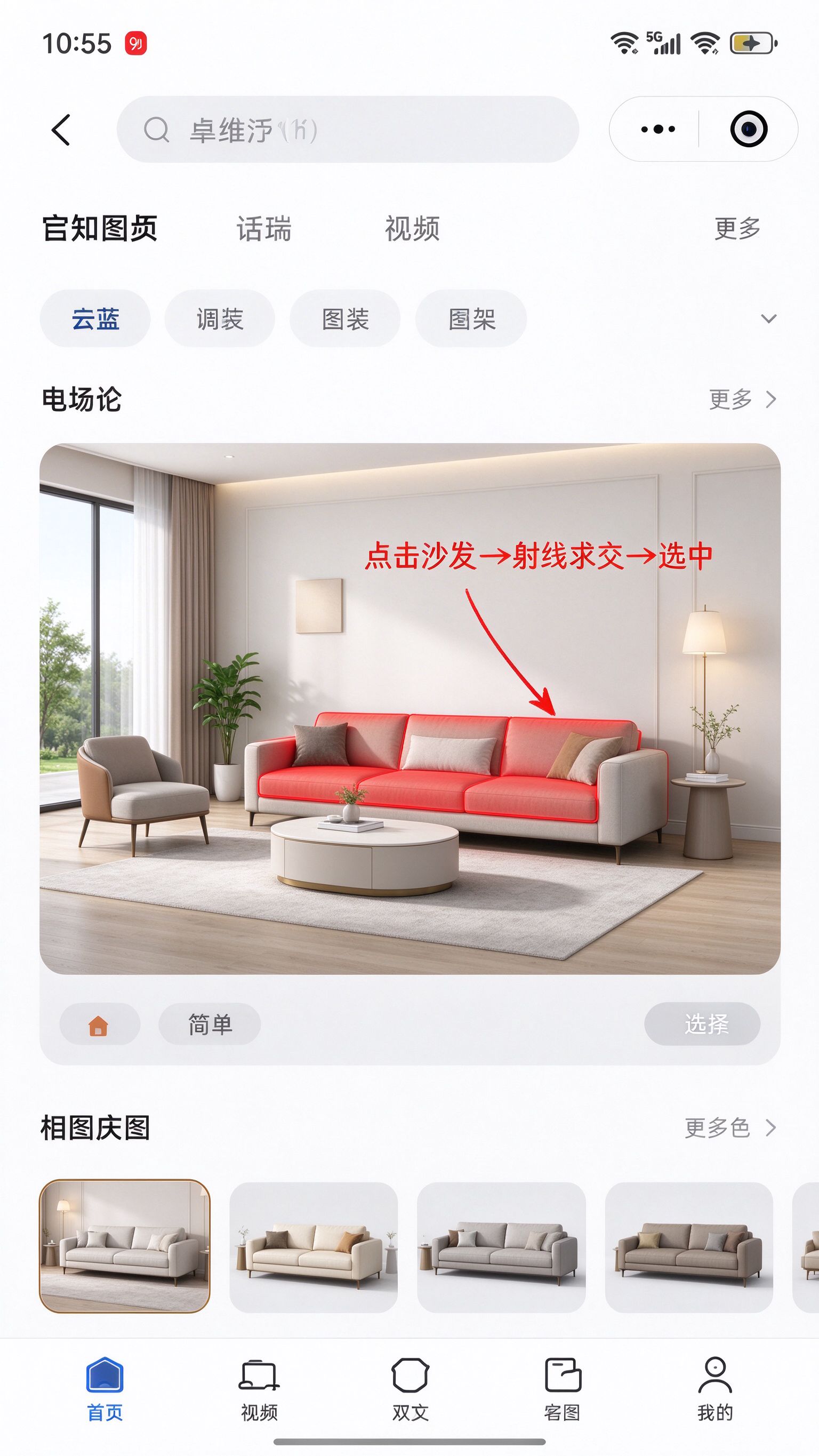
现在用户点沙发,底部就会显示"选中:三人沙发(沙发类)"。点空白地方,选中状态取消。
四、几个最容易踩的拾取坑
把这一篇遇到的坑总结一下:
| 坑 | 现象 | 解决办法 |
|---|---|---|
| 业务数据直接塞Node里 | 以后换引擎全要改 | Node和业务对象分开,通过ID关联 |
| 点中了父节点不是真实物体 | 点沙发上靠垫,选中整个沙发组 | 拾取时找最底层的叶子节点 |
| 透明物体也被点中 | 点窗户玻璃,选中玻璃而不是后面的墙 | 透明物体设置不参与拾取 |
| 删除家具后映射表没清 | 删除后还能选到已经删掉的家具 | 删除家具时同步从map里移除 |
| UI选中状态和3D状态不同步 | 界面显示选中了,但3D里没高亮 | 状态统一在一个地方管理 |
| 点击和拖动冲突 | 拖视角的时候也触发选中 | 区分点击和拖动,移动距离大就不算点击 |
这些问题在简单场景下看不出来,家具多了、层级复杂了就全冒出来了。
特别是最后一个:用户拖动视角的时候,如果拖动结束的位置刚好在一个家具上,就会触发选中。这就需要判断:手指移动的距离很小,才算点击;移动距离大,就是拖动,不算。
总结
第六篇的核心就一句话:3D 拾取本质上是把二维屏幕坐标反推成三维射线,再找和哪个物体相交。
- 从屏幕点击坐标,算出一条从相机出发的射线
- 射线和场景里的物体求交,最前面的就是被点中的
- Node(渲染层)和业务对象(数据层)分开,通过ID关联
- 选中状态要统一管理,UI和3D高亮要同步
- 要区分点击和拖动,不然转视角的时候会误触选中
SpaceRoom 现在能点选家具了。下一篇做性能优化:家具加到 50 个、100 个的时候,帧率为什么掉下来,怎么优化。

作为“人工智能6S店”的官方数字引擎,为AI开发者与企业提供一个覆盖软硬件全栈、一站式门户。
更多推荐


 0
0 0
0- 0


 已为社区贡献48条内容

所有评论(0)