
基于 ESP32-S3 的 LVGL 多功能智能终端
esp32s3-lvgl-terminal
基于 ESP32-S3 的 LVGL 多功能智能终端,集成 Wi-Fi 与亮度设置、串口终端、时间与天气显示、音乐播放、小智 AI 语音对话、小游戏等功能。
⭐ 欢迎提出Issues和PR,如果这个项目对你有帮助,请给个 Star!
📑 目录
📖 项目简介
这是一个基于 ESP32-S3 和 LVGL 图形库开发的多功能智能终端项目。通过友好的触摸屏界面,提供丰富的交互功能和便捷的设备管理,项目采用 FreeRTOS 多任务架构,支持高效的并发处理。
主要功能:
- ✅ 主界面:实时显示时间、滚动文字、APP入口等信息
- ✅ 设置:支持屏幕亮度调节、Wi-Fi 扫描与连接配置
- ✅ 串口:实时串口数据收发功能
- ✅ 天气:显示实况天气和未来三天天气预报(心知天气 API)
- ✅ 音乐:播放 SD 卡内的 MP3 音乐,支持音量调节
- ✅ 小智:AI 语音对话(百度语音识别 + MiniMax AI 聊天模型)
- ✅ 游戏:集成开源 LVGL 小游戏(2048、植物大战僵尸、消消乐、羊了个羊)
- ✅ 日历:日历信息查看
- ✅ 电源管理:使用 5V USB 或 4.2V 锂电池供电,接上锂电池时插入USB可边充边放
- ✅ 板载读卡:支持关闭开关时插入USB连接电脑读取SD卡
视频演示:
📁 项目结构
esp32s3-lvgl-terminal/
├── src/                        # 源代码目录
│   ├── main.cpp                # 主程序入口,初始化与任务创建
│   ├── config.cpp/.h           # 配置管理模块
│   ├── data.cpp/.h             # 数据处理模块
│   ├── task.cpp/.h             # FreeRTOS 任务管理
│   ├── wifiuser.cpp/.h         # Wi-Fi 扫描、连接与状态管理
│   ├── music.cpp/.h            # SD卡MP3音乐播放控制
│   ├── sduser.cpp/.h           # SD卡初始化与文件操作
│   ├── xiaozhi.cpp/.h          # AI语音对话与识别模块
│   └── ui/                     # LVGL UI 组件
│       ├── ui.h                # UI 头文件
│       └── src/                # UI 源代码
│           ├── screens/        # 各页面界面
│           ├── components/     # UI 组件
│           ├── images/         # 图片资源
│           ├── fonts/          # 字体资源
│           └── ui.cpp          # UI 主文件
├── SquareLine_Project/         # SquareLine Studio 项目文件
│   ├── SquareLine_Project.spj  # 项目配置文件
│   ├── assets/                 # 设计资源
│   ├── backup/                 # 备份文件
│   └── cache/                  # 缓存文件
├── hardware/                   # 硬件设计文件
│   ├── SCH_Schematic_*.pdf     # 原理图PDF
│   ├── Gerber_PCB_*.zip        # PCB Gerber文件
│   └── BOM_PCB_*.xlsx          # BOM采购清单
├── include/                    # 头文件目录
├── lib/                        # 外部库目录
├── platformio.ini              # PlatformIO配置文件
├── default_16MB.csv            # 分区表配置
├── images
├── README.md
└── LICENSE
🛠️ 硬件配置
1. 物料清单
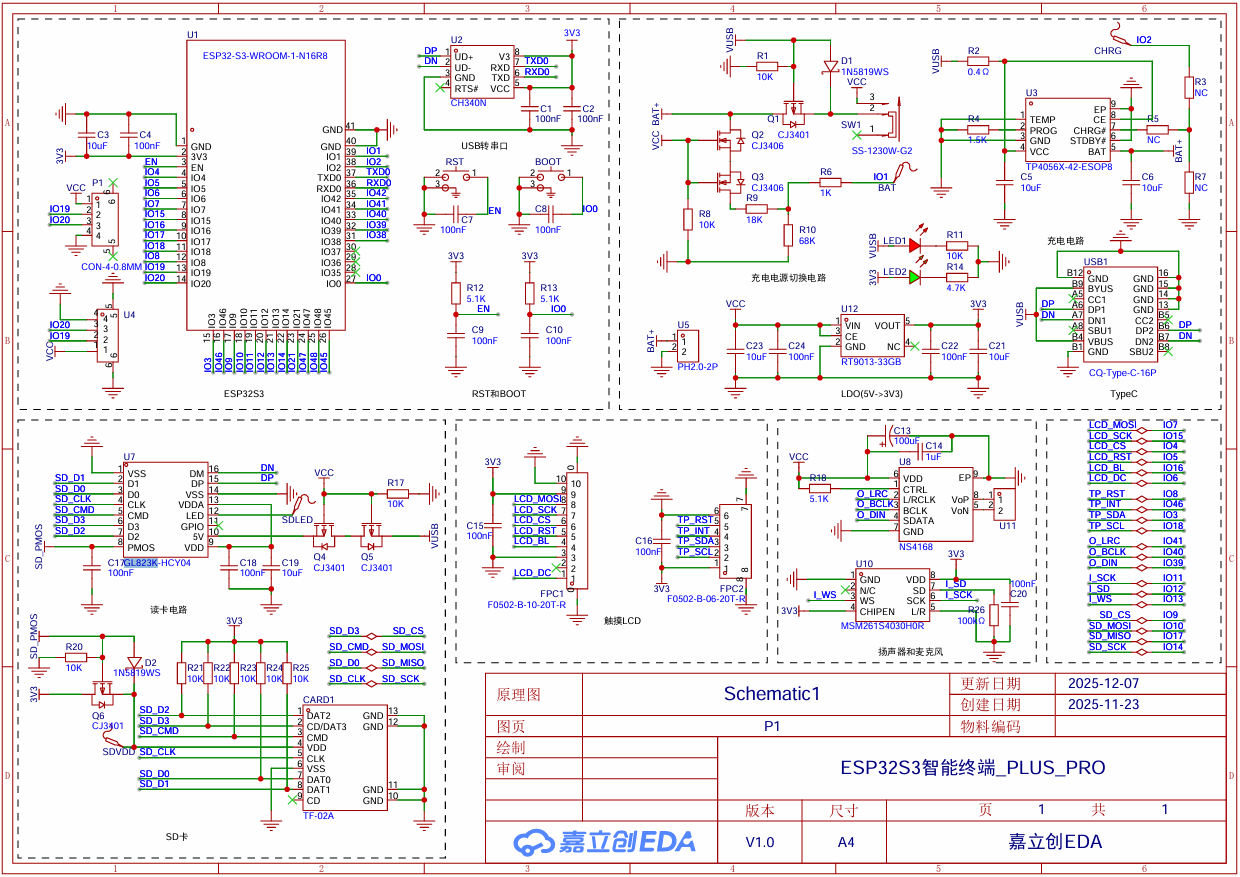
- 主控芯片:【ESP32-S3 N16R8】16MB Flash + 8MB PSRAM
- 显示屏:【ST7789】2.8 寸 SPI TFT 320x240
- 触摸屏:【CST816S】I2C 电容触摸
- 音频输出:【NS4168】I2S DAC 功放模块
- 麦克风:【MSM261S4030H0R】I2S MEMS 数字麦克风
- 存储卡:【闪迪】Micro SD卡
- USB读卡:【GL823K】读卡器
- USB转串口:【CH340N】USB转TTL
- 电源管理:【TPS4056】单节锂电池充电、【RT9013】LDO稳压
- 供电:【5V USB】供电 或 【4.2V 锂电池】供电
2. 引脚映射
| 功能模块 | 引脚定义 |
|---|---|
| SPI TFT 显示屏 | SCK=15, CS=4, MOSI=7, DC=6, BLK=16, RST=5 |
| I2C 触摸屏 | SDA=3, SCL=18, RST=8, IRQ=46 |
| I2S 音频输出 | BCLK=40, LRC=41, DOUT=39 |
| I2S 麦克风 | SCK=11, WS=13, SD=12 |
| SPI SD 卡 | CS=9, SCK=14, MISO=17, MOSI=10 |
3. 打板焊接
PCB 打板:
-
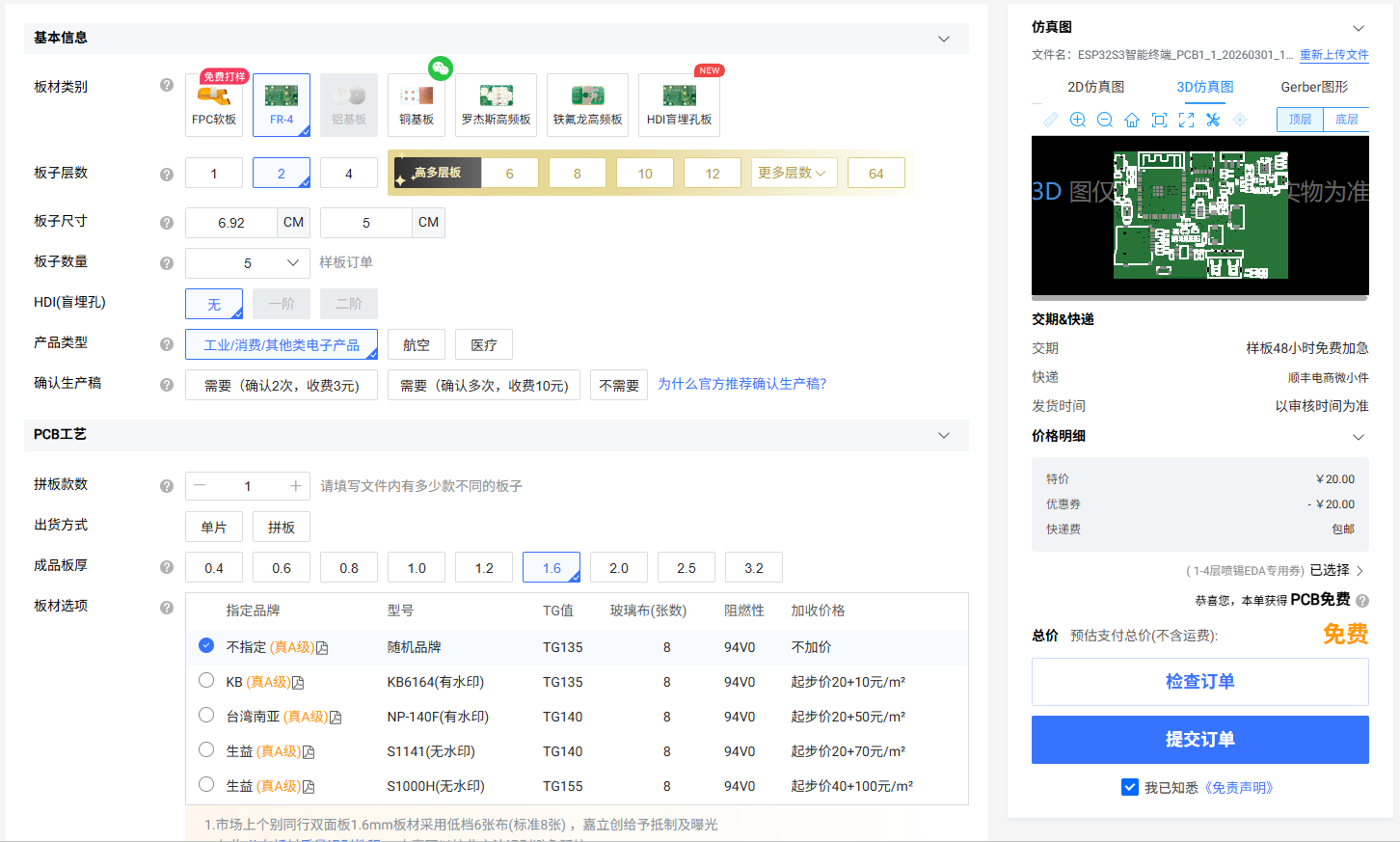
板子尺寸69.2x50mm,可在 嘉立创 领取1~4层专用券免费打板
-
上传
hardware/目录中的 Gerber 文件 -
选择参数:层数2层、板子数量5、板厚1.6mm
元器件采购与焊接:
-
参考
hardware/目录中的 BOM 表 -
BOM 表包含元器件型号、数量和购买链接
-
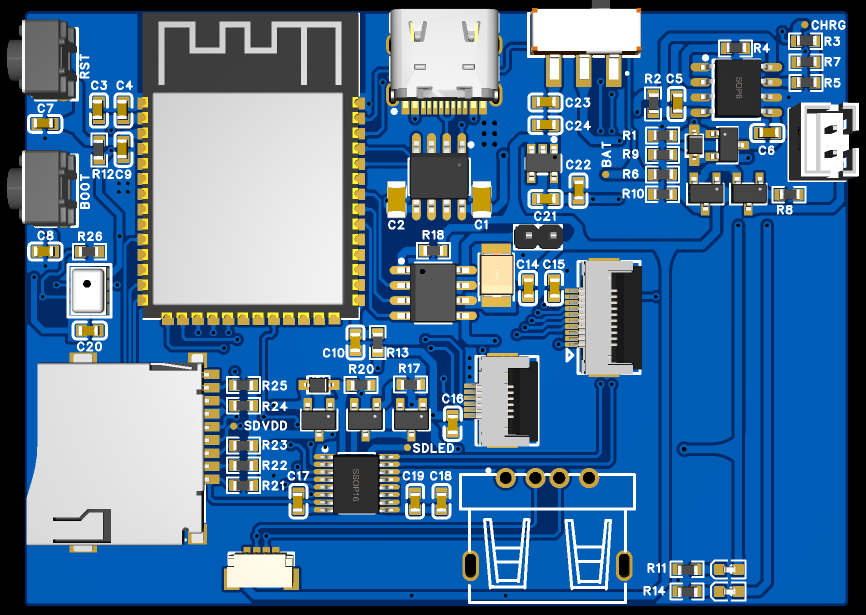
板上元器件都标注了位号,根据 BOM 表焊接
-
BOM 表中未标注的位号不需要焊接
🔧 软件配置
1. 安装 VSCode
下载:访问 VSCode 官网,点击 “Download for Windows” 下载安装包。
安装:运行下载的安装程序,按照提示完成安装。建议勾选 “Add to PATH” 选项。
2. 安装插件
中文语言包 (Chinese Language Pack):
- 点击左侧扩展图标,搜索
Chinese。 - 选择 Chinese (Simplified) (简体中文) Language Pack,点击 Install。
- 安装完成后重启 VSCode 即可生效。
C/C++ 扩展:
- 点击左侧扩展图标,搜索
C/C++。 - 选择由 Microsoft 发布的插件,点击 Install。
- 该插件提供代码高亮、智能提示等功能,是开发 C/C++ 项目的基础。
Serial Monitor 扩展:
- 点击左侧扩展图标,搜索
Serial Monitor。 - 选择由 Microsoft 发布的插件,点击 Install。
- 该插件提供串口监视器,可以实时查看开发板的输出信息。
PlatformIO 扩展:
-
点击左侧扩展图标,搜索
PlatformIO。 -
选择由 PlatformIO 发布的插件(通常是第一个,带有蚂蚁图标),点击 Install。
-
VS Code 右下角会提示 “Installing PlatformIO Core…”,打开魔法耐心等待。
-
安装完成后,通常会提示重启 VS Code,请点击 “Reload Now” 或手动重启。
3. 编译烧录
克隆项目:
git clone https://github.com/Lee-Stone/esp32s3-lvgl-terminal.git
打开项目:
- 在 VS Code 中,点击菜单栏
File->Open Folder...。 - 选择克隆的
esp32s3-lvgl-terminal目录(例如f:\github\esp32s3-lvgl-terminal\)。
等待初始化:
-
首次打开 PlatformIO 项目时,它会自动下载项目所需的开发框架(如
framework-arduinoespressif32)和依赖库,打开魔法耐心等待。 -
若在开魔法的情况下下载仍然很慢,则打开本地C:\Users\用户名\.platformio\penv\pip.conf,替换为以下内容(换成国内源,保存后重启VSCode):
[global]
user = no
index-url = https://mirrors.aliyun.com/pypi/simple/

[install]
trusted-host = mirrors.aliyun.com
配置说明:
-
百度语音 API:在
.pio\libdeps\esp32-s3-devkitc-1\baidu-xiaozhi\xiaozhi_ai.h中填入BAIDU_APP_ID、BAIDU_APP_KEY和BAIDU_SECRET_KEY。 -
MiniMax API:在
.pio\libdeps\esp32-s3-devkitc-1\baidu-xiaozhi\xiaozhi_minimax.h中填入MiniMaxKey。 -
心知天气 API:在
src\data.cpp中填入Weather_Key。
编译项目:
- 点击 VS Code 底部状态栏左侧的 对号图标 (Build)
✓。 - 或者使用快捷键
Ctrl+Alt+B。 - 如果终端输出
SUCCESS,说明环境配置无误且代码编译成功。
烧录程序:
- 点击底部状态栏的 右箭头图标 (Upload)
→。 - 按下开发板的BOOT按键,再按下RST按键松开,最后松开BOOT按键进入下载模式。
- PlatformIO 会自动寻找串口并烧录程序。
4. 免环境烧录
下载烧录工具:flash.zip
烧录程序:
-
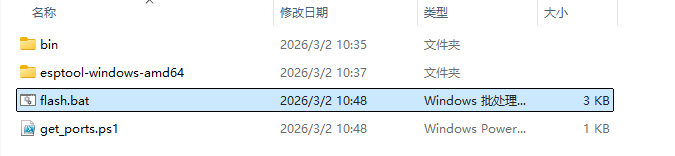
解压烧录工具,双击文件夹下的 flash.bat 文件(若提示有风险,右击以管理员身份运行)。
-
按下开发板的BOOT按键,再按下RST按键松开,最后松开BOOT按键进入下载模式。
-
选择开发板的串口序号,输入 y 确定后开始烧录。
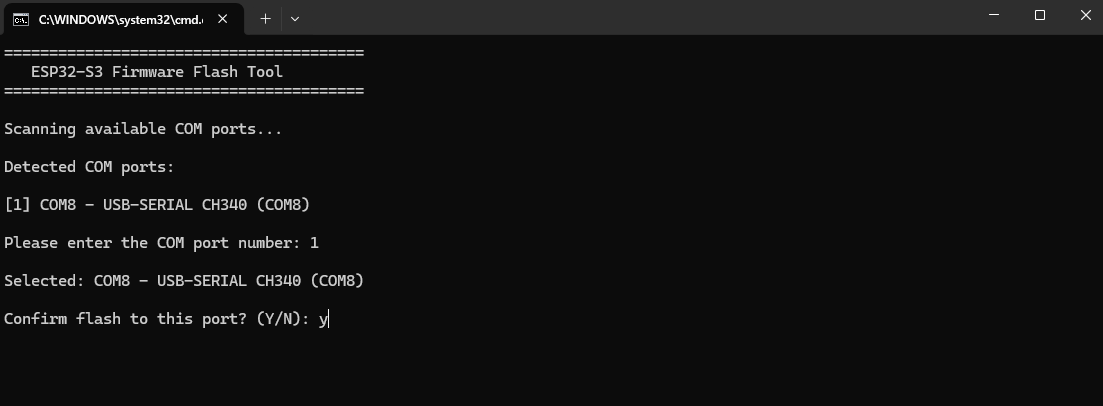
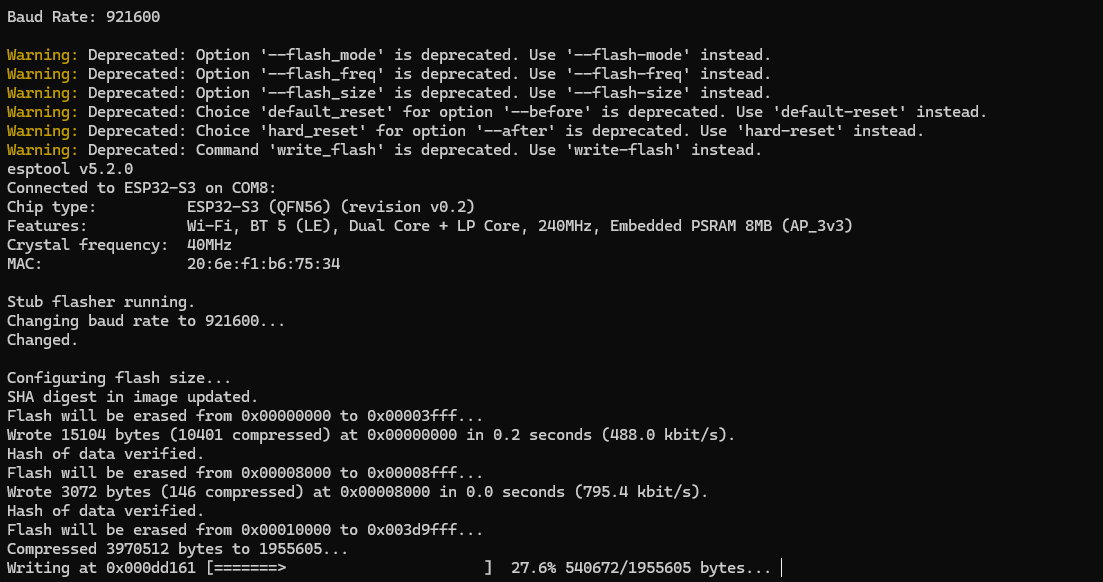
-
烧录完成之后提示 Flash Successful。
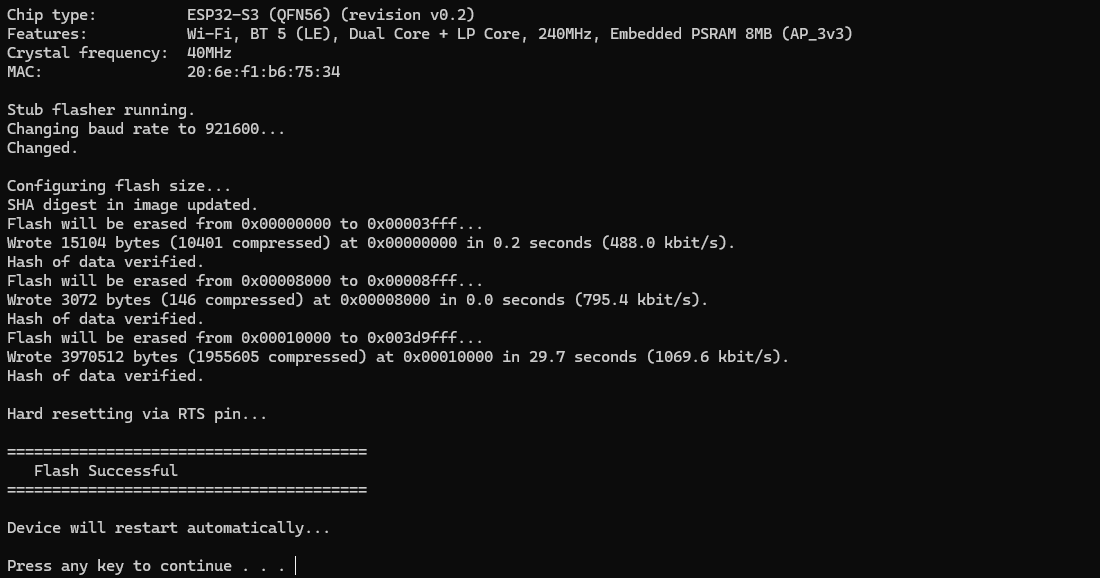
提示:烧录工具中包含工程编译出来的 bin 文件。
⚠️ 注意事项
-
首次使用需配置 API 密钥:百度语音、MiniMax AI 和心知天气的 API (注:心知天气location需写市级)需要自行申请并填入相应配置文件中,否则相关功能无法使用。
-
SquareLine Studio 工程:需要下载 SquareLin Studio V1.5.0 打开。
-
烧录模式进入:ESP32-S3 需要手动进入下载模式(按住 BOOT 键,按下 RST 键松开,再松开 BOOT 键),部分开发板支持自动下载。
-
SD 卡格式要求:SD 卡推荐使用闪迪,大小无要求,需格式化为 FAT32 文件系统,MP3 文件需放置在根目录才能被识别。
-
魔法网络环境:首次编译需要下载大量依赖库和工具链,建议开启魔法以加快下载速度。如遇下载慢,可配置国内 pip 源。
-
电源供电:建议使用 5V/2A 以上的电源适配器或质量可靠的 USB 数据线,避免因供电不足导致系统不稳定。
-
串口波特率:串口通信波特率默认为 115200,使用串口监视器时需保持一致。

作为“人工智能6S店”的官方数字引擎,为AI开发者与企业提供一个覆盖软硬件全栈、一站式门户。
更多推荐
 0
0 0
0- 0


 已为社区贡献1条内容

所有评论(0)