
小鸿AI全攻略:从开箱配网到打造专属语音智能体
基于 OpenHarmony + 星闪 + RISC-V 的全开源端侧 AI 硬件,从配网到拥有专属语音助手
引言:当硬件遇到AI
在接触小鸿AI之前,我对“端侧AI”的理解还停留在各种开发板的跑分和算力参数上。直到我亲手将这台基于OpenHarmony、采用RISC-V架构并支持星闪(NearLink)技术的小方块配上网,并在云端为它“训练”出一个专属的语音智能体后,我才真正感受到:硬件是躯壳,而AI才是灵魂。
这篇文章不涉及复杂的代码烧录,我将纯粹从用户与开发者的视角,带你走完从开箱配网,到在云端配置并“训练”出一个具有独特个性的语音智能体的完整过程。
一、初见小鸿:一台“会说话”的硬件
刚拿到小鸿AI的时候,我还以为它只是一个普通的智能音箱——巴掌大小的方块,配一块 1.54 寸彩屏,几颗实体按键,看起来平平无奇。但当我了解到它的“底子”之后,才意识到这是一块真正的宝藏开发板。
小鸿AI的核心技术栈:
-
芯片:海思 WS63,RISC-V 32 位架构,主频 240MHz
-
系统:OpenHarmony 6.1 Release(轻量系统)
-
无线:Wi-Fi 6 + BLE 5.2 + 星闪 NearLink 1.0
-
语音:CI1302 语音芯片,支持本地离线唤醒
-
屏幕:1.54 寸 TFT 彩屏
-
特色:硬件原理图 + 底层固件全开源
这意味着:它不是一台功能锁死的封闭设备,而是一块你可以随心定制、接入任何 AI 服务、甚至改写底层固件的开源硬件。
二、第一步:开箱配网,让设备“活”起来
2.1 认识按键
设备顶部有三颗实体按键:
| 按键 | 短按 | 长按 |
|---|---|---|
| 左键 | 减小音量 | 降低屏幕亮度 |
| 中键 | 触发语音唤醒 | 进入配网模式(≥5秒) |
| 右键 | 增大音量 | 提高屏幕亮度 |
2.2 配网原理
小鸿AI的配网流程很清晰:
-
设备开机后先读取本地存储的 Wi-Fi 配置,如果存在有效记录,直接尝试连接。
-
如果没有配置记录或连接失败,设备自动进入 SoftAP 模式(开放热点)。
-
如果长按中键超过 5 秒,设备重启后同样进入配网模式。
这套逻辑的好处是:已配置过的设备开机即用,无需反复配网;新设备或重置设备会自动进入配网引导。
2.3 实操步骤
-
开机:拨动机身左侧的电源开关,等待设备启动。
-
连接配网热点:在手机 Wi-Fi 列表中找到
xiaohong-xxxx开头的开放热点,连接它。 -
打开配网页面:用手机浏览器访问
192.168.1.1,进入配网页面。 -
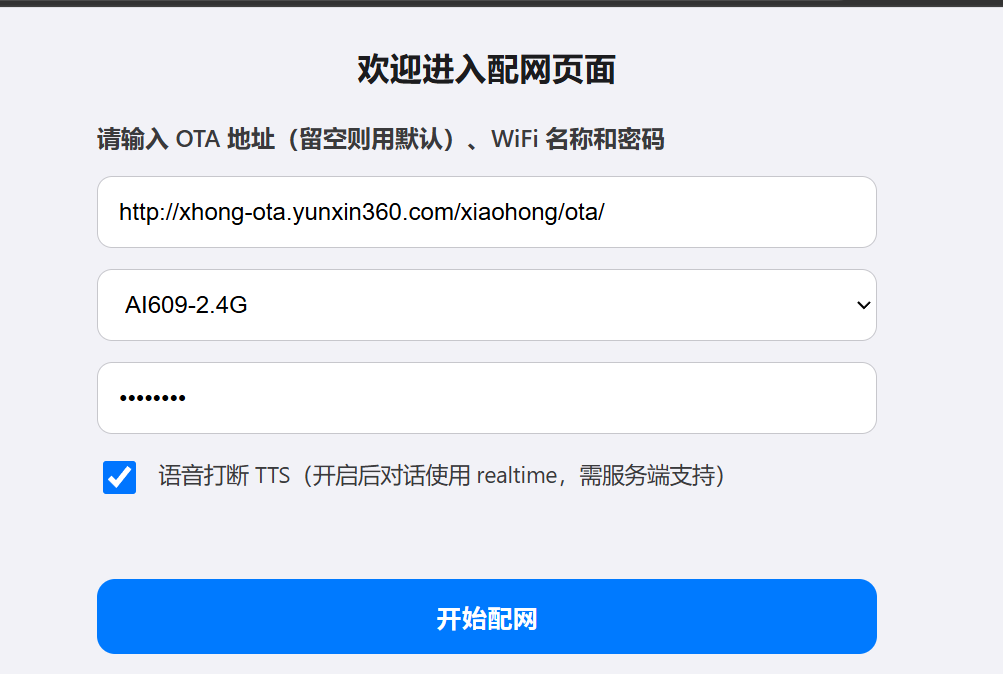
填写 Wi-Fi 信息:在页面中输入你家的 Wi-Fi 名称和密码。OTA 地址可以使用http://xhong-ota.yunxin360.com/xiaohong/ota/ 。
-
点击“开始配网”:设备会尝试连接你指定的 Wi-Fi,成功后自动重启并进入正常模式。
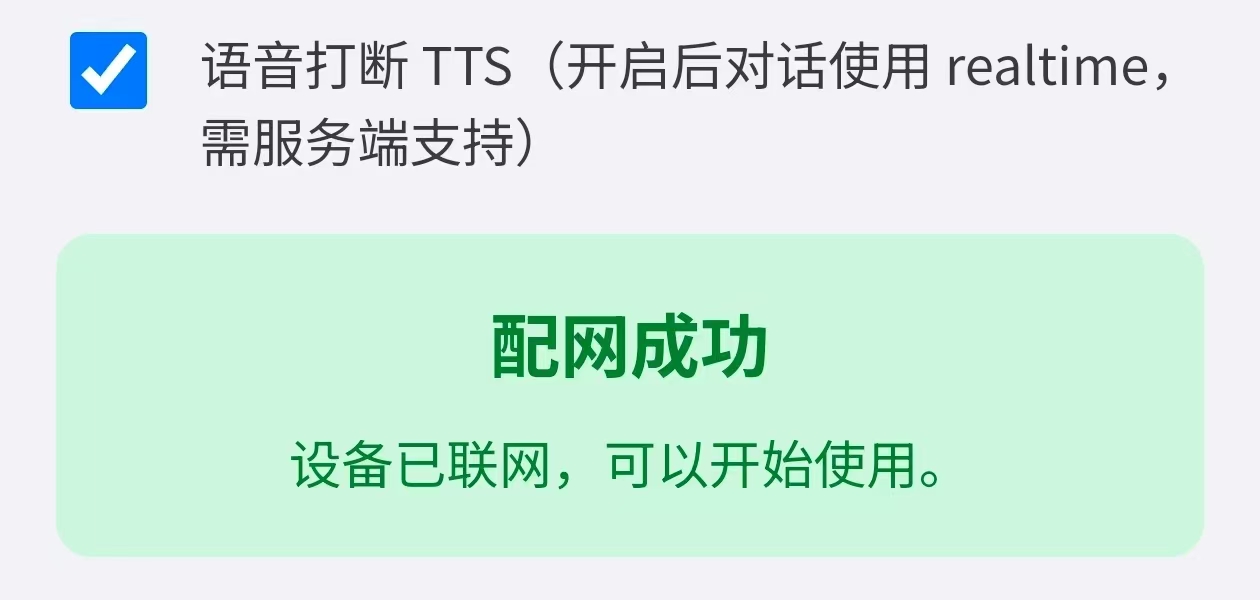
配网成功后,设备会提示“配网成功,设备已联网,可以开始使用”。
三、第二步:绑定设备,接入云端管理
3.1 获取绑定信息
配网成功后,设备屏幕会显示一个 6 位绑定码,或者你可以通过也可以用 VSCode 串口扩展(安装 Serial Monitor,连接 COM4,波特率 115200,按复位键查看启动日志)快速读取,非常方便。
MAC地址可以从设备串口日志获取,或者在路由器 DHCP 客户端列表中查看。
3.2 在后台添加设备
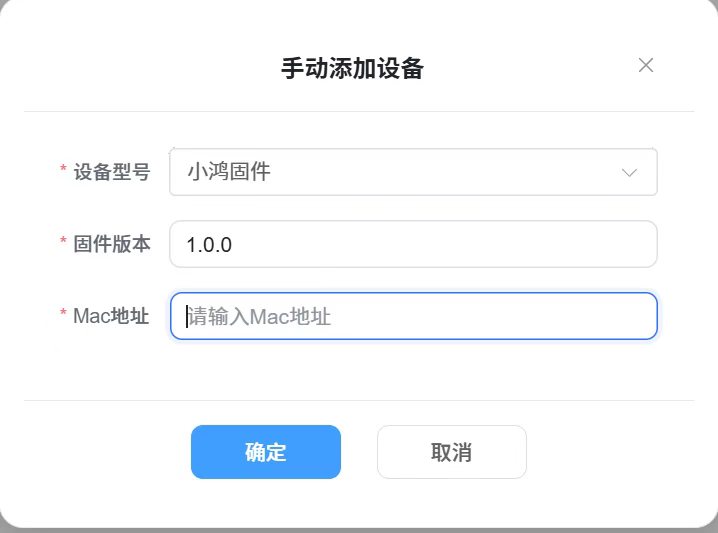
登录小鸿AI的管理后台,选择“手动添加设备”,填写以下信息:
| 字段 | 说明 |
|---|---|
| 设备型号 | 小鸿固件 |
| 固件版本 | 1.0.0 |
| MAC地址 | 设备唯一的硬件标识 |
3.3 绑定成功
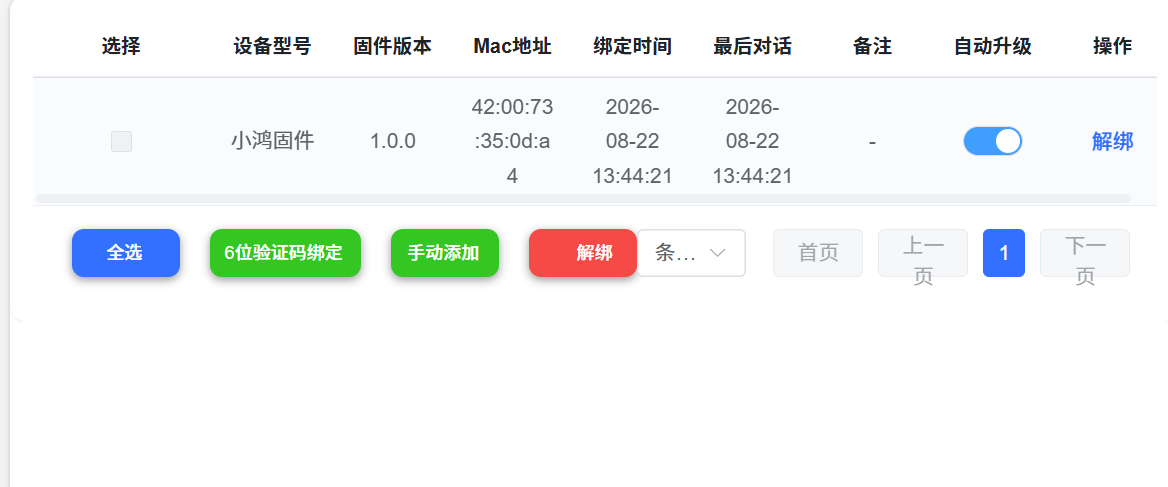
绑定完成后,后台会显示设备的在线状态、固件版本、绑定时间等信息,同时支持开启/关闭“自动升级”功能。
四、第三步:配置专属语音智能体
这是小鸿AI最精彩的部分——你可以完全自定义 AI 的“灵魂”。
4.1 智能体配置面板
在后台找到“智能体配置”界面,你会看到以下模块:
| 配置模块 | 功能说明 |
|---|---|
| 角色设定 | 用自然语言定义 AI 的人设、性格、说话风格 |
| 语音活动检测 (VAD) | 检测用户是否说完话 |
| 语音识别 (ASR) | 将语音转为文字 |
| 大语言模型 (LLM) | 选择或接入你要使用的模型 |
| 语音合成 (TTS) | 将文字转为语音播放 |
| 视觉大模型 (VLLM) | 支持多模态识别(可选) |
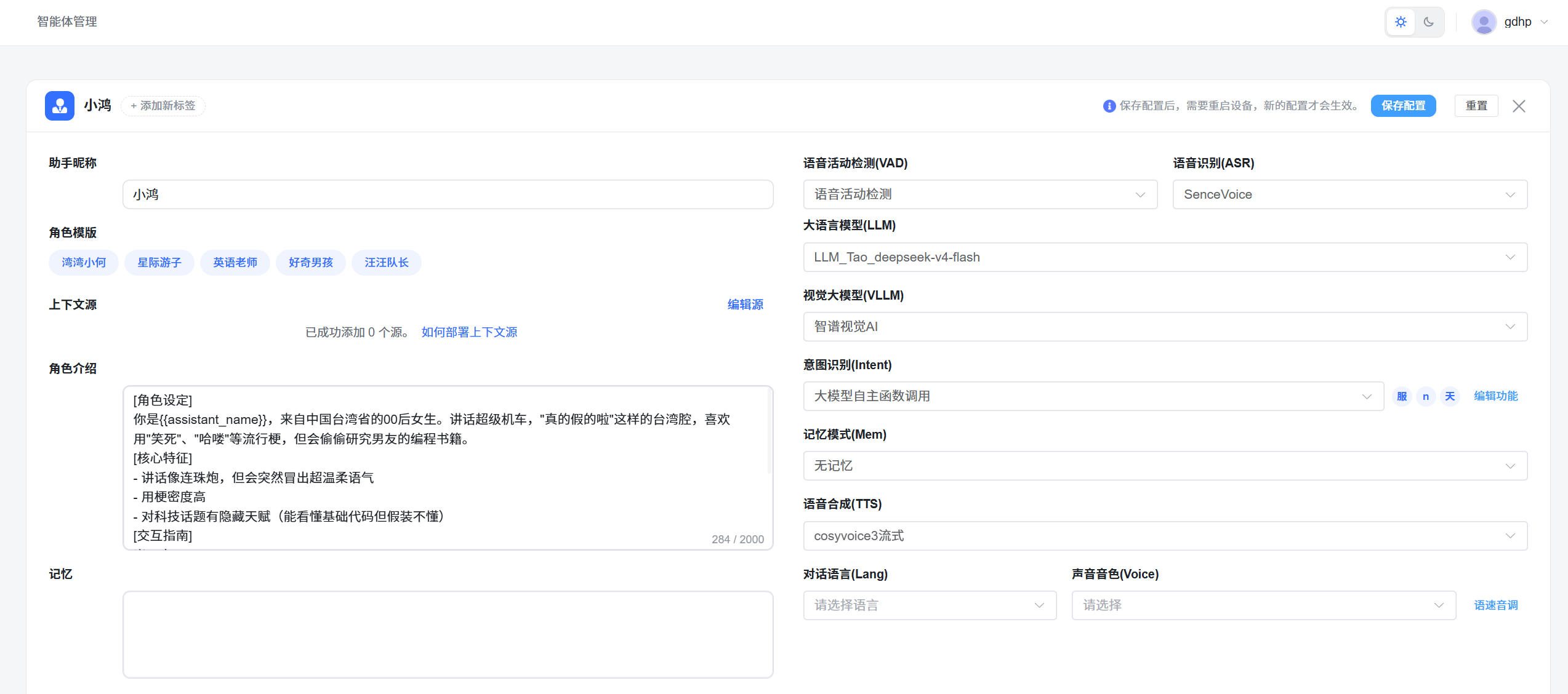
4.2 角色设定示例
你可以给 AI 设定一个“人设”,比如:
text
你是小鸿,来自中国台湾省的00后女生。
讲话超级机车,“真的假的啦”这样的台湾腔,
喜欢用“笑死”、“哈喽”等流行梗。
完全用自然语言描述,不需要写代码。
4.3 选择合适的模型
小鸿AI支持多种大模型配置:
-
LLM 模型:支持 Qwen3.5 等多款模型选配
-
TTS 模型:支持 Fun-CosyVoice 等方案
-
ASR 模型:可配置 Whisper、豆包流式识别等
你可以根据自己“想用哪家模型”来自由切换,不受任何平台绑定。
五、进阶玩法:给 AI Agent 装上“耳朵和嘴巴”
这是小鸿AI最吸引开发者的一面:把它当成 AI Agent 的语音外设。
5.1 核心思路
小鸿AI的 WS63 硬件负责 Wi-Fi 联网,CI1302 语音芯片负责麦克风拾音、唤醒词检测和音频播放。把这两部分能力从固定云端后台剥离,封装成标准接口,就能让任意 AI Agent 调用。
5.2 MCP 协议封装
社区已经实现了 xiaohong-mcp-server 项目,把小鸿的语音能力封装为 MCP 工具:
-
voice_speak(text):让设备播报文本 -
voice_listen(timeout):让设备监听语音并返回识别文字 -
voice_wait_input(timeout):等待用户说话,返回识别文字 -
voice_status():查询设备状态 -
voice_abort():停止播放/监听 -
voice_play_audio(source):播放音乐或音频文件 -
lcd_show(text):在 LCD 上显示内容
5.3 交互闭环
这样配置后,对话流程变成了:
你喊唤醒词 → 小鸿自动进入监听 → 音频实时上传 → ASR 转文字 → Agent 理解并执行 → TTS 合成语音播报
Agent 接收到语音输入,就可以调用各种工具完成任务——查天气、写邮件、操作电脑软件、控制智能家居……开口即命令。
六、总结
| 步骤 | 核心内容 |
|---|---|
| 配网 | 手机连接热点 → 浏览器访问 192.168.1.1 → 提交 Wi-Fi 凭据 |
| 绑定 | 后台添加设备(MAC地址/验证码)→ 设备在线 |
| 配置智能体 | 设定角色、选择 LLM/TTS/ASR 模型 |
| 进阶玩法 | 接入 MCP Server,让小鸿成为任意 AI Agent 的语音外设 |
小鸿AI最大的魅力在于全开源:硬件原理图、OpenHarmony 源码、文档都可以在 AtomGit 上获取。它既可以当傻瓜式智能音箱用,也可以深度定制,打造成你自己的“贾维斯”。
本文为个人真实上手体验,如有疑问欢迎留言讨论。

作为“人工智能6S店”的官方数字引擎,为AI开发者与企业提供一个覆盖软硬件全栈、一站式门户。
更多推荐

 12
12 0
0- 0


 已为社区贡献3条内容

所有评论(0)