
鸿蒙手机远控电脑横评:ToDesk/向日葵/华为远程PC实测,连接、流畅度、键鼠和安全一次看清
前言
手机远控电脑,大多是临时救急:人已经出了门,才想起要拿份文件、盯一眼 Steam 下载、关掉忘退的后台,或者帮家里老人调个系统设置。事儿都不大,但工具一旦不顺手,几分钟能解决的事能拖成一场拉扯——连不上、画面拖影、鼠标点偏、组合键失灵,每多一步都消耗耐心。
对鸿蒙用户来说,还多一层前置门槛:应用到底有没有原生鸿蒙版?是简单“能装”,还是功能被阉割成 Android 套壳?帧率、键鼠、文件通道是不是和别家对齐,心里没底就不敢当主力用。
这次我们直接拿鸿蒙手机做控制端,把 ToDesk、向日葵和华为远程 PC 拉出来实机对比:前两款主打跨品牌 Windows 通用,华为远程 PC 则深度绑定自家设备与账号。不聊参数表,只看你真正会碰到的那几件事——连接速度、画面跟手度、键鼠逻辑、安全边界,以及文件/桌面操作的真实体验。
一、先看清三种连接方式
ToDesk 和向日葵都要在鸿蒙手机上安装客户端。自己的电脑可以放进设备列表,临时帮别人处理问题时也能输入设备代码连接。华为远程 PC 集成在华为电脑管家与智慧生活中,少装一个第三方应用,但设备、账号和软件版本的限制也更多。
这是功能对比图:
| 对比项 | ToDesk | 向日葵 | 华为远程 PC |
|---|---|---|---|
| 鸿蒙端入口 | ToDesk 客户端 | HarmonyOS NEXT 客户端 | 智慧生活设备卡片 |
| 连接其他品牌电脑 | 支持 | 支持 | 不支持 |
| 临时远程协助 | 设备代码与密码 | 识别码与验证码 | 不适合 |
| 文件处理 | 独立文件传输 | 鸿蒙帮助页未单列 | 可截屏,无独立文件入口 |
| 鸿蒙手机作为被控端 | 客户端提供相关入口 | 当前仅支持作为控制端 | 不属于该功能范围 |
| 主要特点 | 跨平台、功能较完整 | 延续已有设备体系 | 同账号生态内连接方便 |
| 主要限制 | 两端均需安装客户端 | 当前仍处于 Beta 阶段 | 仅部分华为设备可用 |
向日葵官方帮助页写明,HarmonyOS NEXT 版目前仍处于 Beta 阶段,只能作为控制端。华为远程 PC 则只面向支持清单内的设备。先把这些限制确认清楚,再往下比较功能会更实际。
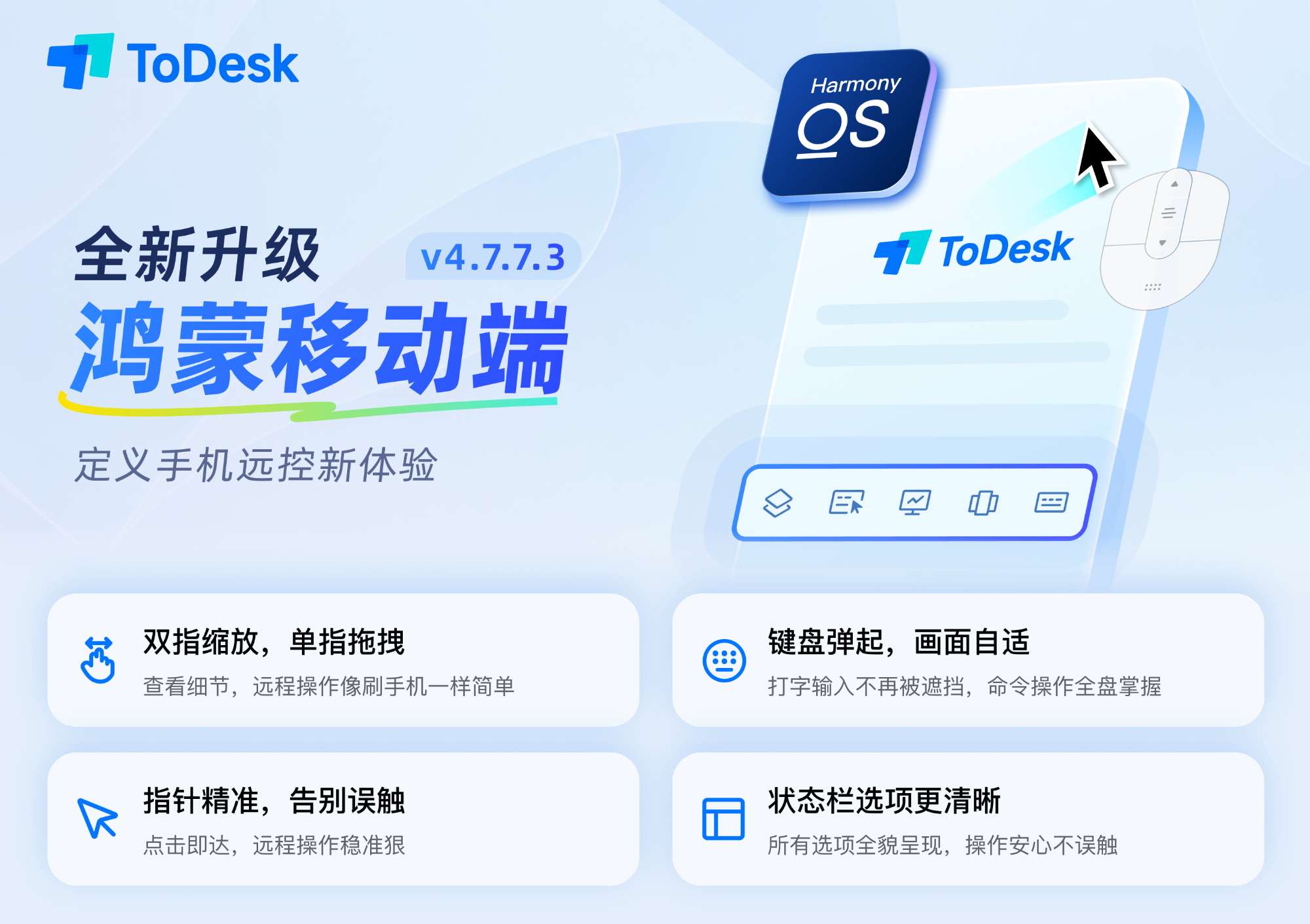
图 1* ToDesk兼容**鸿蒙端*
二、ToDesk:连接入口完整,手机端操作更接近电脑
1. 设备代码、文件传输和远控都放在首页
打开 ToDesk鸿蒙客户端后,可以直接输入设备代码和密码,也能从最近连接或设备列表进入常用电脑。截图中的连接页给出了远程控制、文件传输和协作会议三种入口。临时取文件时,不必先进入桌面再打开网盘或聊天软件,路径更短。
连接建立后,底部工具栏将操作、键鼠、互动、屏幕和键盘分开。画质、刷新率、分辨率、隐私屏与虚拟屏都能在会话中调整,不需要退出远控再层层翻设置。
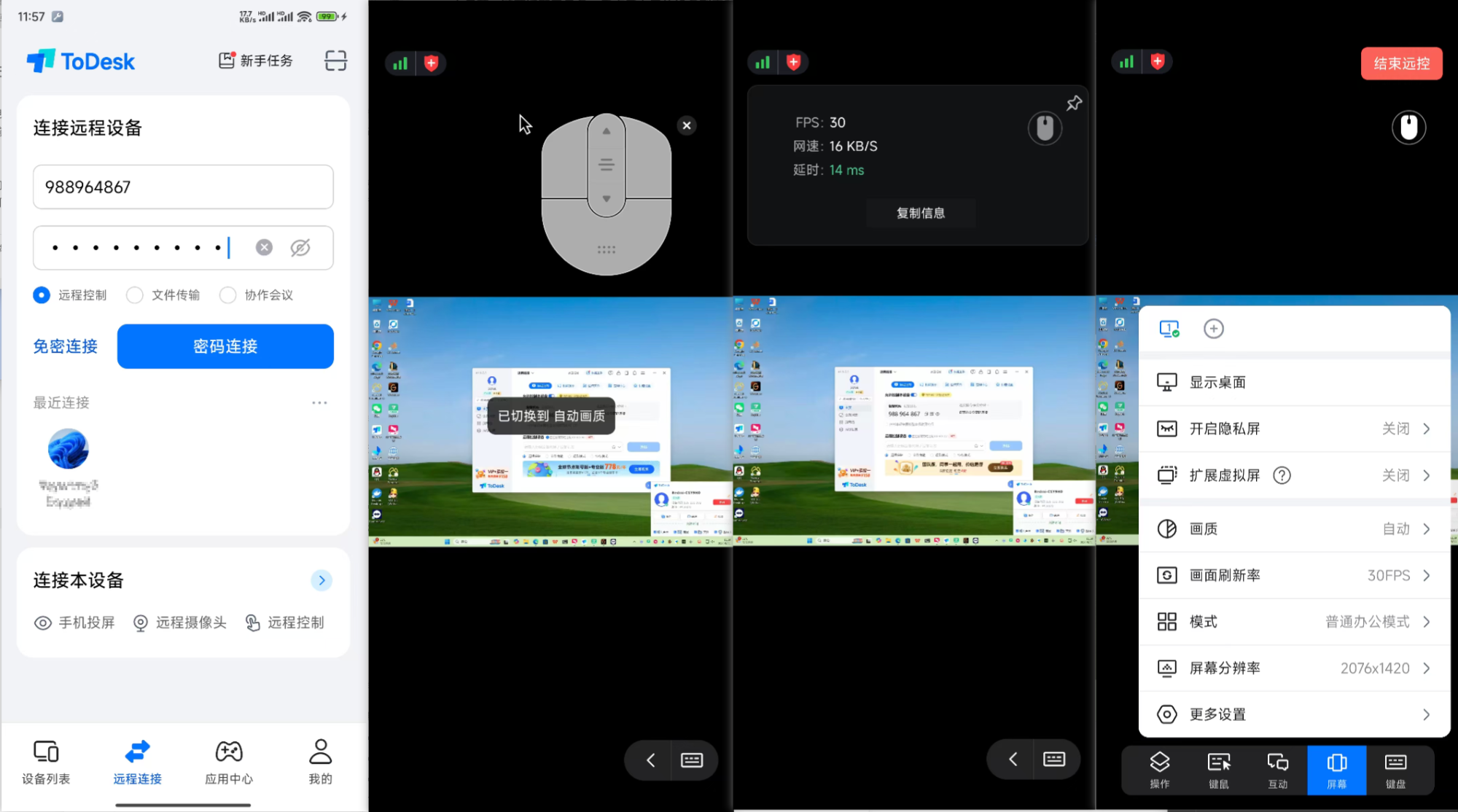
图 2* ToDesk**远控实测*
截图时的状态为 30 FPS、14 ms 延迟,画质使用自动档,分辨率显示为 2076×1420。当时拖动鼠标、打开窗口都比较利落,Windows 桌面上的文字和图标也看得清。延迟会随网络、路由和电脑负载变化,这组数字只对应当次连接。
2. 触屏与指针可以按任务切换
在手机上操作 Windows,点小按钮比看清画面更难。ToDesk 提供触屏模式和指针模式:浏览网页时直接滑动,遇到右键菜单、窗口按钮或表格单元格,再切到指针模式。鼠标灵敏度、光标大小和滚轮方向也能单独调整。
手势设置覆盖单击、双击、长按拖动、右键、缩放以及横向、纵向滚动;快捷键则按 Windows、macOS 和 Linux 分开配置。远控 Windows 时,Ctrl、Alt、Shift、Win、复制粘贴和任务管理器等操作不用在手机键盘里临时拼凑。
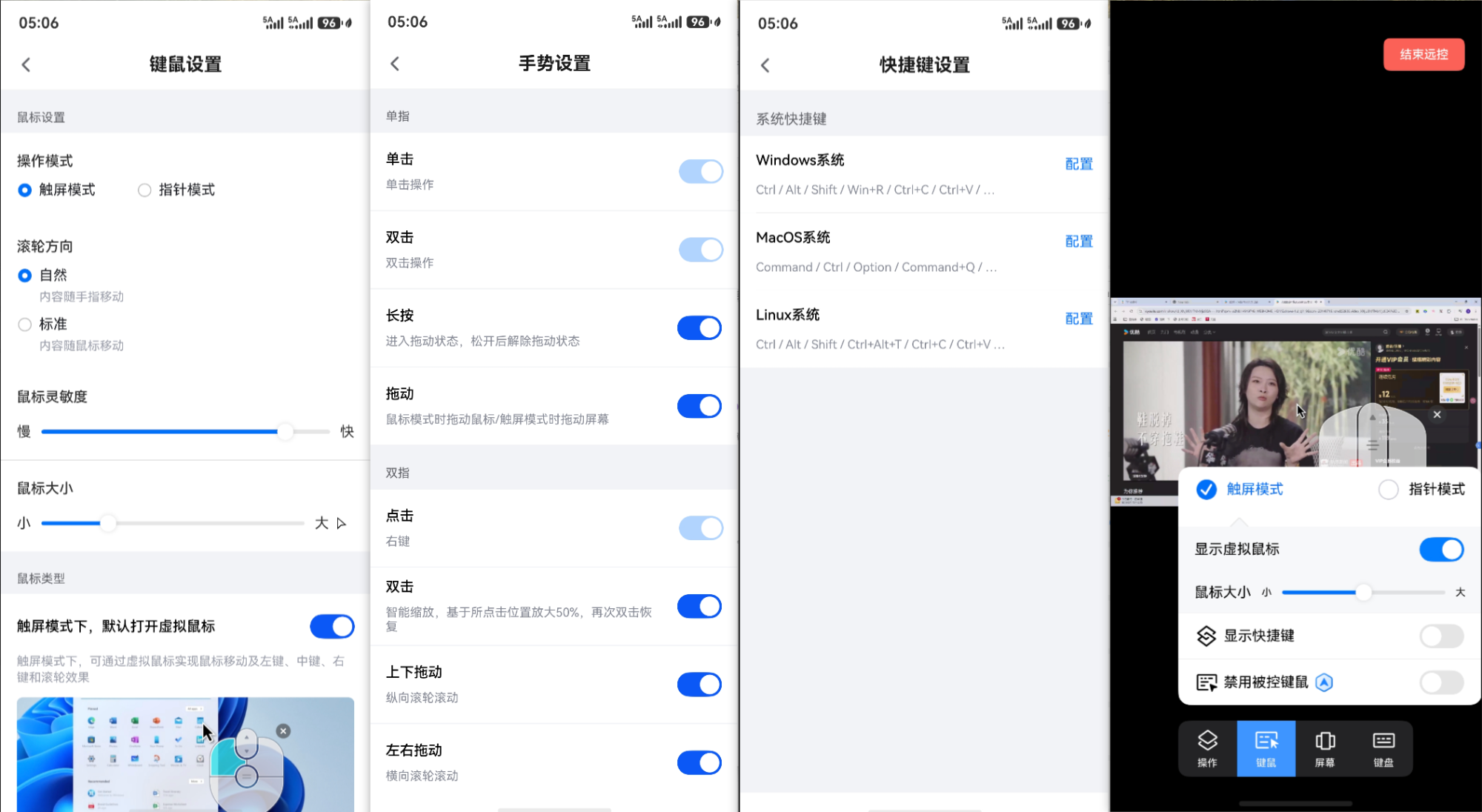
图 3* ToDesk**键鼠设置*
3. 登录设备、主设备与隐私屏
安全中心列出了账号下已经登录的手机和电脑,包括系统类型、IP 与在线状态。发现陌生设备,可以直接让它退出登录。客户端还提供主设备设置,在密码连接等场景中多加一道确认。
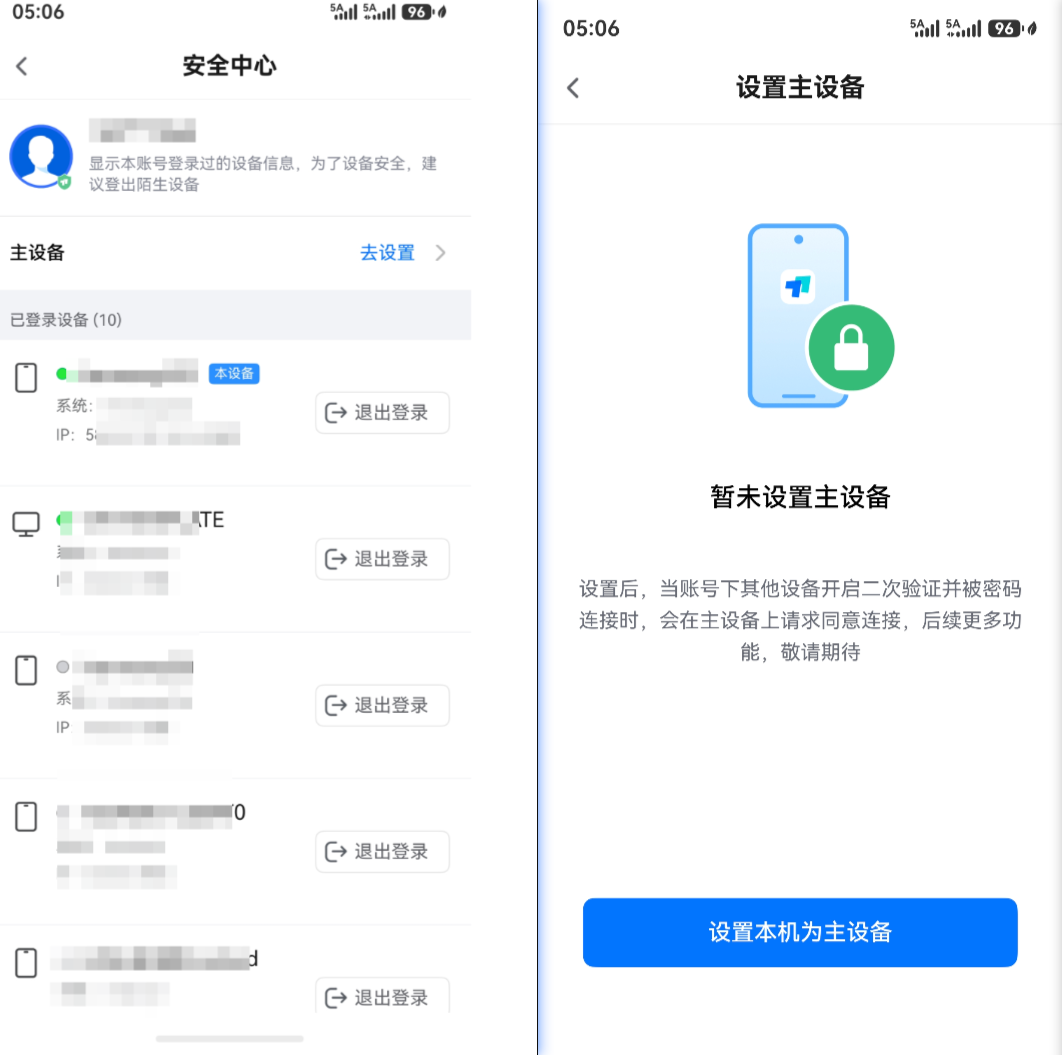
图 4* ToDesk**安全中心*
远控办公室电脑时,隐私屏可以挡住本地显示器上的操作画面。截图中也给出了退出组合键,电脑旁的人遇到异常时仍能中止隐私屏。
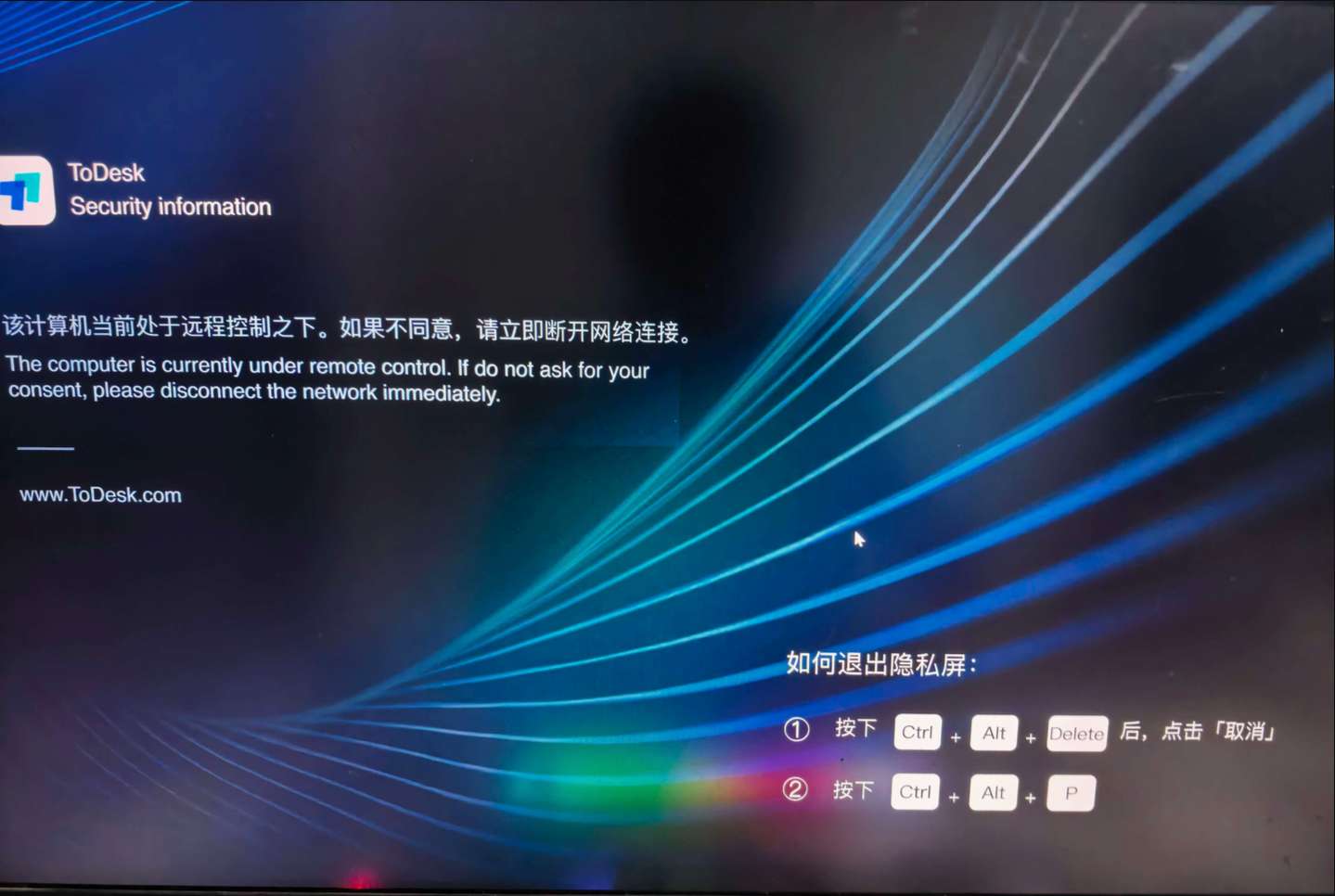
图 5* ToDesk**隐私屏*
三、向日葵:功能基本齐全,本次连接偏慢
1. 设备列表与临时远协都能用
自己的电脑登录同一账号后,可以直接加入向日葵设备列表。临时帮别人时,输入对方的识别码即可发起远协;只有识别码需要对方确认,同时拿到识别码与验证码则可以直接连接。
鸿蒙端保留了指针模式、触控模式、虚拟鼠标、远程声音、屏幕截图、锁定与重启等功能。远控菜单还可以查看实时速度、延迟和帧率,遇到卡顿时也能切换转发通道。
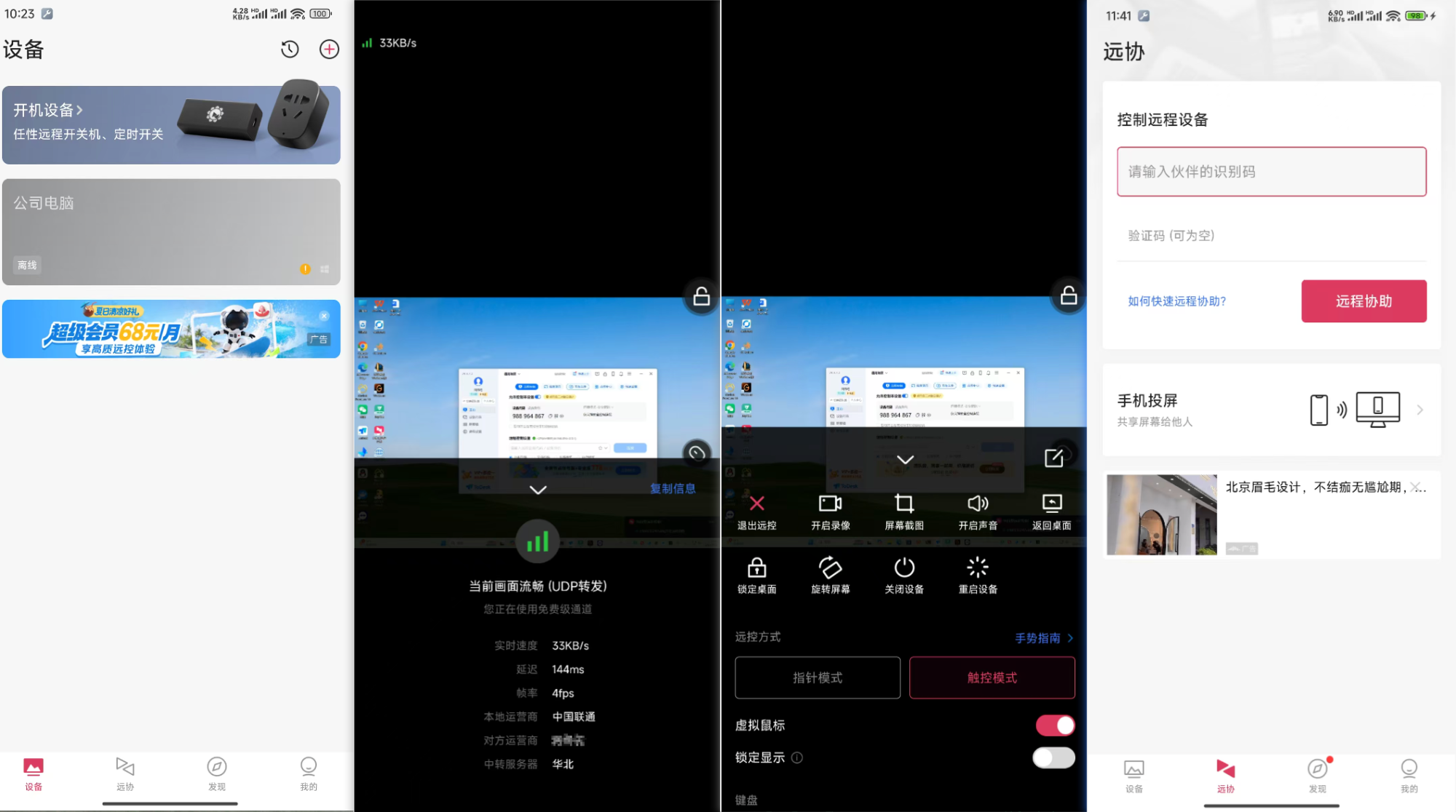
图 6 向日葵远控实测
截图时显示 4 FPS、144 ms 延迟。移动鼠标和操作窗口都有明显的慢半拍,画面也不够连贯。由于两次测试的时间、路由和网络状态并不完全相同,这里只记录当时看到的结果,不能把 4 FPS 当成向日葵在所有网络下的固定表现。
2. 被控记录、授权与黑名单集中管理
向日葵的安全页可以查看近 24 小时被控记录,内容包括主控账号、设备、IP、开始时间和被控设备。设备列表授权用于决定哪些设备可以接受远控,黑名单则可以直接拦截可疑账号或设备。
谁在什么时间连过哪台设备,都能从记录里回查。截图中还显示了授权设备数量和剩余修改次数,设备较多时需要留意配额。
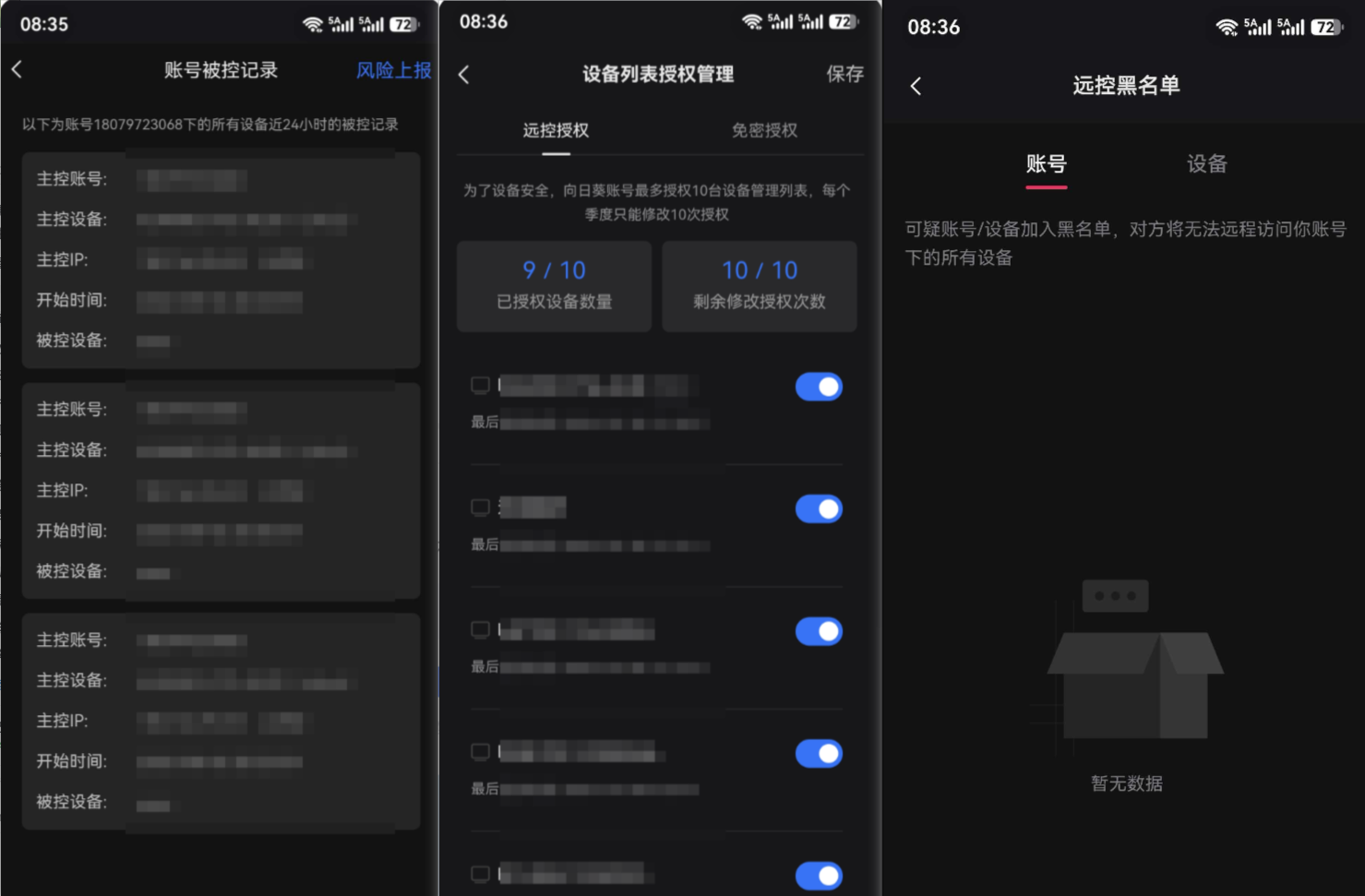
图 7 向日葵安全设置
3. 手机键盘、电脑键盘和快捷键分开
输入方面,向日葵将手机键盘、电脑键盘和快捷键分成三个标签。短句可以直接调用手机输入法;需要 Ctrl、Shift、Alt 或 Windows 组合键时,电脑键盘更顺手;复制、粘贴、切换窗口、任务管理器和 Ctrl+Alt+Del 等常用操作则放进快捷键面板。
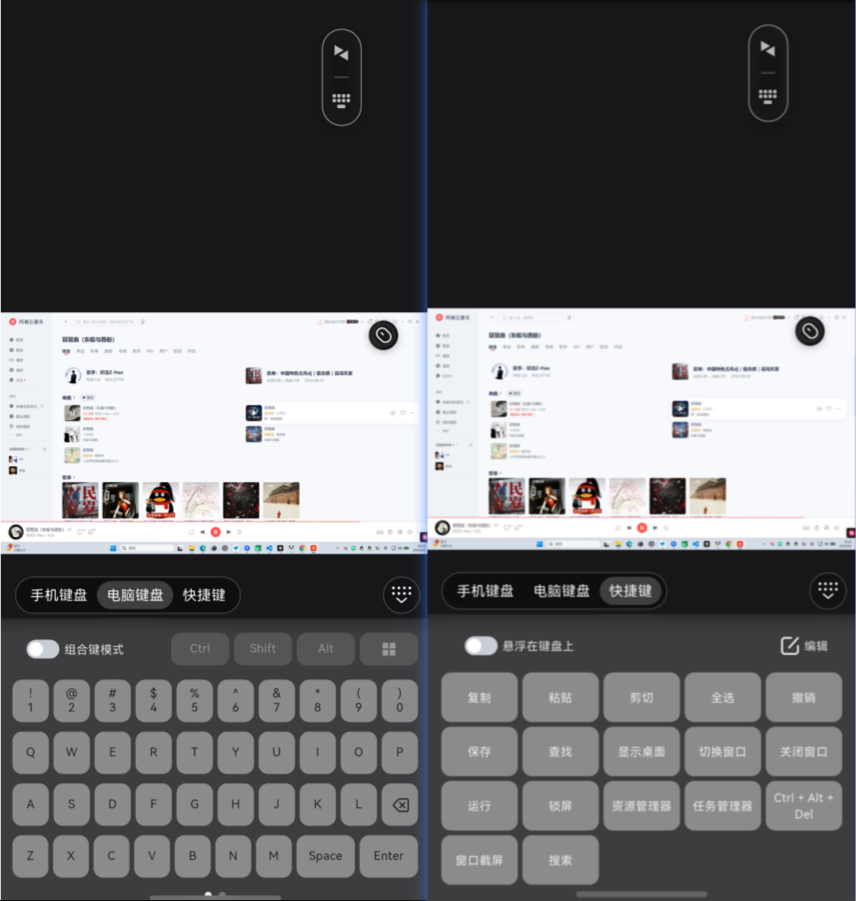
图 8 向日葵快捷键
按照向日葵的 HarmonyOS NEXT 使用帮助,鸿蒙端还支持多显示器切换、画质与帧率调整以及远程文字输入。隐私屏仅对设备列表中的绑定设备生效,通过识别码临时远协时不能开启。在公共办公区远控电脑,最好先确认连接方式。
四、华为远程 PC:入口最省事,设备条件也最严格
华为远程 PC 省去了第三方账号和设备代码。电脑端开启远程访问后,只要手机或平板与电脑登录同一华为账号,智慧生活里就会生成 PC 卡片,点开即可连接。
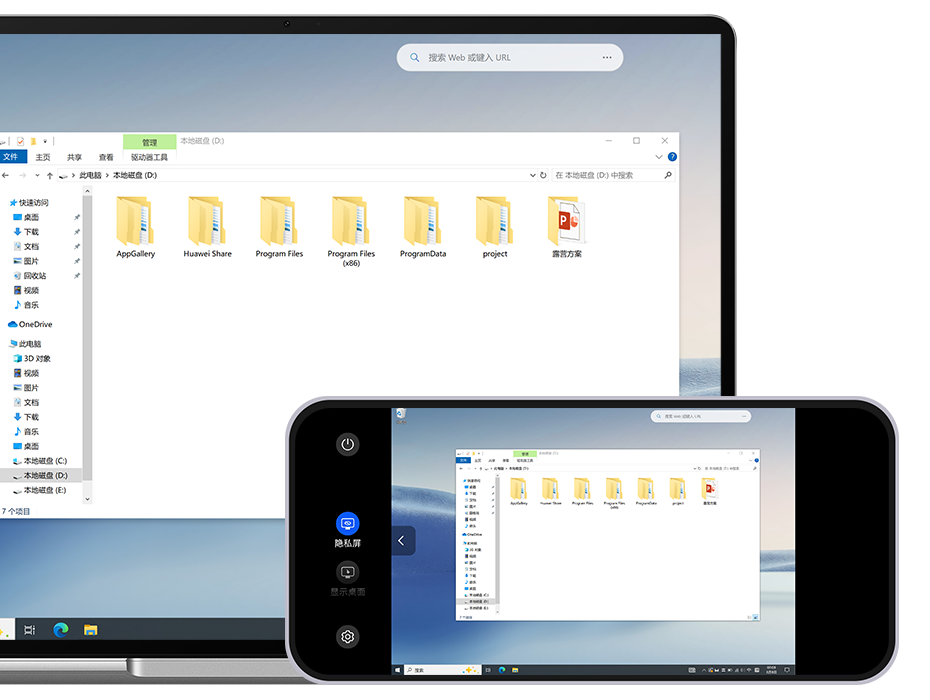
图 9 华为远程 PC
1. 开通不难,前提不少
电脑端的路径是“华为电脑管家—设置中心—智慧互联—远程访问本机”。首次开启时还要安装远程 PC 插件。手机端则进入智慧生活,打开自动生成的电脑卡片,再选择远程访问。
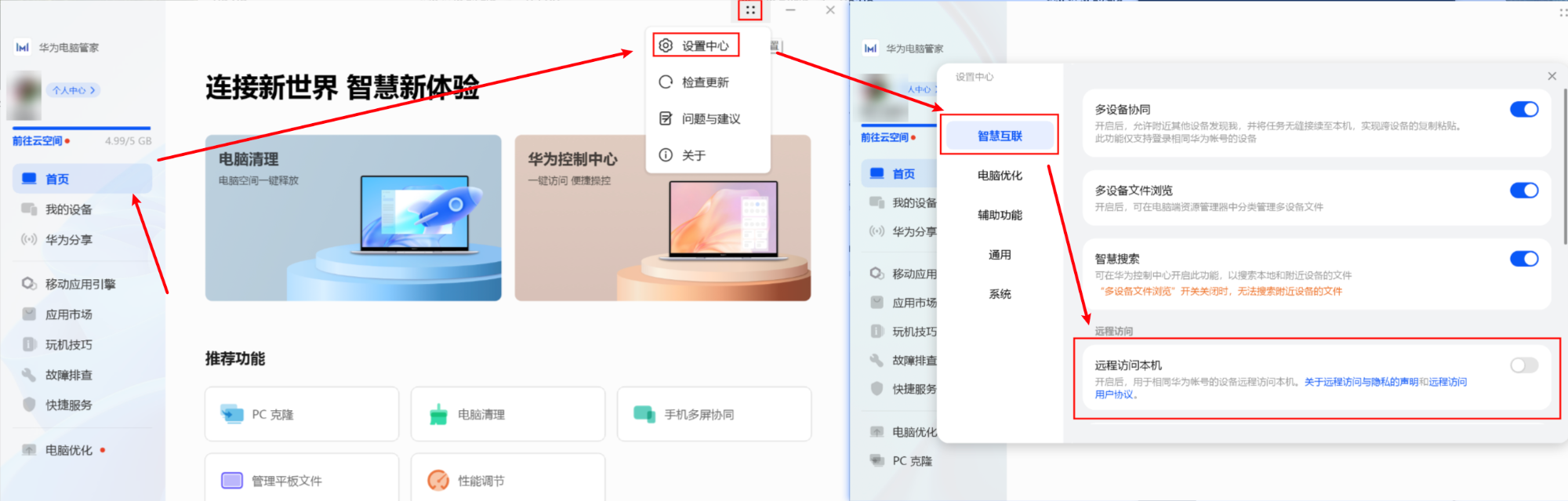
图 10 开启远程 PC
连接后,侧边栏有隐私屏、显示桌面、锁屏和截屏。按华为官方说明,远程 PC 建立连接后会默认打开隐私屏,截图直接保存到手机或平板。第一次进入 Windows 桌面时,还要输入电脑的锁屏密码。
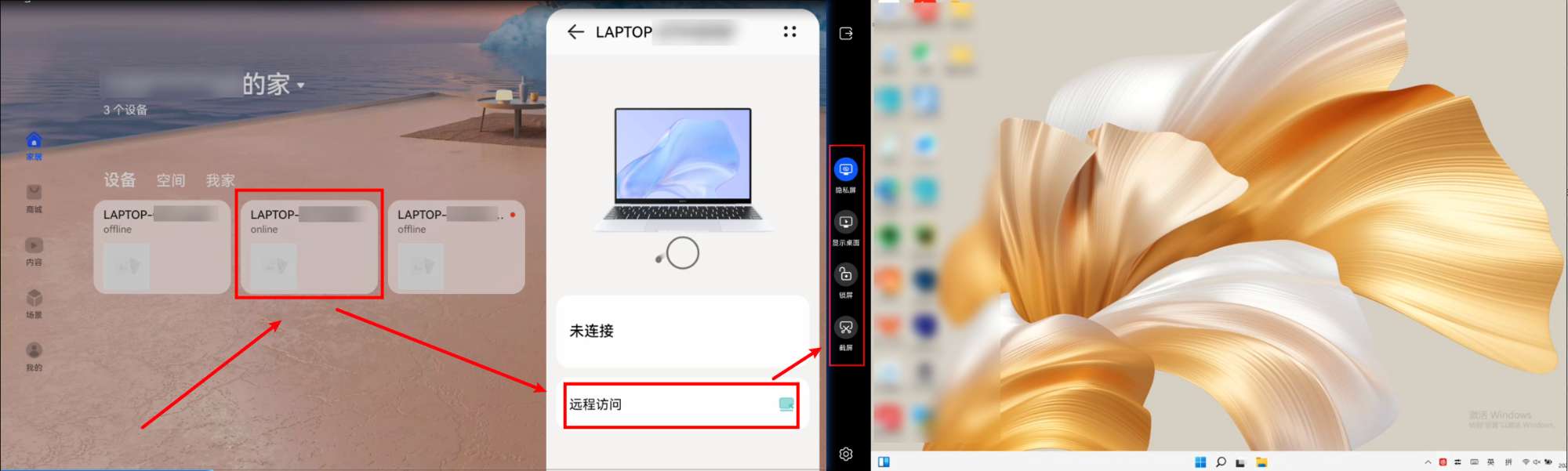
图 11 远程 PC 连接
2. 先看型号,再看待机状态
华为官方操作说明列出了支持机型和版本要求。只有部分华为手机、平板和华为电脑可用,HarmonyOS、智慧生活与华为电脑管家也要达到相应版本。长期远控笔记本,还要注意下面几个条件:
-
电脑进入睡眠或休眠后,远程 PC 无法正常使用。
-
笔记本合盖后不能远程连接,需要接通电源并保持开盖。
-
离开模式只在接通电源时生效,电池供电不会自动维持该状态。
-
远程 PC 期间,电脑端摄像头和麦克风不可用。
-
该功能没有独立的远程文件管理入口,原文件仍需借助华为分享、网盘或聊天工具传回手机。
这套方案适合用华为手机连接自己的华为电脑,不适合临时处理其他品牌电脑。华为远程 PC 也无法与前两款软件放在同一台被控电脑上测试,所以这里只比较操作路径和可用功能,不比较性能数字。
五、横评汇总:先看设备,再看功能
| 使用体验 | ToDesk | 向日葵 | 华为远程 PC |
|---|---|---|---|
| 首次准备 | 两端安装客户端 | 两端安装客户端 | 电脑管家开启功能并安装插件 |
| 常用设备连接 | 设备列表 | 设备列表 | 智慧生活 PC 卡片 |
| 临时协助别人 | 支持 | 支持 | 不适合 |
| 截图瞬时状态 | 30 FPS、14 ms | 4 FPS、144 ms | 未显示性能数据 |
| 触控与精细操作 | 触屏、指针、手势可调 | 触控、指针、虚拟鼠标 | 远控界面与侧边工具 |
| 组合键输入 | 分系统配置快捷键 | 电脑键盘与快捷键面板 | 以虚拟键盘为主 |
| 文件取回手机 | 独立文件传输 | 鸿蒙帮助页未单列 | 可截屏,无独立文件入口 |
| 隐私保护 | 隐私屏、安全中心、主设备 | 隐私屏、被控记录、黑名单 | 默认隐私屏、锁屏 |
| 最大限制 | 需要安装第三方客户端 | 鸿蒙端仍处于 Beta 阶段 | 受品牌、机型和待机状态限制 |
表中的帧率与延迟来自两张实测截图,只表示截图当时的连接状态。两端网络、转发路线、电脑负载和画质设置都会影响结果,不能把单次数字当作固定性能。
六、按设备和常用任务来选
体验后,针对不同的鸿蒙远控群体,总结归纳了一下结论:
ToDesk:跨品牌 + 高频办公的首选
家里和公司是不同品牌电脑、又经常要传文件、改表格、调 Windows 快捷键的,优先看 ToDesk。临时设备走「设备代码」秒连,常用机器直接进固定列表,迁移成本很低。触屏/指针双模式在手机上点那些细小的 Windows 按钮也算好使。本次实测稳定在 30 FPS、延迟约 14ms,桌面级操作基本跟手,属于“能当主力工具用”的那一档。
向日葵:老用户续命,但鸿蒙端仍需观察
电脑早已绑在向日葵账号里的用户,换到鸿蒙手机至少不用重新建设备池——远协、触控、快捷键、安全日志都还在。但必须提前说清:当前鸿蒙版仍处 Beta,体验并不完整。本次同网络下只跑到 4 FPS、延迟 144ms,流畅度谈不上乐观。如果你打算长期当主力,建议先在自己真实网络环境里完整走一遍日常流程,再决定要不要续费。
华为远程 PC:同生态最省事,但只能控华为端
手里刚好是受支持的华为手机 + 华为电脑,需求只是“看一眼桌面、开个软件、截个页面”,华为远程 PC 最顺滑——不用输码,智慧生活里点设备卡片就进;隐私屏默认开启,对办公心态友好。代价是限制也很硬:电脑不能睡眠/合盖,无法临时协助他人,跨账号取文件也不方便。它更像一个**“给自己的华为电脑开个后门”**,而不是通用远控方案。

作为“人工智能6S店”的官方数字引擎,为AI开发者与企业提供一个覆盖软硬件全栈、一站式门户。
更多推荐

 1
1 0
0- 0


 已为社区贡献48条内容

所有评论(0)