
鸿蒙穿戴设备高级适配:超低功耗UI设计/微交互/传感器数据采集/后台任务精准调度/小尺寸布局
·
一、前置思考
1.1 手表的"方寸之间"决定一切
穿戴设备(手表/手环)是鸿蒙终端里屏幕最小、电池最小、算力最弱的形态:屏幕约 1.2~2 英寸,电池 200~500mAh,CPU 是低功耗 SoC。手机 App 的逻辑"搬上去"不是适配,是灾难。
穿戴应用的本质约束:
⏱️ 功耗: 一块表要撑 3~7 天,不能像手机一样一天两充
👁️ 视觉: 2 英寸圆屏,一屏只能放 3~5 个信息单元
👆 交互: 没有鼠标键盘,靠点按/滑动/抬腕/表冠
🏃 场景: 抬手看时间 2s 内完成,绝不让人盯着表
1.2 手机式交互在手表上的失败
❌ 失败1: 手机式列表 + 二级页面
   → 用户抬手一次只能看到 3 行,翻 5 屏才能完成操作

❌ 失败2: 高刷动效 + 全屏渐变
   → 一个动画把电量耗掉 2%,续航直接打折

❌ 失败3: 高频传感器采集
   → 心率 1Hz + GPS 常开 + 加速度计常开 = 6 小时没电
1.3 鸿蒙穿戴的答案
HarmonyOS 穿戴开发提供超低功耗 UI 设计体系(LTPO 低刷新率渲染)、微交互动效、传感器批量采集、后台任务精准调度(WorkScheduler)四大能力,让应用在"省电"和"有用"之间取得平衡。
二、核心原理
2.1 穿戴应用功耗模型
穿戴功耗大头排行:
1. 屏幕点亮(占比 40%+): 常亮表盘是续航杀手
2. 传感器采集(20%+): 心率/GPS/加速度计
3. 无线通信(15%+): 蓝牙/WiFi 传输
4. 应用运行(10%+): CPU/内存活动
5. 其他(15%): 震动/音频/后台任务

降功耗三板斧:
① 让屏幕"少亮": 需要时才亮、信息一次显示完
② 让传感器"省采": 批量采样 + 智能降频
③ 让任务"精准": 定时任务合并、网络批量传输
2.2 微交互设计
微交互是穿戴体验的灵魂——2 秒内完成一次完整交互:
抬腕 → 0.3s 内亮屏并显示时间(无等待)
滑动 → 页面切换 150ms 轻快动画(不过度)
点按 → 立即触觉反馈(震动 30ms)
完成 → 清脆的确认反馈(对勾 + 轻震)

微交互三原则:
① 快: 一切动画 ≤ 200ms
② 轻: 视觉动效让步于续航
③ 反馈: 每次操作都有物理反馈(震动/声音)
2.3 传感器数据采集策略
错误做法: 心率 1Hz 常开 + GPS 常开
  → 6 小时没电,数据还全是冗余

正确做法:
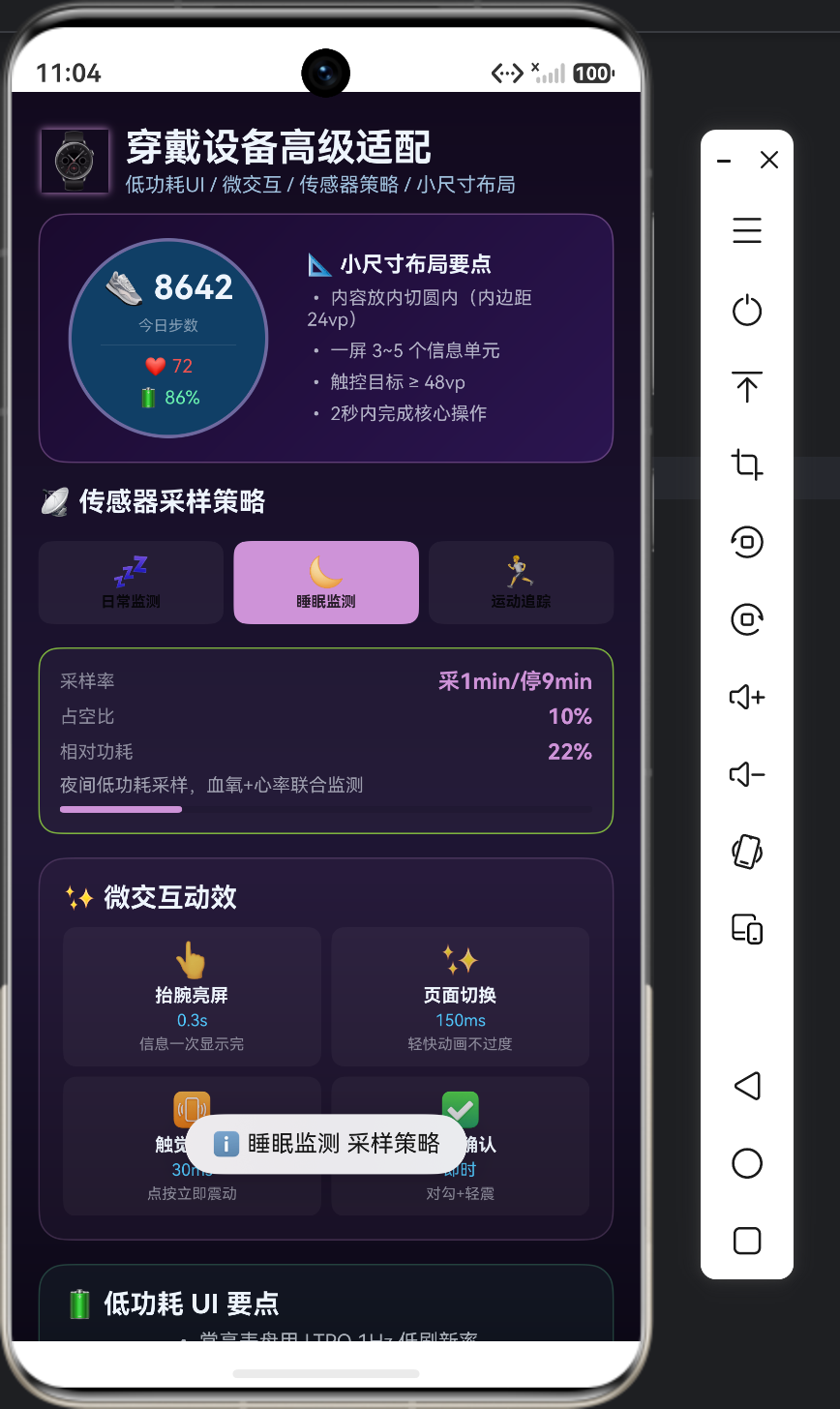
  日常监测: 心率 1Hz 采 1 分钟 → 休息 4 分钟(5% 占空比)
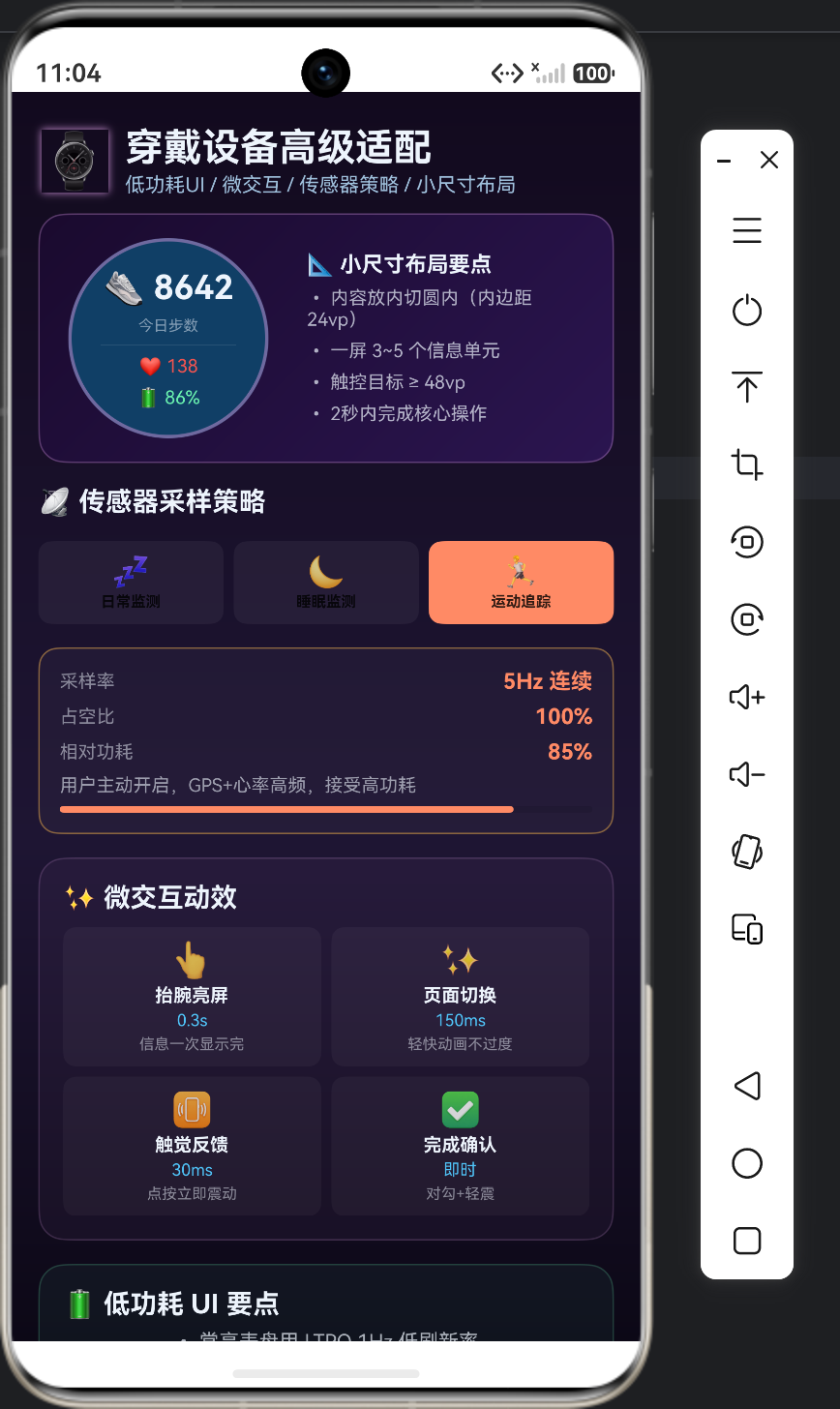
  运动模式: 心率 5Hz + GPS 1Hz(用户主动开启,接受耗电)
  批量上报: 攒 10 分钟数据 → 蓝牙一次批量上传
  智能降频: 静止时传感器自动休眠,运动时自动唤醒
三、源码/API 深度解析
3.1 传感器批量采样(智能降频)
import { sensor } from '@kit.SensorServiceKit';

// 心率传感器: 低频日常监测
const heartRateOptions: sensor.Options = {
  interval: 1000 * 60 * 5  // 每 5 分钟采一次
};
sensor.on(sensor.SensorId.HEART_RATE, (data: sensor.HeartRateResponse) => {
  this.buffer.push({ t: Date.now(), hr: data.heartRate });
  // 攒够 10 条批量落盘/上报
  if (this.buffer.length >= 10) {
    this.flushToStorage(this.buffer);
    this.buffer = [];
  }
}, heartRateOptions);
3.2 WorkScheduler 后台任务精准调度
import { workScheduler } from '@kit.BackgroundTasksKit';
import { common } from '@kit.AbilityKit';

// 创建定时任务: 每天 21:00 汇总当天健康数据
const workInfo: workScheduler.WorkInfo = {
  workId: 1,
  bundleName: 'com.example.wearapp',
  abilityName: 'EntryAbility',
  // 精准调度: 延迟执行 + 系统空闲时合并运行
  delayTime: 30 * 60 * 1000,     // 延迟 30 分钟
  repeatCycleTime: 24 * 60 * 60 * 1000,  // 每天重复
  isRepeat: true,
  networkType: workScheduler.NetworkType.NETWORK_TYPE_WIFI  // 只在 WiFi 下执行
};

const context: common.UIAbilityContext = getContext(this) as common.UIAbilityContext;
workScheduler.startWork(context, workInfo).then(() => {
  LoggerUtil.info(TAG, '健康汇总任务已注册');
});
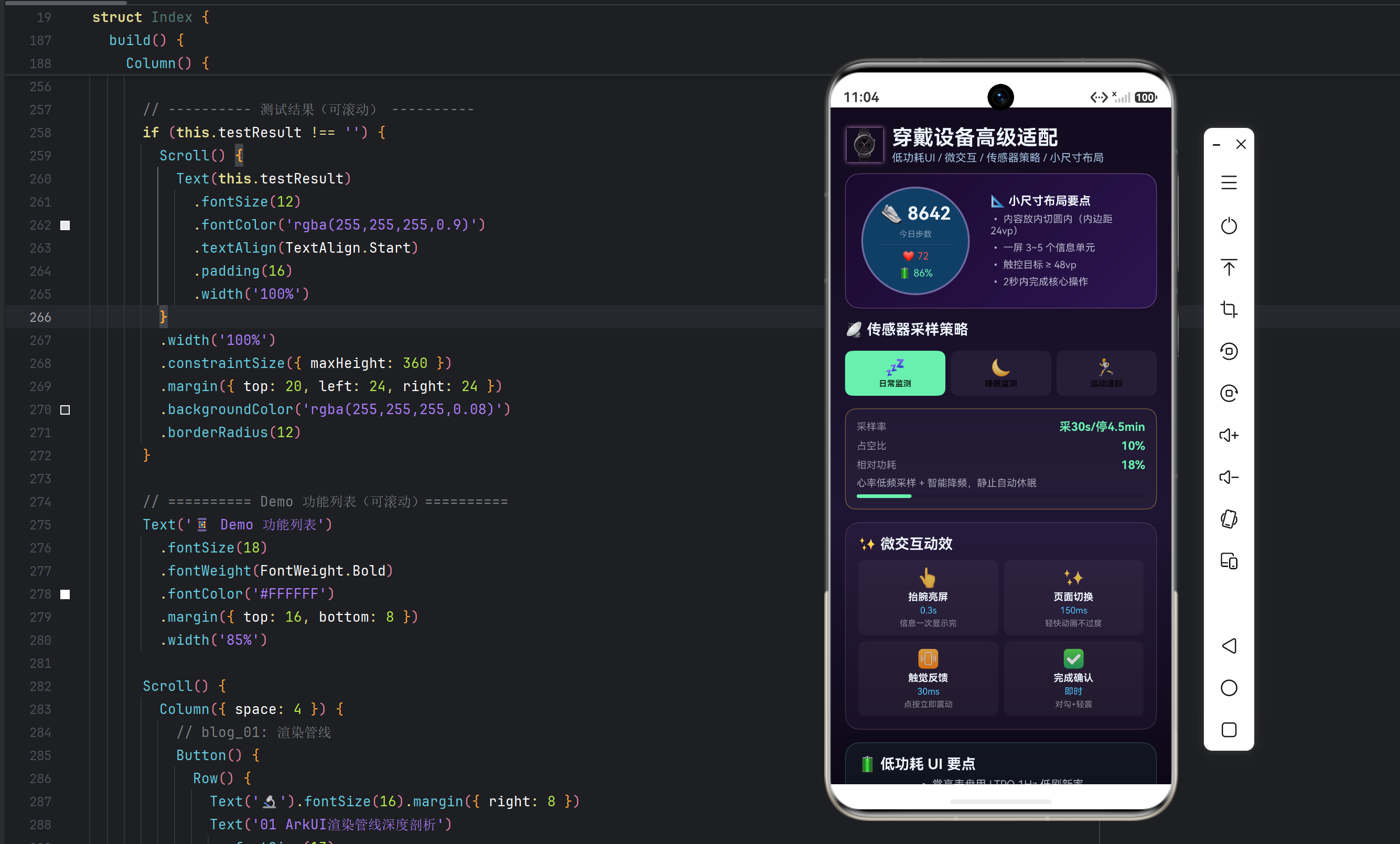
3.3 小尺寸布局(圆屏适配)
@Entry
@ComponentV2
struct WatchFaceDemo {
  @Local steps: number = 8642;
  @Local hr: number = 72;

  build() {
    // 圆屏安全区适配: 内容放在内切圆内
    Column({ space: 6 }) {
      Text('👟 ' + this.steps).fontSize(28).fontWeight(FontWeight.Bold)
      Text('今日步数').fontSize(12).fontColor('rgba(255,255,255,0.6)')
      Divider().color('rgba(255,255,255,0.1)')
      Row({ space: 12 }) {
        Text('❤️ ' + this.hr).fontSize(14)
        Text('⚡ 86%').fontSize(14)
      }
    }
    .width('100%').height('100%')
    .padding({ left: 24, right: 24 })  // 避开圆屏边缘
    .justifyContent(FlexAlign.Center)
  }
}
3.4 低功耗 UI 要点
1. 常亮表盘: 用低刷新率模式(LTPO 1Hz)渲染静态内容
2. 减少全屏重绘: 只更新变化区域(时间数字)
3. 避免复杂渐变: 渐变色块渲染开销大
4. 用系统字体: 避免加载大字体文件
5. 动效节制: 核心动效用微交互模板,不自定义
四、企业级实战落地
4.1 穿戴应用开发清单
| 阶段 | 动作 | 验收 |
|---|---|---|
| 交互设计 | 2s 完成核心操作设计 | 高保真走查通过 |
| 功耗设计 | 传感器采样策略评审 | 续航 ≥ 48h |
| 布局适配 | 圆屏/方屏安全区适配 | 无内容裁剪 |
| 后台任务 | WorkScheduler 精准调度 | 定时任务准点执行 |
| 真机测试 | 常见手表真机联调 | 无崩溃、功耗达标 |
4.2 完整示例:健康监测表盘
@Entry
@ComponentV2
struct HealthWatchDemo {
  @Local steps: number = 0;
  @Local hr: number = 0;
  @Local battery: number = 85;
  @Local isTracking: boolean = false;

  // 运动追踪: 用户主动开启,允许高功耗
  private startTracking(): void {
    this.isTracking = true;
    sensor.on(sensor.SensorId.HEART_RATE, this.onHeartRate,
      { interval: 200 });  // 运动模式 5Hz
    LoggerUtil.info(TAG, '运动追踪开启');
  }

  private stopTracking(): void {
    this.isTracking = false;
    sensor.off(sensor.SensorId.HEART_RATE, this.onHeartRate);
  }

  private onHeartRate(data: sensor.HeartRateResponse): void {
    this.hr = data.heartRate;
  }

  build() {
    Column({ space: 8 }) {
      Text('⌚ 健康监测').fontSize(18).fontWeight(FontWeight.Bold)
      Row({ space: 10 }) {
        Column() {
          Text('👟').fontSize(20)
          Text(this.steps.toString()).fontSize(16).fontWeight(FontWeight.Bold)
        }.padding(10).backgroundColor('rgba(255,255,255,0.08)').borderRadius(12)
        Column() {
          Text('❤️').fontSize(20)
          Text(this.hr + ' bpm').fontSize(16).fontWeight(FontWeight.Bold)
        }.padding(10).backgroundColor('rgba(255,255,255,0.08)').borderRadius(12)
        Column() {
          Text('🔋').fontSize(20)
          Text(this.battery + '%').fontSize(16).fontWeight(FontWeight.Bold)
        }.padding(10).backgroundColor('rgba(255,255,255,0.08)').borderRadius(12)
      }
      Button(this.isTracking ? '⏹ 停止追踪' : '▶ 开始追踪')
        .width('100%').height(44)
        .backgroundColor(this.isTracking ? '#EF5350' : '#4FC3F7')
        .onClick(() => {
          this.isTracking ? this.stopTracking() : this.startTracking();
        })
      Text(this.isTracking ? '🏃 运动模式: 5Hz 高频采样' : '💤 日常模式: 低频采样')
        .fontSize(10).fontColor('rgba(255,255,255,0.5)')
    }
    .width('100%').height('100%').padding(16)
    .backgroundColor('#0D1B2A')
  }
}
4.3 传感器功耗对比表
| 场景 | 采样率 | 占空比 | 续航影响 |
|---|---|---|---|
| 日常心率 | 5min/次 | 1% | 极小 |
| 睡眠监测 | 10min/次 | 2% | 小 |
| 运动追踪 | 5Hz | 100% | 大(用户主动开启) |
| GPS 轨迹 | 1Hz | 100% | 极大(仅运动用) |
五、问题排查与性能优化
| 问题 | 原因 | 解决 |
|---|---|---|
| 手表掉电快 | 传感器常开 + 屏幕常亮 | 批量采样 + 低刷新率 |
| 抬手不亮屏 | 未适配抬腕唤醒 | 接入系统抬腕检测 |
| 圆屏内容被裁 | 未处理安全区 | 内边距 24vp + 内切圆布局 |
| 后台任务不执行 | 未用 WorkScheduler | 系统调度而非自建 Timer |
| 数据上传耗电 | 频繁小包传输 | 攒批 + WiFi 批量上传 |
| 触控误触 | 按钮太近 | 触控目标 ≥ 48vp,间距 ≥ 8vp |
5.1 续航优化要点
1. 屏幕策略: 息屏后 3s 降频到 1Hz,10s 后熄灭
2. 传感器策略: 静止 5 分钟 → 心率降到 10min/次
3. 通信策略: 蓝牙攒批 10 分钟一次,避免空包
4. 内存策略: 应用常驻内存控制在 30MB 内
5. 任务策略: 所有后台任务交给 WorkScheduler 合并执行
六、高阶总结与最佳实践
- 续航是生命线:穿戴应用的一切设计都要过"耗电吗"这道关。
- 2 秒原则:核心操作必须 2 秒内完成,抬手看表不是让你等加载。
- 传感器策略化:日常低频、运动高频、静止休眠——采样率随状态动态调整。
- 系统调度优先:后台任务一律走 WorkScheduler,自建 Timer 在穿戴上是功耗毒药。
- 微交互即体验:震动反馈 + 轻快动画,让 2 英寸屏幕也有高级感。
一句话记住:穿戴适配的胜负手是功耗——屏幕少亮、传感器省采、任务精准,再用微交互把"省电"变成"好用"。

作为“人工智能6S店”的官方数字引擎,为AI开发者与企业提供一个覆盖软硬件全栈、一站式门户。
更多推荐


 2
2 0
0- 0


 已为社区贡献39条内容

所有评论(0)