
职场必备技能:远程控制安卓手机,轻松切换客户账号,保障数据安全无忧
在职场这片充满未知的“丛林”中,代运营人员往往扮演着“千手观音”的角色。想象一下,你的桌面上摆满了五六台甚至更多的手机,每一台都登录着不同客户的社交账号或电商平台后台。今天你要帮A客户发朋友圈,明天要帮B客户回复私信,后天还要帮C客户监控直播数据。如果不小心用A客户的手机发了B客户的广告,那场面简直比恐怖片还惊悚,轻则被投诉,重则丢饭碗。这种“机海战术”不仅让桌面杂乱无章,更让人的精神时刻处于紧绷状态,生怕哪只手一抖,就造成了不可挽回的“账号混淆”事故。
于是,一个朴素而强烈的需求诞生了:能不能有一种方法,让我坐在一张桌子前,只用一台主力手机,就能像指挥交响乐一样,优雅、安全、清晰地操控其他所有手机?既能保持物理上的设备隔离,确保账号绝对安全,又能实现逻辑上的集中管理,提升工作效率?答案就是——远程控制安卓手机。这不仅是技术的胜利,更是打工人从繁琐体力劳动中解放出来的曙光。
那么,如何实现这一“魔法”呢?其实并不复杂,只需遵循一套标准的操作流程,即可将多台安卓手机纳入你的掌控之中。
首先,我们需要确认硬件条件。无论是作为“大脑”的控制端手机,还是作为“手脚”的被控端手机,都需要是安卓7及以上版本。值得一提的是,鸿蒙1至4版本也兼容此方案,但鸿蒙5及以上版本目前尚不支持,这一点务必注意,以免白忙一场。
接下来是软件安装环节。请在所有被控端的手机上安装“AirDroid”,而在你手持的控制端手机上安装“AirMirror”。这两款软件在手机自带的应用市场中搜索即可下载,非常方便。
安装完成后,进入关键的配置阶段。第一步,在被控手机上打开AirDroid,注册并登录账号。第二步,开启远程控制权限。在AirDroid中找到【个人-安全及远程功能设置-远程控制】,点击【下载并安装插件】。插件安装完毕后,返回主界面点击【去开启权限】,在【已下载的服务】中打开【AirDroid Control Add on】的开关。随后,授予截屏权限,当屏幕提示【远程控制已开启】时,点击【完成】即可。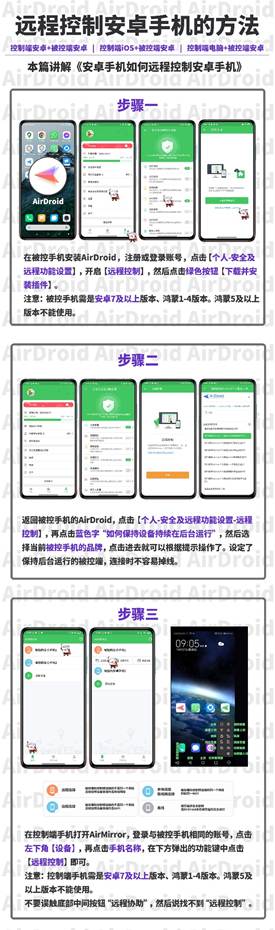
为了确保连接稳定,第三步至关重要:设定AirDroid保持在后台运行。不同品牌的手机有不同的省电策略,你需要根据AirDroid内的教程,针对你的手机型号进行相应设置,防止应用被系统自动杀死。
最后,在控制端手机上登录AirMirror,使用与被控手机相同的账号登录。此时,两台手机便完成了绑定。正式使用时,确保被控手机开机、电量充足且AirDroid未被卸载。打开控制端的AirMirror,点击左下角【设备】,选择对应的手机名称,点击【远程控制】,连接成功后即可实时操作。
通过观察圆形手机头像的颜色,你还可以快速判断状态:橙色代表移动网络,蓝色代表WiFi,灰色表示离线,有云图标表示远程连接,无云则表示局域网连接。这样一来,代运营工作变得井井有条,再也不用担心手滑发错号了。

作为“人工智能6S店”的官方数字引擎,为AI开发者与企业提供一个覆盖软硬件全栈、一站式门户。
更多推荐



 0
0 0
0- 0



 已为社区贡献27条内容

所有评论(0)