
HarmonyOS7 实战:@StorageLink 让你的设置页自带“记忆“
文章目录
前言
做过设置页面的都知道,用户改了配置项之后,退出页面再进来,状态应该还保留着。在 Web 开发里我们用 localStorage,在 Android 里用 SharedPreferences。鸿蒙 ArkUI 提供了一个更优雅的方案——@StorageLink,直接把变量和全局的 AppStorage 绑定在一起,而且是双向的。
这篇文章用一个"用户信息 + 积分 + 主题"的案例,把 @StorageLink 的实际用法讲清楚。
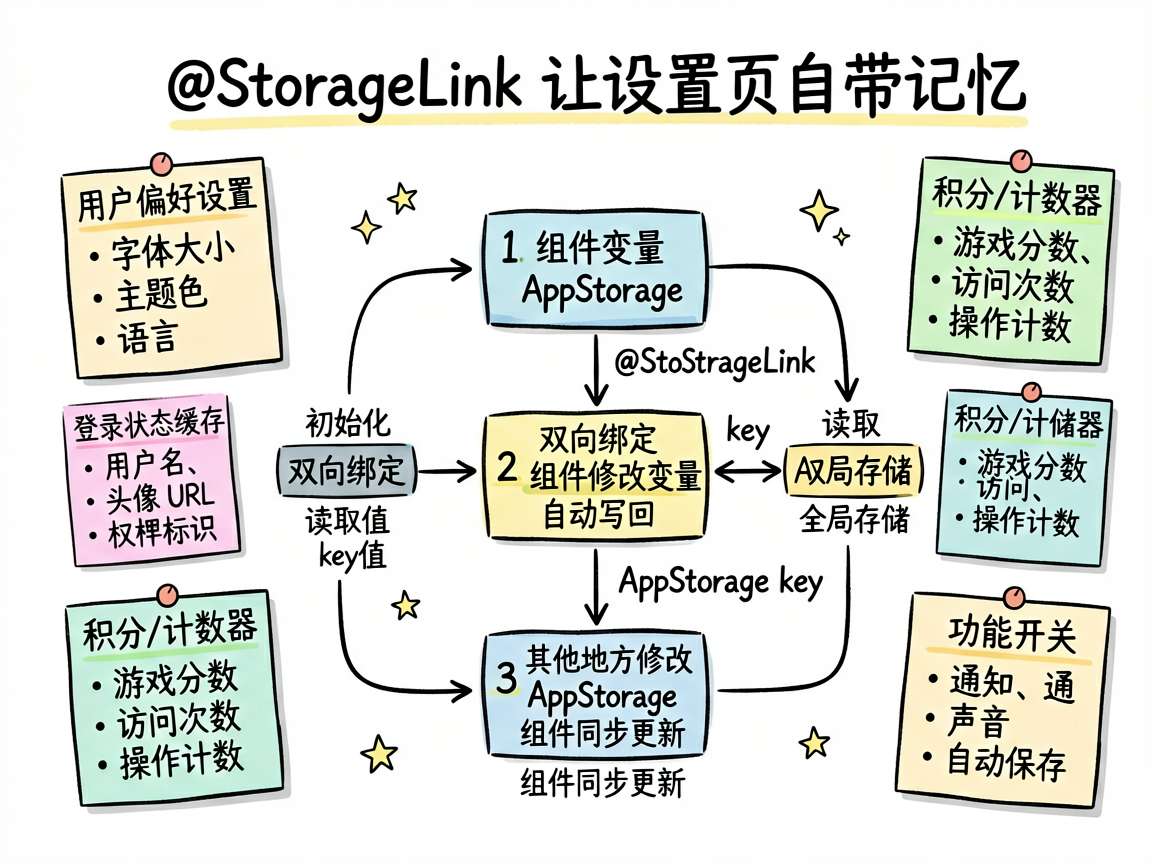
应用场景
哪些场景特别适合 @StorageLink:
- 用户偏好设置:字体大小、主题色、语言选项
- 登录状态缓存:用户名、头像 URL、权限标识
- 积分/计数器:游戏分数、访问次数、操作计数
- 功能开关:通知开关、声音开关、自动保存
这些数据的共同特点是:需要在多个页面间共享,且关闭页面后仍然要保留。
方案设计
整体思路很简单:
组件变量 ←→ @StorageLink ←→ AppStorage(全局存储)
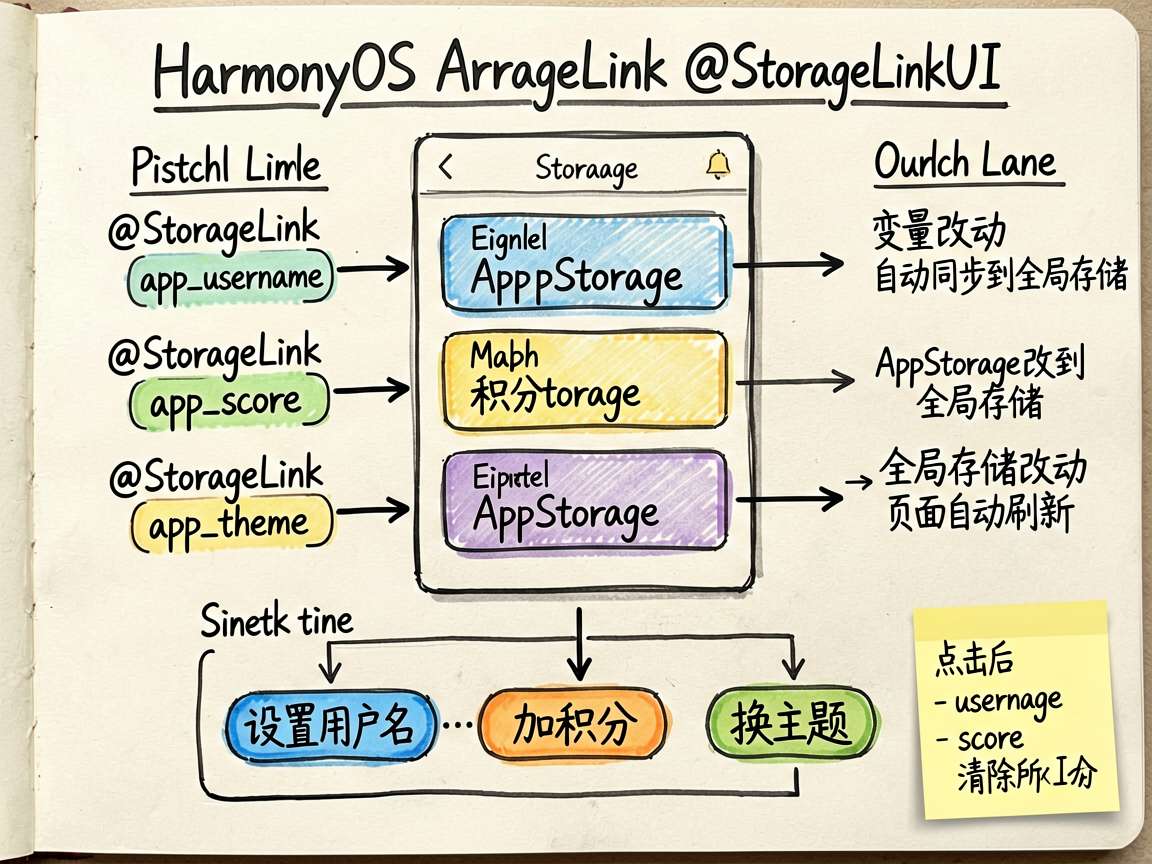
组件通过 @StorageLink 声明变量时,指定一个字符串 key。框架自动完成以下工作:
- 初始化时从
AppStorage读取对应 key 的值 - 组件修改变量时,自动写回
AppStorage AppStorage中该 key 的值被其他地方修改时,组件变量也同步更新
这就是所谓的双向绑定。
编码实现
完整的 StorageLink 页面
@Entry
@Component
struct StorageLinkPage {
  @StorageLink('app_username') username: string = '未设置'
  @StorageLink('app_score') score: number = 0
  @StorageLink('app_theme') themeIdx: number = 0
  private themes: string[] = ['蓝色', '橙色', '绿色', '紫色']
  private themeColors: string[] = ['#4D96FF', '#FFA500', '#6BCB77', '#9B59B6']

  build() {
    Column() {
      Scroll() {
        Column() {
          Text('@StorageLink')
            .fontSize(18).fontWeight(FontWeight.Bold).margin({ bottom: 8 })

          Column() {
            Text('AppStorage 双向绑定')
              .fontSize(14).fontWeight(FontWeight.Medium).margin({ bottom: 12 })

            Row() {
              Text('用户名: ').fontSize(13)
              Text(this.username).fontSize(13)
                .fontWeight(FontWeight.Medium).fontColor('#4D96FF')
            }.margin({ bottom: 8 })

            Row() {
              Text('积分: ').fontSize(13)
              Text(this.score.toString()).fontSize(13)
                .fontWeight(FontWeight.Medium).fontColor('#4D96FF')
            }.margin({ bottom: 8 })

            Row() {
              Text('主题: ').fontSize(13)
              Column()
                .width(20).height(20)
                .backgroundColor(this.themeColors[this.themeIdx])
                .borderRadius(4).margin({ left: 4 })
            }

            Row({ space: 8 }) {
              Button('设置用户名').onClick(() => {
                this.username = `用户${Math.floor(Math.random() * 1000)}`
              })
              Button('加积分').onClick(() => {
                this.score += 10
              })
              Button('换主题').onClick(() => {
                this.themeIdx = (this.themeIdx + 1) % this.themes.length
              })
            }
            .width('100%').justifyContent(FlexAlign.SpaceEvenly).margin({ top: 16 })

            Button('清除所有').width('100%').margin({ top: 8 })
              .onClick(() => {
                this.username = ''
                this.score = 0
                this.themeIdx = 0
              })
          }
          .width('100%').backgroundColor('#FFFFFF').borderRadius(12).padding(16)

          Column() {
            Text('提示').fontSize(14).fontWeight(FontWeight.Medium)
            Text('@StorageLink 与 AppStorage 建立双向绑定,数据存储在应用全局存储中,关闭页面后数据依然保留。')
              .fontSize(12).fontColor('#666666').margin({ top: 4 })
          }
          .width('100%').backgroundColor('#FFFFFF').borderRadius(12)
          .padding(16).margin({ top: 10 })
        }
        .width('100%')
      }
      .layoutWeight(1)
    }
    .width('100%').height('100%').backgroundColor('#F5F6FA').padding(16)
  }
}
关键代码解读
@StorageLink 的声明方式是:
@StorageLink('key_name') variableName: Type = defaultValue
'key_name':在AppStorage中的存储键名defaultValue:当AppStorage中没有该 key 时的默认值
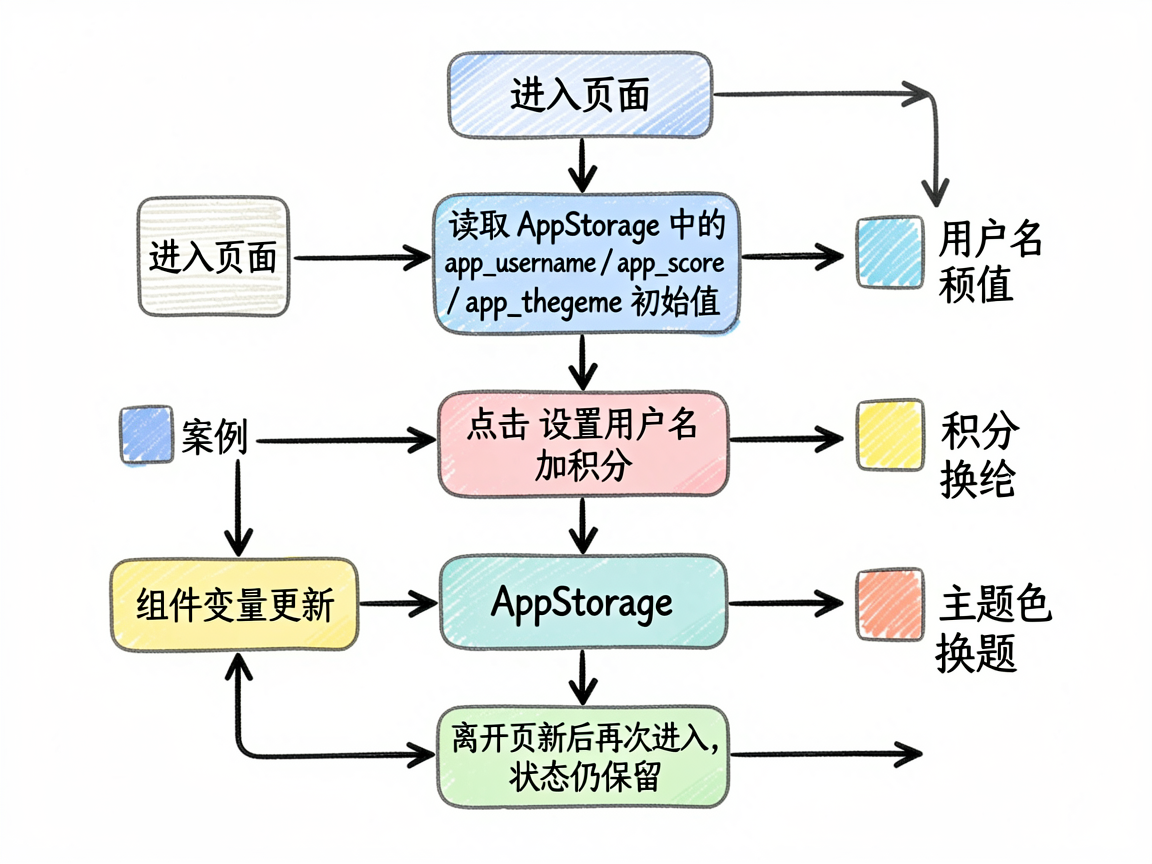
双向绑定的体现:当你点击"加积分"按钮执行 this.score += 10 时,不仅当前页面的 Text 组件更新了,AppStorage 里的值也同步变成了新值。如果另一个页面也通过 @StorageLink('app_score') 绑定了同一个 key,那边也会自动刷新。
踩坑总结
坑1:默认值不生效
@StorageLink 的默认值只在 AppStorage 中没有对应 key 的时候才生效。如果之前已经写入过值,再次打开页面会读到旧值,默认值被忽略。
坑2:key 名冲突
AppStorage 是全局共享的,所有页面用同一个 key 空间。建议加上前缀(比如 module_username、settings_fontsize)避免冲突。
坑3:和 @State 混用
不要对同一个变量同时使用 @State 和 @StorageLink。它们各自有独立的观察机制,混用会导致不可预期的行为。
坑4:复杂对象支持有限
AppStorage 适合存储简单类型(string、number、boolean)。如果要存复杂对象,建议序列化后再存入。
优化建议
- 统一 key 管理:把所有
AppStorage的 key 定义为常量,避免散落各处 - 初始化策略:在
UIAbility的onCreate中做AppStorage的初始值设置,保证数据一致性 - 清理机制:用户登出时记得清理对应的存储数据
@StorageLink本质上就是把AppStorage的操作从手动 get/set 变成了声明式绑定,写起来舒服很多。
写在最后
@StorageLink 是 ArkUI 状态管理装饰器里实用性很高的一个。它把全局存储和组件状态之间的同步逻辑自动化了,省去了手动读写 AppStorage 的样板代码。做设置页面、偏好管理、状态缓存这类需求时,优先考虑它就对了。

作为“人工智能6S店”的官方数字引擎,为AI开发者与企业提供一个覆盖软硬件全栈、一站式门户。
更多推荐


 1
1 0
0- 0


 已为社区贡献1条内容

所有评论(0)