
鸿蒙动画引擎:animateTo/implicitAnim性能调优策略/属性动画vs转场动画底层差异
一、前置思考
动画是UI交互的"灵魂"——一个没有动画的应用看起来僵硬、不专业。但动画也是性能的"杀手"——动画中频繁触发layout会导致掉帧,用错动画属性会导致不必要的开销。
HarmonyOS的ArkUI提供了三种动画方式:
- 属性动画(implicit animation):
animation({ duration: 300 })— 属性值变化时自动过渡 - 显式动画(explicit animation):
animateTo({ duration: 300 }, () => { ... })— 在回调中修改状态 - 转场动画(transition):
transition({ type: TransitionType.Insert })— 组件出现/消失
本文深入对比这三种方式,给出从原理到实战、从API到性能的全链路讲解。学完你将能够:
- 为任何UI交互选择合适的动画方式
- 写出60fps流畅动画而不会掉帧
- 理解每种动画API的底层渲染机制
二、动画管线深度解析
2.1 一帧的生命周期
理解动画性能,首先要理解ArkUI每帧做了什么事:
16ms 帧预算
├── 0~4ms:Input事件处理(触摸/手势)
├── 4~8ms:动画计算(Animator插值)
├── 8~12ms:Build/Layout(组件重建/测量)
├── 12~14ms:Render(绘制指令生成)
└── 14~16ms:GPU合成 & 送显
动画掉帧的根本原因:某一阶段耗时超过预算 → 该帧无法在16ms内完成 → 跳过该帧 → 用户感知到卡顿。
2.2 动画属性分类
动画属性的选择直接决定性能:
| 类别 | 属性 | 触发阶段 | 性能 | 说明 |
|---|---|---|---|---|
| GPU属性 | transform(translate/scale/rotate)、opacity |
仅GPU合成 | ⭐⭐⭐ | 跳过layout,直接合成层操作 |
| Paint属性 | backgroundColor、borderColor |
Paint | ⭐⭐ | 不触发layout,但需要重新绘制 |
| Layout属性 | width、height、padding、margin、fontSize |
Layout | ⭐ | 触发完整layout树重计算 |
黄金法则:能用transform和opacity实现的动画,绝不动Layout属性。
举个例子:放大一个卡片:
// ❌ 低性能——触发layout重计算
.width(this.isExpanded ? 200 : 100)
.height(this.isExpanded ? 200 : 100)

// ✅ 高性能——仅GPU合成层做scale
.scale({ x: this.isExpanded ? 1.5 : 1, y: this.isExpanded ? 1.5 : 1 })
两者视觉效果几乎一样,但性能差异可能是3~5倍。
2.3 渲染管线中动画的位置
@State变更
  → build() 重新执行
    → 组件树 diff
      → 检测到动画属性变化
        → Animator接管,开始插值
          → 每帧计算中间值
            → 更新GPU合成层属性
              → 送显
关键:Animator在build()之后接管属性变化的过渡。这意味着:
- 动画属性在一次build中只需要设置最终值
- 中间状态的插值由Animator自动完成
- 你只管"从哪到哪",Animator负责"怎么过渡"
三、animateTo() 完全指南
3.1 基础API
animateTo(
  {
    duration: 300,        // 动画时长(ms),推荐250~400
    curve: Curve.EaseInOut, // 缓动曲线
    delay: 0,             // 延迟开始(ms)
    iterations: 1,        // 重复次数(-1为无限)
    playMode: PlayMode.Normal, // 播放模式
    onFinish: () => {}     // 完成回调
  },
  () => {
    // 在这里修改@State/@Local变量
    this.cardScale = 1.2;
    this.cardOpacity = 0.8;
  }
);
3.2 缓动曲线选择指南
ArkUI支持的曲线(注意API Level差异,实际可用曲线以IDE提示为准):
| 曲线 | 视觉效果 | 适用场景 |
|---|---|---|
Curve.Linear |
匀速 | 进度条、加载动画、持续旋转 |
Curve.EaseIn |
慢→快 | 元素退场(飞出屏幕) |
Curve.EaseOut |
快→慢 | 元素入场(弹入屏幕) |
Curve.EaseInOut |
慢→快→慢 | 通用UI过渡(最常用) |
Curve.FastOutSlowIn |
Material Design标准 | Android风格过渡 |
Curve.Friction |
物理摩擦感 | 拖拽结束后的惯性动画 |
选曲线口诀:
- 入场用EaseOut(快进慢停,自然)
- 退场用EaseIn(慢起快走,不拖沓)
- 状态切换用EaseInOut(平滑对称)
- 持续动画用Linear(节奏稳定)
3.3 链式动画(多段动画)
使用嵌套setTimeout或onFinish回调实现多段衔接:
// 弹性缩放:缩小→弹大→回弹到正常
private doElasticScale(): void {
  // 第1段:缩小(200ms)
  animateTo({ duration: 200, curve: Curve.Friction }, () => {
    this.cardScale = 0.92;
  });
  // 第2段:弹大(400ms延迟后执行)
  setTimeout(() => {
    animateTo({ duration: 400, curve: Curve.EaseOut }, () => {
      this.cardScale = 1.05;
    });
    // 第3段:回弹(400ms延迟后执行)
    setTimeout(() => {
      animateTo({ duration: 300, curve: Curve.EaseInOut }, () => {
        this.cardScale = 1;
      });
    }, 400);
  }, 200);
}
链式动画要点:
- 每段的duration设置为上一段duration * 1.0的时间后执行(用setTimeout的delay参数匹配)
- 使用不同的curve让各段有节奏感
- 总时长控制在800~1200ms,太长用户不耐烦
3.4 同时动画多个属性
animateTo的回调中可以同时修改多个状态,它们会自动同步执行:
animateTo({ duration: 300, curve: Curve.EaseOut }, () => {
  this.dialogScale = 1;      // 同时缩放
  this.dialogOpacity = 1;    // 同时淡入
  this.ballX = 100;          // 同时位移
});
// 三个属性的动画在同一帧预算内同步完成
3.5 动画状态隔离
关键原则:动画属性和业务属性分离到不同的@Local变量:
// ✅ 正确:动画状态独立
@Local cardScale: number = 1;    // 只用于动画
@Local isCardSelected: boolean = false; // 只用于业务逻辑

// ❌ 错误:混在一起
@Local cardState: { scale: number; selected: boolean } = {
  scale: 1, selected: false
}; // 修改scale时整个对象变了,触发了不必要的重建
四、implicit animation(属性动画)详解
4.1 语法与特性
// 属性动画:组件上挂载animation()
Image($r('app.media.icon'))
  .width(50)
  .height(50)
  .rotate({ angle: this.rotateAngle })  // 这个属性有动画
  .animation({ duration: 2000, curve: Curve.Linear, iterations: -1 })
  // rotateAngle变化时,自动以2000ms线性无限循环过渡
属性动画的特点:
- 自动触发——只要被animation()装饰的属性变化,就自动过渡
- 无回调——不能精确控制动画生命周期
- 适用场景——简单的单属性过渡(旋转Loading、hover效果)
4.2 animateTo vs animation() 对比
| 维度 | animation() | animateTo() |
|---|---|---|
| 触发方式 | 自动(属性变就动) | 手动(需写在回调里) |
| 多属性同步 | 各自动画独立 | 多属性同一帧同步 |
| 链式动画 | 不支持 | 嵌套setTimeout实现 |
| 可取消/中断 | 不可 | animateTo({}, () => {})空动画取消 |
| 性能控制 | 粗粒度 | 细粒度(精确控制timing) |
| 适用场景 | 简单单属性循环 | 复杂交互、弹窗、页面转场 |
选择策略:
- 持续旋转/脉冲效果 →
animation() - 用户点击/手势触发的交互动画 →
animateTo() - 页面/弹窗的入场退场 →
animateTo()+ 多属性同步
五、转场动画(Transition)
5.1 组件转场
// 入场:从下方滑入 + 淡入
transition(
  TransitionEffect.OPACITY
    .animation({ duration: 300, curve: Curve.EaseOut })
    .combine(
      TransitionEffect.translate({ y: 50 })
        .animation({ duration: 300, curve: Curve.EaseOut })
    )
)
5.2 条件渲染 + 转场
转场动画最常用在if/else条件渲染中:
if (this.dialogVisible) {
  Column() {
    // 弹窗内容
  }
  .transition(
    TransitionEffect.scale({ x: 0, y: 0 })
      .combine(TransitionEffect.OPACITY)
      .animation({ duration: 250, curve: Curve.EaseOut })
  )
}
转场动画的执行时机:
- 组件从不存在变为存在 → 播放入场(Insert)动画
- 组件从存在变为不存在 → 播放退场(Delete)动画
5.3 列表转场
为列表中的item添加插入/删除动画:
ForEach(this.items, (item: string, index: number) => {
  ListItem() {
    Text(item)
  }
  .transition(
    TransitionEffect.translate({ x: -100 })
      .combine(TransitionEffect.OPACITY)
      .animation({ duration: 300 })
  )
})
六、路径动画与高级场景
6.1 小球路径动画
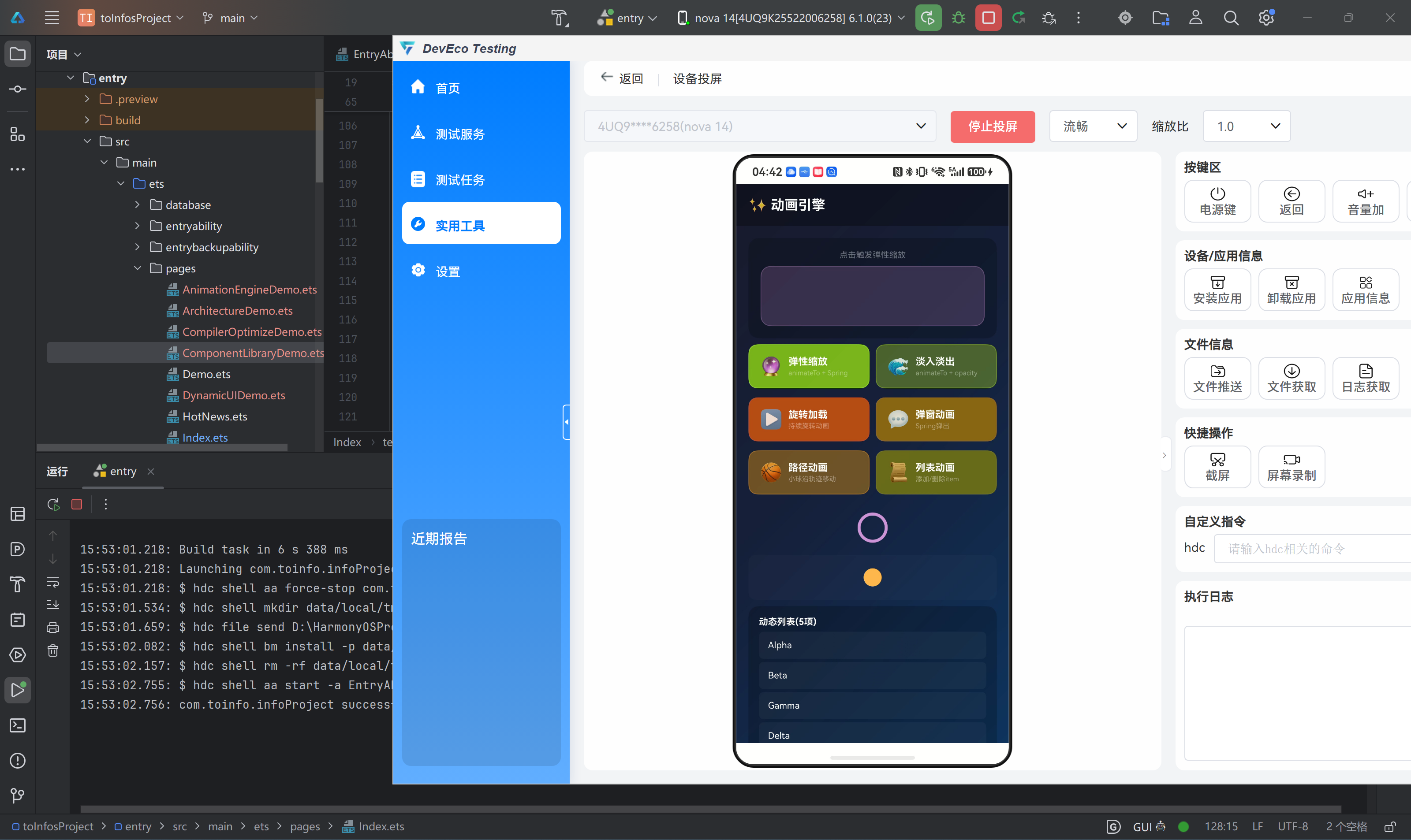
Demo中的路径动画实现——通过animateTo驱动两个独立的transform属性:
@Local ballX: number = 0;
@Local ballY: number = 0;

private doPathAnimation(): void {
  // 阶段1:向右
  animateTo({ duration: 600, curve: Curve.EaseInOut }, () => {
    this.ballX = 200;
  });
  // 阶段2:向下(延迟执行)
  setTimeout(() => {
    animateTo({ duration: 600, curve: Curve.EaseInOut }, () => {
      this.ballY = 100;
    });
  }, 600);
  // 阶段3:回原点
  setTimeout(() => {
    animateTo({ duration: 600, curve: Curve.EaseInOut }, () => {
      this.ballX = 0;
      this.ballY = 0;
    });
  }, 1200);
}
路径动画的核心技巧:把复杂路径分解为多个阶段的animateTo,每个阶段改一个维度的transform,通过setTimeout串联。
6.2 弹窗动画(组合动画)
弹窗是最经典的组合动画场景——背景遮罩淡入 + 内容缩放弹出:
// 打开弹窗
animateTo({ duration: 250, curve: Curve.EaseOut }, () => {
  this.dialogVisible = true;     // 条件渲染 → 触发transition
  this.dialogScale = 1;         // 缩放到1倍
  this.dialogOpacity = 1;       // 透明到不透明
});

// 关闭弹窗
animateTo({ duration: 200, curve: Curve.EaseIn }, () => {
  this.dialogScale = 0.8;
  this.dialogOpacity = 0;
});
// 动画结束后移除dialog
setTimeout(() => {
  this.dialogVisible = false;
}, 200);
6.3 手势驱动的动画
结合手势识别和动画,实现跟随手指的交互:
.gesture(
  PanGesture({ direction: PanDirection.Horizontal })
    .onActionUpdate((event: GestureEvent) => {
      // 手势过程:实时更新(无动画)
      this.dragOffsetX = event.offsetX;
    })
    .onActionEnd(() => {
      // 手势结束:回弹动画
      animateTo({ duration: 300, curve: Curve.Friction }, () => {
        this.dragOffsetX = 0;
      });
    })
)
七、性能优化深度
7.1 renderGroup 合并渲染
对于包含多个子组件的复杂动画容器,使用renderGroup(true):
Column() {
  Image(...)
  Text(...)
  Button(...)
}
.renderGroup(true)  // ← 关键:合并为单个渲染层
.scale({ x: this.scaleVal, y: this.scaleVal })
renderGroup(true)的作用:
- 将Column及其所有子组件合并到同一个GPU合成层
- 动画时只需操作这一层,不需要逐个处理子组件
- 性能提升可达2~3倍
使用条件:被renderGroup包裹的组件在动画期间其内部内容不变(只做整体transform/opacity变化)。
7.2 动画帧预算管理
确保每帧动画计算+渲染在16ms内完成:
理想帧预算分配(16ms):
├── 动画属性计算:< 2ms
├── build()/Layout:< 6ms
├── Paint(绘制):< 4ms
├── GPU合成:< 3ms
└── 剩余buffer:1ms
降低layout成本:
- 动画的组件用独立@State(不联动业务状态)
- 避免动画中修改大列表数据
LazyForEach中的item不要有昂贵的build逻辑
7.3 常见性能反模式
| 反模式 | 问题 | 修复 |
|---|---|---|
动画中调用setTimeout修改状态 |
触发额外帧 | 在animateTo回调中一次性改完 |
| 动画属性挂在顶层Column | 每次子组件build都重建动画 | 只给需要动画的子组件加animation |
| 列表动画不加key | item错位、鬼影 | 给ForEach唯一稳定的keyGenerator |
Curve.Linear用于入场 |
机械感、不自然 | 用EaseOut/EaseInOut |
| duration > 500ms | 用户感知"慢" | 控制在250~400ms |
7.4 Profiler调优
使用DevEco Studio的Profiler工具定位动画瓶颈:
- Frame tab:查看每帧耗时,标注超过16ms的"Jank frame"
- Layout tab:查看layout tree重建次数,动画期间应为0(如果只用transform/opacity)
- Component Tree tab:检查动画期间哪些组件在rebuild,不应rebuild的组件是否被意外触发
八、避坑速查
| 坑 | 现象 | 原因 | 解决 |
|---|---|---|---|
| 动画中修改@State数组 | 每帧rebuild→严重掉帧 | 数组变更触发全量ForEach diff | 动画属性用独立@Local变量 |
| animation挂错组件 | 子组件没有动画效果 | animation只影响直接挂载的属性 | 把animation挂在状态绑定的组件上 |
| animateTo内做异步操作 | 动画卡住/不生效 | animateTo回调中的状态修改不会等待异步 | 同步修改状态,异步操作放在回调外 |
| transition与if条件顺序 | 转场不播放 | if在transition之前判断,组件已移除 | 延迟移除条件:先animateTo再清条件 |
| 动画不跟手 | 手指移动快但动画慢 | 错误地在手势过程中使用了animateTo | 手势过程直接set状态,手势结束才animateTo |
| transform和layout混用 | 位置计算错乱 | transform偏移不影响layout占据的空间 | 明确分工:位置用layout,动效用transform |
| 循环动画内存泄漏 | 切页面后动画还在跑 | 没有在aboutToDisappear中清理 | clearInterval定时器,置空回调引用 |
| Scale原点错位 | 缩放后位置偏移 | 默认以中心缩放 | 用transformOrigin设置缩放原点 |
| 多个animateTo冲突 | 后发的覆盖前面的 | 同一属性的animateTo会中断前一个 | 用onFinish串联,确保顺序执行 |
九、总结
动画的黄金法则只有一条:能用transform/opacity搞定的,绝不动layout属性。
实践Checklist:
- ✅ 动画属性仅包含:
transform(scale/translate/rotate)、opacity、backgroundColor - ✅ 动画状态与业务状态分离到不同
@Local变量 - ✅ 复杂子组件动画包裹
renderGroup(true) - ✅ 动画时长250~400ms,入场EaseOut、退场EaseIn
- ✅
aboutToDisappear中清理定时器和动画引用 - ✅ 使用Profiler验证动画期间layout重建次数为0
记住:好的动画让用户感觉不到"动画"的存在——它只是让界面变化看起来自然、流畅、有逻辑。
对应Demo文件:
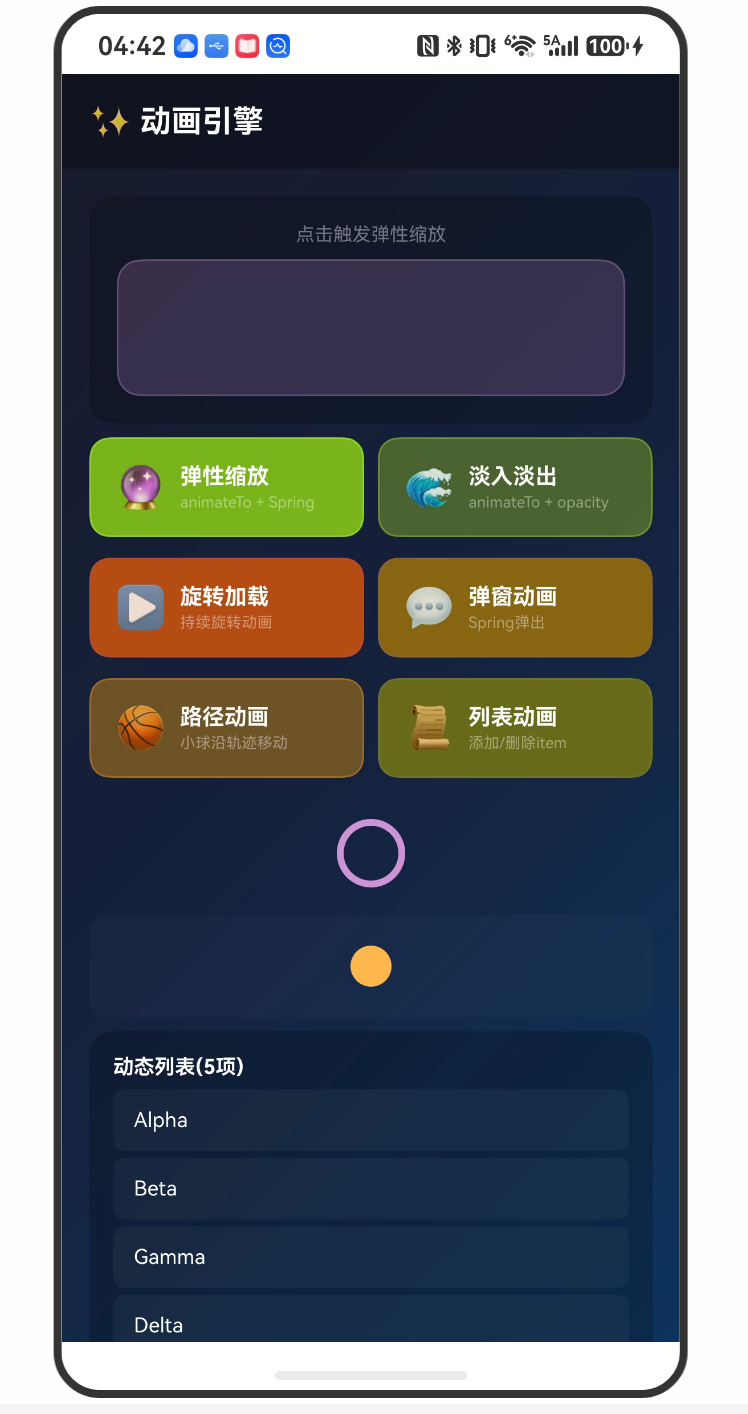
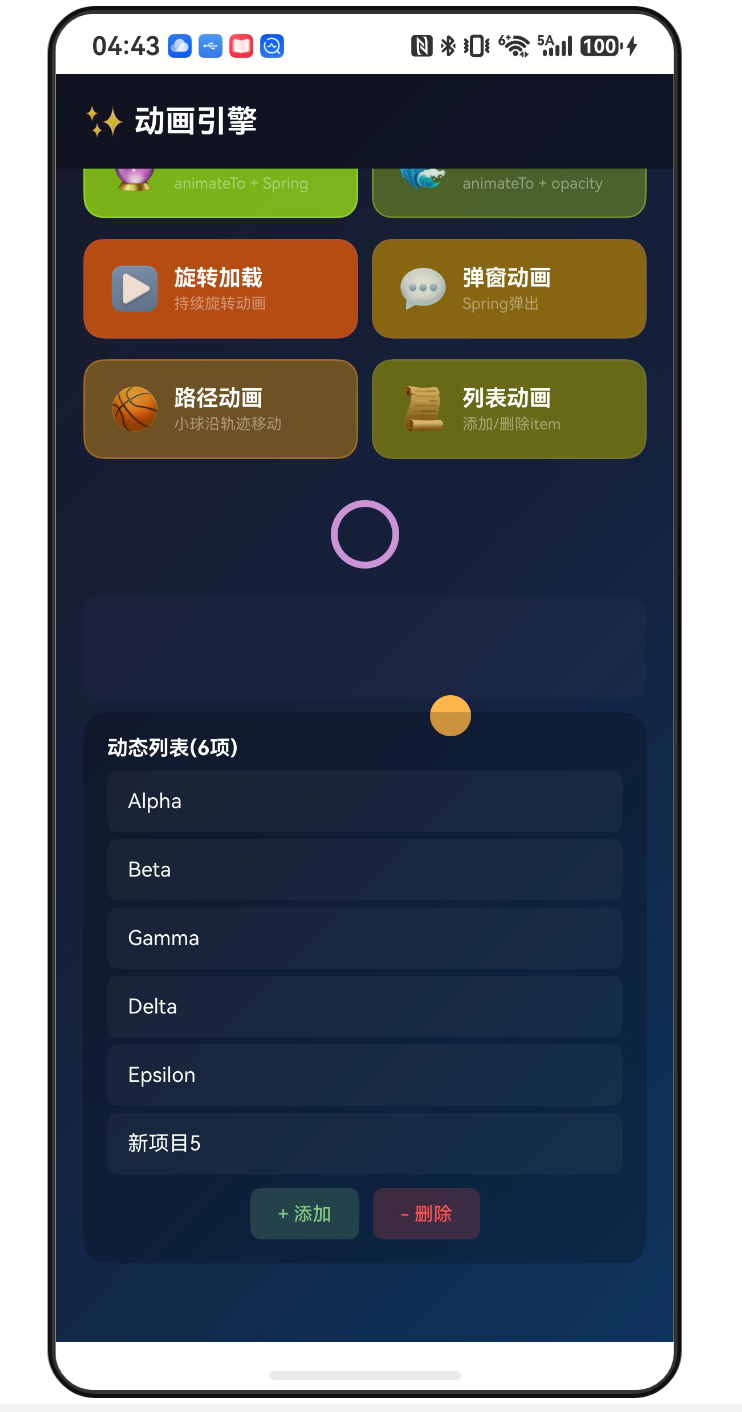
entry/src/main/ets/pages/AnimationEngineDemo.ets

作为“人工智能6S店”的官方数字引擎,为AI开发者与企业提供一个覆盖软硬件全栈、一站式门户。
更多推荐
 0
0 0
0- 0


 已为社区贡献72条内容

所有评论(0)