
鸿蒙新特性:@ohos.hidebug 性能分析实验室实战 —— 堆内存、CPU 使用率、PSS 与内存限制
引言
性能诊断是移动应用开发中最具挑战性的环节之一。内存泄漏导致 OOM、CPU 占用过高引发掉帧、虚拟内存膨胀触发系统 kill——这些问题如果没有精确的运行时数据支撑,开发者只能靠猜测来定位。HarmonyOS NEXT 通过 @ohos.hidebug 模块将系统级的性能监控能力直接暴露给应用开发者。
@ohos.hidebug 属于 @kit.PerformanceAnalysisKit,是基于 HiDebug 框架的应用调试和性能剖析接口集合。它提供 20 余个同步函数,覆盖五大性能维度:原生堆内存(分配/空闲/总量)、进程内存(PSS/VSS/Dirty 细分)、CPU 使用率(进程级、系统级、线程级)、VM 内存(堆总量/已使用/数组占用)和内存限制(RSS/VSS/VM Heap 上限)。所有 API 返回 bigint 或 number 类型的即时快照,无需异步回调。
与 Android 的 Debug.MemoryInfo + ActivityManager.getProcessMemoryInfo()(需要权限且异步)和 iOS 的 mach_task_basic_info(C 接口,结构体解析繁琐)不同,鸿蒙将这些能力统一为命名空间函数,一个 import hidebug from '@ohos.hidebug' 就能获取从堆内存到 CPU 使用率的完整性能画像。
本文将深入讲解 @ohos.hidebug 的五大性能维度,并构建一个"性能分析实验室"Demo——在一个页面中实时展示所有性能指标,支持手动刷新和 3 秒自动刷新。
一、API 架构:五大性能维度
1.1 核心设计理念
@ohos.hidebug 的设计核心是即时快照模式。每个 API 调用都会读取 /proc/{pid}/ 下的对应节点(如 /proc/{pid}/smaps_rollup、/proc/{pid}/statm、/proc/{pid}/status),伪装成系统调用返回当前时刻的性能数据。API 分为五个层次:
原生堆内存(Native Heap)— 基于 mallinfo 内存分配器统计:
getNativeHeapSize(): bigint— 堆总空间(uordblks + fordblks),单位字节getNativeHeapAllocatedSize(): bigint— 已分配空间(uordblks),单位字节getNativeHeapFreeSize(): bigint— 空闲空间(fordblks),单位字节
进程内存(Process Memory)— 基于 /proc/{pid}/ 伪文件系统:
getPss(): bigint— 物理内存实际占用(含按比例分摊的共享库),单位KBgetVss(): bigint— 虚拟内存占用,单位KB(API 11+)getSharedDirty(): bigint— 共享脏页内存,单位KBgetPrivateDirty(): bigint— 私有脏页内存,单位KB(API 9+)
CPU 使用率(CPU Usage):
getCpuUsage(): number— 当前进程 CPU 使用率百分比getSystemCpuUsage(): number— 系统级 CPU 使用率百分比(API 12+)getAppThreadCpuUsage(): ThreadCpuUsage[]— 每个线程的 CPU 使用率(API 12+)
系统/VM 内存(System & VM Memory):
getSystemMemInfo(): SystemMemInfo— 系统内存信息(totalMem/freeMem/availableMem),单位KB(API 12+)getAppVMMemoryInfo(): VMMemoryInfo— VM 堆内存(totalHeap/heapUsed/allArraySize),单位KB(API 12+)
内存限制与调试(Limits & Debug):
getAppMemoryLimit(): MemoryLimit— 进程内存限制(rssLimit/vssLimit/vmHeapLimit/vmTotalHeapSize),单位KB(API 12+)isDebugState(): boolean— 当前进程是否被调试器附加
这种分层设计使得开发者可以按需选择监控粒度——快速诊断时只看 getCpuUsage() + getPss(),深入分析时展开全部指标。
1.2 数据类型:bigint 与 KB/字节的换算
@ohos.hidebug 的返回值分为两类:
-
bigint:所有内存相关函数返回
bigint类型,且单位不统一——堆函数(getNativeHeapSize系列)返回字节,进程/系统/VM 内存函数返回 KB。在 ArkTS 中,bigint不能直接用于算术运算,需要先用Number()转换为number。 -
number:CPU 使用率和调试状态返回
number类型。CPU 使用率是 0-100 的浮点数(如12.5表示 12.5%),调试状态是0或1。
import hidebug from '@ohos.hidebug';

// 堆内存 — bigint 字节 → 转为 number 格式化
const heapTotal = Number(hidebug.getNativeHeapSize());  // bytes as number
const heapMB = (heapTotal / (1024 * 1024)).toFixed(2) + ' MB';

// 进程内存 — bigint KB → 转为 number 格式化
const pss = Number(hidebug.getPss());  // KB as number
const pssMB = pss > 1024 ? (pss / 1024).toFixed(1) + ' MB' : pss + ' KB';

// CPU 使用率 — number 直接使用
const cpuUsage = hidebug.getCpuUsage();  // e.g., 12.5 (12.5%)
Demo 中封装了两个格式化函数来统一处理这种差异:
private formatBytes(bytes: number): string {
  if (bytes < 1024) return bytes.toString() + ' B';
  if (bytes < 1024 * 1024) return (bytes / 1024).toFixed(1) + ' KB';
  return (bytes / (1024 * 1024)).toFixed(2) + ' MB';
}

private formatKB(kb: number): string {
  if (kb < 1024) return kb.toFixed(0) + ' KB';
  return (kb / 1024).toFixed(1) + ' MB';
}
1.3 性能消耗与使用建议
@ohos.hidebug 的 API 文档明确指出:大多数接口都是性能消耗型和时间消耗型——它们需要读取 /proc 文件系统,部分复杂接口(如 getAppNativeMemInfo())还需要遍历 /proc/{pid}/smaps_rollup 的多行内容。这意味着:
- 不要在高频循环中调用:每个函数调用约有 1-5ms 延迟,在 60fps 渲染循环(16ms/帧)中调用会直接影响帧率
- 建议使用缓存:
getAppNativeMemInfoWithCache(forceRefresh: boolean)提供了 5 分钟缓存——这是 API 20 新增的优化,适用于非实时场景 - 自动刷新间隔:Demo 中提供 3 秒自动刷新,这是一个安全的默认值。对于被动监控,可以间隔 10-30 秒
二、原生堆内存:malloc 统计视角
2.1 getNativeHeapSize / AllocatedSize / FreeSize
这三个函数基于 C 层的 mallinfo() 系统调用,返回内存分配器的汇总统计:
堆总空间 = 已分配空间 + 空闲空间
getNativeHeapSize() = getNativeHeapAllocatedSize() + getNativeHeapFreeSize()
因为内存碎片的存在,可能会有微小差异。三个值都以字节为单位返回 bigint 类型。
const total = Number(hidebug.getNativeHeapSize());
const allocated = Number(hidebug.getNativeHeapAllocatedSize());
const free = Number(hidebug.getNativeHeapFreeSize());
const fragmentation = ((total - allocated - free) / total * 100).toFixed(1);
// fragmentation 表示堆碎片比例,通常 < 5%
这三个值反映的是 C/C++ native 层的内存分配情况,不包括 ArkTS VM 的 GC 堆。如果你的应用使用了 NAPI 调用 native 库,这些值是分析 native 内存泄漏的关键指标。
2.2 堆内存可视化
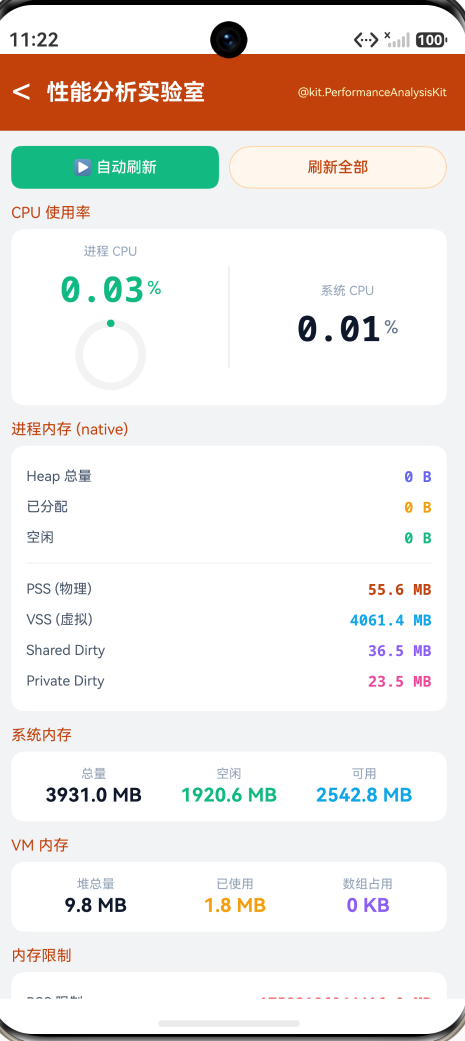
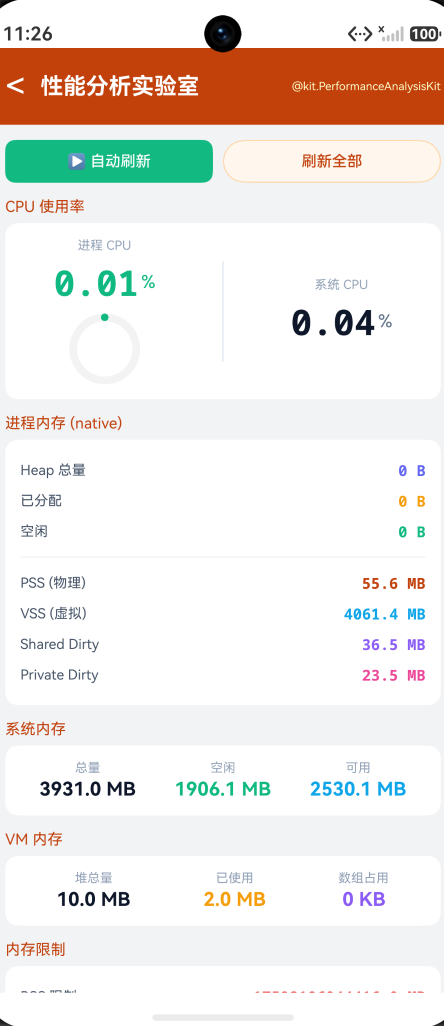
Demo 中通过彩色标签区分三种内存:
- Heap 总量:紫色(#6366F1)——展示堆的总体规模
- 已分配:黄色(#F59E0B)——当前正在使用的空间
- 空闲:绿色(#10B981)——可立即分配而不触发 brk/mmap 的空间
空闲内存过低(如 < 10%)说明堆利用率很高,可能需要关注内存分配策略。
三、进程内存:PSS 与 Dirty 细分
3.1 getPss —— 最准确的物理内存指标
getPss() 返回 Proportional Set Size(按比例分摊的内存占用)。与 RSS(Resident Set Size)不同,PSS 将共享库的内存按使用进程数平均分摊。例如,如果三个进程共享一个 300KB 的 .so 文件,每个进程的 PSS 只计入 100KB,而 RSS 每个都计入 300KB。
PSS 是评估应用"真实内存成本"的最佳单一指标——系统 OOM Killer 也是基于 PSS 来决定杀哪个进程。
const pss = Number(hidebug.getPss());
// 典型值:空 ArcUI 应用 30-50 MB,复杂应用 100-300 MB
3.2 getVss —— 虚拟地址空间
getVss() 返回虚拟内存大小(Virtual Set Size),通过读取 /proc/{pid}/statm 的 size 字段乘以页大小(4KB)计算。VSS 包括:
- 代码段(.text/.rodata)
- 数据段(.data/.bss)
- 堆(heap)
- 栈(所有线程的栈空间)
- 内存映射文件(mmap)
- 共享库
VSS 在 64 位系统上通常很大(数百 MB 甚至 GB 级别),这不代表实际物理占用。它的主要用途是与 getVss() 配合 getAppMemoryLimit() 的 vssLimit,判断是否接近虚拟内存上限。
3.3 Shared Dirty vs Private Dirty
- Shared Dirty:多个进程共享的脏页(已修改但未写回磁盘的内存页)。主要由共享内存(ashmem)贡献
- Private Dirty:本进程独占的脏页,主要来自堆分配(malloc/new)和栈内存
Dirty 页比 Clean 页更"昂贵"——因为系统不能简单地丢弃它们来回收内存。
const sharedDirty = Number(hidebug.getSharedDirty());
const privateDirty = Number(hidebug.getPrivateDirty());
const totalDirty = sharedDirty + privateDirty;
// totalDirty 通常接近 PSS,但不完全相同(PSS 还包括 clean 页)
四、CPU 与系统内存监控
4.1 getCpuUsage —— 进程 CPU 使用率
返回一个 0-100 的 number 值,表示当前进程在所有 CPU 核心上的使用率。如果设备有 8 个核心,单线程满载使用时该值约为 100/8 ≈ 12.5%;多线程跑满所有核心时可达接近 100%。
Demo 中实现了三级颜色编码:
- 绿色(< 10%):低负载,应用空闲或只做轻量操作
- 黄色(10-30%):中等负载,可能在执行动画或数据加载
- 红色(> 30%):高负载,需要检查是否有计算密集型操作在主线程执行
private updateCpuColor(): void {
  if (this.cpuUsage < 10) this.cpuColor = '#10B981';
  else if (this.cpuUsage < 30) this.cpuColor = '#F59E0B';
  else this.cpuColor = '#EF4444';
}
4.2 getSystemCpuUsage —— 系统级 CPU 使用率
getSystemCpuUsage()(API 12+)返回系统整体的 CPU 使用率。当系统 CPU 持续 > 80% 时,应用可能被系统限制资源。Demo 中将其与进程 CPU 并行展示,方便对比。
4.3 getAppThreadCpuUsage —— 每线程 CPU 使用率
getAppThreadCpuUsage() 返回一个 ThreadCpuUsage[] 数组,每个元素包含:
threadId: number— 线程 IDcpuUsage: number— 该线程的 CPU 使用率百分比
这在诊断多线程性能时非常有用——可以快速找到 CPU 热点线程。Demo 中将线程列表设计为可折叠展开,每个线程用 Progress 条 + 百分比显示 CPU 占用:
try {
  const threads = hidebug.getAppThreadCpuUsage();
  this.threadCpuList = threads.map(t => ({
    tid: t.threadId,
    usage: Math.round(t.cpuUsage * 100) / 100
  }));
} catch (e) {
  this.threadCpuList = [];
}
4.4 getSystemMemInfo —— 系统内存全景
getSystemMemInfo() 返回 SystemMemInfo 接口,包含三个 bigint 字段(单位 KB):
totalMem:系统总内存(读取/proc/meminfo的MemTotal)freeMem:空闲内存(读取MemFree)availableMem:可用内存(读取MemAvailable)——包括可回收的缓存
availableMem 是判断系统内存压力的最佳指标——当 availableMem 低于 totalMem 的 10% 时,系统即将触发 OOM。
五、实战 Demo:性能分析实验室
5.1 页面设计
"性能分析实验室"页面分为七个功能区域:
-
快捷操作栏:自动刷新 Toggle(3 秒周期,绿色/红色切换显示状态)+ "刷新全部"按钮(自动刷新时禁用)
-
CPU 仪表:左侧进程 CPU(大字百分比 + Ring 环形进度条 + 颜色分级),右侧系统 CPU(大字百分比或 N/A)
-
进程内存面板:7 行彩色标签展示——Heap 总量/已分配/空闲(字节级)→ PSS/VSS/Shared Dirty/Private Dirty(KB 级),用 Divider 分隔
-
系统内存:三列展示 totalMem/freeMem/availableMem
-
VM 内存:三列展示堆总量/已使用/数组占用
-
内存限制:四行展示 RSS/VSS/VM Heap/VM 堆总大小限制
-
调试与线程:调试状态显示 + 线程 CPU 使用率可折叠列表(每线程一个 Progress 条 + 百分比)
-
操作日志:记录每次刷新操作
5.2 核心实现
状态模型设计:
@State heapTotal: string = '--';
@State heapAllocated: string = '--';
@State heapFree: string = '--';
@State pss: string = '--';
@State vss: string = '--';
@State sharedDirty: string = '--';
@State privateDirty: string = '--';
@State cpuUsage: number = 0;
@State sysCpuUsage: number = 0;
@State sysTotalMem: string = '--';
@State sysFreeMem: string = '--';
@State sysAvailMem: string = '--';
@State vmTotalHeap: string = '--';
@State vmHeapUsed: string = '--';
@State vmArraySize: string = '--';
@State rssLimit: string = '--';
@State vssLimit: string = '--';
@State vmHeapLimit: string = '--';
@State vmTotalHeapLimit: string = '--';
@State isDebug: boolean = false;
@State threadCpuList: ThreadCpuItem[] = [];
@State showThreads: boolean = false;
@State autoRefresh: boolean = false;
设计要点:
- 所有内存值存储为格式化后的字符串(如 “45.2 MB”),原始 bigint/number 只在
refreshAll()中处理 - CPU 使用率保持为 number(用于颜色计算和 Progress 组件绑定)
- 线程 CPU 列表用自定义接口
ThreadCpuItem { tid, usage }存储,避免 bigint 序列化问题 autoRefresh驱动 UI 按钮状态——true 时按钮红色显示"停止刷新",false 时绿色显示"自动刷新"
自动刷新机制:
private toggleAutoRefresh(): void {
  if (this.autoRefresh) {
    clearInterval(this.timerId);
    this.autoRefresh = false;
  } else {
    this.autoRefresh = true;
    this.timerId = setInterval(() => { this.refreshAll(); }, 3000);
  }
}
在 aboutToDisappear() 中清理定时器:
aboutToDisappear(): void {
  if (this.timerId !== -1) {
    clearInterval(this.timerId);
  }
}
5.3 交互方式
Demo 提供三个核心交互点:
-
手动刷新:点击"刷新全部"按钮 → 调用全部 12 个 API → 更新所有显示值。自动刷新开启时按钮禁用,防止重复操作
-
自动刷新:Toggle 开关 → 开启后每 3 秒自动调用
refreshAll()→ 实时观察内存/CPU 的变化趋势。切换页面时自动清除定时器 -
线程 CPU 展开:点击"展开 ▼" → 显示每线程的 CPU 使用率列表(每个线程一行,包含 TID + Progress 条 + 百分比)→ 再次点击"收起 ▲"折叠
六、实际应用场景
6.1 内存泄漏检测仪表
在应用的开发者工具页面嵌入内存监控,当 PSS 持续增长时发出警告:
let lastPss = 0;
let growthCount = 0;

function checkMemoryLeak(): void {
  const pss = Number(hidebug.getPss());
  if (pss > lastPss * 1.1) {
    growthCount++;
    if (growthCount >= 3) {
      console.warn('疑似内存泄漏: PSS 连续增长 ' + growthCount + ' 次');
    }
  } else {
    growthCount = 0;
  }
  lastPss = pss;
}
6.2 CPU 热点监控
在性能敏感的操作(如列表滚动、动画播放)期间监控 CPU:
function monitorCpuDuringAnimation(durationMs: number): void {
  const startCpu = hidebug.getPastCpuTime();
  setTimeout(() => {
    const endCpu = hidebug.getPastCpuTime();
    const cpuTime = endCpu - startCpu;
    const cpuPct = (cpuTime / durationMs * 100).toFixed(1);
    console.log('动画期间 CPU 占用: ' + cpuPct + '%');
  }, durationMs);
}
6.3 内存限制预警
在下载大文件或加载大量图片前检查内存上限:
function checkMemoryHeadroom(): boolean {
  const pss = Number(hidebug.getPss());
  const limit = hidebug.getAppMemoryLimit();
  const headroom = Number(limit.rssLimit) - pss;
  if (headroom < 50 * 1024) { // 不足 50 MB
    console.warn('内存余量不足,建议降级操作');
    return false;
  }
  return true;
}
七、总结
@ohos.hidebug 是 HarmonyOS NEXT 中最"硬核"的性能分析工具。通过本文的学习,你应该已经掌握:
- 原生堆内存:
getNativeHeapSize/AllocatedSize/FreeSize()返回 bigint 字节数——基于 mallinfo,用于 native 层内存诊断 - 进程内存:
getPss()(物理内存,最重要)、getVss()(虚拟内存)、getSharedDirty/getPrivateDirty()(脏页细分)——全部返回 bigint KB 值,用于内存用量评估和泄漏检测 - CPU 使用率:
getCpuUsage()(进程级)、getSystemCpuUsage()(系统级)、getAppThreadCpuUsage()(线程级)——返回 number 百分比,用于性能瓶颈定位 - 系统/VM 内存:
getSystemMemInfo()(totalMem/freeMem/availableMem)和getAppVMMemoryInfo()(totalHeap/heapUsed/allArraySize)——提供内存全景 - 内存限制:
getAppMemoryLimit()(rssLimit/vssLimit/vmHeapLimit/vmTotalHeapSize)——用于余量预警
@ohos.hidebug 的最佳使用模式可以总结为:
getCpuUsage + getPss 快速诊断 → getNativeHeapSize/AllocatedSize/FreeSize 查 native 泄漏 → getAppThreadCpuUsage 定位线程热点 → getAppMemoryLimit 计算余量。全部同步调用,bigint 用 Number() 转换,高频场景用缓存版本或增大间隔。仅在开发/调试阶段使用,生产环境避免高频调用。
在 HarmonyOS 的应用调试体系中,@ohos.hidebug 定位于"代码级性能快照",与 DevEco Studio 的 Profiler(IDE 级工具)、HiTrace(链路追踪)和 HiLog(日志输出)形成互补。它让开发者可以在应用内部嵌入性能仪表盘,无需连接 IDE 就能获取第一手性能数据——这是系统级性能分析工具无法替代的优势。
@ohos.hidebug 属于 @kit.PerformanceAnalysisKit,所有 API 均为同步快照,无需权限。官方建议仅在应用调试和性能剖析阶段使用——生产环境若必须使用,需评估对应用性能的影响并控制调用频率。

作为“人工智能6S店”的官方数字引擎,为AI开发者与企业提供一个覆盖软硬件全栈、一站式门户。
更多推荐


 2
2 0
0- 0


 已为社区贡献281条内容

所有评论(0)