
鸿蒙 HarmonyOS NEXT 开发实战:使用 Scroll 实现震撼视差(Parallax)效果
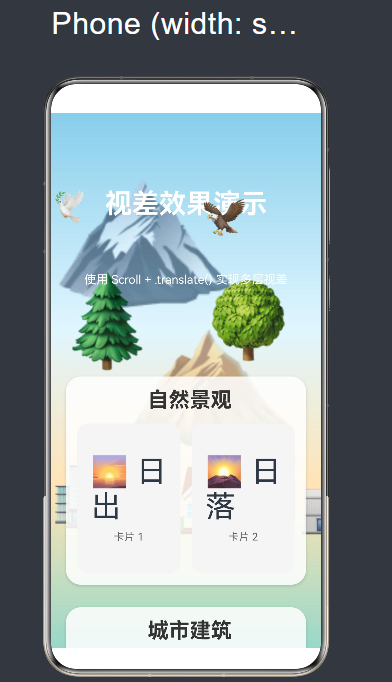
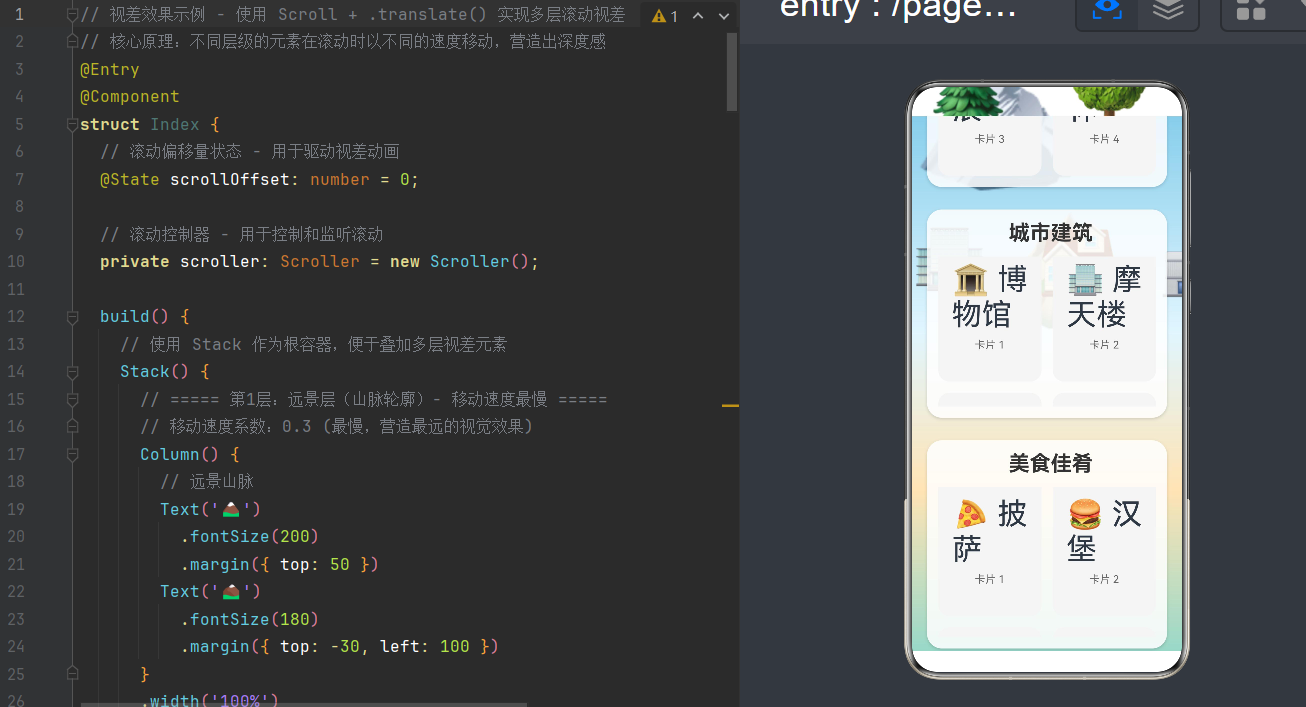
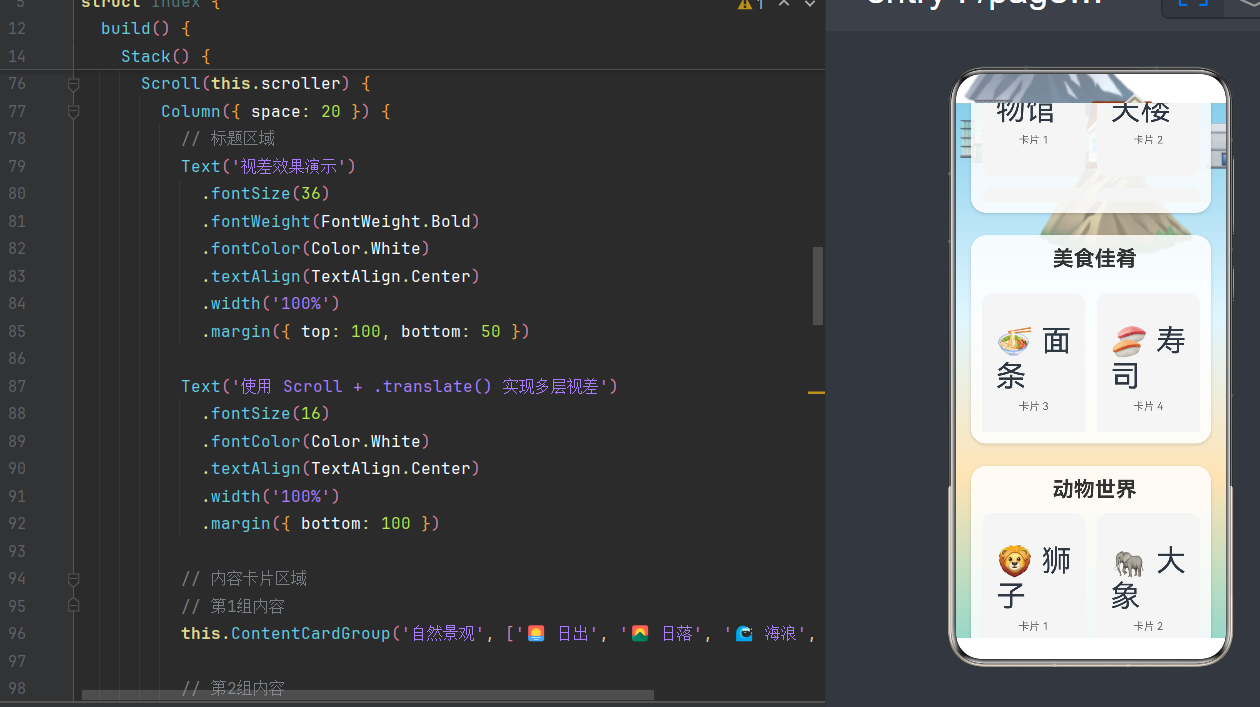
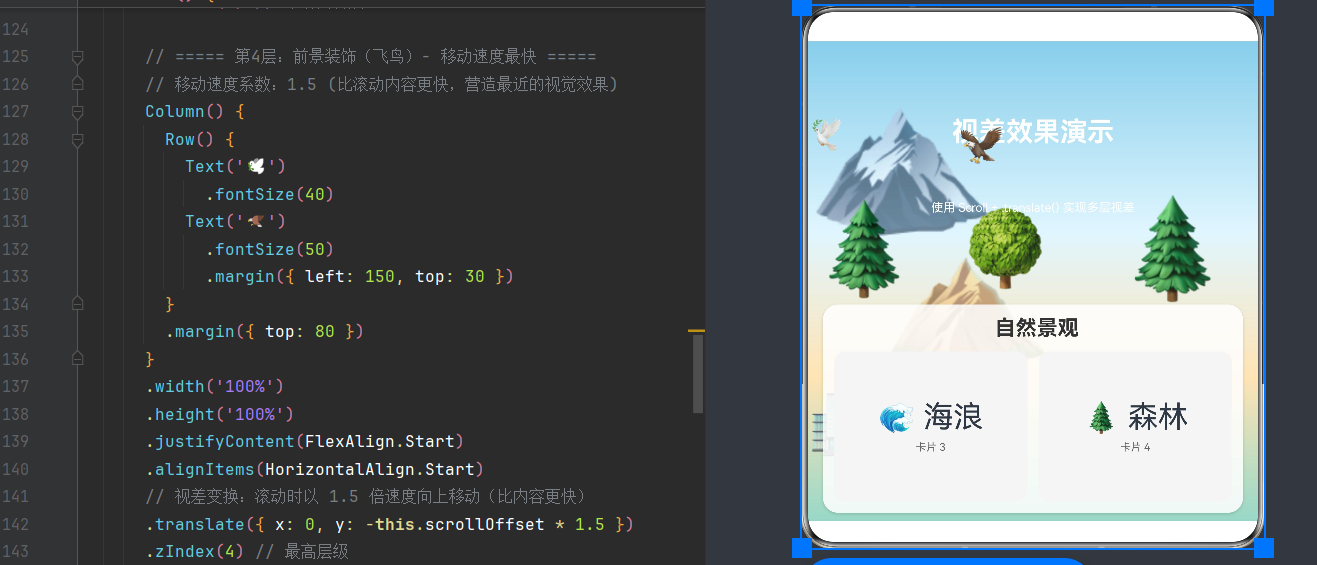
项目演示
前言
在现代移动应用开发中,视差滚动(Parallax Scrolling)作为一种极具视觉冲击力的 UI 交互技术,被广泛应用于相册浏览、故事阅读、引导页面等场景。通过让不同层级的元素以不同速度滚动,视差效果能够营造出强烈的空间纵深感,给用户带来沉浸式的交互体验。
HarmonyOS NEXT 作为华为推出的全新一代操作系统,其 ArkUI 声明式开发框架为开发者提供了强大而灵活的 UI 构建能力。本文将深入探讨如何利用 ArkUI 的 Scroll 组件配合 .translate() 属性,从零开始实现一个多层级的视差滚动效果。无论你是 ArkTS 的初学者还是有一定经验的开发者,都能从本文中学到实用的开发技巧和最佳实践。
第一章:视差效果原理与视觉心理学
1.1 什么是视差效果
视差(Parallax)源于希腊语 “parallaxos”,意为"改变位置"或"差异"。在视觉领域,视差指的是当观察者移动时,前景物体相对于背景物体产生的明显位置变化。这一现象是人类感知深度的重要线索之一。
视差效果的核心原理:
- 当你向前移动时,离你较近的物体在视野中移动得更快、更远
- 较远的物体则移动得更慢、更近
- 这种速度差异被大脑解读为深度差异
1.2 视差效果在移动应用中的应用场景
视差滚动技术已成为现代移动应用设计的标配,以下是几个典型的应用场景:
| 应用场景 | 描述 | 案例 |
|---|---|---|
| 启动引导页 | 用户首次打开应用时,通过视差效果展示产品特色 | 各大 App 的新手引导 |
| 内容浏览 | 让背景元素与内容产生互动,提升阅读体验 | Medium、Instagram |
| 相册展示 | 图片以视差方式呈现,增强立体感 | 苹果相册、Google Photos |
| 地图导航 | 道路与建筑以不同层次呈现 | 高德地图、Google Maps |
| 游戏界面 | 角色与背景分离滚动,增强游戏感 | 横版过关游戏、卡牌游戏 |
1.3 多层视差的实现模型
一个完整的视差系统通常由以下几层构成:
┌─────────────────────────────────────────┐
│  前景层 (Foreground Layer)               │  ← 移动速度 > 1.0x
│  - 主要交互元素                          │  - 可以快速滑过,营造"飞跃"感
├─────────────────────────────────────────┤
│  内容层 (Content Layer)                  │  ← 移动速度 = 1.0x
│  - 用户可滚动的内容                      │  - 正常滚动速度
├─────────────────────────────────────────┤
│  中景层 (Midground Layer)                │  ← 移动速度 = 0.5~0.8x
│  - 装饰性图形或次要元素                  │  - 较慢速度跟随
├─────────────────────────────────────────┤
│  远景层 (Background Layer)               │  ← 移动速度 = 0.2~0.4x
│  - 模糊或淡化的背景                      │  - 最慢速度移动
├─────────────────────────────────────────┤
│  背景层 (Base Layer)                     │  ← 移动速度 = 0x
│  - 固定不动的底色或渐变                  │  - 完全静止
└─────────────────────────────────────────┘
1.4 速度系数的数学关系
视差效果的本质是通过速度系数(Speed Factor)来控制不同层的移动速度:
层的实际位移 = 滚动偏移量 × 速度系数
速度系数选择原则:
- 前景层:速度系数 > 1.0(通常 1.2~2.0),营造快速移动的感觉
- 内容层:速度系数 = 1.0,作为基准参考
- 中景层:速度系数 = 0.4~0.8,缓慢跟随
- 远景层:速度系数 = 0.1~0.3,几乎不动
- 背景层:速度系数 = 0,完全静止
速度系数对照表:
| 层级名称 | 推荐速度系数 | 视觉效果 | 典型内容 |
|---|---|---|---|
| 前景层 | 1.5 ~ 2.5 | 快速飞过 | 飞鸟、飘落物、光线 |
| 中前景层 | 1.1 ~ 1.4 | 略快于内容 | 近景装饰、侧边栏 |
| 内容层 | 1.0 | 正常滚动 | 文章、卡片、列表 |
| 中后景层 | 0.5 ~ 0.9 | 缓慢跟随 | 建筑、树木 |
| 远景层 | 0.1 ~ 0.4 | 几乎不动 | 山脉、云朵、星空 |
| 固定层 | 0.0 | 完全静止 | 渐变背景、底色 |
第二章:HarmonyOS NEXT 开发环境准备
2.1 系统要求
在开始之前,请确保你的开发环境满足以下要求:
硬件要求:
- CPU:Intel i5 / AMD Ryzen 5 及以上
- 内存:至少 16GB RAM(推荐 32GB)
- 硬盘:至少 50GB 可用空间
操作系统:
- Windows 10 64位 / Windows 11 64位
- macOS 10.15 及以上(支持 Apple Silicon)
开发工具版本:
- DevEco Studio 5.0 Release 及以上
- SDK API 24 及以上(HarmonyOS NEXT)
- Node.js 16.x 及以上
2.2 创建 HarmonyOS NEXT 项目
步骤一:启动 DevEco Studio
打开 DevEco Studio,在欢迎界面选择 “Create Project”。
步骤二:选择项目模板
在项目模板选择界面,选择 “Application” → “Empty Ability”(空白能力),点击 “Next”。
步骤三:配置项目参数
| 参数 | 值 | 说明 |
|---|---|---|
| Project name | ParallaxDemo | 项目名称 |
| Bundle name | com.example.parallaxdemo | 应用标识 |
| Save location | 自定义路径 | 项目保存位置 |
| Compile SDK | HarmonyOS NEXT (API 24) | 目标 SDK 版本 |
| Model | Stage model | 应用模型 |
步骤四:完成项目创建
点击 “Finish” 完成项目创建,DevEco Studio 将自动下载依赖并初始化项目结构。
2.3 项目目录结构说明
创建完成后,项目结构如下:
ParallaxDemo/
├── entry/                          # 应用模块
│   └── src/
│       └── main/
│           ├── ets/
│           │   ├── entryability/
│           │   │   └── EntryAbility.ets    # 入口 Ability
│           │   └── pages/
│           │       └── Index.ets           # 主页面(我们的目标文件)
│           ├── resources/                  # 资源文件
│           │   ├── base/
│           │   │   ├── element/            # 颜色、尺寸等
│           │   │   ├── media/              # 图片资源
│           │   │   └── profile/            # 快捷方式图标
│           │   └── zh_CN/                  # 中文国际化资源
│           └── module.json5               # 模块配置
├── build-profile.json5
├── hvigle.ts
├── oh-package.json5                       # 依赖管理
└── AppScope/
    ├── app.json5                          # 应用级配置
    └── resources/                         # 应用级资源
2.4 配置 SDK 和签名
配置 SDK 路径
- 打开 “File” → “Settings”(Windows)或 “DevEco Studio” → “Preferences”(macOS)
- 找到 “SDK” 选项
- 确认已安装 HarmonyOS NEXT (API 24) SDK
- 如果未安装,点击 “Apply” 后自动下载
配置应用签名
- 打开 “File” → “Project Structure”
- 选择 “Signing Configs”
- 勾选 “Automatically generate signature”
- 点击 “OK” 保存配置
2.5 运行第一个应用
在模拟器或真机上运行应用,确认项目配置正确:
- 点击工具栏的运行按钮 ▶️
- 选择模拟器设备(如没有,点击 “Device Manager” 创建)
- 等待应用启动,看到 “Hello World” 即表示环境就绪
第三章:核心组件与 API 详解
在开始编写视差效果代码之前,我们需要深入了解 ArkUI 中实现视差效果所涉及的核心组件和 API。
3.1 Stack 组件:多层布局的基础
Stack 是 ArkUI 中最基础的堆叠容器,所有子组件按照添加顺序层叠放置。
基础用法
Stack() {
  // 子组件1(最底层)
  Text('底层')
    .width('100%')
    .height('100%')
    .backgroundColor(Color.Blue)

  // 子组件2(中层)
  Text('中层')
    .width('50%')
    .height('50%')
    .backgroundColor(Color.Red)

  // 子组件3(最顶层)
  Text('顶层')
    .width('30%')
    .height('30%')
    .backgroundColor(Color.Green)
}
.width('100%')
.height('100%')
关键属性
| 属性 | 类型 | 说明 |
|---|---|---|
alignContent |
Alignment |
设置子组件默认对齐方式 |
clipContent |
boolean |
是否裁剪超出 Stack 边界的子组件 |
hitTestBehavior |
HitTestMode |
命中测试模式 |
zIndex 控制层级
通过 .zIndex(number) 属性可以精确控制子组件的层叠顺序:
Stack() {
  Text('zIndex=1')
    .zIndex(1)  // 层级最低

  Text('zIndex=3')
    .zIndex(3)  // 层级最高

  Text('zIndex=2')
    .zIndex(2)  // 中间层级
}
在视差场景中的应用: 我们使用 Stack 作为根容器,将前景、内容、中景、背景四层分别放在不同的 zIndex 上。
3.2 Scroll 组件:视差的动力源泉
Scroll 是实现视差效果的核心组件,它负责处理用户的滚动手势并触发回调。
基础用法
Scroll() {
  Column() {
    // 内容区域,高度超过 Scroll 时可滚动
    Text('内容1')
    Text('内容2')
    Text('内容3')
    // ... 更多内容
  }
}
.width('100%')
.height('100%')
.scrollable(ScrollDirection.Vertical)  // 设置滚动方向
关键属性
| 属性 | 类型 | 说明 |
|---|---|---|
scrollable |
ScrollDirection |
滚动方向(Vertical/Horizontal) |
scrollBar |
BarState |
滚动条显示状态(Auto/On/Off/Idle) |
edgeEffect |
EdgeEffect |
边缘效果(Spring/Fade/None) |
scrollWidth |
Length |
滚动条宽度 |
scrollColor |
ResourceColor |
滚动条颜色 |
滚动事件回调
Scroll 组件提供了多个滚动相关的事件回调:
onScroll:滚动过程回调(高频触发)
Scroll() {
  // ...
}
.onScroll((xOffset: number, yOffset: number) => {
  // xOffset: 水平滚动增量(每帧)
  // yOffset: 垂直滚动增量(每帧)
  // 注意:这是增量值,不是绝对位置!
  console.log('滚动增量:', xOffset, yOffset)
})
onWillScroll:滚动前回调
Scroll() {
  // ...
}
.onWillScroll((xOffset: number, yOffset: number) => {
  // 在滚动开始前触发,可以用于拦截或修改滚动行为
})
onScrollFrameBegin:滚动帧开始回调
Scroll() {
  // ...
}
.onScrollFrameBegin((xOffset: number, yOffset: number) => {
  // 返回值可以调整实际滚动量
  // 返回 { x: 0, y: 0 } 可以阻止滚动
  return { x: xOffset, y: yOffset }
})
onDidScroll:滚动完成回调
Scroll() {
  // ...
}
.onDidScroll(() => {
  // 滚动动画结束后触发
})
Scroller 控制器
Scroller 是 Scroll 的控制器,用于程序化控制滚动位置:
// 定义 Scroller 实例
private scroller: Scroller = new Scroller()

build() {
  Column() {
    // 绑定 Scroller 到 Scroll
    Scroll(this.scroller) {
      // ...
    }

    // 控制按钮
    Button('滚动到顶部')
      .onClick(() => {
        this.scroller.scrollTo({ xOffset: 0, yOffset: 0 })
      })

    Button('滚动到底部')
      .onClick(() => {
        this.scroller.scrollEdge(Edge.Bottom)
      })
  }
}
获取当前滚动位置:
Button('获取位置')
  .onClick(() => {
    const offset = this.scroller.currentOffset()
    console.log('当前位置:', offset.xOffset, offset.yOffset)
  })
3.3 .translate():实现位移的关键
.translate() 是 ArkUI 的通用属性方法,用于改变组件的位置而不影响其布局空间。
基础用法
Text('移动我')
  .translate({ x: 100, y: 50 })  // 向右移动100vp,向下移动50vp
参数说明
| 参数 | 类型 | 说明 |
|---|---|---|
x |
number |
水平方向偏移量(vp 单位),正数向右,负数向左 |
y |
number |
垂直方向偏移量(vp 单位),正数向下,负数向上 |
z |
number |
Z轴方向偏移量(用于 3D 变换) |
在视差中的应用
将 Scroll 的滚动偏移量应用到 .translate() 上,即可实现视差效果:
// 远景层 - 慢速移动
Column() {
  // ...
}
.translate({ x: 0, y: -scrollOffset * 0.3 })  // 0.3倍速

// 内容层 - 正常速度
Scroll() {
  // ...
}
// 内容层本身在滚动,不需要额外 translate

// 前景层 - 快速移动
Column() {
  // ...
}
.translate({ x: 0, y: -scrollOffset * 1.5 })  // 1.5倍速
3.4 @State:响应式状态管理
@State 装饰器是 ArkUI 声明式 UI 的核心,用于声明组件内部的响应式状态变量。
基础用法
@Component
struct MyComponent {
  // 声明状态变量
  @State scrollOffset: number = 0

  build() {
    Column() {
      Text(`偏移量: ${this.scrollOffset}`)

      Scroll() {
        // ...
      }
      .onScroll((x, y) => {
        // 修改状态变量,触发 UI 更新
        this.scrollOffset += y
      })
    }
  }
}
响应式机制
用户滚动 → Scroll.onScroll 触发 → 修改 @State 变量 → UI 重新渲染 → .translate() 更新位置
注意事项:
@State只能在组件内部使用- 修改
@State变量会同步触发组件的build()方法重新执行 - 避免在
onScroll中执行耗时操作,以免影响滚动流畅度
3.5 .hitTestBehavior():解决触摸穿透问题
当多层元素叠加时,上层元素可能会阻挡下层元素的触摸事件。使用 .hitTestBehavior() 可以解决这个问题。
可选值
| 值 | 说明 |
|---|---|
Default |
默认行为:响应触摸事件,不穿透 |
Block |
阻止触摸事件传递 |
Transparent |
透明模式:本身不响应触摸,事件穿透到下层 |
None |
完全不参与命中测试 |
视差场景的应用
Stack() {
  // 背景层 - 需要穿透触摸
  Column() {
    // ...
  }
  .hitTestBehavior(HitTestMode.Transparent)

  // 内容层 - 需要响应触摸
  Scroll() {
    // ...
  }

  // 前景层 - 需要穿透触摸
  Column() {
    // ...
  }
  .hitTestBehavior(HitTestMode.Transparent)
}
3.6 .zIndex():控制层叠顺序
.zIndex() 控制子组件在 Stack 中的层叠顺序。数值越大,显示越靠前。
Stack() {
  // zIndex 越小越靠下
  BackgroundLayer().zIndex(1)  // 最底层
  MidLayer().zIndex(2)        // 中景层
  ContentLayer().zIndex(3)    // 内容层
  ForegroundLayer().zIndex(4) // 最顶层
}
3.7 .linearGradient():渐变背景
用于创建渐变色背景,为视差效果增添视觉层次。
Stack() {
  // ...
}
.width('100%')
.height('100%')
.linearGradient({
  angle: 180,              // 渐变角度(0-360)
  colors: [                // 颜色节点数组
    ['#87CEEB', 0],        // [颜色, 位置比例]
    ['#E0F6FF', 0.4],
    ['#FFE4B5', 0.7],
    ['#98D8C8', 1]
  ],
  direction: GradientDirection.Bottom  // 渐变方向
})
第四章:完整代码实现
现在让我们开始编写完整的视差效果代码。
4.1 代码结构规划
@Entry
@Component
struct ParallaxDemo {
  // 1. 状态声明
  @State scrollOffset: number = 0
  private scroller: Scroller = new Scroller()

  // 2. 主布局
  build() {
    Stack() {
      // 背景层(固定)
      // 远景层(0.3x 速度)
      // 中景层(0.6x 速度)
      // 内容层(1.0x 速度 - Scroll)
      // 前景层(1.5x 速度)
    }
    .linearGradient(...)
  }

  // 3. 自定义组件构建器
  @Builder
  ContentCardGroup(...) { }

  @Builder
  ContentCard(...) { }
}
4.2 完整代码清单
将以下代码写入 Index.ets 文件:
// ============================================================
// 文件: Index.ets
// 功能: 多层视差滚动效果演示
// 适用 API: 24 (HarmonyOS NEXT)
// ============================================================

@Entry
@Component
struct Index {
  // 视差核心状态:存储滚动累计偏移量
  @State scrollOffset: number = 0;

  // Scroll 组件控制器
  private scroller: Scroller = new Scroller();

  build() {
    // 根容器:Stack 用于多层叠加
    Stack() {
      // ========== 第1层:远景层 ==========
      // 速度系数 0.3x,最慢,zIndex 最低
      Column() {
        Text('🏔️')
          .fontSize(200)
          .margin({ top: 50 })
        Text('⛰️')
          .fontSize(180)
          .margin({ top: -30, left: 100 })
      }
      .width('100%')
      .height('100%')
      .justifyContent(FlexAlign.Start)
      .alignItems(HorizontalAlign.Start)
      .translate({ x: 0, y: -this.scrollOffset * 0.3 })
      .zIndex(1)
      .opacity(0.6)
      .hitTestBehavior(HitTestMode.Transparent)

      // ========== 第2层:中景层 ==========
      // 速度系数 0.6x,中速
      Column() {
        Row() {
          Text('🌲').fontSize(120)
          Text('🌳').fontSize(100).margin({ left: 50 })
          Text('🌲').fontSize(130).margin({ left: 80 })
        }
        .margin({ top: 200 })

        Row() {
          Text('🏢').fontSize(80)
          Text('🏠').fontSize(100).margin({ left: 60 })
          Text('🏬').fontSize(90).margin({ left: 40 })
        }
        .margin({ top: 100 })
      }
      .width('100%')
      .height('100%')
      .justifyContent(FlexAlign.Start)
      .alignItems(HorizontalAlign.Start)
      .translate({ x: 0, y: -this.scrollOffset * 0.6 })
      .zIndex(2)
      .hitTestBehavior(HitTestMode.Transparent)

      // ========== 第3层:内容层 ==========
      // 速度系数 1.0x,Scroll 组件本身在滚动
      Scroll(this.scroller) {
        Column({ space: 20 }) {
          Text('视差效果演示')
            .fontSize(36)
            .fontWeight(FontWeight.Bold)
            .fontColor(Color.White)
            .textAlign(TextAlign.Center)
            .width('100%')
            .margin({ top: 100, bottom: 50 })

          Text('使用 Scroll + .translate() 实现多层视差')
            .fontSize(16)
            .fontColor(Color.White)
            .textAlign(TextAlign.Center)
            .width('100%')
            .margin({ bottom: 100 })

          this.ContentCardGroup('自然景观',
            ['🌅 日出', '🌄 日落', '🌊 海浪', '🌲 森林'])
          this.ContentCardGroup('城市建筑',
            ['🏛️ 博物馆', '🏢 摩天楼', '🏗️ 工地', '🗼 铁塔'])
          this.ContentCardGroup('美食佳肴',
            ['🍕 披萨', '🍔 汉堡', '🍜 面条', '🍣 寿司'])
          this.ContentCardGroup('动物世界',
            ['🦁 狮子', '🐘 大象', '🦒 长颈鹿', '🦋 蝴蝶'])

          Blank().height(200)
        }
        .width('100%')
        .padding({ left: 20, right: 20 })
      }
      .width('100%')
      .height('100%')
      .scrollBar(BarState.Off)
      .edgeEffect(EdgeEffect.Spring)
      .onScroll((xOffset: number, yOffset: number) => {
        this.scrollOffset += yOffset;
      })
      .zIndex(3)

      // ========== 第4层:前景层 ==========
      // 速度系数 1.5x,最快,zIndex 最高
      Column() {
        Row() {
          Text('🕊️').fontSize(40)
          Text('🦅').fontSize(50).margin({ left: 150, top: 30 })
        }
        .margin({ top: 80 })
      }
      .width('100%')
      .height('100%')
      .justifyContent(FlexAlign.Start)
      .alignItems(HorizontalAlign.Start)
      .translate({ x: 0, y: -this.scrollOffset * 1.5 })
      .zIndex(4)
      .hitTestBehavior(HitTestMode.Transparent)
    }
    .width('100%')
    .height('100%')
    .linearGradient({
      direction: GradientDirection.Bottom,
      colors: [
        ['#87CEEB', 0],
        ['#E0F6FF', 0.4],
        ['#FFE4B5', 0.7],
        ['#98D8C8', 1]
      ]
    })
  }

  // ========== 自定义组件 ==========

  @Builder
  ContentCardGroup(title: string, items: string[]) {
    Column() {
      Text(title)
        .fontSize(28)
        .fontWeight(FontWeight.Bold)
        .fontColor('#333333')
        .margin({ bottom: 15, left: 10 })

      Grid() {
        ForEach(items, (item: string, index: number) => {
          GridItem() {
            this.ContentCard(item, index)
          }
        }, (item: string) => item)
      }
      .columnsTemplate('1fr 1fr')
      .rowsGap(15)
      .columnsGap(15)
      .width('100%')
      .height(200)
    }
    .width('100%')
    .padding(15)
    .backgroundColor('rgba(255, 255, 255, 0.85)')
    .borderRadius(20)
    .shadow({ radius: 10, color: 'rgba(0,0,0,0.15)', offsetX: 0, offsetY: 5 })
    .margin({ bottom: 10 })
  }

  @Builder
  ContentCard(content: string, index: number) {
    Column() {
      Text(content)
        .fontSize(40)
        .margin({ bottom: 8 })
      Text(`卡片 ${index + 1}`)
        .fontSize(14)
        .fontColor('#666666')
    }
    .width('100%')
    .height('100%')
    .justifyContent(FlexAlign.Center)
    .alignItems(HorizontalAlign.Center)
    .backgroundColor('#F5F5F5')
    .borderRadius(15)
  }
}
4.3 逐行解析
1. 状态声明部分:
@State scrollOffset: number = 0;
这是整个视差效果的核心。@State 装饰器声明了一个响应式状态变量,初始值为 0。当这个值改变时,所有使用它的 UI 元素会自动更新。
2. onScroll 回调部分:
.onScroll((xOffset: number, yOffset: number) => {
  this.scrollOffset += yOffset;
})
这里有两个关键点:
onScroll的参数是增量值,不是绝对位置- 必须使用
+=累加,而不是=赋值
3. .translate() 绑定部分:
.translate({ x: 0, y: -this.scrollOffset * 0.3 })
负号表示向上移动,0.3 是速度系数。将状态变量绑定到 translate 上,实现了滚动驱动的位移效果。
4. .hitTestBehavior() 设置:
.hitTestBehavior(HitTestMode.Transparent)
确保非 Scroll 层不会拦截触摸事件,让用户能够正常滚动内容。
4.4 运行效果说明
运行应用后,你将看到:
- 屏幕展示从天空到地面的渐变色背景
- 远景的山脉图标缓慢移动(0.3x 速度)
- 中景的树木和建筑较快移动(0.6x 速度)
- 前景的飞鸟快速飞过(1.5x 速度)
- 中间的内容卡片正常滚动(1.0x 速度)
上下滑动屏幕,可以感受到明显的空间纵深感,仿佛在一个三维场景中穿行。
第五章:关键技术点深度分析
5.1 Scroll.onScroll 的增量特性
这是实现视差效果最容易踩坑的地方。
onScroll 的参数含义:
.onScroll((xOffset: number, yOffset: number) => {
  // 很多人误以为这是绝对滚动位置
  // 实际上是"本次滚动帧的增量"
})
错误写法:
.onScroll((xOffset: number, yOffset: number) => {
  // 错误:直接赋值,每次只能得到很小的增量
  this.scrollOffset = yOffset;
})
正确写法:
.onScroll((xOffset: number, yOffset: number) => {
  // 正确:累加到之前的偏移量
  this.scrollOffset += yOffset;
})
使用 Scroller 获取绝对位置:
// 绑定 Scroller 到 Scroll
Scroll(this.scroller) {
  // ...
}

// 在回调中获取绝对位置
.onDidScroll(() => {
  const offset = this.scroller.currentOffset();
  this.scrollOffset = offset.yOffset;
})
两种方式对比:
| 方式 | 优点 | 缺点 |
|---|---|---|
+= 累加增量 |
实时性好,不依赖 Scroller | 需要注意边界重置 |
Scroller.currentOffset() |
直接获取绝对值,无需累加 | 需要 Scroller 实例,实时性稍差 |
5.2 负号的意义:滚动方向与位移方向
在代码中我们使用了负号:
.translate({ x: 0, y: -this.scrollOffset * 0.3 })
为什么需要负号?
当用户向下滑动时:
- Scroll 内容向上移动(视觉上)
scrollOffset持续增加(正值)- 为了让背景元素也向上移动,需要给
.translate()传入负的 y 值 - 所以最终是
-this.scrollOffset * 速度系数
方向对照表:
| 用户手势 | scrollOffset 变化 | .translate() 需要的值 |
|---|---|---|
| 向上滑(内容向下) | 正值增加 | 负 y 值(向上移动) |
| 向下滑(内容向上) | 负值减少 | 正 y 值(向下移动) |
| 弹回顶部 | 趋近于 0 | 趋近于 0 |
5.3 hitTestBehavior 的穿透机制
当我们使用 Stack 叠加多层时,默认行为是上层组件会拦截所有触摸事件。
没有穿透时的触摸路径:
用户触摸 → 前景层(拦截)→ 事件结束,Scroll 收不到事件
添加穿透后的触摸路径:
用户触摸 → 前景层(Transparent,穿透)→ 中景层(Transparent,穿透)→ 内容层(Scroll,接收事件)
四种模式详细对比:
| 模式 | 响应触摸 | 穿透到下层 | 典型应用场景 |
|---|---|---|---|
Default |
是 | 否 | 需要响应用户交互的按钮、文本等 |
Block |
是 | 否 | 弹窗遮罩层,阻止触摸穿透 |
Transparent |
否 | 是 | 视差背景层、装饰性元素 |
None |
否 | 是(完全不参与) | 纯视觉效果,不需要任何触摸 |
5.4 zIndex 与渲染顺序
Stack 中的渲染顺序由 zIndex 决定:
Stack() {
  Layer1().zIndex(1)  // 最先渲染(最底层)
  Layer2().zIndex(3)  // 第三个渲染
  Layer3().zIndex(2)  // 第二个渲染
  Layer4().zIndex(4)  // 最后渲染(最顶层)
}
在视差场景中的 zIndex 分配原则:
| 层级 | zIndex 推荐值 | 说明 |
|---|---|---|
| 背景渐变 | 0 或无 | 最底层的底色 |
| 远景层 | 1 | 需要被中景遮挡 |
| 中景层 | 2 | 需要被内容遮挡 |
| 内容层 | 3 | 核心交互层 |
| 前景层 | 4 | 不遮挡内容但显示在最前 |
层级越高,zIndex 值越大,显示越靠前。
5.5 速度系数的选择策略
速度系数直接影响视差效果的自然度:
推荐配置方案 A(经典电影效果):
远景层: 0.15  // 几乎不动
中景层: 0.4   // 缓慢移动
内容层: 1.0   // 正常速度
前景层: 1.8   // 快速飞过
推荐配置方案 B(柔和舒缓):
远景层: 0.25
中景层: 0.55
内容层: 1.0
前景层: 1.3
推荐配置方案 C(动感强烈):
远景层: 0.1
中景层: 0.35
内容层: 1.0
前景层: 2.5
速度系数设计原则:
- 相邻层之间的系数差建议在 0.2~0.5 之间
- 前景层与远景层的系数差越大,视差效果越明显
- 避免系数差过小(< 0.1),否则效果不明显
- 避免系数差过大(> 1.0),否则会产生眩晕感
5.6 状态更新与 UI 渲染
onScroll 在滚动过程中每帧都会触发(通常 60 次/秒),这意味着 @State 变量也会被高频更新。
性能优化建议:
// ✅ 好的写法
.onScroll((x, y) => {
  this.scrollOffset += y;  // 简单累加
})

// ❌ 不好的写法
.onScroll((x, y) => {
  this.scrollOffset += y;
  this.updateSomeState();      // 额外的状态更新
  console.log(this.scrollOffset);  // 日志也有开销
  this.doHeavyCalculation();   // 耗时计算
})
性能优化清单:
- onScroll 回调只做必要的计算
- 避免在回调中创建新对象或数组
- 避免在回调中触发其他状态更新
- 使用
renderGroup为复杂子树启用 GPU 合成 - 将非实时性操作延迟到
onDidScroll执行
第六章:常见问题与解决方案
6.1 问题一:背景层不随滚动移动
现象描述: 远景层和中景层完全静止,只有内容在滚动。
可能原因:
@State变量没有正确绑定.translate()没有使用状态变量onScroll没有正确累加- 变量名拼写错误
解决步骤:
// 检查清单
// 1. @State 声明是否正确
@State scrollOffset: number = 0;

// 2. onScroll 是否正确累加
.onScroll((x, y) => {
  this.scrollOffset += y;  // 必须用 += 累加
})

// 3. .translate() 是否使用了状态变量
.translate({ x: 0, y: -this.scrollOffset * 0.3 })
//                                        ^^^^^^^^^^ 必须引用 this.scrollOffset
6.2 问题二:背景层移动方向错误
现象描述: 背景元素向错误方向移动,或者移动速度不对。
可能原因:
- 忘记加负号
- 速度系数配置错误
解决方案:
// 错误:没有负号
.translate({ x: 0, y: this.scrollOffset * 0.3 })

// 正确:加上负号
.translate({ x: 0, y: -this.scrollOffset * 0.3 })
6.3 问题三:无法触摸滚动内容
现象描述: 手指触摸屏幕时,Scroll 不响应滚动。
可能原因:
- 前景层或中景层没有设置
.hitTestBehavior(HitTestMode.Transparent) - 上层组件拦截了触摸事件
解决方案:
// 所有非 Scroll 层都需要设置透明触摸
ForegroundLayer()
  .hitTestBehavior(HitTestMode.Transparent)  // 加上这行!

MidgroundLayer()
  .hitTestBehavior(HitTestMode.Transparent)  // 加上这行!

// 只有 Scroll 层保留默认行为
Scroll() { ... }
// 不需要设置 hitTestBehavior,默认即可响应触摸
6.4 问题四:滚动不流畅、卡顿
现象描述: 滚动过程中有明显的掉帧和卡顿。
可能原因:
onScroll回调中有耗时操作- 层级太多,每帧重绘压力大
- 没有启用 GPU 合成
- 子组件过于复杂
解决方案:
// 1. 简化 onScroll 回调
.onScroll((x, y) => {
  this.scrollOffset += y;  // 只做这一件事
})

// 2. 使用 renderGroup 启用 GPU 合成
ForegroundLayer()
  .renderGroup(true)

// 3. 控制层级数量(建议不超过 5 层)

// 4. 简化子组件,避免过于复杂的布局
6.5 问题五:滚到顶部时位置错乱
现象描述: 弹回顶部时,背景层位置不正确。
可能原因: 滚动过边界时 yOffset 会产生异常值。
解决方案:
// 限制 scrollOffset 的范围
.onScroll((x, y) => {
  let newOffset = this.scrollOffset + y;
  newOffset = Math.max(0, Math.min(newOffset, this.maxScrollRange));
  this.scrollOffset = newOffset;
})
6.6 问题六:模拟器与真机表现不同
现象描述: 在模拟器上正常,真机上有问题。
可能原因:
- 模拟器使用软件渲染,真机使用硬件加速
- 不同设备的性能差异
- Emoji 在不同设备上的渲染差异
解决方案:
- 尽量使用图片资源代替 Emoji
- 在多个真机上测试
- 适当降低速度系数,让动画更柔和
- 使用
.renderGroup(true)增强渲染性能
6.7 问题七:如何实现横向视差
解决方案:
// 1. 设置 Scroll 为水平滚动
Scroll() {
  // ...
}
.scrollable(ScrollDirection.Horizontal)

// 2. 使用 xOffset 而不是 yOffset
.onScroll((xOffset, yOffset) => {
  this.scrollXOffset += xOffset;
})

// 3. 在 .translate() 中使用 x 属性
.translate({ x: -this.scrollXOffset * 0.3, y: 0 })
6.8 问题八:如何实现循环视差背景
解决方案:
@State scrollOffset: number = 0;
private readonly BG_WIDTH: number = 375;  // 单张背景宽度
private readonly LOOP_COUNT: number = 3;   // 循环次数

build() {
  Stack() {
    ForEach([0, 1, 2], (index: number) => {
      Column() {
        // 背景内容
      }
      .translate({
        x: (index * BG_WIDTH) - (this.scrollOffset * 0.3 % (BG_WIDTH * LOOP_COUNT)),
        y: 0
      })
    }, (index: number) => `${index}`)
  }
  .width('100%')
  .height('100%')
}
第七章:性能优化与最佳实践
7.1 性能分析工具
HarmonyOS NEXT 提供了强大的性能分析工具:
| 工具 | 用途 | 获取方式 |
|---|---|---|
| DevEco Profiler | CPU、内存、帧率分析 | DevEco Studio → View → Tool Windows → Profiler |
| 帧率监视器 | 实时查看帧率 | 设置 → 开发者选项 → 性能监控 → 帧刷新率 |
| HiLog | 日志输出 | 代码中使用 hilog 模块 |
| SmartPerf | 功耗分析 | DevEco Studio → Tools → SmartPerf |
7.2 视差效果性能优化清单
7.2.1 减少层级数量
| 层级数 | 渲染压力 | 推荐场景 |
|---|---|---|
| 2-3 层 | 低 | 简单页面、低端设备 |
| 4-5 层 | 中 | 大多数应用(推荐) |
| 6+ 层 | 高 | 复杂特效、游戏场景 |
7.2.2 合理使用 renderGroup
.renderGroup(true) 可以将一组子组件作为整体提交给 GPU 渲染:
Column() {
  // 多个子组件...
}
.renderGroup(true)  // 启用 GPU 合成
何时使用 renderGroup:
- 子树包含多个需要一起移动的组件
- 子树有明显的边界
- 频繁重绘导致卡顿
7.2.3 优化 onScroll 回调
黄金法则:onScroll 回调越短越好
// ❌ 性能差:回调中做太多事
.onScroll((x, y) => {
  this.scrollOffset += y;
  this.updateBackgroundOpacity();
  this.checkIfShouldLoadMore();
  console.log('scroll:', this.scrollOffset);
  this.triggerSomeAnimation();
})

// ✅ 性能好:只做必要的事
.onScroll((x, y) => {
  this.scrollOffset += y;
})

// 将其他逻辑延迟处理
.onDidScroll(() => {
  this.checkIfShouldLoadMore();
})
7.2.4 图片资源优化
如果使用图片代替 Emoji:
Image($r('app.media.parallax_bg'))
  .width('100%')
  .height('100%')
  // 优化解码尺寸
  .decodeWidth(1024)
  .decodeHeight(1024)
7.2.5 使用合适的图片格式
| 格式 | 适用场景 | 压缩率 | 透明支持 |
|---|---|---|---|
| WebP | 通用场景 | 高 | 是 |
| PNG | 需要透明 | 中 | 是 |
| JPEG | 照片 | 高 | 否 |
7.3 内存管理注意事项
7.3.1 避免内存泄漏
- 在组件销毁时清理定时器和监听器
- 避免循环引用
- 使用 WeakRef 存储外部引用
7.3.2 大图处理
// 不要加载过大的图片
Image($r('app.media.huge_image'))
  .decodeWidth(screenWidth)   // 只解码屏幕大小
  .decodeHeight(screenHeight)
7.4 无障碍与暗色模式
7.4.1 无障碍支持
Text('内容描述')
  .accessibilityText('这是可滚动的内容卡片')
7.4.2 暗色模式适配
// 使用 ResourceColor 支持主题切换
.backgroundColor($r('app.color.parallax_bg'))
7.5 多设备适配
7.5.1 响应式布局
.width('100%')        // 宽度自适应
.height('auto')       // 高度自适应
.padding({ left: 20 })  // 使用 vp 单位
7.5.2 不同屏幕尺寸
@media (min-width: 600vp) {
  // 平板布局
}

@media (max-width: 600vp) {
  // 手机布局
}
第八章:实战拓展案例
8.1 案例一:图片视差滚动
将 Emoji 替换为真实图片,打造精致的相册视差效果:
@Entry
@Component
struct ImageParallax {
  @State scrollOffset: number = 0;
  private scroller: Scroller = new Scroller();

  build() {
    Stack() {
      // 远景层:模糊背景图
      Image($r('app.media.mountain_bg'))
        .width('100%')
        .height('150%')
        .translate({ x: 0, y: -this.scrollOffset * 0.2 })
        .blur(20)
        .opacity(0.7)
        .zIndex(1)
        .hitTestBehavior(HitTestMode.Transparent)

      // 中景层:森林图片
      Image($r('app.media.forest_mid'))
        .width('120%')
        .height('120%')
        .translate({ x: 0, y: -this.scrollOffset * 0.5 })
        .zIndex(2)
        .hitTestBehavior(HitTestMode.Transparent)

      // 内容层
      Scroll(this.scroller) {
        Column() {
          Image($r('app.media.main_content'))
            .width('100%')
            .height(400)
            .objectFit(ImageFit.Cover)

          Column() {
            Text('标题')
              .fontSize(32)
              .fontWeight(FontWeight.Bold)
              .margin({ bottom: 16 })

            Text('详细内容...')
              .fontSize(18)
              .lineHeight(28)
          }
          .padding(20)
        }
      }
      .onScroll((x, y) => {
        this.scrollOffset += y;
      })
      .zIndex(3)

      // 前景层:飞鸟剪影
      Image($r('app.media.birds_foreground'))
        .width(150)
        .height(80)
        .translate({ x: 50, y: 100 - this.scrollOffset * 1.5 })
        .zIndex(4)
        .hitTestBehavior(HitTestMode.Transparent)
    }
    .width('100%')
    .height('100%')
  }
}
8.2 案例二:卡片视差堆叠效果
实现类似 iOS Card Stack 的视差效果:
@Entry
@Component
struct CardStackParallax {
  @State scrollOffset: number = 0;
  private readonly CARD_HEIGHT: number = 200;

  build() {
    Stack() {
      ForEach([0, 1, 2, 3, 4], (index: number) => {
        this.CardItem(index)
      }, (index: number) => `${index}`)
    }
    .width('100%')
    .height('100%')
  }

  @Builder
  CardItem(index: number) {
    Column() {
      Text(`卡片 ${index + 1}`)
        .fontSize(24)
        .fontWeight(FontWeight.Bold)
    }
    .width('90%')
    .height(this.CARD_HEIGHT)
    .justifyContent(FlexAlign.Center)
    .backgroundColor(this.getCardColor(index))
    .borderRadius(16)
    .shadow({ radius: 10, offsetY: 5 })
    .margin({ left: '5%', top: 20 })
    .translate({
      x: 0,
      y: -this.scrollOffset * (0.3 + index * 0.1)
    })
    .zIndex(10 - index)
  }

  private getCardColor(index: number): ResourceColor {
    const colors: ResourceColor[] = [
      '#FF6B6B', '#4ECDC4', '#45B7D1', '#96CEB4', '#FFEAA7'
    ];
    return colors[index % colors.length];
  }
}
8.3 案例三:3D 翻转视差
结合 3D 变换实现更丰富的效果:
@Entry
@Component
struct Parallax3D {
  @State scrollOffset: number = 0;

  build() {
    Stack() {
      // 背景层
      Column() {
        Text('🗻').fontSize(200)
      }
      .width('100%')
      .height('100%')
      .translate({ x: 0, y: -this.scrollOffset * 0.3 })
      .zIndex(1)
      .hitTestBehavior(HitTestMode.Transparent)

      // 3D 旋转的内容层
      Scroll() {
        Column() {
          ForEach([0, 1, 2, 3], (index: number) => {
            this.RotatingCard(index)
          }, (index: number) => `${index}`)
        }
      }
      .onScroll((x, y) => {
        this.scrollOffset += y;
      })
      .zIndex(2)
    }
    .width('100%')
    .height('100%')
  }

  @Builder
  RotatingCard(index: number) {
    Column() {
      Text(`3D 卡片 ${index + 1}`)
        .fontSize(28)
        .fontColor(Color.White)
    }
    .width('80%')
    .height(180)
    .margin({ left: '10%', top: 30 })
    .justifyContent(FlexAlign.Center)
    .backgroundColor(this.getCardColor(index))
    .borderRadius(20)
    .rotate({
      z: (this.scrollOffset % 360) * 0.5,
      centerX: '50%',
      centerY: '50%'
    })
    .scale({
      x: 0.9 + (this.scrollOffset % 100) / 1000,
      y: 0.9 + (this.scrollOffset % 100) / 1000
    })
  }

  private getCardColor(index: number): string {
    const colors: string[] = ['#667eea', '#764ba2', '#f093fb', '#f5576c'];
    return colors[index % colors.length];
  }
}
8.4 案例四:视差与动画结合
结合 Spring 动画和视差效果:
@Entry
@Component
struct AnimatedParallax {
  @State scrollOffset: number = 0;
  @State isExpanded: boolean = false;

  build() {
    Stack() {
      // 动态背景层
      Column() {
        ForEach([0, 1, 2, 3], (i: number) => {
          Text(this.getEmoji(i))
            .fontSize(60 + i * 20)
            .margin({ top: 50 + i * 80, left: 50 + i * 100 })
        }, (i: number) => `${i}`)
      }
      .width('100%')
      .height('100%')
      .translate({
        x: this.isExpanded ? 50 : 0,
        y: -this.scrollOffset * 0.3
      })
      .animation({
        duration: 500,
        curve: Curve.Spring,
        delay: 100
      })
      .zIndex(1)
      .hitTestBehavior(HitTestMode.Transparent)

      // 交互层
      Column() {
        Button(this.isExpanded ? '收起' : '展开')
          .onClick(() => {
            animateTo({
              duration: 300,
              curve: Curve.EaseInOut
            }, () => {
              this.isExpanded = !this.isExpanded;
            })
          })
          .margin({ top: 100 })

        Scroll() {
          Column() {
            ForEach([0, 1, 2, 3, 4, 5], (i: number) => {
              Column() {
                Text(`第 ${i + 1} 项内容`)
                  .fontSize(20)
              }
              .width('90%')
              .height(100)
              .backgroundColor('#F0F0F0')
              .margin({ top: 20 })
              .borderRadius(10)
            }, (i: number) => `${i}`)
          }
          .width('100%')
          .padding({ top: 50 })
        }
        .width('100%')
        .layoutWeight(1)
        .onScroll((x, y) => {
          this.scrollOffset += y;
        })
      }
      .width('100%')
      .height('100%')
      .zIndex(2)
    }
    .width('100%')
    .height('100%')
  }

  private getEmoji(index: number): string {
    const emojis: string[] = ['🌈', '⭐', '🌙', '☀️'];
    return emojis[index % emojis.length];
  }
}
第九章:总结与展望
9.1 技术回顾
本文详细介绍了如何在 HarmonyOS NEXT 中使用 Scroll 组件配合 .translate() 属性实现多层视差效果。让我们回顾一下核心要点:
实现视差效果的三大要素:
-
Scroll 组件:负责捕获用户的滚动手势,通过
onScroll回调输出滚动增量 -
@State 状态变量:存储滚动偏移量,并在变化时触发 UI 重新渲染
-
.translate() 属性:将滚动偏移量乘以不同的速度系数,应用到各层组件上
关键技术细节总结:
| 技术点 | 说明 | 常见错误 |
|---|---|---|
| 增量 vs 绝对值 | onScroll 输出增量,需要累加 | 忘记累加,直接赋值 |
| 负号的作用 | 滚动方向与位移方向相反 | 忘记加负号 |
| hitTestBehavior | 背景层设为 Transparent | 忘记设置导致无法滚动 |
| zIndex 分配 | 底层小、顶层大 | 层级混乱导致遮挡问题 |
| 速度系数 | 前景 > 1.0x,远景 < 1.0x | 系数配置导致效果不自然 |
9.2 视差效果在实际项目中的价值
提升用户体验:
- 增强页面的视觉吸引力
- 让内容浏览更有趣味性
- 帮助用户建立空间感知
打造品牌特色:
- 让应用看起来更精致、更专业
- 建立独特的视觉风格
- 提升品牌辨识度
适用场景总结:
视差效果特别适合以下场景:
├── 启动引导页(Onboarding)
├── 故事/小说阅读界面
├── 产品展示页面
├── 相册/画廊应用
├── 游戏菜单界面
├── 营销活动页面
└── 个人主页背景
9.3 进阶学习路线
继续深入学习的方向:
| 方向 | 相关技术 | 难度等级 |
|---|---|---|
| 复杂动画 | animateTo, keyframeAnimation | ⭐⭐ |
| 3D 变换 | .rotate3D, .perspective | ⭐⭐⭐ |
| GPU 渲染 | renderGroup, OffscreenCanvas | ⭐⭐⭐ |
| 手势交互 | Gesture, PanGesture | ⭐⭐ |
| 性能优化 | Profiler, ArkTools | ⭐⭐⭐ |
推荐学习资源:
- HarmonyOS NEXT 官方文档:developer.huawei.com
- ArkUI 组件示例:DevEco Studio → New Project → Sample
- 华为开发者论坛:forums.developer.huawei.com
- GitHub 上的 HarmonyOS 开源项目
9.4 未来展望
HarmonyOS NEXT 的 ArkUI 框架正在快速发展,未来视差效果可能的演进方向:
- 声明式动画系统增强:更流畅的 GPU 加速动画,更好的开发体验
- 3D 视差原生支持:框架层面的 3D 空间布局,降低开发者难度
- 物理引擎集成:真实的物理碰撞和运动模拟,更自然的交互
- AI 辅助设计:自动生成视差效果的智能工具,降低设计门槛
- 分布式视差:跨设备的协同视差效果,多屏联动
9.5 写在最后
视差效果虽然原理简单,但要实现自然流畅、性能优良的效果,需要开发者对 ArkUI 的渲染机制、状态管理和事件系统有深入的理解。希望本文能够帮助你掌握这项技术,并在实际项目中灵活运用。
记住:好的视差效果应该让用户"感觉不到"它的存在——它只是让内容浏览变得更有深度和乐趣。
感谢阅读,祝开发愉快!🚀
附录
附录 A:完整的 API 参考
Scroll 组件 API
| API | 说明 | 参数 |
|---|---|---|
Scroll(scroller?: Scroller) |
创建 Scroll 实例 | 可选的 Scroller 控制器 |
.scrollable(direction) |
设置滚动方向 | ScrollDirection.Vertical/Horizontal |
.scrollBar(state) |
设置滚动条状态 | BarState.Auto/On/Off/Idle |
.edgeEffect(effect) |
设置边缘效果 | EdgeEffect.Spring/Fade/None |
.onScroll(callback) |
滚动事件回调 | (xOffset, yOffset) => void |
.onWillScroll(callback) |
滚动前回调 | (xOffset, yOffset) => void |
.onDidScroll(callback) |
滚动完成回调 | () => void |
.onScrollFrameBegin(callback) |
帧开始回调 | (xOffset, yOffset) => {x, y} |
.translate() API
| 参数 | 类型 | 默认值 | 说明 |
|---|---|---|---|
x |
number | 0 | 水平偏移量(vp),正数向右 |
y |
number | 0 | 垂直偏移量(vp),正数向下 |
z |
number | 0 | Z 轴偏移量(vp),用于 3D |
.hitTestBehavior() API
| 值 | 响应触摸 | 穿透 | 说明 |
|---|---|---|---|
| Default | 是 | 否 | 默认行为 |
| Block | 是 | 否 | 阻止传递 |
| Transparent | 否 | 是 | 透明模式 |
| None | 否 | 是 | 完全不参与 |
.zIndex() API
| 参数 | 类型 | 说明 |
|---|---|---|
| value | number | 层级值,越大越靠前 |
附录 B:速度系数速查表
| 层级类型 | 推荐速度系数 | 与内容层的系数差 | 视觉效果描述 |
|---|---|---|---|
| 前景层(快速) | 1.5 ~ 2.5 | +0.5 ~ +1.5 | 快速飞过,最具动感 |
| 内容层(基准) | 1.0 | 0 | 用户正常阅读的内容 |
| 中后景层 | 0.4 ~ 0.8 | -0.2 ~ -0.6 | 缓慢跟随,不抢注意力 |
| 远景层 | 0.1 ~ 0.3 | -0.7 ~ -0.9 | 几乎不动,营造深度 |
| 固定背景 | 0 | -1.0 | 完全静止的底色 |
附录 C:调试技巧
使用 HiLog 输出调试信息
import hilog from '@ohos.hilog';

// 在代码中输出日志
hilog.info(0x0001, 'ParallaxDemo', 'scrollOffset: %{public}d', this.scrollOffset);
使用布局检查器
- 运行应用
- 在 DevEco Studio 中打开 Tools → Layout Inspector
- 实时查看组件层级和属性
使用性能分析器
- 打开 View → Tool Windows → Profiler
- 选择目标设备和应用
- 配置性能分析任务
- 开始分析并查看帧率、CPU、内存等数据
版权声明: 本文为 HarmonyOS NEXT 技术学习资料,仅用于学习和参考。
技术支持: 如有问题,请访问华为开发者论坛或提交 Issue。

作为“人工智能6S店”的官方数字引擎,为AI开发者与企业提供一个覆盖软硬件全栈、一站式门户。
更多推荐



 18
18 0
0- 0


 已为社区贡献19条内容

所有评论(0)