
鸿蒙 Flutter 装饰性能优化策略:实战技巧与最佳实践
·
引言
在Flutter开发中,装饰是构建精美UI的重要手段,但过度使用或不当使用装饰会严重影响应用性能。本文将详细分析装饰性能的影响因素,提供实用的优化策略和最佳实践。
一、装饰性能影响因素
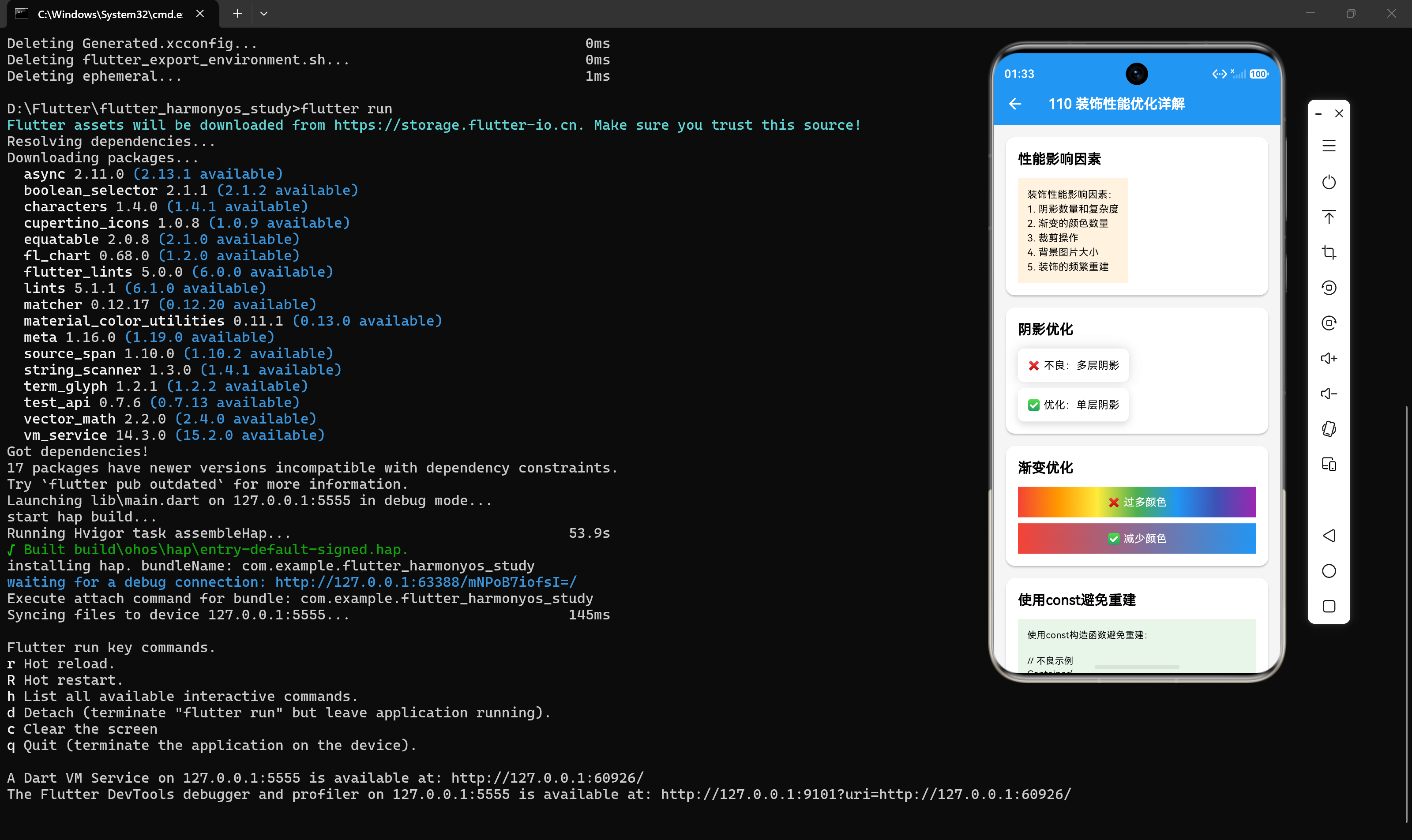
1.1 性能瓶颈分析
装饰会从以下几个方面影响性能:
| 因素 | 影响程度 | 原因 |
|---|---|---|
| 阴影数量 | 高 | 阴影需要高斯模糊计算,非常耗时 |
| 渐变复杂度 | 中 | 渐变需要着色器计算,颜色越多越慢 |
| 裁剪操作 | 中 | 裁剪需要额外的绘制通道 |
| 背景图片 | 中 | 图片解码和渲染需要时间 |
| 装饰重建 | 中 | 频繁创建装饰对象导致GC |
| 嵌套装饰 | 高 | 多层装饰增加绘制复杂度 |
1.2 性能测试指标
在进行性能优化前,需要了解如何测量性能:
// 使用Flutter DevTools分析性能
// 1. 打开DevTools: flutter pub global activate devtools
// 2. 启动应用并连接DevTools
// 3. 查看Performance面板的帧率和GPU耗时
二、阴影性能优化
2.1 阴影的性能代价
阴影是性能开销最大的装饰之一,原因如下:
- 高斯模糊计算:需要对周围像素进行模糊处理
- 额外绘制层:阴影需要单独的绘制通道
- 多层阴影叠加:每层阴影都需要独立计算
2.2 优化策略
// ❌ 不良示例:多层阴影
Container(
  decoration: BoxDecoration(
    boxShadow: [
      BoxShadow(color: Colors.black.withOpacity(0.1), blurRadius: 8),
      BoxShadow(color: Colors.black.withOpacity(0.05), blurRadius: 16),
      BoxShadow(color: Colors.black.withOpacity(0.02), blurRadius: 24),
    ],
  ),
)

// ✅ 优化后:使用单层阴影
Container(
  decoration: BoxDecoration(
    boxShadow: [
      BoxShadow(
        color: Colors.black.withOpacity(0.15),
        blurRadius: 8,
        offset: const Offset(0, 4),
      ),
    ],
  ),
)
2.3 阴影参数优化
// ✅ 减小blurRadius
BoxShadow(
  color: Colors.black.withOpacity(0.1),
  blurRadius: 4, // 减小模糊半径
  offset: const Offset(0, 2),
)

// ✅ 使用较小的offset
BoxShadow(
  color: Colors.black.withOpacity(0.1),
  blurRadius: 8,
  offset: const Offset(0, 2), // 减小偏移
)

// ✅ 使用半透明颜色代替多层阴影
BoxShadow(
  color: Colors.black.withOpacity(0.15), // 提高透明度
  blurRadius: 8,
  offset: const Offset(0, 4),
)
2.4 使用阴影图片替代
// ✅ 使用预渲染的阴影图片
Container(
  decoration: BoxDecoration(
    image: DecorationImage(
      image: AssetImage("assets/shadow.png"),
      fit: BoxFit.cover,
    ),
  ),
)
三、渐变性能优化
3.1 渐变的性能代价
渐变需要创建着色器(Shader),这是一个相对昂贵的操作:
- 着色器编译:首次创建渐变时需要编译着色器
- 颜色插值:运行时需要计算颜色过渡
- 多重渐变:多个渐变叠加会成倍增加开销
3.2 优化策略
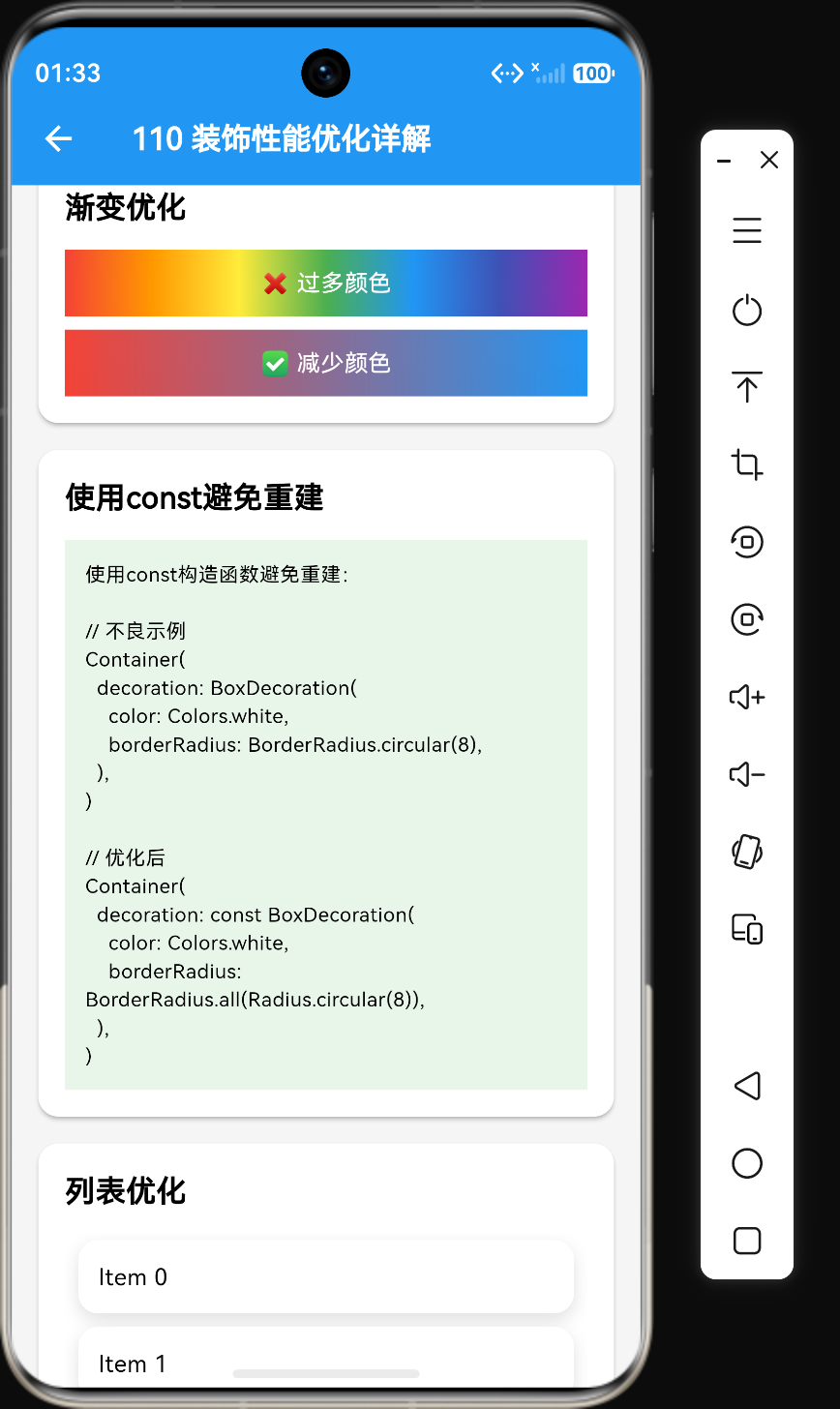
// ❌ 不良示例:过多颜色
LinearGradient(
  colors: [Colors.red, Colors.orange, Colors.yellow,
           Colors.green, Colors.blue, Colors.indigo, Colors.purple],
)

// ✅ 优化后:减少颜色数量
LinearGradient(
  colors: [Colors.red, Colors.blue],
)
3.3 使用预定义渐变
// ✅ 定义常量渐变
const primaryGradient = LinearGradient(
  colors: [Color(0xFF667EEA), Color(0xFF764BA2)],
  begin: Alignment.topCenter,
  end: Alignment.bottomCenter,
);

// 在多个地方复用
Container(
  decoration: BoxDecoration(gradient: primaryGradient),
)
3.4 避免动态渐变
// ❌ 不良示例:动态创建渐变
Container(
  decoration: BoxDecoration(
    gradient: LinearGradient(
      colors: [_color1, _color2], // 动态颜色
    ),
  ),
)

// ✅ 优化后:使用固定渐变列表
final List<LinearGradient> gradients = [
  LinearGradient(colors: [Colors.blue, Colors.purple]),
  LinearGradient(colors: [Colors.red, Colors.orange]),
  LinearGradient(colors: [Colors.green, Colors.cyan]),
];

Container(
  decoration: BoxDecoration(gradient: gradients[_selectedIndex]),
)
四、裁剪性能优化
4.1 裁剪的性能代价
裁剪操作需要修改绘制路径,会产生额外的性能开销:
- 路径计算:需要计算裁剪区域的路径
- 渲染通道:裁剪需要单独的渲染通道
- 抗锯齿:高质量裁剪需要抗锯齿处理
4.2 选择合适的裁剪行为
// ❌ 不良示例:使用高质量裁剪
ClipRRect(
  borderRadius: BorderRadius.circular(8),
  clipBehavior: Clip.antiAliasWithSaveLayer, // 最高质量,最差性能
  child: Image.network("image.jpg"),
)

// ✅ 优化后:使用合适的裁剪行为
ClipRRect(
  borderRadius: BorderRadius.circular(8),
  clipBehavior: Clip.hardEdge, // 硬边裁剪,性能最好
  child: Image.network("image.jpg"),
)
4.3 ClipBehavior对比
| ClipBehavior | 效果 | 性能 | 适用场景 |
|---|---|---|---|
| Clip.none | 不裁剪 | 最好 | 不需要裁剪 |
| Clip.hardEdge | 硬边裁剪 | 较好 | 对边缘质量要求不高 |
| Clip.antiAlias | 抗锯齿裁剪 | 中等 | 需要平滑边缘 |
| Clip.antiAliasWithSaveLayer | 抗锯齿+保存图层 | 最差 | 需要高级效果 |
4.4 避免嵌套裁剪
// ❌ 不良示例:嵌套裁剪
ClipRRect(
  borderRadius: BorderRadius.circular(8),
  child: ClipRRect(
    borderRadius: BorderRadius.circular(4),
    child: Image.network("image.jpg"),
  ),
)

// ✅ 优化后:单层裁剪
ClipRRect(
  borderRadius: BorderRadius.circular(8),
  child: Image.network("image.jpg"),
)
4.5 使用装饰代替裁剪
// ❌ 使用裁剪
ClipRRect(
  borderRadius: BorderRadius.circular(8),
  child: Container(color: Colors.blue),
)

// ✅ 使用装饰
Container(
  decoration: BoxDecoration(
    color: Colors.blue,
    borderRadius: BorderRadius.circular(8),
  ),
)
五、背景图片优化
5.1 图片性能代价
背景图片的性能开销主要来自:
- 图片解码:将图片格式解码为像素数据
- 内存占用:解码后的图片会占用大量内存
- 渲染时间:将像素数据绘制到屏幕
5.2 优化策略
// ✅ 使用合适大小的图片
NetworkImage('https://example.com/image_400x200.jpg')

// ❌ 不推荐:使用过大的图片
NetworkImage('https://example.com/image_4000x2000.jpg')
5.3 使用图片缓存
// ✅ 使用CachedNetworkImage缓存网络图片
CachedNetworkImage(
  imageUrl: 'https://example.com/image.jpg',
  imageBuilder: (context, imageProvider) => Container(
    decoration: BoxDecoration(
      image: DecorationImage(
        image: imageProvider,
        fit: BoxFit.cover,
      ),
    ),
  ),
  placeholder: (context, url) => const CircularProgressIndicator(),
  errorWidget: (context, url, error) => const Icon(Icons.error),
)
5.4 优化图片格式
// ✅ 使用WebP格式(更小的体积)
NetworkImage('https://example.com/image.webp')

// ✅ 使用SVG格式(矢量图,无损缩放)
SvgPicture.asset('assets/image.svg')
六、避免频繁重建
6.1 使用const构造函数
这是最重要的优化手段之一:
// ❌ 不良示例:每次build都创建新的装饰
Container(
  decoration: BoxDecoration(
    color: Colors.white,
    borderRadius: BorderRadius.circular(8),
  ),
)

// ✅ 优化后:使用const构造函数
Container(
  decoration: const BoxDecoration(
    color: Colors.white,
    borderRadius: BorderRadius.all(Radius.circular(8)),
  ),
)
6.2 提取装饰到常量
// ✅ 定义常量装饰
const cardDecoration = BoxDecoration(
  color: Colors.white,
  borderRadius: BorderRadius.all(Radius.circular(12)),
  boxShadow: [
    BoxShadow(
      color: Color(0x1F000000),
      blurRadius: 8,
      offset: Offset(0, 4),
    ),
  ],
);

// 在多个地方复用
Container(decoration: cardDecoration, child: ...)
6.3 使用静态变量
// ✅ 使用静态变量缓存复杂装饰
class Decorations {
  static final BoxDecoration card = BoxDecoration(
    color: Colors.white,
    borderRadius: BorderRadius.circular(12),
    boxShadow: [
      BoxShadow(
        color: Colors.black.withOpacity(0.1),
        blurRadius: 8,
        offset: const Offset(0, 4),
      ),
    ],
  );
}

// 使用
Container(decoration: Decorations.card)
七、避免过度装饰
7.1 简化装饰设计
// ❌ 不良示例:过度装饰
Container(
  decoration: BoxDecoration(
    color: Colors.white,
    borderRadius: BorderRadius.circular(8),
    border: Border.all(color: Colors.grey),
    boxShadow: [BoxShadow(color: Colors.grey, blurRadius: 4)],
    gradient: LinearGradient(colors: [Colors.white, Colors.grey[50]!]),
  ),
)

// ✅ 优化后:简化装饰
Container(
  decoration: BoxDecoration(
    color: Colors.white,
    borderRadius: BorderRadius.circular(8),
    border: Border.all(color: Colors.grey[200]!),
  ),
)
7.2 移除不必要的装饰
// ❌ 不必要的装饰
Container(
  color: Colors.white,
  decoration: BoxDecoration(
    color: Colors.white, // 重复设置颜色
  ),
)

// ✅ 移除重复装饰
Container(
  color: Colors.white,
)
7.3 使用默认样式
// ✅ 使用默认样式代替装饰
Card(
  child: Container(
    padding: const EdgeInsets.all(16),
    child: const Text('内容'),
  ),
)

// ❌ 手动模拟Card样式
Container(
  decoration: BoxDecoration(
    color: Colors.white,
    borderRadius: BorderRadius.circular(8),
    boxShadow: [BoxShadow(color: Colors.grey, blurRadius: 4)],
  ),
  padding: const EdgeInsets.all(16),
  child: const Text('内容'),
)
八、列表优化
8.1 使用ListView.builder
// ✅ 使用builder懒加载,只渲染可见项
ListView.builder(
  itemCount: 1000,
  itemBuilder: (context, index) {
    return Container(
      decoration: cardDecoration, // 复用装饰
      padding: const EdgeInsets.all(12),
      margin: const EdgeInsets.symmetric(horizontal: 16, vertical: 8),
      child: Text("Item $index"),
    );
  },
)
8.2 使用SliverList
// ✅ 使用SliverList提高性能
CustomScrollView(
  slivers: [
    SliverList(
      delegate: SliverChildBuilderDelegate(
        (context, index) {
          return Container(
            decoration: cardDecoration,
            padding: const EdgeInsets.all(12),
            child: Text("Item $index"),
          );
        },
        childCount: 1000,
      ),
    ),
  ],
)
8.3 使用RepaintBoundary
// ✅ 使用RepaintBoundary隔离重绘区域
ListView.builder(
  itemCount: 1000,
  itemBuilder: (context, index) {
    return RepaintBoundary(
      child: Container(
        decoration: cardDecoration,
        padding: const EdgeInsets.all(12),
        child: Text("Item $index"),
      ),
    );
  },
)
九、动画优化
9.1 使用AnimatedContainer
// ✅ 使用AnimatedContainer自动处理动画
AnimatedContainer(
  duration: const Duration(milliseconds: 300),
  decoration: _isSelected
      ? const BoxDecoration(color: Colors.blue)
      : const BoxDecoration(color: Colors.grey),
)

// ❌ 手动处理动画
Container(
  decoration: BoxDecoration(
    color: Color.lerp(Colors.grey, Colors.blue, _animation.value),
  ),
)
9.2 避免在动画中重建装饰
// ✅ 预定义装饰列表
final List<BoxDecoration> decorations = [
  const BoxDecoration(color: Colors.grey),
  const BoxDecoration(color: Colors.blue),
];

AnimatedBuilder(
  animation: _animation,
  builder: (context, child) {
    return Container(
      decoration: decorations[_selectedIndex], // 切换装饰,不重建
    );
  },
)
9.3 使用AnimatedDecoratedBox
// ✅ 使用AnimatedDecoratedBox专门处理装饰动画
AnimatedDecoratedBox(
  decoration: _isSelected
      ? const BoxDecoration(color: Colors.blue)
      : const BoxDecoration(color: Colors.grey),
  duration: const Duration(milliseconds: 300),
  child: const Text('内容'),
)
十、综合优化案例
10.1 新闻卡片优化
// 优化前
Container(
  margin: const EdgeInsets.symmetric(horizontal: 16, vertical: 8),
  decoration: BoxDecoration(
    color: Colors.white,
    borderRadius: BorderRadius.circular(12),
    boxShadow: [
      BoxShadow(color: Colors.black.withOpacity(0.1), blurRadius: 8),
      BoxShadow(color: Colors.black.withOpacity(0.05), blurRadius: 16),
    ],
    gradient: LinearGradient(colors: [Colors.white, Colors.grey[50]!]),
  ),
  child: Column(
    children: [
      ClipRRect(
        borderRadius: const BorderRadius.only(
          topLeft: Radius.circular(12),
          topRight: Radius.circular(12),
        ),
        child: Image.network('https://example.com/news.jpg'),
      ),
      const Padding(
        padding: EdgeInsets.all(16),
        child: Text('新闻标题'),
      ),
    ],
  ),
)

// 优化后
const newsCardDecoration = BoxDecoration(
  color: Colors.white,
  borderRadius: BorderRadius.all(Radius.circular(12)),
  boxShadow: [
    BoxShadow(
      color: Color(0x1F000000),
      blurRadius: 8,
      offset: Offset(0, 4),
    ),
  ],
);

Card(
  margin: const EdgeInsets.symmetric(horizontal: 16, vertical: 8),
  shape: const RoundedRectangleBorder(
    borderRadius: BorderRadius.all(Radius.circular(12)),
  ),
  elevation: 2,
  child: Column(
    children: [
      ClipRRect(
        borderRadius: const BorderRadius.only(
          topLeft: Radius.circular(12),
          topRight: Radius.circular(12),
        ),
        clipBehavior: Clip.hardEdge,
        child: Image.network('https://example.com/news.jpg'),
      ),
      const Padding(
        padding: EdgeInsets.all(16),
        child: Text('新闻标题'),
      ),
    ],
  ),
)
10.2 按钮优化
// 优化前
Container(
  padding: const EdgeInsets.symmetric(horizontal: 32, vertical: 12),
  decoration: BoxDecoration(
    color: Colors.blue,
    borderRadius: BorderRadius.circular(24),
    boxShadow: [
      BoxShadow(color: Colors.blue.withOpacity(0.3), blurRadius: 8),
      BoxShadow(color: Colors.blue.withOpacity(0.2), blurRadius: 16),
    ],
    gradient: LinearGradient(colors: [Colors.blue, Colors.blue[700]!]),
  ),
  child: const Text('点击按钮', style: TextStyle(color: Colors.white)),
)

// 优化后
const buttonDecoration = BoxDecoration(
  color: Color(0xFF2563EB),
  borderRadius: BorderRadius.all(Radius.circular(24)),
  boxShadow: [
    BoxShadow(
      color: Color(0x402563EB),
      blurRadius: 8,
      offset: Offset(0, 4),
    ),
  ],
);

ElevatedButton(
  onPressed: () {},
  style: ElevatedButton.styleFrom(
    backgroundColor: const Color(0xFF2563EB),
    padding: const EdgeInsets.symmetric(horizontal: 32, vertical: 12),
    shape: const StadiumBorder(),
    elevation: 2,
  ),
  child: const Text('点击按钮'),
)
10.3 列表项优化
// 优化前
ListView.builder(
  itemCount: 1000,
  itemBuilder: (context, index) {
    return Container(
      margin: const EdgeInsets.symmetric(horizontal: 16, vertical: 8),
      decoration: BoxDecoration(
        color: Colors.white,
        borderRadius: BorderRadius.circular(8),
        border: Border.all(color: Colors.grey[200]!),
        boxShadow: [BoxShadow(color: Colors.grey, blurRadius: 2)],
      ),
      padding: const EdgeInsets.all(12),
      child: Text("Item $index"),
    );
  },
)

// 优化后
const listItemDecoration = BoxDecoration(
  color: Colors.white,
  borderRadius: BorderRadius.all(Radius.circular(8)),
  border: Border.fromBorderSide(BorderSide(color: Color(0xFFE5E7EB))),
);

ListView.builder(
  itemCount: 1000,
  padding: const EdgeInsets.symmetric(horizontal: 16),
  itemBuilder: (context, index) {
    return Container(
      margin: const EdgeInsets.symmetric(vertical: 8),
      decoration: listItemDecoration,
      padding: const EdgeInsets.all(12),
      child: Text("Item $index"),
    );
  },
)
十一、性能监控与调试
11.1 使用Flutter DevTools
// 启动DevTools
flutter pub global activate devtools
flutter pub global run devtools
11.2 性能监控指标
| 指标 | 含义 | 目标值 |
|---|---|---|
| FPS | 帧率 | >60 FPS |
| GPU耗时 | GPU渲染时间 | <16ms |
| CPU耗时 | CPU计算时间 | <16ms |
| 内存 | 内存占用 | 合理范围 |
11.3 使用profile模式
// 使用profile模式运行,获取真实性能数据
flutter run --profile
11.4 使用PerformanceOverlay
// 在应用中显示性能overlay
MaterialApp(
  home: const MyHomePage(),
  showPerformanceOverlay: true, // 显示性能overlay
)
十二、最佳实践总结
12.1 装饰使用原则
- 优先使用内置组件:Card、ListTile等内置组件已经优化过
- 使用const构造函数:避免不必要的对象创建
- 提取装饰到常量:复用装饰对象
- 减少阴影数量:使用单层阴影代替多层阴影
- 选择合适的裁剪行为:根据需求选择Clip.hardEdge或Clip.antiAlias
- 优化图片大小:使用适配屏幕的图片
- 避免嵌套装饰:单层装饰性能更好
- 简化设计:移除不必要的装饰
12.2 性能优化检查清单
- 是否使用了const构造函数?
- 是否提取装饰到常量?
- 是否减少了阴影数量?
- 是否选择了合适的裁剪行为?
- 是否使用了合适大小的图片?
- 是否避免了嵌套装饰?
- 是否移除了不必要的装饰?
- 是否使用了ListView.builder?
12.3 性能优化流程图
开始
  ↓
分析性能瓶颈
  ↓
确定优化目标
  ↓
选择优化策略
  ↓
实施优化
  ↓
验证性能改善
  ↓
达到目标?
  ↓ 是        ↓ 否
完成      调整策略
十三、常见问题
13.1 应用卡顿
// 排查步骤:
// 1. 使用DevTools分析帧率和GPU耗时
// 2. 查找频繁重建的装饰
// 3. 检查阴影和渐变的使用
// 4. 优化列表渲染

// 解决方案:
// 1. 使用const构造函数
// 2. 提取装饰到常量
// 3. 减少阴影数量
// 4. 使用ListView.builder
13.2 内存占用过高
// 排查步骤:
// 1. 使用DevTools分析内存快照
// 2. 查找大图片和未释放的装饰对象
// 3. 检查图片缓存策略

// 解决方案:
// 1. 使用合适大小的图片
// 2. 使用图片缓存
// 3. 释放不再使用的装饰对象
13.3 动画不流畅
// 排查步骤:
// 1. 使用DevTools分析动画性能
// 2. 查找动画中重建的装饰
// 3. 检查动画复杂度

// 解决方案:
// 1. 使用AnimatedContainer
// 2. 预定义装饰列表
// 3. 简化动画效果
参考资料
- Flutter官方性能优化指南:https://docs.flutter.dev/perf
- Flutter DevTools文档:https://docs.flutter.dev/tools/devtools
- BoxDecoration文档:https://api.flutter.dev/flutter/painting/BoxDecoration-class.html
- ClipRRect文档:https://api.flutter.dev/flutter/widgets/ClipRRect-class.html
- ListView.builder文档:https://api.flutter.dev/flutter/widgets/ListView/ListView.builder.html

作为“人工智能6S店”的官方数字引擎,为AI开发者与企业提供一个覆盖软硬件全栈、一站式门户。
更多推荐



 8
8 0
0- 0


 已为社区贡献45条内容

所有评论(0)