
鸿蒙原生ArkTS布局方式之@State+if条件动态布局深度解析
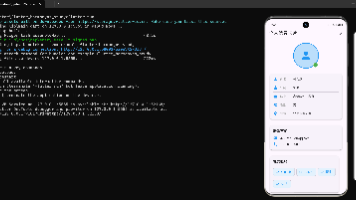
项目演示
目录
-
- 1.1 HarmonyOS NEXT 简介
- 1.2 ArkTS 声明式UI编程模型
- 1.3 动态布局的重要性
- 1.4 本文结构说明
-
- 2.1 @State 基本概念
- 2.2 @State 装饰器语法
- 2.3 @State 响应式机制原理
- 2.4 @State 支持的数据类型
- 2.5 @State 与其他状态装饰器的对比
-
- 3.1 条件渲染的基本概念
- 3.2 if/else 语法格式
- 3.3 条件渲染的组件生命周期
- 3.4 嵌套条件渲染
- 3.5 条件渲染的性能考虑
-
- 4.1 状态变化触发重新渲染
- 4.2 条件分支的销毁与重建
- 4.3 状态传播与更新策略
- 4.4 复杂状态场景的处理
-
- 5.1 场景需求分析
- 5.2 项目结构与配置
- 5.3 完整代码实现
- 5.4 代码逐行解析
- 5.5 运行效果展示
-
- 6.1 加载中/空数据/内容三态模式
- 6.2 用户登录状态切换
- 6.3 权限控制与功能开关
- 6.4 表单验证与错误提示
- 6.5 Tab页签切换
-
- 7.1 状态管理的最佳实践
- 7.2 条件渲染的性能优化
- 7.3 常见错误与解决方案
- 7.4 代码组织与可维护性
-
- 8.1 @State+if vs Visibility属性
- 8.2 @State+if vs ForEach渲染
- 8.3 @State+if vs @Builder装饰器
- 8.4 选择合适的布局方式
-
- 9.1 API 24 新增特性
- 9.2 兼容性考虑
- 9.3 性能优化建议
-
- 10.1 核心要点回顾
- 10.2 未来发展趋势
- 10.3 学习路径建议
1. 背景与概述
1.1 HarmonyOS NEXT 简介
HarmonyOS NEXT 是华为公司推出的新一代智能终端操作系统,以其分布式架构和全场景能力著称。与传统操作系统不同,HarmonyOS NEXT 采用了全新的设计理念,支持多种设备形态的统一开发和部署,包括手机、平板、智慧屏、智能穿戴设备等。
HarmonyOS NEXT 的核心特点包括:
- 分布式能力:支持跨设备协同,实现多设备之间的无缝流转和资源共享
- 原子化服务:应用以服务为单位进行分发,用户可以按需获取和使用
- 统一开发平台:提供统一的开发框架和工具链,支持一次开发多端部署
- 高性能运行:采用全新的 ArkCompiler 编译器,实现接近原生的运行性能
作为 HarmonyOS NEXT 的核心开发语言,ArkTS 在继承 TypeScript 语法的基础上,引入了声明式 UI 编程模型,极大地简化了应用开发流程。
1.2 ArkTS 声明式UI编程模型
声明式 UI 是一种现代的 UI 编程范式,与传统的命令式编程不同,它通过描述 UI 的状态和结构来自动生成界面,而不是手动操作 DOM 或组件。
ArkTS 的声明式 UI 编程模型具有以下特点:
- 声明式语法:通过组件嵌套和属性设置来描述 UI 结构,代码直观易读
- 状态驱动:UI 自动响应状态变化,状态改变时自动更新界面
- 组件化开发:将 UI 拆分为独立的可复用组件,提高代码复用性和可维护性
- 响应式布局:支持灵活的布局方式,适配不同屏幕尺寸和设备形态
在 ArkTS 中,组件的状态管理是核心概念,而 @State 装饰器则是最基础也是最常用的状态管理工具。
1.3 动态布局的重要性
在实际应用开发中,动态布局是不可或缺的需求。以下场景都需要动态布局支持:
- 数据加载状态:应用需要展示加载中、空数据、加载失败等不同状态
- 用户交互反馈:根据用户操作显示不同的界面反馈
- 权限控制:根据用户权限显示或隐藏特定功能
- 条件渲染:根据业务逻辑动态决定显示哪些组件
动态布局的实现方式直接影响应用的性能、可维护性和用户体验。在 ArkTS 中,@State 装饰器与 if/else 条件渲染的组合是实现动态布局最常用也是最有效的方式。
1.4 本文结构说明
本文将从理论到实践,全面深入地讲解 @State + if 条件动态布局的技术原理和应用方法。文章结构如下:
- 基础理论:介绍
@State装饰器和if/else条件渲染的基本概念和语法规则 - 机制原理:深入分析状态变化如何触发条件渲染,以及组件的生命周期管理
- 实战示例:通过一个完整的三态布局示例,展示如何在实际项目中应用
- 模式应用:总结常见的动态布局模式和应用场景
- 最佳实践:提供开发过程中的最佳实践和避坑指南
- 对比分析:与其他动态布局方式进行对比,帮助选择合适的方案
2. @State装饰器深度解析
2.1 @State 基本概念
@State 是 ArkTS 中最基础的状态管理装饰器,用于声明组件内部的响应式状态。当 @State 装饰的变量值发生变化时,框架会自动触发组件的重新渲染,从而更新界面。
@State 的核心特性包括:
- 响应式:变量值改变时自动触发UI更新
- 组件私有:状态仅在当前组件内部有效
- 初始化必需:必须在声明时或构造函数中初始化
- 类型安全:支持 TypeScript 的类型系统
2.2 @State 装饰器语法
@State 装饰器的基本语法如下:
@State variableName: Type = initialValue;
示例:
@State count: number = 0;
@State isVisible: boolean = true;
@State userName: string = 'Guest';
@State items: Array<string> = [];
在组件中使用 @State:
@Entry
@Component
struct Counter {
  @State count: number = 0;

  build() {
    Column() {
      Text(`Count: ${this.count}`)
        .fontSize(24)
        .margin({ bottom: 20 });

      Button('Increment')
        .onClick(() => {
          this.count++;
        });
    }
    .width('100%')
    .height('100%')
    .justifyContent(FlexAlign.Center);
  }
}
2.3 @State 响应式机制原理
@State 的响应式机制基于 ArkUI 框架的状态管理系统实现。其核心原理如下:
- 状态注册:组件初始化时,
@State变量会被注册到框架的状态管理器中 - 依赖追踪:框架会自动追踪哪些 UI 组件依赖于该状态变量
- 变更检测:当状态变量值改变时,框架会检测到变更并标记相关组件需要更新
- 重新渲染:框架会重新执行
build()方法,生成新的 UI 结构并更新界面
这个过程是自动的,开发者只需要关注状态的改变,无需手动操作 UI 更新。
2.4 @State 支持的数据类型
@State 支持多种数据类型,包括:
- 基本类型:
number、string、boolean、enum - 对象类型:普通对象、类实例
- 数组类型:
Array<T> - 复杂类型:
Map、Set
对于对象和数组类型,@State 采用引用比较的方式检测变化。如果需要深度检测对象内部属性的变化,需要使用 @Observed 装饰器配合 @ObjectLink 或 @Prop。
2.5 @State 与其他状态装饰器的对比
在 ArkTS 中,除了 @State,还有多种其他状态装饰器用于不同的场景:
| 装饰器 | 作用域 | 数据流方向 | 适用场景 |
|---|---|---|---|
@State |
组件内部 | 双向 | 组件私有状态 |
@Prop |
父子组件 | 单向(父→子) | 父组件传递数据给子组件 |
@Link |
父子组件 | 双向 | 父子组件共享状态 |
@Provide/@Consume |
跨层级组件 | 双向 | 祖先组件向后代组件传递状态 |
@ObjectLink |
对象属性 | 双向 | 对象内部属性的响应式 |
在动态布局场景中,@State 是最常用的选择,因为它简单直接,适合管理组件内部的状态变化。
3. if/else条件渲染语法与规则
3.1 条件渲染的基本概念
条件渲染是指根据条件判断决定是否渲染某个组件或组件树。在 ArkTS 中,条件渲染通过 if/else if/else 语句实现。
条件渲染的核心特点:
- 选择性渲染:满足条件的分支才会被渲染
- 组件销毁:不满足条件的分支对应的组件会被销毁
- 动态切换:条件变化时,组件会被销毁并重新创建
- 性能优化:只渲染需要的组件,减少不必要的组件实例
3.2 if/else 语法格式
条件渲染的基本语法格式如下:
if (condition) {
  // 条件为true时渲染的组件
  ComponentA()
} else if (anotherCondition) {
  // 条件为true时渲染的组件
  ComponentB()
} else {
  // 其他情况渲染的组件
  ComponentC()
}
示例:
@Entry
@Component
struct ConditionalRender {
  @State status: number = 0;

  build() {
    Column() {
      if (this.status === 0) {
        Text('Loading...')
          .fontSize(20)
          .fontColor('#999');
      } else if (this.status === 1) {
        Text('No Data')
          .fontSize(20)
          .fontColor('#666');
      } else {
        Text('Content Loaded')
          .fontSize(20)
          .fontColor('#000');
      }
    }
    .width('100%')
    .height('100%')
    .justifyContent(FlexAlign.Center);
  }
}
3.3 条件渲染的组件生命周期
条件渲染对组件生命周期有重要影响:
- 创建阶段:当条件变为 true 时,组件会被创建并执行
build()方法 - 销毁阶段:当条件变为 false 时,组件会被销毁,释放资源
- 重建阶段:条件再次变为 true 时,组件会重新创建,而不是恢复之前的状态
需要注意的是,条件渲染的组件不保留状态。如果需要在组件切换时保留状态,应该使用 Visibility 属性而不是条件渲染。
3.4 嵌套条件渲染
条件渲染支持嵌套使用,形成复杂的条件逻辑:
@Entry
@Component
struct NestedCondition {
  @State isLoggedIn: boolean = false;
  @State hasPermission: boolean = false;

  build() {
    Column() {
      if (this.isLoggedIn) {
        if (this.hasPermission) {
          Text('Welcome! You have full access.')
            .fontSize(18)
            .fontColor('#007DFF');
        } else {
          Text('Welcome! Some features are restricted.')
            .fontSize(18)
            .fontColor('#FF9800');
        }
      } else {
        Text('Please log in first.')
          .fontSize(18)
          .fontColor('#999');
      }
    }
    .width('100%')
    .height('100%')
    .justifyContent(FlexAlign.Center);
  }
}
3.5 条件渲染的性能考虑
条件渲染虽然方便,但也需要注意性能问题:
- 避免频繁切换:频繁的条件切换会导致组件频繁创建和销毁,影响性能
- 减少嵌套层级:过深的嵌套会增加渲染复杂度,建议保持在3层以内
- 提取公共组件:多个条件分支中相同的部分可以提取为独立组件
- 使用状态合并:多个相关的布尔状态可以合并为一个枚举状态
4. @State与条件渲染的联动机制
4.1 状态变化触发重新渲染
当 @State 变量值改变时,框架会触发组件的重新渲染。重新渲染的过程包括:
- 状态变更检测:框架检测到
@State变量值发生变化 - 标记脏组件:将依赖该状态的组件标记为"脏",需要更新
- 重新执行build:调用组件的
build()方法,生成新的 UI 结构 - 条件重新评估:重新评估
if/else条件,决定渲染哪些组件 - Diff算法:对比新旧 UI 结构,只更新变化的部分
这个过程是高效的,因为框架会智能地只更新需要变化的部分。
4.2 条件分支的销毁与重建
当条件变化导致某个分支从显示变为隐藏时,该分支中的所有组件都会被销毁。反之,当某个分支从隐藏变为显示时,该分支中的所有组件都会被重新创建。
示例:
@Entry
@Component
struct BranchLifecycle {
  @State showContent: boolean = false;

  build() {
    Column() {
      Button('Toggle')
        .onClick(() => {
          this.showContent = !this.showContent;
        })
        .margin({ bottom: 20 });

      if (this.showContent) {
        Text('Dynamic Content')
          .fontSize(20);
        // 每次显示时都会重新创建
      }
    }
    .width('100%')
    .height('100%')
    .justifyContent(FlexAlign.Center);
  }
}
4.3 状态传播与更新策略
在复杂的组件树中,状态变化的传播遵循以下规则:
- 自顶向下:父组件状态变化会触发子组件的重新渲染
- 依赖追踪:只有依赖该状态的组件才会被更新
- 批量更新:同一帧内的多个状态变化会合并为一次更新
- 异步更新:状态变化不会立即触发渲染,而是在下一帧进行
4.4 复杂状态场景的处理
在实际开发中,经常会遇到复杂的状态场景,例如多个状态变量共同决定渲染逻辑。此时可以采用以下策略:
- 状态合并:将多个相关状态合并为一个枚举或对象
- 计算属性:使用计算属性简化条件判断
- 组件拆分:将复杂的条件逻辑拆分为多个子组件
- 状态管理模式:对于跨组件的状态,使用
@Provide/@Consume或状态管理库
5. 完整实战示例
5.1 场景需求分析
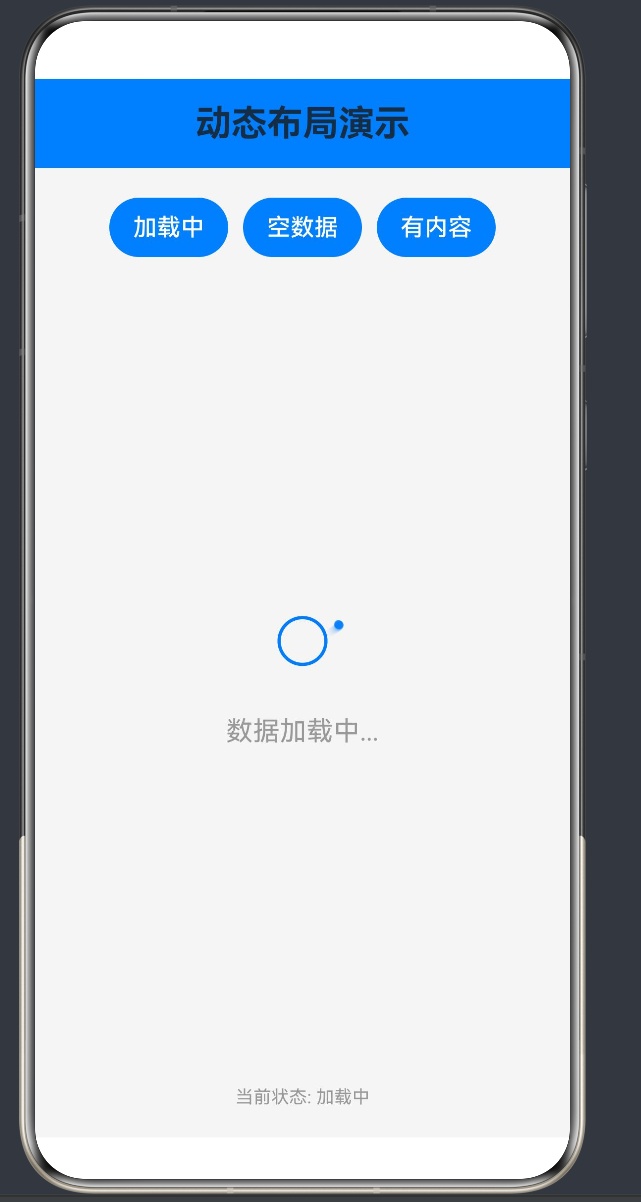
本示例实现一个典型的三态布局场景:
- 加载中状态:显示加载进度条,表示数据正在加载
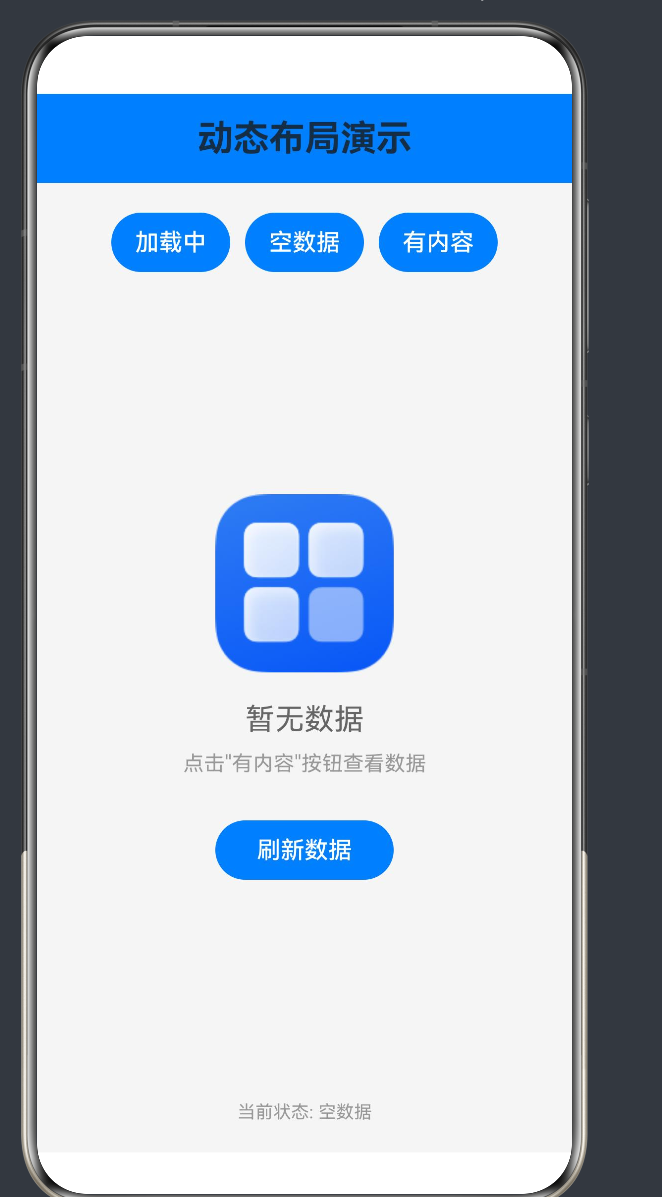
- 空数据状态:显示空占位符,表示没有数据
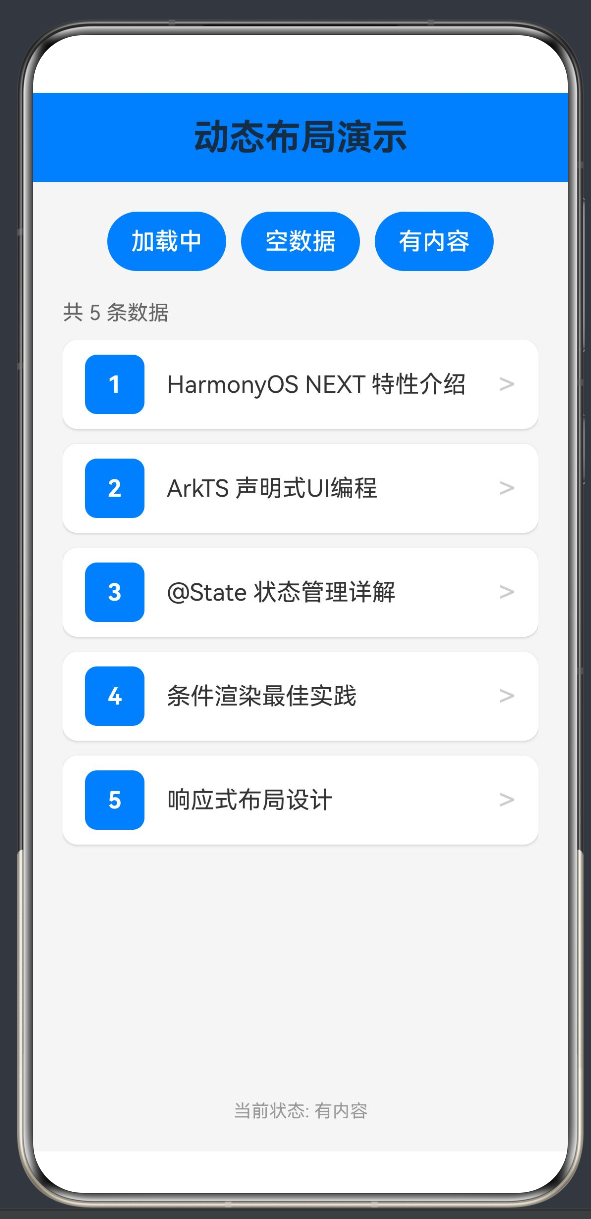
- 内容状态:显示数据列表,表示加载成功
用户可以通过按钮手动切换不同状态,直观感受动态布局的效果。
5.2 项目结构与配置
项目使用 HarmonyOS NEXT 的标准项目结构:
MyApplication63/
├── AppScope/
│   └── resources/
├── entry/
│   ├── src/
│   │   └── main/
│   │       ├── ets/
│   │       │   ├── entryability/
│   │       │   │   └── EntryAbility.ets
│   │       │   └── pages/
│   │       │       └── Index.ets
│   │       └── resources/
│   │           └── base/
│   │               ├── element/
│   │               └── media/
│   ├── build-profile.json5
│   └── hvigorfile.ts
├── build-profile.json5
└── hvigorfile.ts
5.3 完整代码实现
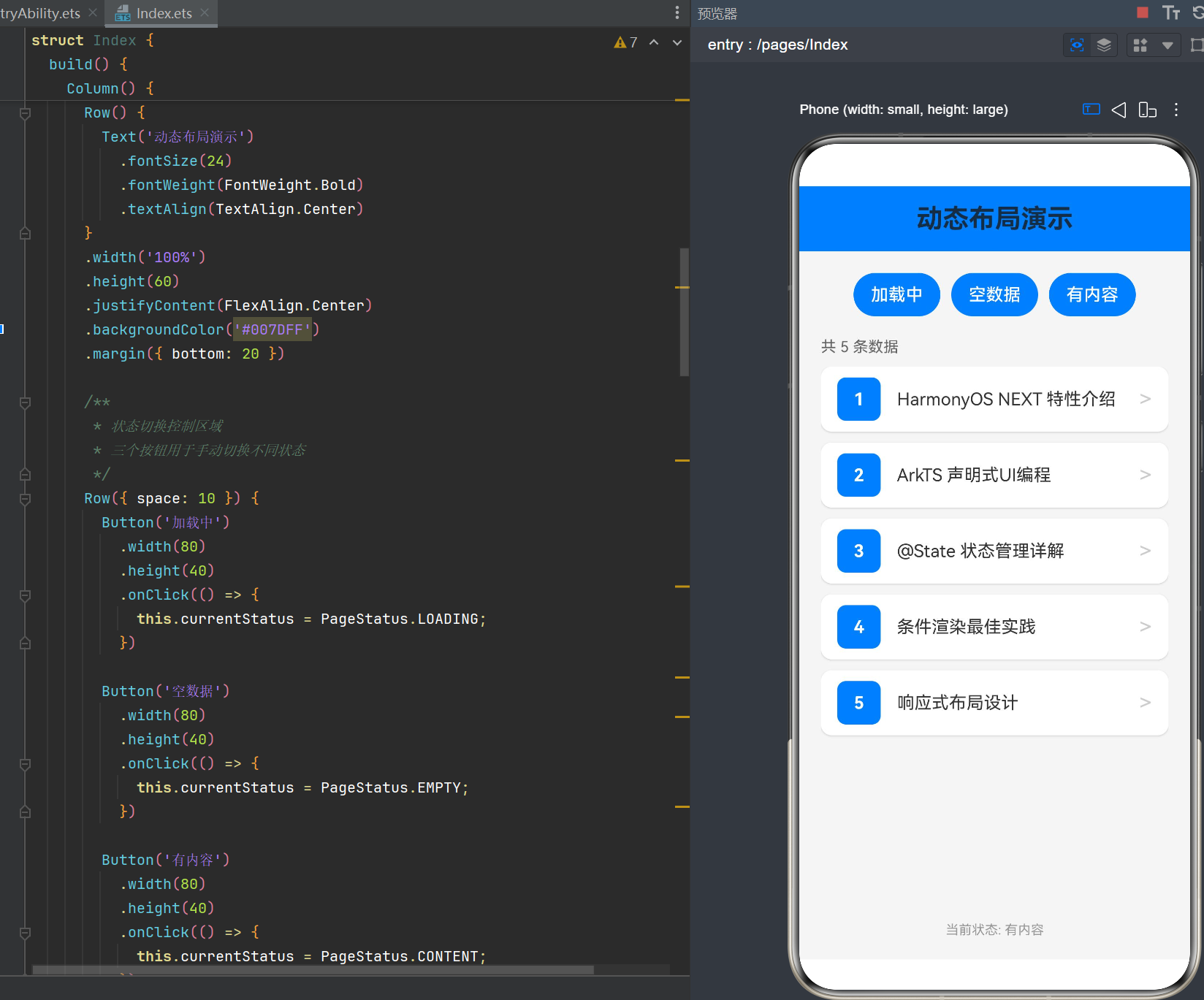
以下是完整的 Index.ets 文件内容:
/**
 * @State + if条件动态布局示例
 *
 * 场景描述:根据不同状态动态渲染完全不同的布局结构
 * 核心技术:@State状态管理 + if/else条件渲染
 *
 * 三种状态:
 * 1. Loading - 加载中状态,显示加载进度条
 * 2. Empty - 空状态,显示空占位符(图标和提示文字)
 * 3. Content - 内容状态,显示数据列表
 */

import { BusinessError } from '@ohos.base';
import promptAction from '@ohos.promptAction';

enum PageStatus {
  LOADING = 0,
  EMPTY = 1,
  CONTENT = 2
}

@Entry
@Component
struct Index {
  @State currentStatus: PageStatus = PageStatus.LOADING;

  @State dataList: Array<string> = [
    'HarmonyOS NEXT 特性介绍',
    'ArkTS 声明式UI编程',
    '@State 状态管理详解',
    '条件渲染最佳实践',
    '响应式布局设计'
  ];

  build() {
    Column() {
      Row() {
        Text('动态布局演示')
          .fontSize(24)
          .fontWeight(FontWeight.Bold)
          .textAlign(TextAlign.Center)
      }
      .width('100%')
      .height(60)
      .justifyContent(FlexAlign.Center)
      .backgroundColor('#007DFF')
      .margin({ bottom: 20 })

      Row({ space: 10 }) {
        Button('加载中')
          .width(80)
          .height(40)
          .onClick(() => {
            this.currentStatus = PageStatus.LOADING;
          })

        Button('空数据')
          .width(80)
          .height(40)
          .onClick(() => {
            this.currentStatus = PageStatus.EMPTY;
          })

        Button('有内容')
          .width(80)
          .height(40)
          .onClick(() => {
            this.currentStatus = PageStatus.CONTENT;
          })
      }
      .width('100%')
      .justifyContent(FlexAlign.Center)
      .margin({ bottom: 20 })

      if (this.currentStatus === PageStatus.LOADING) {
        Column() {
          LoadingProgress()
            .width(60)
            .height(60)
            .color('#007DFF')

          Text('数据加载中...')
            .fontSize(18)
            .fontColor('#999999')
            .margin({ top: 20 })
        }
        .width('100%')
        .flexGrow(1)
        .justifyContent(FlexAlign.Center)
      }

      else if (this.currentStatus === PageStatus.EMPTY) {
        Column() {
          Image($r('app.media.startIcon'))
            .width(120)
            .height(120)
            .fillColor('#DDDDDD')
            .margin({ bottom: 20 })

          Text('暂无数据')
            .fontSize(20)
            .fontColor('#666666')
            .margin({ bottom: 10 })

          Text('点击"有内容"按钮查看数据')
            .fontSize(14)
            .fontColor('#999999')

          Button('刷新数据')
            .width(120)
            .height(40)
            .margin({ top: 30 })
            .onClick(() => {
              promptAction.showToast({ message: '正在刷新...' });
              setTimeout(() => {
                this.currentStatus = PageStatus.CONTENT;
              }, 1500);
            })
        }
        .width('100%')
        .flexGrow(1)
        .justifyContent(FlexAlign.Center)
      }

      else if (this.currentStatus === PageStatus.CONTENT) {
        Column() {
          Text(`共 ${this.dataList.length} 条数据`)
            .fontSize(14)
            .fontColor('#666666')
            .width('100%')
            .padding({ left: 20, bottom: 10 })

          List({ space: 10 }) {
            ForEach(this.dataList, (item: string, index: number) => {
              ListItem() {
                Row() {
                  Text(`${index + 1}`)
                    .width(40)
                    .height(40)
                    .backgroundColor('#007DFF')
                    .fontColor(Color.White)
                    .fontSize(16)
                    .fontWeight(FontWeight.Bold)
                    .textAlign(TextAlign.Center)
                    .borderRadius(8)

                  Text(item)
                    .fontSize(16)
                    .fontColor('#333333')
                    .flexGrow(1)
                    .padding({ left: 15 })

                  Text('>')
                    .fontSize(20)
                    .fontColor('#CCCCCC')
                }
                .width('100%')
                .height(60)
                .alignItems(VerticalAlign.Center)
                .backgroundColor(Color.White)
                .borderRadius(10)
                .padding({ left: 15, right: 15 })
                .shadow({ radius: 4, color: '#CCCCCC', offsetX: 0, offsetY: 2 })
                .onClick(() => {
                  promptAction.showToast({ message: `点击了:${item}` });
                })
              }
            })
          }
          .width('100%')
          .flexGrow(1)
          .padding({ left: 20, right: 20 })
        }
        .width('100%')
        .flexGrow(1)
      }

      Text(`当前状态: ${this.getStatusText(this.currentStatus)}`)
        .fontSize(12)
        .fontColor('#999999')
        .margin({ top: 20, bottom: 20 })
    }
    .width('100%')
    .height('100%')
    .backgroundColor('#F5F5F5')
  }

  getStatusText(status: PageStatus): string {
    switch (status) {
      case PageStatus.LOADING:
        return '加载中';
      case PageStatus.EMPTY:
        return '空数据';
      case PageStatus.CONTENT:
        return '有内容';
      default:
        return '未知';
    }
  }
}
5.4 代码逐行解析
5.4.1 导入语句
import { BusinessError } from '@ohos.base';
import promptAction from '@ohos.promptAction';
@ohos.base:提供基础类型定义,如BusinessError@ohos.promptAction:提供 Toast 提示功能,注意使用默认导出方式
5.4.2 状态枚举定义
enum PageStatus {
  LOADING = 0,
  EMPTY = 1,
  CONTENT = 2
}
使用枚举定义页面状态,比使用字符串或数字更类型安全。
5.4.3 状态变量声明
@State currentStatus: PageStatus = PageStatus.LOADING;
@State dataList: Array<string> = [...];
currentStatus:当前页面状态,初始值为LOADINGdataList:模拟数据列表,用于内容状态展示
5.4.4 根容器布局
Column() {
  // ...
}
.width('100%')
.height('100%')
.backgroundColor('#F5F5F5')
使用 Column 作为根容器,垂直排列所有子组件。
5.4.5 标题栏区域
Row() {
  Text('动态布局演示')
    .fontSize(24)
    .fontWeight(FontWeight.Bold)
    .textAlign(TextAlign.Center)
}
.width('100%')
.height(60)
.justifyContent(FlexAlign.Center)
.backgroundColor('#007DFF')
.margin({ bottom: 20 })
固定显示的标题栏,不参与条件渲染。
5.4.6 状态切换按钮
Row({ space: 10 }) {
  Button('加载中')
    .width(80)
    .height(40)
    .onClick(() => {
      this.currentStatus = PageStatus.LOADING;
    })

  Button('空数据')
    .width(80)
    .height(40)
    .onClick(() => {
      this.currentStatus = PageStatus.EMPTY;
    })

  Button('有内容')
    .width(80)
    .height(40)
    .onClick(() => {
      this.currentStatus = PageStatus.CONTENT;
    })
}
.width('100%')
.justifyContent(FlexAlign.Center)
.margin({ bottom: 20 })
三个按钮分别切换到不同状态,点击时修改 @State 变量。
5.4.7 加载中状态布局
if (this.currentStatus === PageStatus.LOADING) {
  Column() {
    LoadingProgress()
      .width(60)
      .height(60)
      .color('#007DFF')

    Text('数据加载中...')
      .fontSize(18)
      .fontColor('#999999')
      .margin({ top: 20 })
  }
  .width('100%')
  .flexGrow(1)
  .justifyContent(FlexAlign.Center)
}
使用 LoadingProgress 组件显示加载动画,居中显示。
5.4.8 空数据状态布局
else if (this.currentStatus === PageStatus.EMPTY) {
  Column() {
    Image($r('app.media.startIcon'))
      .width(120)
      .height(120)
      .fillColor('#DDDDDD')
      .margin({ bottom: 20 })

    Text('暂无数据')
      .fontSize(20)
      .fontColor('#666666')
      .margin({ bottom: 10 })

    Text('点击"有内容"按钮查看数据')
      .fontSize(14)
      .fontColor('#999999')

    Button('刷新数据')
      .width(120)
      .height(40)
      .margin({ top: 30 })
      .onClick(() => {
        promptAction.showToast({ message: '正在刷新...' });
        setTimeout(() => {
          this.currentStatus = PageStatus.CONTENT;
        }, 1500);
      })
  }
  .width('100%')
  .flexGrow(1)
  .justifyContent(FlexAlign.Center)
}
显示空状态图标、提示文字和刷新按钮。刷新按钮点击后延迟1.5秒切换到内容状态。
5.4.9 内容状态布局
else if (this.currentStatus === PageStatus.CONTENT) {
  Column() {
    Text(`共 ${this.dataList.length} 条数据`)
      .fontSize(14)
      .fontColor('#666666')
      .width('100%')
      .padding({ left: 20, bottom: 10 })

    List({ space: 10 }) {
      ForEach(this.dataList, (item: string, index: number) => {
        ListItem() {
          Row() {
            Text(`${index + 1}`)
              .width(40)
              .height(40)
              .backgroundColor('#007DFF')
              .fontColor(Color.White)
              .fontSize(16)
              .fontWeight(FontWeight.Bold)
              .textAlign(TextAlign.Center)
              .borderRadius(8)

            Text(item)
              .fontSize(16)
              .fontColor('#333333')
              .flexGrow(1)
              .padding({ left: 15 })

            Text('>')
              .fontSize(20)
              .fontColor('#CCCCCC')
          }
          .width('100%')
          .height(60)
          .alignItems(VerticalAlign.Center)
          .backgroundColor(Color.White)
          .borderRadius(10)
          .padding({ left: 15, right: 15 })
          .shadow({ radius: 4, color: '#CCCCCC', offsetX: 0, offsetY: 2 })
          .onClick(() => {
            promptAction.showToast({ message: `点击了:${item}` });
          })
        }
      })
    }
    .width('100%')
    .flexGrow(1)
    .padding({ left: 20, right: 20 })
  }
  .width('100%')
  .flexGrow(1)
}
使用 List 和 ForEach 渲染数据列表,每个列表项包含序号、文本和箭头图标。
5.4.10 底部状态栏
Text(`当前状态: ${this.getStatusText(this.currentStatus)}`)
  .fontSize(12)
  .fontColor('#999999')
  .margin({ top: 20, bottom: 20 })
显示当前状态名称,方便调试和观察。
5.4.11 辅助方法
getStatusText(status: PageStatus): string {
  switch (status) {
    case PageStatus.LOADING:
      return '加载中';
    case PageStatus.EMPTY:
      return '空数据';
    case PageStatus.CONTENT:
      return '有内容';
    default:
      return '未知';
  }
}
将枚举值转换为中文描述。
5.5 运行效果展示
运行应用后,用户可以看到以下效果:
- 初始状态:显示加载进度条和"数据加载中…"文字
- 点击"空数据"按钮:布局切换为空状态,显示图标和提示文字
- 点击"有内容"按钮:布局切换为内容状态,显示数据列表
- 点击列表项:弹出 Toast 提示点击的内容
- 点击"刷新数据"按钮:显示"正在刷新…"提示,1.5秒后切换到内容状态
6. 常见模式与应用场景
6.1 加载中/空数据/内容三态模式
这是最常见的动态布局模式,适用于数据加载场景:
enum DataStatus {
  LOADING,
  EMPTY,
  CONTENT,
  ERROR
}

@Entry
@Component
struct DataView {
  @State status: DataStatus = DataStatus.LOADING;

  build() {
    Column() {
      if (this.status === DataStatus.LOADING) {
        // 加载中
        LoadingProgress()
      } else if (this.status === DataStatus.EMPTY) {
        // 空数据
        EmptyPlaceholder()
      } else if (this.status === DataStatus.ERROR) {
        // 错误状态
        ErrorRetry()
      } else {
        // 内容
        ContentList()
      }
    }
  }
}
6.2 用户登录状态切换
根据用户登录状态显示不同的界面:
@Entry
@Component
struct UserProfile {
  @State isLoggedIn: boolean = false;
  @State userName: string = '';

  build() {
    Column() {
      if (this.isLoggedIn) {
        Text(`Welcome, ${this.userName}!`)
          .fontSize(20);
        Button('Logout')
          .onClick(() => {
            this.isLoggedIn = false;
          });
      } else {
        Text('Please login')
          .fontSize(20);
        Button('Login')
          .onClick(() => {
            this.isLoggedIn = true;
            this.userName = 'John';
          });
      }
    }
  }
}
6.3 权限控制与功能开关
根据用户权限显示或隐藏特定功能:
@Entry
@Component
struct Dashboard {
  @State userRole: string = 'viewer';

  build() {
    Column() {
      Text('Dashboard')
        .fontSize(24)
        .fontWeight(FontWeight.Bold);

      if (this.userRole === 'admin') {
        Text('Admin Panel')
          .fontSize(18)
          .fontColor('#FF0000');
      }

      if (this.userRole === 'editor' || this.userRole === 'admin') {
        Button('Edit Content')
          .onClick(() => {
            // 编辑功能
          });
      }

      Text('View Content')
        .fontSize(18);
    }
  }
}
6.4 表单验证与错误提示
根据表单验证状态显示错误提示:
@Entry
@Component
struct LoginForm {
  @State username: string = '';
  @State password: string = '';
  @State errorMessage: string = '';
  @State isSubmitting: boolean = false;

  build() {
    Column() {
      TextInput({ placeholder: 'Username' })
        .onChange((value) => {
          this.username = value;
          this.errorMessage = '';
        });

      TextInput({ placeholder: 'Password' })
        .type(InputType.Password)
        .onChange((value) => {
          this.password = value;
          this.errorMessage = '';
        });

      if (this.errorMessage) {
        Text(this.errorMessage)
          .fontSize(14)
          .fontColor('#FF0000')
          .margin({ top: 10 });
      }

      if (this.isSubmitting) {
        LoadingProgress()
          .margin({ top: 20 });
      } else {
        Button('Login')
          .margin({ top: 20 })
          .onClick(() => {
            if (!this.username || !this.password) {
              this.errorMessage = 'Please fill in all fields';
              return;
            }
            this.isSubmitting = true;
            // 登录逻辑
          });
      }
    }
  }
}
6.5 Tab页签切换
根据选中的页签显示不同的内容:
enum TabType {
  HOME,
  PROFILE,
  SETTINGS
}

@Entry
@Component
struct TabContainer {
  @State activeTab: TabType = TabType.HOME;

  build() {
    Column() {
      Row() {
        Button('Home')
          .onClick(() => {
            this.activeTab = TabType.HOME;
          });
        Button('Profile')
          .onClick(() => {
            this.activeTab = TabType.PROFILE;
          });
        Button('Settings')
          .onClick(() => {
            this.activeTab = TabType.SETTINGS;
          });
      }

      if (this.activeTab === TabType.HOME) {
        HomeContent()
      } else if (this.activeTab === TabType.PROFILE) {
        ProfileContent()
      } else {
        SettingsContent()
      }
    }
  }
}
7. 最佳实践与避坑指南
7.1 状态管理的最佳实践
- 状态最小化:只声明必要的状态变量,避免冗余状态
- 状态集中化:相关状态放在一起管理,便于维护
- 使用枚举:对于有限的状态值,使用枚举代替字符串或数字
- 状态初始化:确保所有
@State变量都有初始值 - 避免状态冗余:不要存储可以通过计算得到的值
7.2 条件渲染的性能优化
- 减少条件分支:将复杂的条件逻辑拆分为多个子组件
- 避免频繁切换:如果某个状态变化频繁,考虑使用
Visibility属性 - 提取公共组件:多个条件分支中相同的部分提取为独立组件
- 使用 key 值:对于列表渲染,使用
key属性帮助框架识别组件 - 懒加载:对于复杂的子组件,考虑使用懒加载延迟创建
7.3 常见错误与解决方案
错误1:状态变量未初始化
// 错误
@State count: number;

// 正确
@State count: number = 0;
错误2:条件分支中使用相同的组件ID
// 错误
if (condition) {
  Text('Hello').id('myText');
} else {
  Text('World').id('myText');
}

// 正确 - 使用不同的ID或不使用ID
if (condition) {
  Text('Hello');
} else {
  Text('World');
}
错误3:在条件分支外引用条件分支内的组件
// 错误
Column() {
  if (condition) {
    Text('Hello').id('myText');
  }
  // 不能在条件分支外引用条件分支内的组件
  Text('World').alignRules({
    top: { anchor: 'myText', align: VerticalAlign.Bottom }
  });
}

// 正确 - 将相关组件放在同一个条件分支内
Column() {
  if (condition) {
    Text('Hello').id('myText');
    Text('World').alignRules({
      top: { anchor: 'myText', align: VerticalAlign.Bottom }
    });
  }
}
错误4:条件渲染与 RelativeContainer 混用
// 错误 - RelativeContainer 中的条件渲染可能导致定位问题
RelativeContainer() {
  if (condition) {
    Text('Hello').id('hello');
  }
  Text('World').alignRules({
    left: { anchor: 'hello', align: HorizontalAlign.Right }
  });
}

// 正确 - 使用 Column/Row 布局代替
Column() {
  if (condition) {
    Text('Hello');
  }
  Text('World');
}
错误5:导入方式错误
// 错误 - @ohos.promptAction 使用默认导出
import { promptAction } from '@ohos.promptAction';

// 正确
import promptAction from '@ohos.promptAction';
7.4 代码组织与可维护性
- 组件拆分:将复杂的条件分支拆分为独立的子组件
- 注释说明:为条件分支添加注释,说明每个分支的作用
- 命名规范:使用清晰的变量名和组件名,便于理解
- 逻辑分离:将业务逻辑与 UI 渲染分离,提高代码可读性
- 测试覆盖:为不同状态编写测试用例,确保功能正确性
8. 对比分析:其他动态布局方式
8.1 @State+if vs Visibility属性
| 特性 | @State+if | Visibility |
|---|---|---|
| 组件生命周期 | 条件满足时创建,不满足时销毁 | 组件始终存在,只是隐藏 |
| 资源占用 | 低(只渲染需要的组件) | 高(所有组件都存在) |
| 状态保留 | 不保留 | 保留 |
| 适用场景 | 状态切换不频繁的场景 | 状态切换频繁的场景 |
8.2 @State+if vs ForEach渲染
| 特性 | @State+if | ForEach |
|---|---|---|
| 用途 | 条件性渲染不同组件 | 循环渲染列表数据 |
| 数据源 | 单个状态变量 | 数组数据 |
| 渲染方式 | 选择性渲染 | 遍历渲染 |
| 适用场景 | 有限的状态分支 | 动态列表数据 |
8.3 @State+if vs @Builder装饰器
| 特性 | @State+if | @Builder |
|---|---|---|
| 用途 | 条件性渲染 | 组件复用 |
| 灵活性 | 高(可以完全不同的布局) | 中(结构相同,内容不同) |
| 代码复用 | 低 | 高 |
| 适用场景 | 不同状态下的完全不同布局 | 相同结构的组件复用 |
8.4 选择合适的布局方式
选择布局方式时,需要考虑以下因素:
- 组件生命周期需求:是否需要保留组件状态
- 性能要求:是否对性能有严格要求
- 代码复用性:是否需要复用相同的布局结构
- 状态复杂度:状态分支的数量和复杂度
9. API 24专项说明
9.1 API 24 新增特性
HarmonyOS API 24 引入了以下与布局相关的新特性:
- 增强的状态管理:优化了
@State等装饰器的性能和稳定性 - 新的布局组件:增加了更多布局组件和属性
- 性能优化:改进了条件渲染的性能,减少了不必要的组件销毁和重建
- 更好的调试支持:增加了状态变化的调试工具
9.2 兼容性考虑
在 API 24 中使用 @State + if 条件动态布局时,需要注意以下兼容性问题:
- API版本检查:如果应用需要兼容低版本,需要进行 API 版本检查
- 组件可用性:某些组件可能在低版本中不可用
- 语法差异:不同版本的 ArkTS 语法可能有差异
9.3 性能优化建议
针对 API 24,以下是一些性能优化建议:
- 使用最新的编译器:确保使用支持 API 24 的最新编译器版本
- 利用增量编译:启用增量编译,减少重复编译时间
- 优化状态更新:合并多个状态更新为一次更新
- 使用懒加载:对于复杂组件,使用懒加载延迟创建
10. 总结与展望
10.1 核心要点回顾
本文详细介绍了 @State + if 条件动态布局的技术原理和应用方法:
- @State 装饰器:用于声明组件内部的响应式状态,状态变化时自动触发UI更新
- if/else 条件渲染:根据条件判断决定是否渲染某个组件或组件树
- 联动机制:@State 变量变化会触发条件重新评估,实现动态布局切换
- 实战示例:通过三态布局示例展示了完整的实现流程
- 常见模式:总结了加载状态、登录状态、权限控制等常见应用场景
- 最佳实践:提供了状态管理、性能优化、避坑指南等实用建议
10.2 未来发展趋势
随着 HarmonyOS NEXT 的发展,动态布局技术也在不断演进:
- 更智能的状态管理:框架会提供更智能的状态管理机制,减少开发者的工作量
- 更好的性能:编译器和运行时会不断优化,提高动态布局的性能
- 更多布局方式:会引入更多灵活的布局方式,满足不同场景的需求
- 跨平台支持:支持更多设备形态,实现真正的一次开发多端部署
10.3 学习路径建议
对于想要学习 @State + if 条件动态布局的开发者,建议按照以下路径学习:
- 基础语法:学习 ArkTS 的基本语法和组件系统
- 状态管理:深入理解
@State等装饰器的原理和使用方法 - 条件渲染:学习
if/else条件渲染的语法和规则 - 实战练习:通过实际项目练习,积累经验
- 最佳实践:学习优秀的代码模式和最佳实践
- 性能优化:了解性能优化的方法和技巧
附录
A. 参考资料
B. 相关API
| API | 说明 |
|---|---|
@State |
组件内部状态装饰器 |
@Prop |
父子组件单向数据传递 |
@Link |
父子组件双向数据绑定 |
@Provide/@Consume |
跨层级组件数据传递 |
if/else if/else |
条件渲染语句 |
ForEach |
循环渲染语句 |
Visibility |
组件可见性控制 |
C. 代码示例索引

作为“人工智能6S店”的官方数字引擎,为AI开发者与企业提供一个覆盖软硬件全栈、一站式门户。
更多推荐
 0
0 0
0- 0


 已为社区贡献24条内容

所有评论(0)