
鸿蒙 ArkTS 实战:Mood Companion Diary 从智能助手到保存闭环完整解析
鸿蒙 ArkTS 实战:Mood Companion Diary 从智能助手到保存闭环完整解析
前言
Mood Companion Diary 是一个面向 情绪陪伴日记 的鸿蒙 ArkTS 单页工具。它把主题输入、数量统计、辅助开关、备注和保存状态组织到一个移动端工作台中。
项目服务于 记录当下心情,生成温和回应、行动建议并提供隐私锁提示。对 日记用户、心理自助用户、情绪管理人群 来说,核心价值是把临时灵感或问题整理为可保存、可复用、可继续加工的条目。
业务痛点:情绪记录如果只有负面描述,缺少温和回应和小行动提示,复盘时很难形成支持感。
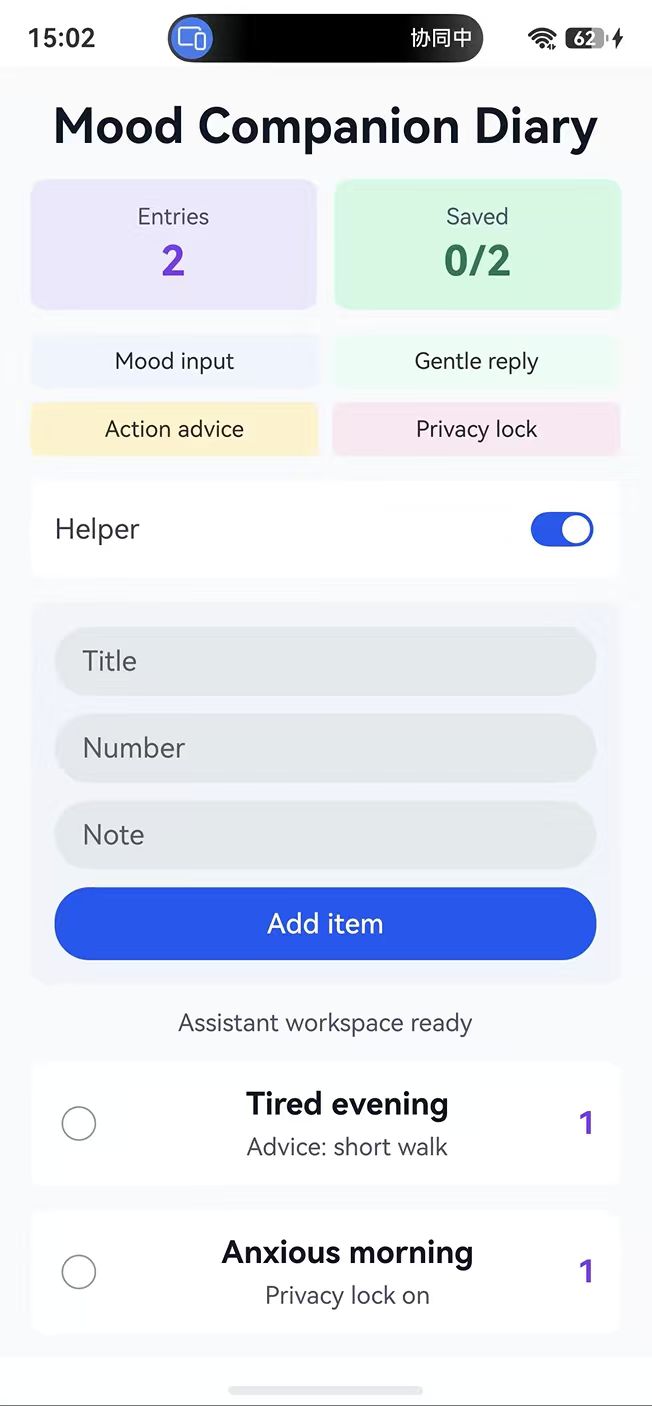
图示说明:本文围绕 Mood Companion Diary 的状态模型、列表渲染、统计卡片和保存闭环展开。
一、业务定位与产品目标
1.1 使用场景
把情绪条目、建议备注和保存状态组织成私密列表,帮助用户持续观察自己的状态。 这类工具的关键不是复杂页面,而是把输入、生成、备注和保存形成稳定路径。
1.2 页面能力概览
当前页面可以拆成四个区域:
-
顶部标题,明确工具场景。
-
统计卡片,展示
Entries与Saved。 -
功能标签,提示核心业务流程。
-
表单与列表,完成新增、展示、保存切换和反馈。
| 页面区域 | 代码元素 | 业务作用 |
|---|---|---|
| 标题区 | Text | 标识情绪陪伴日记 |
| 统计区 | totalAmount / savedCount | 统计日记条目和保存进度 |
| 标签区 | 四个能力标签 | 提示工具范围 |
| 列表区 | ForEach | 管理条目和状态 |
二、工程结构与入口文件
2.1 目录结构
项目采用标准 Stage 工程,核心页面位于 entry/src/main/ets/pages/Index.ets。单页工具的优势是定位清晰,业务逻辑不会分散到过多文件。
entry/
  src/
    main/
      ets/
        entryability/
          EntryAbility.ets
        pages/
          Index.ets
      module.json5
2.2 入口配置理解
页面实现负责交互,Ability 和模块配置负责加载。调试时先确认入口,再排查状态和渲染逻辑。
{
  "module": {
    "name": "entry",
    "type": "entry",
    "abilities": [
      {
        "name": "EntryAbility",
        "srcEntry": "./ets/entryability/EntryAbility.ets",
        "exported": true
      }
    ]
  },
  "topic": "情绪陪伴日记"
}
三、数据模型:条目记录的最小闭环
3.1 字段设计
DraftItem 通过 title、amount、note、saved 四个字段描述一条业务条目。主题负责识别对象,数量负责统计,备注负责上下文,保存状态负责闭环。
interface DraftItem {
  title: string;
  amount: number;
  note: string;
  saved: boolean;
}

@State items: DraftItem[] = [
  { title: 'Tired evening', amount: 1, note: 'Advice: short walk', saved: false },
  { title: 'Anxious morning', amount: 1, note: 'Privacy lock on', saved: false }
];
3.2 默认数据分析
默认数据体现了项目的真实场景,也让首次打开页面时能验证统计区和列表区是否联动正常。
| 默认标题 | 数量 | 备注 | Saved |
|---|---|---|---|
| Tired evening | 1 | Advice: short walk | false |
| Anxious morning | 1 | Privacy lock on | false |
这两条记录分别触达 心情输入、温和回应、行动建议 和 隐私锁,说明页面不是空泛模板,而是围绕具体任务组织。
四、状态管理:输入与辅助开关
4.1 状态字段
页面使用 @State 管理输入框、辅助开关和状态文案。helperOn 对应界面上的 Helper 开关。
@State titleText: string = '';
@State amountText: string = '';
@State noteText: string = '';
@State helperOn: boolean = true;
@State status: string = 'Assistant workspace ready';
4.2 草稿隔离
输入框内容先保存在临时状态中,只有点击按钮并通过校验后才会进入正式列表,避免半成品输入污染数据。
关键点:智能助手类应用也需要可靠的数据闭环,否则结果只是一闪而过的文本。
五、统计逻辑:总量与保存进度
5.1 总量统计
totalAmount() 遍历 items,把 amount 累加为 Entries,用于顶部左侧统计卡片。
5.2 保存统计
savedCount() 统计 saved 为 true 的条目数量,用于展示已保存条目与总条目的比例。
private totalAmount(): number {
  let total = 0;
  this.items.forEach((item: DraftItem) => {
    total += item.amount;
  });
  return total;
}

private savedCount(): number {
  let count = 0;
  this.items.forEach((item: DraftItem) => {
    if (item.saved) {
      count++;
    }
  });
  return count;
}
| 函数 | 统计来源 | 页面位置 | 业务意义 |
|---|---|---|---|
| totalAmount | amount | Entries | 掌握日记条目规模 |
| savedCount | saved | Saved | 掌握可复用结果比例 |
| toggleSaved | index | 列表勾选 | 更新保存状态 |
六、新增条目流程
6.1 校验规则
新增前会把数量输入转换为数字,并校验标题非空、数量有效。异常输入只更新状态文案,不写入列表。
6.2 顶部插入
通过数组展开把新条目插入到列表顶部,最新内容优先展示,符合移动端快速整理习惯。
private addItem(): void {
  const amount = Number(this.amountText);
  if (this.titleText.trim().length === 0 || !Number.isFinite(amount)) {
    this.status = 'Enter title and valid number';
    return;
  }
  this.items = [{
    title: this.titleText,
    amount: Math.round(amount),
    note: this.noteText.length > 0 ? this.noteText : 'No note yet',
    saved: false
  }, ...this.items];
  this.titleText = '';
  this.amountText = '';
  this.noteText = '';
  this.status = 'Item added';
}
七、保存状态与刷新机制
7.1 切换保存
勾选列表项时,toggleSaved() 会反转 saved 字段,并通过数组展开生成新引用,保证界面刷新。
private toggleSaved(index: number): void {
  this.items[index].saved = !this.items[index].saved;
  this.items = [...this.items];
}
7.2 视觉反馈
保存后的条目使用浅绿色背景,未保存条目保持白色。颜色变化能降低用户扫描成本。
| 状态 | 背景色 | 用户感知 |
|---|---|---|
| 未保存 | #FFFFFF | 仍需调整或比较 |
| 已保存 | #DCFCE7 | 可复用或归档 |
| 输入异常 | 状态文案 | 需要修正输入 |
八、统计卡片与能力标签
8.1 顶部统计卡片
顶部双卡片分别显示业务总量和保存进度。紫色强调数量,绿色强调完成状态。
Row({ space: 10 }) {
  Column({ space: 4 }) {
    Text('Entries').fontSize(13).fontColor('#475569')
    Text(String(this.totalAmount())).fontSize(24).fontWeight(FontWeight.Bold).fontColor('#7C3AED')
  }.layoutWeight(1).padding(14).backgroundColor('#EDE9FE').borderRadius(8)
  Column({ space: 4 }) {
    Text('Saved').fontSize(13).fontColor('#475569')
    Text(this.savedCount() + '/' + this.items.length).fontSize(24).fontWeight(FontWeight.Bold).fontColor('#047857')
  }.layoutWeight(1).padding(14).backgroundColor('#D1FAE5').borderRadius(8)
}
8.2 功能标签解读
页面标签分别是 Mood input、Gentle reply、Action advice、Privacy lock,它们概括了从输入到保存的工作流。
-
心情输入:确定输入对象。
-
温和回应:生成或整理核心结果。
-
行动建议:补充筛选、提示或归档。
-
隐私锁:沉淀可复用内容。
九、表单与列表渲染
9.1 表单区域
表单由标题、数量、备注三个输入框组成,配合按钮完成条目创建。
Column({ space: 10 }) {
  TextInput({ placeholder: 'Title', text: this.titleText })
    .onChange((value: string) => this.titleText = value)
  TextInput({ placeholder: 'Number', text: this.amountText })
    .type(InputType.Number)
    .onChange((value: string) => this.amountText = value)
  TextInput({ placeholder: 'Note', text: this.noteText })
    .onChange((value: string) => this.noteText = value)
  Button('Add item')
    .height(42)
    .width('100%')
    .onClick(() => this.addItem())
}
9.2 列表区域
列表使用 ForEach 渲染条目,每行包含保存勾选、标题、备注和数量,适合快速浏览与复盘。
ForEach(this.items, (item: DraftItem, index: number) => {
  Row() {
    Toggle({ type: ToggleType.Checkbox, isOn: item.saved })
      .onChange(() => this.toggleSaved(index))
    Column({ space: 6 }) {
      Text(item.title).fontSize(18).fontWeight(FontWeight.Bold).fontColor('#111827')
      Text(item.note).fontSize(14).fontColor('#475569')
    }.layoutWeight(1).margin({ left: 8 })
    Text(String(item.amount)).fontSize(18).fontWeight(FontWeight.Bold).fontColor('#7C3AED')
  }.padding(14)
   .backgroundColor(item.saved ? '#DCFCE7' : '#FFFFFF')
   .borderRadius(8)
   .width('100%')
})
十、业务流程复盘
10.1 标准路径
Mood Companion Diary 的一次完整使用可以拆成四步:
- 输入情绪主题。
- 填写记录数量。
- 备注行动建议。
- 保存日记条目。
10.2 异常路径
当标题为空或数量非法时,新增动作会被拦截,列表不会出现无效条目。
const amount = Number(this.amountText);
const invalid = this.titleText.trim().length === 0 || !Number.isFinite(amount);
if (invalid) {
  this.status = 'Enter title and valid number';
}
十一、扩展设计
11.1 持久化模型
正式应用可以为条目增加 id、分类、更新时间和来源字段,便于保存和检索。
interface PersistedItem {
  id: string;
  title: string;
  amount: number;
  note: string;
  saved: boolean;
  updatedAt: number;
}
11.2 行业能力扩展
后续可以加入情绪趋势、加密存储、呼吸练习和提醒复盘。
扩展顺序建议为:
-
增加本地持久化,避免条目丢失。
-
增加分类、搜索和模板能力。
-
增加导出、分享或团队协作。
十二、调试与验证
12.1 核心验证点
验证时重点检查新增、统计、保存切换、背景变化和错误状态。
12.2 运行检查
可以在 DevEco Studio 中运行预览或真机,按输入、保存和复盘路径逐项验证。
# 常规验证动作
# 1. 输入标题、数量和备注
# 2. 点击新增按钮
# 3. 检查新条目是否位于顶部
# 4. 勾选条目并观察 Saved 统计
| 验证项 | 预期结果 | 业务意义 |
|---|---|---|
| 有效新增 | 列表顶部出现新条目 | 快速沉淀结果 |
| 空标题 | 显示错误状态 | 避免无效条目 |
| 勾选保存 | 统计和背景同步变化 | 区分可复用内容 |
| 空备注 | 写入 No note yet | 保持列表可读 |
十三、可复用的智能助手模式
13.1 通用公式
这类工具可以抽象为一个通用公式:输入对象、数量口径、上下文备注、保存状态。
输入对象 + 数量口径 + 上下文备注 + 保存状态 = 可复用的智能助手工作台
13.2 复用边界
复用时不能只替换标题,还要同步修改默认数据、统计文案、标签和业务解释,否则页面会缺少真实场景感。
总结
Mood Companion Diary 用简洁的 ArkTS 单页结构实现了 情绪陪伴日记 场景中的输入、生成、备注和保存闭环。它的核心价值是让智能结果沉淀为可继续处理的条目。
对 日记用户、心理自助用户、情绪管理人群 来说,这种工具能降低临时记录成本。后续补充持久化、模板和导出能力后,可以继续演进为更完整的工作助手。
如果这篇文章对你有帮助,可以点赞、收藏并关注,后续会继续拆解更多鸿蒙 ArkTS 实战项目。
相关资源:

作为“人工智能6S店”的官方数字引擎,为AI开发者与企业提供一个覆盖软硬件全栈、一站式门户。
更多推荐
 0
0 0
0- 0


 已为社区贡献85条内容

所有评论(0)