
【实战指南】Docker部署AI视频分析平台常见问题与排查清单(含GPU/NPU透传)
在私有化部署场景中,利用 Docker 容器化技术部署 AI 视频分析平台已成为行业标准。然而,视频流媒体的“高吞吐、低延迟”特性以及深度学习模型对硬件(GPU/NPU)的强依赖,导致工程落地时常面临容器内显卡穿透失败、RTSP拉流解码卡顿、高并发下内存泄露等棘手难题。
本文面向负责 AI 视频分析、智慧安防、工业视觉检测部署的 DevOps 与算法运维工程师,提供一份实战级部署指南与高频故障排查清单。文章基于真实的生产环境抽象,拒绝泛泛的理论介绍,提供可复制的脚本命令与配置参数,帮助你快速定位并解决容器化部署中的核心技术瓶颈。
环境假设
在开始部署前,请确保您的物理服务器或虚拟机满足以下基准配置(本教程以此环境为测试基准):
-
操作系统:Ubuntu 22.04 LTS / CentOS 7.9 (Kernel 5.4 及其以上)
-
物理设备/算力资源:
-
GPU 场景:NVIDIA TesLa T4 / RTX 4090 或更高级别,已安装驱动(Driver 535+)
-
NPU 场景:板载瑞芯微 RK3588 或华为昇腾 Atlas 300(已加载对应的
ko驱动模块) -
CPU 场景:Intel Xeon 16核 2.5GHz 以上(支持 AVX2/AVX512 指令集)
-
-
流媒体输入:
-
支持 RTSP/RTMP 协议的网络摄像机(IP Camera)
-
视频流格式:H.264 / H.265,标准 1080P @ 25fps
-
-
软件版本:Docker Engine 24.0+,Docker Compose v2.20+
-
网络环境:局域网内网部署(或具备 NAT 映射的公网环境)
背景原理
一个标准的企业级 AI 视频分析平台通常由多个微服务协同工作。理解它们之间的数据流向,是后续快速定位故障(如“为什么有画面但没有算法识别告警?”)的先决条件。
下图展示了典型的视频数据流与 AI 推理管线:
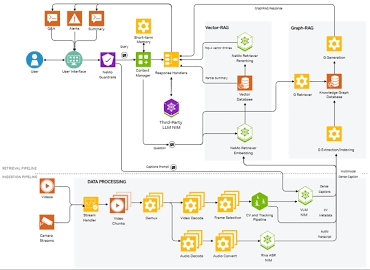
AI 视频分析平台标准数据管线 (Pipeline). 来源:NVIDIA Developer
其核心业务链路为:
-
视频源接入:网络摄像机通过 RTSP/RTMP 协议将音视频裸流推送至平台的流媒体接入服务。
-
解码与抽帧:流媒体模块对视频流进行解复用(Demux)和解码(Decode)。为了降低硬件负载,通常进行智能抽帧(如每秒仅抽取 5-10 帧)。
-
模型推理(AI分析):抽取的图像帧被送入算法服务容器(如 YOLO 目标检测、人脸识别、行为分析等),该容器通过挂载的 GPU/NPU 驱动直接调用底层硬件算力。
-
业务逻辑与告警:算法容器将结构化的检测结果(如目标坐标、类别标签)返回给核心业务平台。平台根据业务规则(如“区域入侵判定”)过滤后,触发告警服务发送 HTTP Post 回调或 MQTT 消息至第三方客户端。
核心操作步骤
以下是在 Linux 环境下,从零搭建一个具备 GPU 加速能力的 AI 视频分析平台的标准化步骤。每一操作均提供目的、验证命令及预期结果。
宿主机硬件加速环境验证
耗时:2分钟
1.宿主机硬件加速环境验证:耗时:2分钟。
验证宿主机 GPU/NPU 驱动状态,为容器透传做准备。
对于 NVIDIA GPU,执行:
Bash
nvidia-smi
对于瑞芯微 NPU,检查驱动设备文件:
Bash
ls -l /dev/galcore*
验证方式:GPU 场景下应能正确输出显卡型号、显存大小和 CUDA 版本;NPU 场景下应输出 /dev/galcore 字符设备。若无输出,需先安装底层驱动。
配置 Docker 硬件运行时 (Container Runtime)
耗时:5分钟
2.配置 Docker 硬件运行时 (Container Runtime):耗时:5分钟。
使得 Docker 容器能够识别并调用物理 GPU 资源。
安装 nvidia-container-toolkit(以 Ubuntu 为例):
Bash
# 配置软件源并安装
curl -fsSL https://nvidia.github.io/libnvidia-container/gpgkey | sudo gpg --dearmor -o /usr/share/keyrings/nvidia-container-toolkit-keyring.gpg
curl -s -L https://nvidia.github.io/libnvidia-container/stable/deb/nvidia-container-toolkit.list | \
  sed 's#deb https://#deb [signed-by=/usr/share/keyrings/nvidia-container-toolkit-keyring.gpg] https://#g' | \
  sudo tee /etc/apt/sources.list.d/nvidia-container-toolkit.list
sudo apt-get update && sudo apt-get install -y nvidia-container-toolkit

# 重新配置并重启 Docker 服务
sudo nvidia-ctk runtime configure --runtime=docker
sudo systemctl restart docker
验证方式:运行测试容器检查内部是否能识别 GPU:
Bash
docker run --rm --gpus all nvidia/cuda:12.0.0-base-ubuntu22.04 nvidia-smi
若容器内能成功打印 nvidia-smi 信息,说明运行时配置成功。
创建独立容器网络
耗时:1分钟
3.创建独立容器网络:耗时:1分钟。
避免流媒体高并发流量与外部管理网络冲突,保证子容器间 DNS 解析稳定。
Bash
docker network create --subnet=172.20.0.0/16 ai_video_net
验证方式:执行 docker network ls,确认列表中包含 ai_video_net。
部署中间件与存储服务
耗时:3分钟
4.部署中间件与存储服务:耗时:3分钟。
启动基础数据库(MySQL/PostgreSQL)及缓存队列(Redis),用于视频通道配置和事件暂存。
编写 docker-compose.db.yml 并启动:
YAML
version: '3.8'
services:
  redis-db:
    image: redis:7.0-alpine
    container_name: ai-redis
    networks:
      ai_video_net:
        ipv4_address: 172.20.0.10
    ports:
      - "6379:6379"
    command: redis-server --requirepass strong_password
运行命令:
Bash
docker compose -f docker-compose.db.yml up -d
验证方式:
Bash
docker exec -it ai-redis redis-cli -a strong_password ping
返回 PONG 即代表正常。
部署 AI 算法推理服务容器
耗时:5分钟
5.部署 AI 算法推理服务容器:耗时:5分钟。
启动集成了 YOLO 目标检测或行为识别能力的推理引擎,此步骤必须透传硬件算力。
编写推理服务 docker-compose.ai.yml 示例:
YAML
version: '3.8'
services:
  ai-inference:
    image: yihe-ai-inference:v2.6
    container_name: ai-inference-service
    environment:
      - REDIS_HOST=172.20.0.10
      - REDIS_PORT=6379
      - REDIS_PSW=strong_password
      - INFERENCE_BATCH_SIZE=4
    deploy:
      resources:
        reservations:
          devices:
            - driver: nvidia
              count: all
              capabilities: [gpu]
    networks:
      ai_video_net:
        ipv4_address: 172.20.0.20
    restart: always
运行命令:
Bash
docker compose -f docker-compose.ai.yml up -d
验证方式:检查算法初始化日志,查看硬件初始化输出:
Bash
docker logs ai-inference-service | grep -i -E "cuda|gpu|npu"
预期看到 [INFO] CUDA initialized successfully 或发现 GPU 设备。
部署流媒体与业务管理后台
耗时:4分钟
6.部署流媒体与业务管理后台:耗时:4分钟。
启动视频流分发引擎(如 ZLMediaKit / SRS)以及业务 Web 控制台,完成完整链路闭环。
拉起业务主程序:
Bash
docker run -d --name ai-platform-web \
  --network ai_video_net --ip 172.20.0.30 \
  -p 8080:8080 -p 554:554 \
  -e INFERENCE_URL=http://172.20.0.20:5000/analyze \
  yihe-platform-web:v2.6
验证方式:在外部浏览器访问 http://[Host-IP]:8080,查看是否能正常登录后台,并测试是否能通过 RTSP 协议(554 端口)向平台推送一路测试流。
平台参数与配置推荐
为保证视频分析在全天候运行下的稳定性,防止内存溢出与高延迟,建议参考下表进行关键参数的配置:
| 配置分类 | 参数名称 (ENV / Config Key) | 推荐/标准值 | 参数释义与性能影响 |
|---|---|---|---|
| 网络端口 | PLATFORM_PORT | 8080 (TCP) | 业务管理系统 Web 端口 |
| 网络端口 | RTSP_STREAM_PORT | 554 (TCP/UDP) | 媒体代理转发端口,对外接收监控设备视频流 |
| 视频流参数 | INPUT_DECODE_FORMAT | H.264 / H.265 | 支持的主流压缩格式,H.265 具备更高压缩比但解码开销大 |
| 分辨率设置 | MAX_RESOLUTION | 1920 x 1080 | 推荐上限。超 2K 建议强制通过 GPU 硬解码,否则 CPU 负载极易飙升 |
| 抽帧策略 | FRAME_INTERVAL_SKIP | 5 (抽帧率: 5帧/秒) | 原视频 25 帧,隔 5 帧提取 1 帧进行 AI 分析。此参数直接决定服务器路数负载 |
| 流连接控制 | STREAM_RECONNECT_TIMEOUT | 5 (秒) | 网络发生抖动时,流媒体服务断线重连的等待阈值 |
| 推理队列 | GPU_INFERENCE_BATCH | 4 或 8 | 批处理大小,视显存大小而定。数值越高,吞吐量越大,但显存开销线性增加 |
| 告警联动 | ALARM_CALLBACK_URL | http://[IP]/callback | AI 识别异常后,事件异步推送的 HTTP 回调接口。必须设置超时保护 |
| 系统保护 | MAX_QUEUE_MEM_LIMIT | 2048 (MB) | 本地缓冲区最大内存占用上限。达到该阈值后将主动丢弃旧帧,防止 OOM 宕机 |
常见问题排查清单
在部署及日常运行中,可能会遇到各种非正常状况。请对照以下表格进行排错:
| 故障现象 | 可能原因分析 | 深度排查命令/方法 | 终极解决方法 |
|---|---|---|---|
容器无法启动,报错:unknown device "all" | 宿主机没有正确配置 Docker 硬件运行时加速,或宿主机显卡驱动版本过低。 |
检查 Docker 运行时:
|
1. 重新配置 2. 确保 |
| 视频分析画面延迟高达 5-10 秒以上 |
1. 默认采用了全帧率(25fps)推理; 2. 视频硬解码未生效,CPU 处于满载挤压状态。 |
1. 检查物理机 CPU/GPU 负载: 2. 查看当前处理队列: |
1. 调整配置:调大 2. 确认解码器参数启动了 |
| RTSP 摄像头添加后提示“拉流失败/超时” |
1. 容器与摄像头网段不通; 2. 摄像头 RTSP 账号密码包含 |
1. 在容器内测试连通性:
2. 使用
|
1. 检查路由表和防火墙规则,开放 554 端口; 2. 对 RTSP URL 中的特殊字符进行标准 URL 编码(如 |
运行数小时后,平台自动闪退,系统日志提示 OOM-Killed |
1. 内存泄露(部分未及时释放的 2. 视频积压在队列中未得到及时消费。 |
1. 监控容器内存走势:
2. 查询系统内核 OOM 记录:
|
1. 启用宿主机 Cgroup 内存硬限制(如 2. 在配置文件中开启“积压自动丢帧”机制。 |
NPU 设备容器内调用失败:galcore error | NPU 驱动版本不一致,或者容器未挂载正确的 /dev/galcore 字符设备驱动。 |
1. 确认宿主机存在: 2. 检查设备权限: |
1. 在 2. 保证容器内算力 SDK(RKNN / Ascend)版本与宿主机底层驱动版本绝对匹配。 |
高并发下拉流报错 Too many open files | 容器内或宿主机对单个进程的“最大打开文件数(File Descriptors)”作了严格限制限制(默认通常为 1024)。 |
查看容器内的 FD 限制:
|
1. 在 Docker-Compose 中为业务容器添加: 2. 修改宿主机 |
| AI 识别事件已触发,但业务系统未收到 HTTP 告警回调 |
1. 回调接口超时时间太短; 2. 回调服务端在高并发下线程阻塞,导致请求被直接丢弃。 |
1. 在平台容器内向回调地址模拟发送 POST 请求:
2. 查看错误日志: |
1. 将回调请求在平台内部设为异步非阻塞队列发送; 2. 在平台上设置回调重试机制与 5 秒的超时断开设置。 |
| 解码图像出现大面积绿色斑块或马赛克(花屏) |
1. 网络中发生了严重的 UDP 丢包; 2. 关键帧(I帧)丢失导致解码器参考帧错误。 |
抓包检查丢包率:
|
1. 强烈建议将拉流协议由默认的 UDP 更改为 TCP 传输模式( 2. 在摄像头端提高 I 帧间隔(如设为当前帧率的 2 倍)。 |
性能与安全注意事项
1. 抽帧优化与码率控制
视频分析的核心瓶颈往往在于解码和模型推理。
-
抽帧控制:在工业检测、智慧工地安防等高动态变化不高的场景中,不需要 25 帧全推理。设置为 5 fps(即每 0.2 秒 分析一次)甚至 2 fps,可以使单台物理机的分析通道数直接提升 3 至 5 倍。
-
码率控制:摄像机的码率(Bitrate)无需设置过高。对于 1080P,建议控制在 2 Mbps 左右,采用 VBR(可变码率)模式以减少内网传输压力。
2. 安全与隔离规范
-
内网隔离:强烈建议将摄像头、流媒体服务器、AI 分析平台部署在专用的安防专用局域网(VLAN)中,禁止直接将 554(RTSP)或 8080 端口暴露于公网。
-
只读根文件系统:对于部署在边缘计算网关上的推理服务容器,由于可能会面临意外断电,建议将 Docker 挂载属性设为只读(Read-Only),避免由于文件系统损坏造成应用无法启动:
YAMLread_only: true tmpfs: - /tmp - /run -
Docker Socket 安全:不要轻易在不可信的容器中挂载宿主机的
/var/run/docker.sock,防止黑客通过容器逃逸控制宿主机系统。
延伸阅读
由于篇幅有限,复杂的视频接入与全套算法的配置无法在一篇文章中全部展开。读者可以深入了解更多内容:
-
平台接入能力:如何通过 GB28181、国标、视图库协议统一接入百万级监控探头;
-
私有化部署方案:多主机、大集群 K8s 环境下的 AI 分析节点自动扩缩容与调度策略;
-
算法清单:覆盖安全生产、消防监测、明厨亮灶、明火烟雾等百余种高精度边缘端算法模型包。
获取技术支持
若您在按照本指南进行私有化部署的过程中遇到了其他未知报错,或需要在大规模并发(大于 100 路视频分析)场景下进行架构设计调优
我们提供即时响应的技术支持团队、预装算法镜像包、定制化 SDK 接入清单以及完整的演示环境试用,助您的视频分析项目快速上线!

作为“人工智能6S店”的官方数字引擎,为AI开发者与企业提供一个覆盖软硬件全栈、一站式门户。
更多推荐

 2
2 0
0- 0


 已为社区贡献1条内容

所有评论(0)