
HarmonyOS7 分布式数据管理:跨设备同步原理
文章目录
前言
鸿蒙最酷的能力之一,是"分布式":你的手机、平板、手表像一台设备。备忘录在手机写了,平板上立刻能看到——数据跨设备同步。
这篇文章我不讲怎么调 API(那要写不少),而是把分布式数据同步的原理讲清楚:它是怎么知道"哪些设备可信"“数据怎么传过去”"冲突怎么解"的。懂原理,你用起 API 才不会懵。
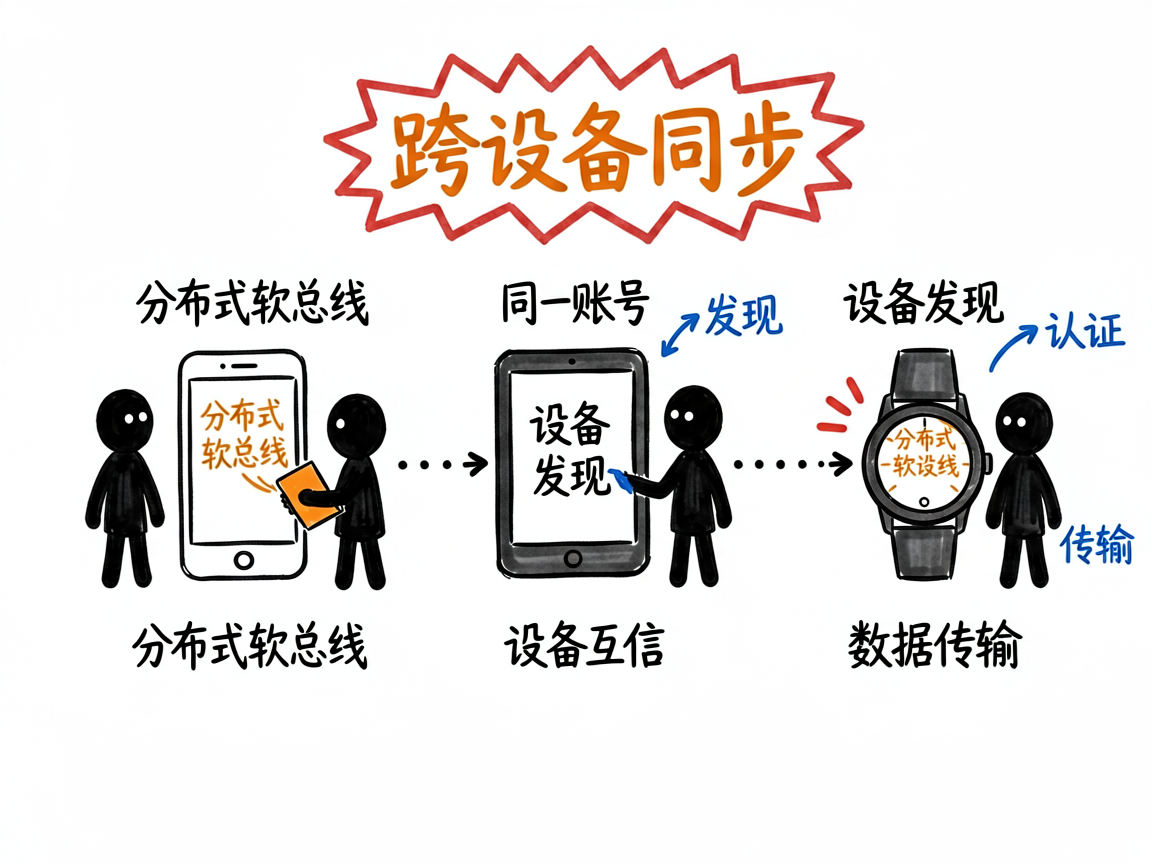
先理解"分布式软总线"
跨设备通信的底层是软总线(Soft Bus)。你可以把它理解为"把所有 nearby 设备连成一张虚拟局域网"。
- 设备发现:通过蓝牙/WiFi 发现同账号下的 nearby 设备。
- 设备认证:只有登录同一华为账号、且互信的设备才能通信(安全前提)。
- 数据传输:基于软总线的点对点通道,比你自建 socket 省心。
所以分布式的前提永远两条:同一华为账号 + 设备间已授权互信。不满足,代码写得再对也连不上。
分布式数据库(distributedKVStore)
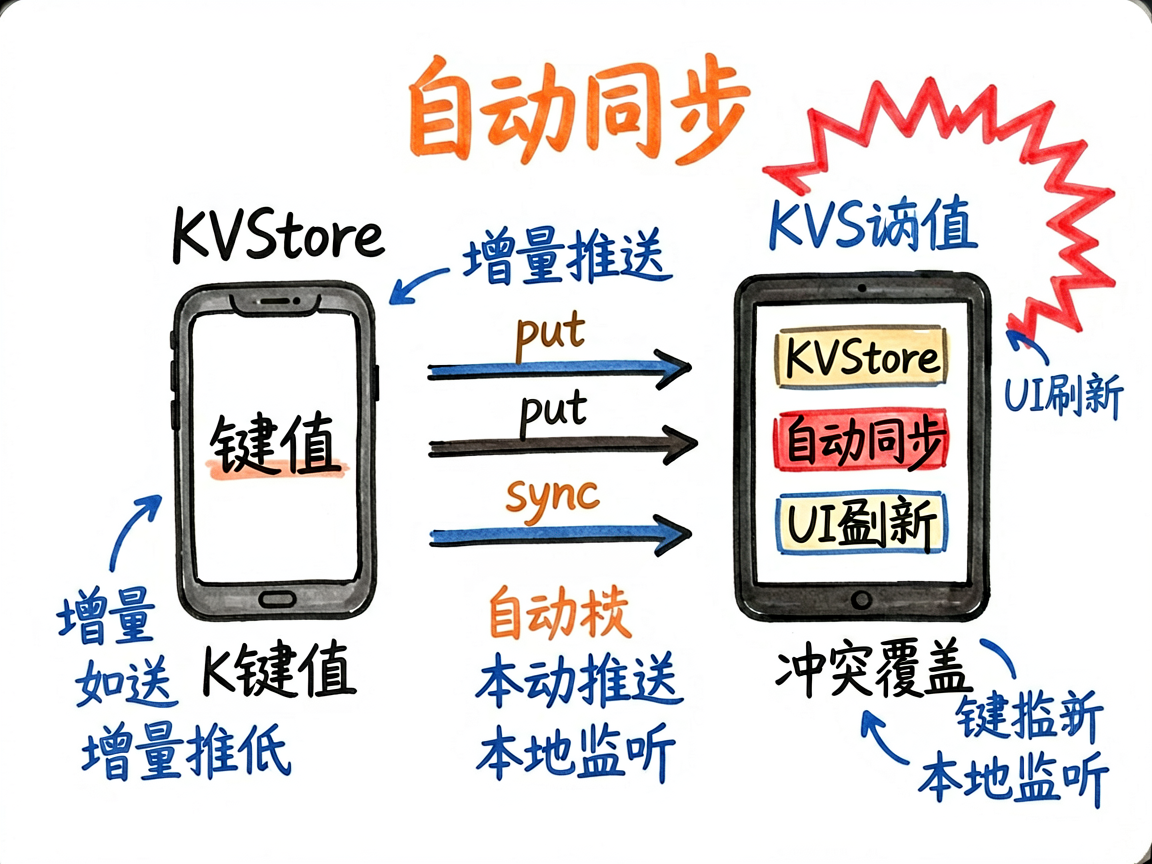
跨设备同步数据,官方推荐用 distributedKVStore(分布式键值库)。原理:
代码实现
import { distributedKVStore } from '@kit.ArkData'

const kvManager = distributedKVStore.createKVManager({
  context: getContext(),
  bundleName: 'com.example.myapp'
})
const kvStore = kvManager.getKVStore({
  storeId: 'mySyncStore',
  syncDeviceList: [distributedKVStore.DeviceLevel.DEVICELEVEL_CLOUD] // 或 LOCAL
}, (err, store) => {
  // 拿到 store
})
KVStore是键值库,和本地 Preferences 类似,但多了"同步"能力。- 写入后,系统自动把变更推给已信任的其它设备。
数据怎么"自动"同步过去
写入分布式 KV 后,框架做了这些事(你不用管):
- 拦截这次写入,记录变更。
- 通过软总线找到可信设备列表。
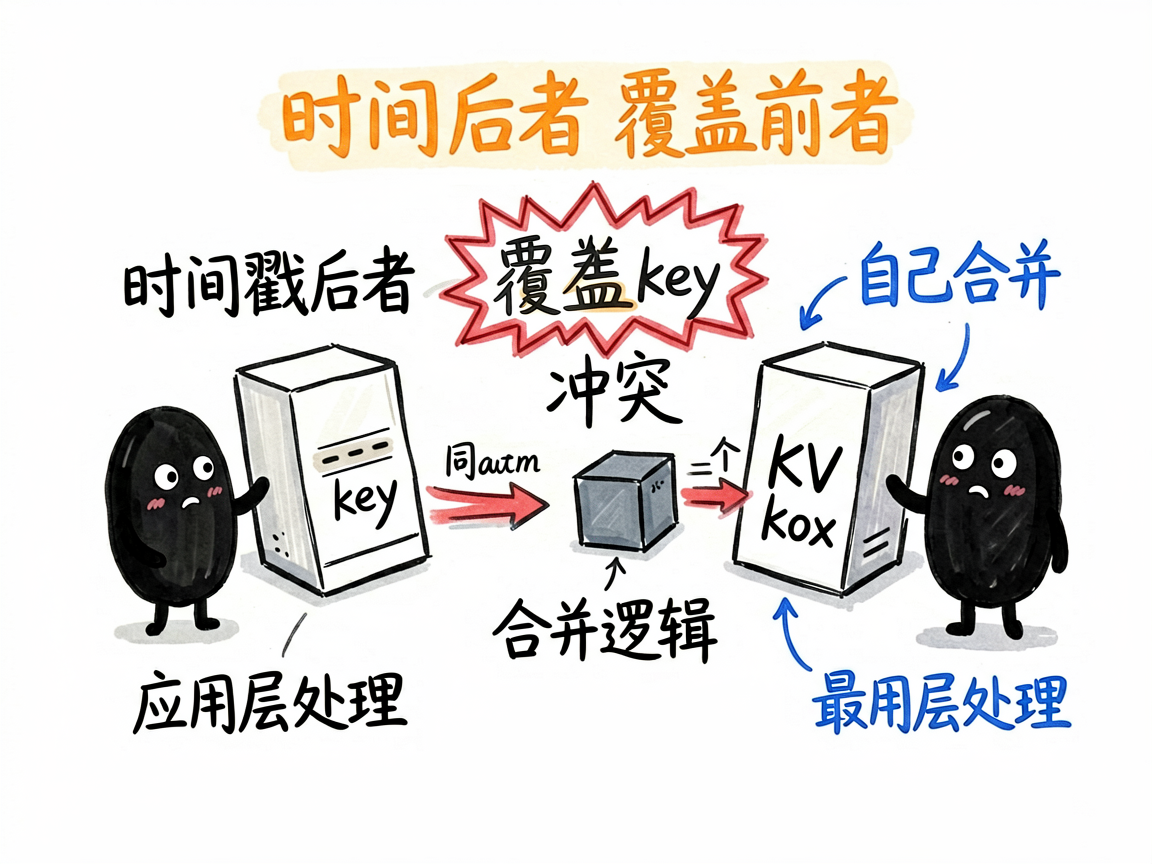
- 把变更增量推送到各设备。
- 对方设备应用变更,本地 KV 更新。
- 触发本地监听回调,UI 刷新。
核心代码
// 写入,自动同步到其它设备
kvStore.put('note_1', '今天买了咖啡').then(() => {
  console.info('已写入,将同步到其它设备')
})

// 监听其它设备的变更,刷新 UI
kvStore.on('dataChange', distributedKVStore.SubscribeType.SUBSCRIBE_TYPE_ALL, (data) => {
  this.refreshUI()
})
冲突怎么解
两台设备同时改了同一个 key,谁赢?分布式 KV 默认策略是时间戳后者覆盖前者(last write wins)。如果你的业务需要更细的合并(比如"合并两条备忘录"),得自己在应用层处理。
常见误区(小白必踩)
| 误区 | 说明 |
|---|---|
| 不同账号/不互信连不上 | 分布式前提永远是"同一华为账号 + 设备互信",不满足代码再对也连不上。 |
| 冲突策略不清楚 | 多设备同时改同 key,默认"后者覆盖",要合并得自己写应用层逻辑。 |
不监听 dataChange |
写入后不监听变更,UI 不会自动刷新,还以为没同步成功。 |
下面这段代码可以直接复制到 DevEco Studio 里运行。建议你边读边敲,改一改文末「动手改一改」里的参数,亲眼看看效果。
完整可运行示例:分布式数据同步
把数据放到分布式存储,跨设备可读写。
完整示例
// 分布式 KV 存储:多设备共享同一份数据
import { distributedKVStore } from '@kit.ArkData'

async function syncDemo() {
  const kvManager = distributedKVStore.createKVManager({
    context: getContext(),
    bundleName: 'com.example.app'
  })
  const kv = await kvManager.getKVStore('store', {
    securityLevel: distributedKVStore.SecurityLevel.S1,
    kvStoreType: distributedKVStore.KVStoreType.DEVICE_COLLABORATION
  })
  await kv.put('todo', '买牛奶')         // 本机写入
  const v = await kv.get('todo')         // 其他可信设备也能读到
  console.info('跨设备读到: ' + v)
}
你会看到什么:在手机 A 写入 todo,登录同一账号的可信设备 B 能读到同样的值——这就是分布式数据管理的「数据跟着账号走」。
动手改一改:
- 用
kv.on('dataChange')监听远端变更,做实时同步 UI。 - 把
SecurityLevel调高,体验更高安全等级。 - 用
delete删除后,观察其他设备同步失效。
写在最后
分布式同步的本质:同一账号 + 互信设备 + 软总线传输 + KV 自动增量同步。框架把发现、认证、传输、冲突兜底都包了,你只要 put 和监听 dataChange。
理解了这个流程,你再看官方 API 就不会怕。下一步想实战,就从 distributedKVStore 的 put + dataChange 两个方法入手,跑一个"手机写、平板看"的最小 demo。

作为“人工智能6S店”的官方数字引擎,为AI开发者与企业提供一个覆盖软硬件全栈、一站式门户。
更多推荐


 1
1 0
0- 0


 已为社区贡献8条内容

所有评论(0)