
AtomGit Flutter 鸿蒙客户端:验证情绪选择器与首页卡片
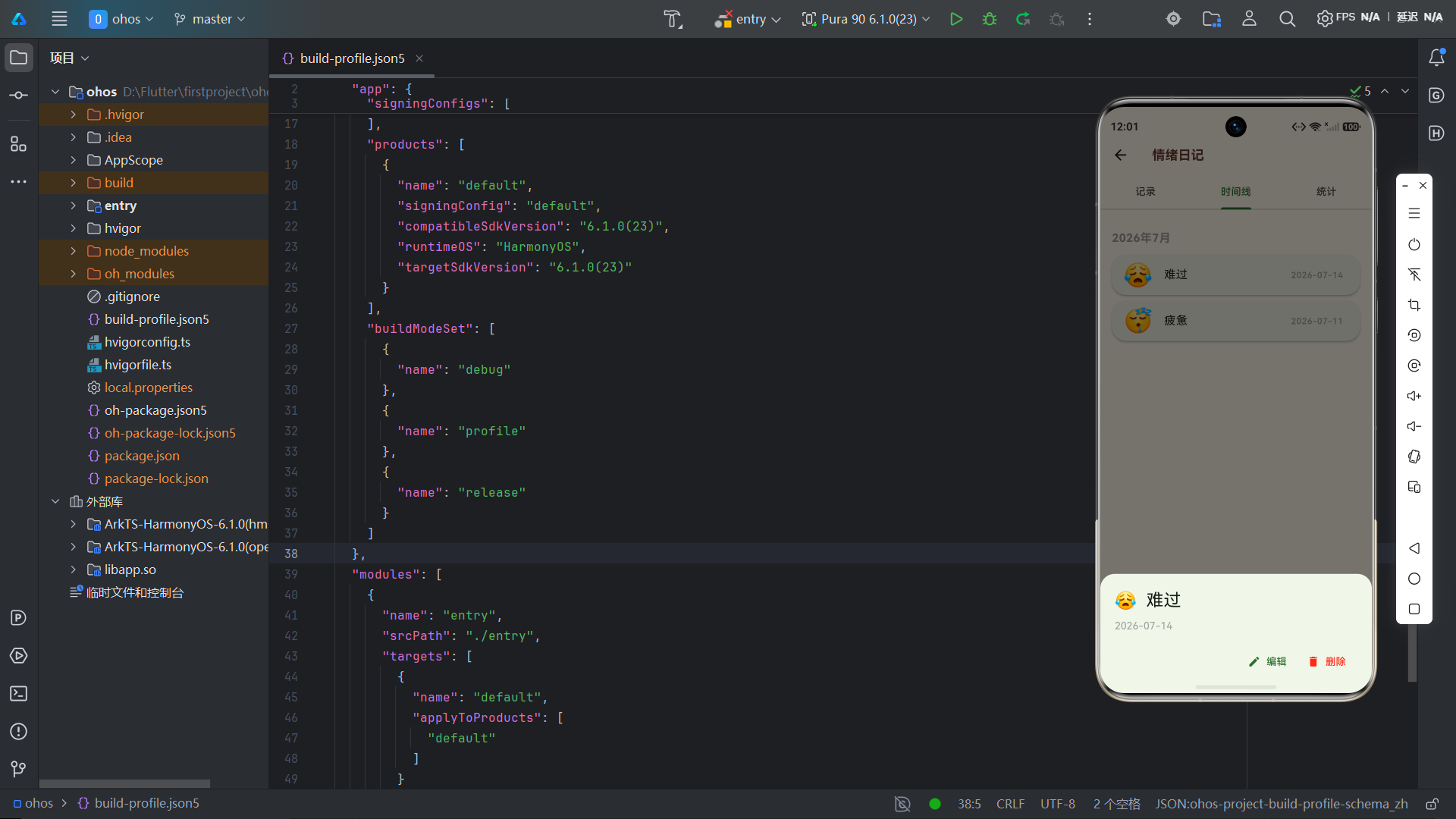
上一篇我们用单元测试验证了数据模型的正确性。但在 Flutter 中,UI 组件的交互行为同样需要自动化验证。Widget 测试(也叫组件测试)介于单元测试和集成测试之间——它不启动真实应用,但能渲染 Widget 树并模拟用户交互。
E-Brufen 有两个核心 UI 组件:情绪选择器 MoodPicker 和首页入口卡片 HomeCard。本文将用真实项目代码,展示如何为这两个组件编写测试。
1. Widget 测试三要素
每个 Widget 测试都包含三个步骤:
| 步骤 | 操作 | 示例 |
|---|---|---|
| Arrange(准备) | 用 pumpWidget() 渲染目标 Widget |
await tester.pumpWidget(MaterialApp(...)) |
| Act(执行) | 模拟用户交互 | await tester.tap(find.text('😊')) |
| Assert(断言) | 验证渲染结果或回调 | expect(picked, MoodType.happy) |
注意 Widget 测试必须包裹在 MaterialApp 中——否则 Material 组件(如 Card、Scaffold、InkWell)会因为缺少 Directionality 等 InheritedWidget 而报错。
2. MoodPicker:验证 5 个表情的交互
MoodPicker 的定义非常简洁——一个展示 5 种情绪的 StatelessWidget,通过 ValueChanged<MoodType> 回调通知父组件:
class MoodPicker extends StatelessWidget {
final MoodType? selected;
final ValueChanged<MoodType> onChanged;
const MoodPicker({
super.key,
required this.selected,
required this.onChanged,
});
Widget build(BuildContext context) {
return Row(
mainAxisAlignment: MainAxisAlignment.spaceEvenly,
children: MoodType.values.map((mood) {
final isSelected = selected == mood;
return GestureDetector(
onTap: () => onChanged(mood),
child: AnimatedScale(
scale: isSelected ? 1.3 : 1.0,
duration: const Duration(milliseconds: 200),
child: Column(
children: [
Text(mood.emoji, style: TextStyle(fontSize: isSelected ? 44 : 36)),
const SizedBox(height: 4),
Text(mood.label, style: TextStyle(
fontSize: 12,
color: isSelected ? AppTheme.primaryGreen : Colors.grey,
fontWeight: isSelected ? FontWeight.bold : FontWeight.normal,
)),
],
),
),
);
}).toList(),
);
}
}
这个组件有以下可测试行为:
- 5 个表情文字全部出现在界面上
- 点击某个表情后,
onChanged被调用并传入正确的MoodType
2.1 测试用例实现
import 'package:flutter/material.dart';
import 'package:flutter_test/flutter_test.dart';
import 'package:firstproject/widgets/mood_picker.dart';
import 'package:firstproject/models/mood_entry.dart';

void main() {
  testWidgets('MoodPicker shows 5 emojis and calls onChanged', (tester) async {
    MoodType? picked;
    await tester.pumpWidget(MaterialApp(
      home: Scaffold(
        body: MoodPicker(
          selected: null,
          onChanged: (m) => picked = m,
        ),
      ),
    ));

    // 5 emojis visible
    expect(find.text('😊'), findsOneWidget);
    expect(find.text('😐'), findsOneWidget);
    expect(find.text('😢'), findsOneWidget);
    expect(find.text('😡'), findsOneWidget);
    expect(find.text('😴'), findsOneWidget);

    // tap happy
    await tester.tap(find.text('😊'));
    expect(picked, MoodType.happy);
  });
}
2.2 关键 API 解析
testWidgets(description, callback):Widget 测试的入口函数。与 test() 的区别是,回调参数 tester 是一个 WidgetTester 对象,提供了 pump、tap、find 等方法。
pumpWidget(widget):将 Widget 渲染到测试环境中。注意这里我们传入了完整的 MaterialApp(home: Scaffold(body: ...)) 结构——这是 Widget 测试的最佳实践,确保所有 Material 依赖都被满足。
find.text('😊'):查找包含精确文字的 Widget。这个 Finder 会递归遍历整个 Widget 树。
findsOneWidget:Matcher,断言找到了恰好一个匹配的 Widget。对应的还有 findsNothing、findsNWidgets(n)、findsWidgets。
tester.tap(finder):模拟点击事件。注意 tap 本身是异步的,完成后还需要调用 await tester.pump() 来触发重建。但在本例中,onChanged 是同步回调,直接通过局部变量 picked 接收值,无需再 pump。
2.3 一个陷阱:异步 pump
如果 onChanged 回调中执行了 setState,就需要在 tap 后加一行:
await tester.tap(find.text('😊'));
await tester.pump(); // 触发重建,使得 isSelected 生效
WidgetTester 不会自动触发帧刷新——它模拟的是真实 Flutter 引擎的帧调度机制。
3. HomeCard:验证渐变卡片的渲染
HomeCard 是首页三个功能模块的入口组件,接收 emoji、title、subtitle、gradient 和 onTap 五个参数:
class HomeCard extends StatelessWidget {
final String emoji;
final String title;
final String subtitle;
final Gradient gradient;
final VoidCallback onTap;
const HomeCard({
super.key,
required this.emoji,
required this.title,
required this.subtitle,
required this.gradient,
required this.onTap,
});
Widget build(BuildContext context) {
return Card(
margin: const EdgeInsets.symmetric(horizontal: 20, vertical: 8),
child: InkWell(
onTap: onTap,
borderRadius: BorderRadius.circular(20),
child: Container(
padding: const EdgeInsets.all(20),
decoration: BoxDecoration(
gradient: gradient,
borderRadius: BorderRadius.circular(20),
),
child: Row(
children: [
Text(emoji, style: const TextStyle(fontSize: 40)),
const SizedBox(width: 16),
Expanded(
child: Column(
crossAxisAlignment: CrossAxisAlignment.start,
children: [
Text(title, style: AppTheme.cardTitleStyle),
const SizedBox(height: 4),
Text(subtitle, style: AppTheme.cardSubtitleStyle),
],
),
),
const Icon(Icons.chevron_right, color: Colors.white70),
],
),
),
),
);
}
}
3.1 测试用例实现
import 'package:flutter/material.dart';
import 'package:flutter_test/flutter_test.dart';
import 'package:firstproject/widgets/home_card.dart';
import 'package:firstproject/theme/app_theme.dart';

void main() {
  testWidgets('HomeCard renders emoji, title, subtitle', (tester) async {
    bool tapped = false;
    await tester.pumpWidget(MaterialApp(
      home: Scaffold(
        body: HomeCard(
          emoji: '\u{1F3B5}',
          title: 'Test Title',
          subtitle: 'Test Subtitle',
          gradient: AppTheme.soundscapeGradient,
          onTap: () => tapped = true,
        ),
      ),
    ));

    expect(find.text('\u{1F3B5}'), findsOneWidget);
    expect(find.text('Test Title'), findsOneWidget);
    expect(find.text('Test Subtitle'), findsOneWidget);

    await tester.tap(find.text('Test Title'));
    expect(tapped, true);
  });
}
3.2 测试要点分析
使用 Unicode 转义:'\u{1F3B5}' 是音乐符号 🎵。Dart 中,超过 FFFF 的 Unicode 字符需要用 \u{...} 语法表示,\uXXXX 只能表示 BMP 范围内的字符。
点击子元素触发父回调:tester.tap(find.text('Test Title')) 点击的是 Text Widget,但 InkWell 的 onTap 在父层。Flutter 的命中测试(Hit Test)会沿着 Widget 树向上查找,最终触发正确的回调。
使用项目真实的渐变:测试中传入了 AppTheme.soundscapeGradient,确保组件的渐变渲染与实际生产环境一致。
4. 更多 Finder 技巧
除了 find.text(),Flutter Test 框架还提供了丰富的 Finder:
find.byType(Card)              // 按类型查找
find.byKey(const Key('my-key')) // 按键查找
find.byIcon(Icons.chevron_right) // 按图标查找
find.widgetWithText(Card, 'Test Title') // 组合查找
find.ancestor(of: find.text('Title'), matching: find.byType(Card)) // 查找祖先
find.descendant(of: find.byType(Card), matching: find.byType(Text)) // 查找后代
在 E-Brufen 的 HomeCard 中,find.byIcon(Icons.chevron_right) 可以替代对右侧箭头的验证——不依赖文字,更稳定。
5. 鸿蒙环境的 Widget 测试注意事项
在鸿蒙(HarmonyOS/OHOS)平台上运行 Widget 测试,需要注意一个问题:某些平台特定的 UI 行为(如状态栏透明、安全区域)在测试环境中默认不渲染。
E-Brufen 的 main.dart 中设置了:
SystemChrome.setSystemUIOverlayStyle(const SystemUiOverlayStyle(
  statusBarColor: Colors.transparent,
  statusBarIconBrightness: Brightness.dark,
  statusBarBrightness: Brightness.light,
));
这段代码在 Widget 测试中不会报错,但也不会产生可见效果——SystemChrome 需要真实的平台 Channel 才能生效。如果 Widget 测试中需要使用 MediaQuery 或 SafeArea,需要用 tester.binding.setSurfaceSize() 来模拟屏幕尺寸。
6. 实践建议
- 每个 Widget 至少一个测试用例:覆盖正常渲染和关键交互。
- 使用回调局部变量验证交互:比
expectLater等异步匹配器更简单直接。 - 测试不依赖网络或文件 I/O:Widget 测试应保持纯 UI 逻辑验证。
- 善用
pumpAndSettle():对于有动画的 Widget(如AnimatedScale),用pumpAndSettle()等待动画完成。
总结
Widget 测试填补了单元测试和集成测试之间的空白。E-Brufen 的 3 个 Widget 测试文件总共不到 60 行代码,但覆盖了两个核心组件的关键交互路径。下一篇我们将深入数据层,用集成测试验证 MoodStorage 的 CRUD 操作。
上一篇:Flutter 鸿蒙单元测试入门:从 MoodEntry 模型开始
下一篇:数据层测试:MoodStorage 的 CRUD 集成验证
E-Brufen Dev, Flutter & 鸿蒙开发者,项目地址:AtomGit - E-Brufen。

作为“人工智能6S店”的官方数字引擎,为AI开发者与企业提供一个覆盖软硬件全栈、一站式门户。
更多推荐


 1
1 0
0- 0


 已为社区贡献66条内容

所有评论(0)