
AtomGit Flutter 鸿蒙客户端:Transform.scale 实现呼吸缩放效果
用 Transform.scale 而非改变 width/height 来做缩放动画——这是一行代码的决策,但背后有深刻的布局原理。
一、两种缩放方案对比
// 方案 A:改变 width/height(❌ 不推荐)
Container(
  width: 180 + _controller.value * 90,  // 180 → 270
  height: 180 + _controller.value * 90,
)

// 方案 B:Transform.scale(✅ 推荐)
Transform.scale(
  scale: 1.0 + _controller.value * 0.5,  // 1.0 → 1.5
  child: Container(width: 180, height: 180),
)
二、为什么方案 B 更好?
2.1 布局影响
方案 A(改变尺寸):
  Container 变大 → 挤压邻居 → 整棵树重新布局 → 性能差

方案 B(Transform.scale):
  Transform 在绘制阶段缩放 → 布局不变 → 邻居不受影响
★ Insight ─────────────────────────────────────
Flutter 的渲染流水线是:Layout → Paint → Composite。Transform.scale 在 Paint 阶段工作——它不改变 Widget 在布局空间中占据的大小,只是"画"的时候缩放。这意味着缩放动画绝对不会触发 re-layout,性能极佳。─────────────────────────────────────────────────
深入 Flutter 渲染流水线:Transform.scale 到底在哪里工作?
要真正理解 Transform.scale 的优雅之处,需要把渲染流水线拆开来看。Flutter 的每一帧都经历三个阶段:
第一阶段:Layout(布局)
// 父 Widget 向子 Widget 传递 Constraints
// 子 Widget 根据 Constraints 计算自己的 Size,并回传
// 这一阶段决定了每个 Widget 在屏幕上的"领土"
当 AnimationController 的每一帧回调触发 setState 时,Flutter 会标记 Widget 为"脏"。如果使用方案 A(改变 Container 的 width/height),Container 的尺寸变化了——这意味着它的父布局(比如 Row、Column、Stack)需要重新计算所有子节点的大小和位置。想象一个 Row 里有三个元素,其中一个突然从 180 变成 270,那另外两个元素的位置全部要重新算。如果布局树很深,这个 re-layout 就会像多米诺骨牌一样沿着树向上传播。
而方案 B(Transform.scale)在 Layout 阶段完全透明。Transform.scale 作为一个 RenderProxyBox,在布局时只把自己的 child 的尺寸原样传递——它不改变约束,不改变大小,就像一个"不存在"的中间层。从父布局的视角看,这个 Widget 永远是 180x180,无论它的视觉效果缩放到多大。
第二阶段:Paint(绘制)
// 每个 RenderObject 调用 paint() 方法
// 在 Canvas 上绘制自己的视觉内容
// Transform.scale 在这一阶段介入
这才是 Transform.scale 真正发挥作用的阶段。在 RenderTransform.paint() 方法内部,大致做了这样的事情:
void paint(PaintingContext context, Offset offset) {
  // 在绘制子节点之前,先对 Canvas 应用变换矩阵
  canvas.save();
  canvas.scale(_scale, _scale);  // 这里应用缩放!

  // 然后正常绘制子节点——子节点完全不知道发生了什么
  super.paint(context, offset);

  canvas.restore();  // 恢复 Canvas 状态,不影响后续绘制
}
关键细节:Canvas.scale() 是 Skia(Flutter 的底层渲染引擎)级别的操作,它操作的是 GPU 纹理坐标变换,成本极低。子 Widget 的 paint() 方法不需要做任何特殊处理——它只是按照自己的逻辑绘制,Skia 自动帮你把结果缩放了。
第三阶段:Composite(合成)
// 将绘制好的各个 Layer 合成为最终的屏幕图像
// 如果使用了 RepaintBoundary,这一阶段的优化空间很大
在 Composite 阶段,Flutter 的 Engine 层将各个 Layer 叠加在一起。Transform.scale 产生的是变换 Layer,它和其他 Layer(比如 Opacity、ClipRect)一起被 GPU 合成。这一步完全在 GPU 上完成,不涉及 Dart 侧的 CPU 计算。
总结一下:方案 A 的每一帧都在 Layout 阶段做大量工作,而方案 B 的每一帧只是给 Canvas 发了一条 scale 指令。这就是为什么即使在高频动画(比如 60fps 的呼吸效果)中,Transform.scale 也几乎不产生性能压力。
2.2 居中对齐
方案 A 改变 Container 的实际尺寸后,如果父布局是 Center,球会"跳"到新位置。方案 B 的 Transform.scale 保持布局尺寸不变,球只是视觉上放大,位置完全稳定。
2.3 代码清晰度
scale: 1.0 + (_controller.value * 0.5)
// 0.0 → scale 1.00(原始大小)
// 0.5 → scale 1.25
// 1.0 → scale 1.50(放大 50%)
一行表达式,意图清晰。
三、Transform.scale vs 其他缩放方案
"缩放一个 Widget"在 Flutter 中有至少四种实现方式,它们各有适用场景。逐一分析:
3.1 ScaleTransition(显式动画封装)
ScaleTransition(
  scale: _controller,  // AnimationController 的 value 在 0.0~1.0 之间
  child: Container(width: 180, height: 180),
)
ScaleTransition 本质上是 Transform.scale 的动画包装器。它内部还是用 Transform.scale 实现的,只是帮你把 AnimationController.drive() 和 Transform.scale 的调用封装好了。优点是代码更短——不需要手动写 1.0 + controller.value * 0.5,缺点是灵活性稍差:ScaleTransition 的 scale 因子直接等于 animation.value,如果你需要从 1.0 开始缩放(而不是从 0.0),还是需要自己处理映射。
选择建议:如果你的动画恰好是 0→1 的缩放比例,用 ScaleTransition 可以少写两行;如果需要自定义缩放范围或复杂的缓动映射,直接使用 Transform.scale 更灵活。
3.2 CustomPaint + Canvas.scale(最底层方案)
CustomPaint(
painter: BreathingPainter(progress: _controller.value),
size: Size(180, 180),
)
class BreathingPainter extends CustomPainter {
final double progress;
void paint(Canvas canvas, Size size) {
canvas.save();
final scale = 1.0 + progress * 0.5;
canvas.scale(scale, scale);
// 手动绘制圆、阴影……
canvas.drawCircle(Offset(size.width/2, size.height/2),
size.width/2, paint);
canvas.restore();
}
}
这是最灵活也最"重"的方案。你需要手动管理绘制代码,失去 Widget 组合的便利性。在 E-Brufen 的呼吸球场景中,球本身就是一个带渐变和阴影的 Container,用 CustomPaint 重写一遍这些视觉效果得不偿失。只有当你需要极其精细的逐像素控制(比如粒子效果、自定义贝塞尔曲线形状)时,才值得切换到 CustomPaint。
3.3 改变尺寸(方案 A 回顾)
前面已经分析过,改变 width/height 会触发 re-layout。但如果子 Widget 是 LayoutBuilder 或者依赖 MediaQuery 做响应式的,改变尺寸可能是必须的——这不是"不好",而是"用途不同"。缩放动画是纯粹的视觉效果,不应该碰布局;而真正的响应式布局调整,就应该走 Layout 流程。分清这两个场景是关键。
3.4 方案选择速查表
| 场景 | 推荐方案 | 理由 |
|---|---|---|
| 纯视觉缩放动画 | Transform.scale | 不触发 layout,性能最优 |
| 简单的 0→1 缩放 | ScaleTransition | 代码最少 |
| 需要响应式布局变化 | 改变 width/height | 这是布局需求,不是视觉效果 |
| 自定义形状或粒子效果 | CustomPaint + Canvas.scale | 需要完全控制绘制 |
| 缩放 + 裁剪 + 透明度复合效果 | AnimatedContainer | 如果需要真正的尺寸变化 |
四、E-Brufen 中的实际应用
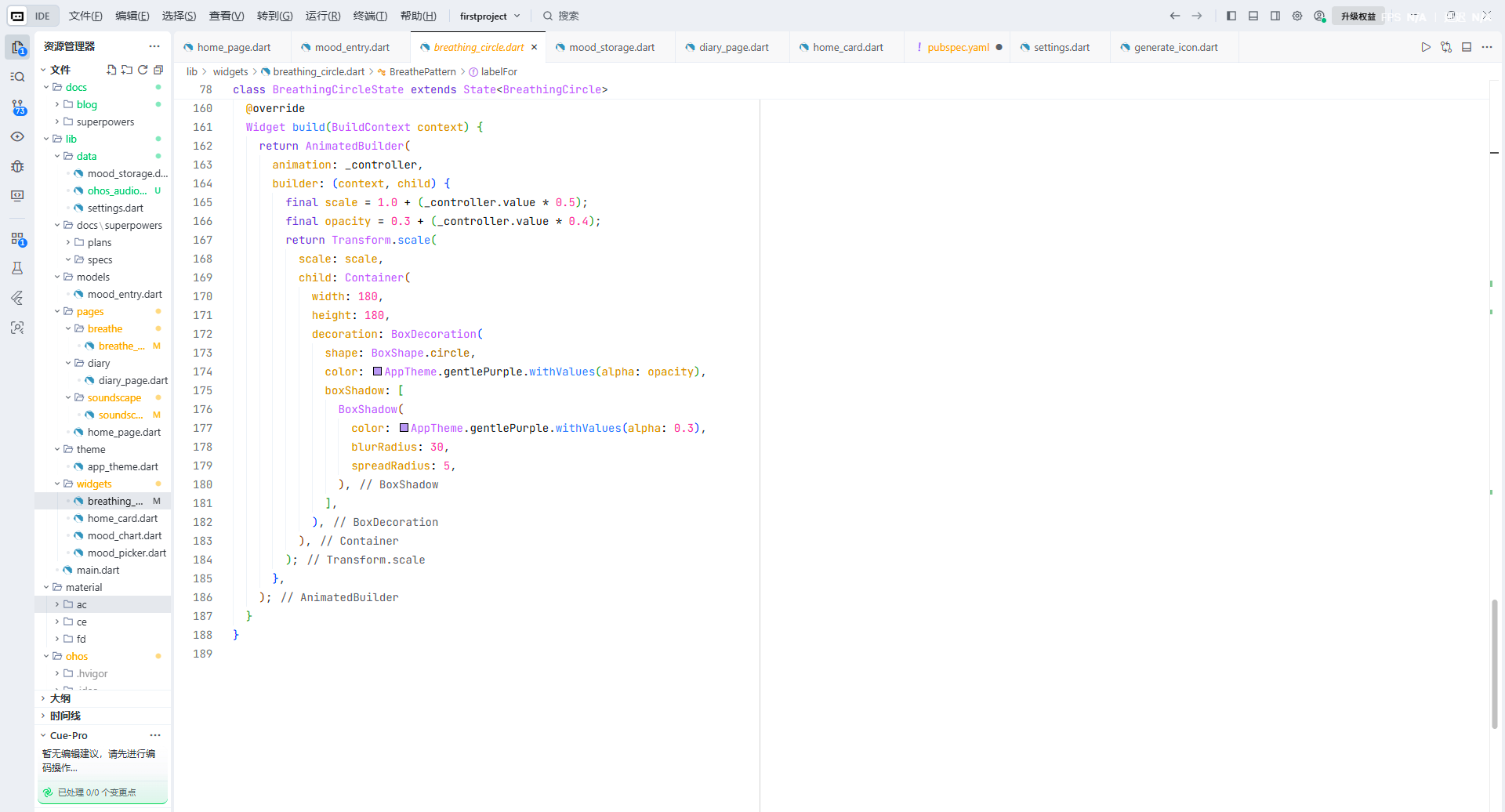
// breathing_circle.dart
Transform.scale(
  scale: 1.0 + (_controller.value * 0.5),
  child: Container(
    width: 180,
    height: 180,
    decoration: BoxDecoration(
      shape: BoxShape.circle,
      color: AppTheme.gentlePurple.withValues(
        alpha: 0.3 + (_controller.value * 0.4)),
      boxShadow: [
        BoxShadow(
          color: AppTheme.gentlePurple.withValues(alpha: 0.3),
          blurRadius: 30,
          spreadRadius: 5,
        ),
      ],
    ),
  ),
)
球缩放到 1.5 倍时,BoxShadow 也跟着缩放——光晕自然扩散,创造出"吸气时发光"的有机感。
五、Transform 家族与复合变换
5.1 基础变换速查
| Widget | 效果 | E-Brufen 中的使用 |
|---|---|---|
Transform.scale |
缩放 | 呼吸球(180→270 视觉) |
Transform.rotate |
旋转 | 未使用 |
Transform.translate |
平移 | 未使用 |
Transform |
矩阵变换 | 未使用(过于底层) |
5.2 组合缩放与旋转:呼吸 + 微旋转的复合效果
单一维度(只缩放)的呼吸动画已经很有表现力,但如果你想要更丰富的视觉层次,可以把缩放和旋转结合起来。比如让呼吸球在放大时微微旋转,模拟"花苞绽放"的感觉:
Transform.rotate(
  angle: _controller.value * 0.1,  // 0 → 0.1 弧度(约 5.7 度)
  child: Transform.scale(
    scale: 1.0 + _controller.value * 0.5,
    child: Container(
      width: 180,
      height: 180,
      decoration: BoxDecoration(
        shape: BoxShape.circle,
        // ...渐变和阴影
      ),
    ),
  ),
)
注意两个细节。第一,旋转角度很小(0.1 弧度),太大反而会显得"晕"。第二,Transform.rotate 包裹 Transform.scale——外层的旋转不会影响内层的缩放,两者独立工作。如果你互换顺序(先 rotate 再 scale),视觉效果完全一样,因为 2D 仿射变换满足交换律(旋转和均匀缩放之间)。
5.3 组合缩放与平移:呼吸 + 上浮效果
Transform.translate(
  offset: Offset(0, -10 * _controller.value),  // 向上浮 10 像素
  child: Transform.scale(
    scale: 1.0 + _controller.value * 0.5,
    child: Container(/* ... */),
  ),
)
缩放的同时微微上浮,创造出"轻盈感"——这在冥想类 App 中非常受欢迎。但要注意:Transform.translate 同样在 Paint 阶段工作,它不会改变 Widget 在布局中的位置。如果你希望上浮后下方的 Widget 跟着调整,那就要用 AnimatedPadding 或 AnimatedPositioned 来走 Layout 路径。
5.4 使用原始 Transform + Matrix4
当你需要同时应用缩放、旋转和平移时,用 Matrix4 一次性描述整个变换矩阵比嵌套三层 Transform 更高效:
Transform(
  transform: Matrix4.identity()
    ..translate(0.0, -10.0 * progress)  // 平移
    ..rotateZ(0.1 * progress)            // 旋转
    ..scale(1.0 + 0.5 * progress),       // 缩放
  child: Container(/* ... */),
)
Matrix4 使用列主序(column-major),操作顺序是从下往上读的:先 scale,再 rotateZ,最后 translate。这等价于上面嵌套三层 Transform 的效果,但只需要一个 Widget 和一个矩阵乘法,GPU 处理起来也更高效。不过可读性稍差——建议在简单场景下还是用嵌套的 Transform.scale,只在复合变换超过三种时切到 Matrix4。
六、常见陷阱与解决方案
Transform.scale 不改变布局尺寸这个特性,既是它的最大优势,也是一系列问题的根源。
6.1 命中测试(Hit Testing)失效
// 问题:点击缩放后的小按钮可能点不到
Transform.scale(
  scale: 0.5,
  child: ElevatedButton(
    onPressed: () => print('pressed'),
    child: Text('Submit'),
  ),
)
当 scale 小于 1.0 时,按钮视觉上变小了,但它的"可点击区域"还保持着原始大小(因为布局没有变化)。这通常不是问题——点击区域比视觉更大,用户更容易命中。但当 scale 大于 1.0 时,情况就反了:按钮视觉上变大了,但只有原始尺寸的区域能响应点击,按钮边缘是"假"的。
解决方案:对需要精确交互的场景,可以在 Transform.scale 外层包裹 GestureDetector,并手动扩大点击区域:
GestureDetector(
  behavior: HitTestBehavior.opaque,
  onTap: () => print('tapped anywhere in the scaled area'),
  child: Transform.scale(
    scale: 2.0,
    child: Container(width: 100, height: 100, color: Colors.blue),
  ),
)
设置 HitTestBehavior.opaque 会让整个 Widget(包括视觉上扩大后的区域)都能响应点击。如果不需要整个区域都可点击,可以用 HitTestBehavior.deferToChild 并调整子 Widget 的 padding 来扩大热区。
6.2 溢出与裁剪问题
// 问题:缩放到 1.5 倍后,球可能溢出父容器
Column(
  children: [
    Transform.scale(
      scale: 1.5,
      child: Container(width: 180, height: 180, /* ... */),
    ),
    Text('下一行内容'),  // 可能被缩放后的球覆盖
  ],
)
Transform.scale 不改变布局,所以 Column 仍然认为这个子节点只占 180 像素高。当球缩放到 270 像素(180 × 1.5)时,多出来的 45 像素会"溢出"到下一个子节点的区域上方。
解决方案:使用 clipBehavior: Clip.none 的父容器配合合适的间距,或者主动给 Transform.scale 的 child 留出足够的 margin:
Column(
  children: [
    SizedBox(
      height: 270,  // 预留最大缩放后的空间
      child: Center(
        child: Transform.scale(
          scale: 1.0 + _controller.value * 0.5,
          child: Container(width: 180, height: 180, /* ... */),
        ),
      ),
    ),
    Text('下一行内容'),
  ],
)
或者使用 ClipRect 强制裁剪溢出部分(如果视觉上可以接受):
ClipRect(
  child: Transform.scale(
    scale: 1.5,
    child: Container(width: 180, height: 180, /* ... */),
  ),
)
6.3 与 Stack + Positioned 的配合
在 Stack 布局中使用 Transform.scale 时,Positioned 基于的是原始布局尺寸,不是缩放后的视觉效果。这可能导致你期望的"居中"实际上偏了:
Stack(
  children: [
    // 背景
    Positioned.fill(child: /* ... */),
    // 呼吸球——用 Transform.scale 放大,但 Positioned 的定位基于 180x180
    Positioned(
      left: (screenWidth - 180) / 2,  // 基于原始尺寸居中
      child: Transform.scale(
        scale: 1.5,
        child: Container(width: 180, height: 180, /* ... */),
      ),
    ),
  ],
)
上面代码能正确居中,因为 Transform.scale 的变换中心默认在 Widget 的左上角。但如果你设置了 alignment: Alignment.center(通过 Transform.scale 的 alignment 参数),变换中心会改变,居中计算就需要额外处理。
6.4 文字模糊问题
Transform.scale(
  scale: 2.0,
  child: Text('放大两倍'),
)
当 scale 因子很大时,文字会被光栅化后再拉伸,导致锯齿和模糊。这是因为 Transform.scale 是对已经绘制好的位图做变换,不是矢量缩放。
解决方案:如果文字缩放是关键需求,使用 TextPainter 配合 Canvas.scale 的 CustomPaint,或者直接调整 TextStyle.fontSize:
// 文字缩放的正确方式
Text(
  '放大两倍',
  textScaler: TextScaler.linear(1.0 + _controller.value),
)
七、性能优化与 RepaintBoundary
7.1 RepaintBoundary 的工作原理
在基础使用中,Transform.scale 的性能已经非常好,因为缩放操作在 GPU 层面几乎是零开销。但当缩放的是一个复杂的子树——比如包含多层嵌套的 Container、DecoratedBox、带有图片的 Widget——每一帧都需要重新光栅化这整棵子树。这时候 RepaintBoundary 可以帮上忙:
RepaintBoundary(
  child: Transform.scale(
    scale: 1.0 + _controller.value * 0.5,
    child: ComplexBreathingWidget(),  // 复杂的子树
  ),
)
RepaintBoundary 的作用是创建一个独立的 Layer。当子树第一次绘制时,结果被缓存到一个 PictureLayer 中。后续帧如果子树本身没有变化(只是外层的 Transform.scale 在变),Flutter 可以直接复用缓存的位图,只对它做缩放操作——完全跳过子树的 paint 流程。这对于包含复杂渐变、多层阴影或图片的场景,可以显著减少 CPU 侧的绘制开销。
7.2 什么时候该用,什么时候不该用
应该使用 RepaintBoundary 的场景:
- 子树包含复杂的
BoxShadow、多层BoxDecoration - 子树包含
Image(尤其是需要解码的大图) - 子树的 paint 耗时超过 1-2ms(可以用 Flutter DevTools 的 Timeline 查看)
- 子树内容完全不变,只是外层在做动画变换
不应该使用 RepaintBoundary 的场景:
- E-Brufen 中的呼吸球——单个带阴影的圆形 Container,paint 耗时极短(微秒级),加 RepaintBoundary 反而增加了 Layer 管理开销
- 子树本身也在频繁更新——缓存无效,每次都要重新光栅化,RepaintBoundary 反而多了一层 Layer 合成开销
- 子树的绘制内容极简单(纯色矩形、简单文字)——GPU 合成一个额外的 Layer 可能比直接重绘更慢
7.3 进阶:手动控制重绘时机
class BreathingCirclePainter extends CustomPainter {
// 使用 shouldRepaint 精确控制何时需要重绘
bool shouldRepaint(BreathingCirclePainter oldDelegate) {
return oldDelegate.scale != scale;
}
void paint(Canvas canvas, Size size) {
canvas.scale(scale);
// 绘制逻辑...
}
}
当你使用 CustomPaint 时,shouldRepaint 方法是你控制性能的杠杆——只有 scale 真正变化时才返回 true,可以避免不必要的重绘。这和 RepaintBoundary 是两种不同的优化路径:RepaintBoundary 在 Framework 层隔离 Layer,shouldRepaint 在 Painter 层跳过绘制代码。
7.4 测量帧性能
在 DevTools 中打开 Performance 面板,录制一段呼吸动画。你会看到每帧的时间分布:
- UI 线程(Dart):
Layout、Build、Paint的时间 - Raster 线程(GPU):
Compositing、Rasterize的时间
如果使用 Transform.scale,UI 线程的 Layout 时间应该始终为 0(因为不触发 re-layout),Paint 时间取决于子树的复杂度。Raster 线程的 Compositing 时间主要由 Layer 数量决定。目标是把每帧总时间控制在 16ms 以内(保证 60fps)。
八、性能验证
在性能要求不高的场景(E-Brufen 的动画都不涉及 60fps 严格要求),Transform.scale 完全够用。但如果要在低端设备上优化:
// 使用 RepaintBoundary 隔离重绘区域
RepaintBoundary(
  child: Transform.scale(
    scale: ...,
    child: BreathingCircleWidget(),
  ),
)
小结
Transform.scale 是缩放动画的最佳实践——它利用 Flutter 的绘制阶段变换,避免了触发布局重计算。一行 scale: 1.0 + _controller.value * 0.5 就能创造出自然的呼吸节奏。记住:让 Transform 做视觉效果,让布局保持稳定。
扩展阅读:
- 理解渲染流水线三阶段(Layout → Paint → Composite)是掌握 Flutter 性能优化的关键
- 遇到命中测试、溢出裁剪等"反直觉"行为时,回到布局不变的原理就能想通
- RepaintBoundary 是把双刃剑——测量后再决定是否使用,不要做预判优化
作者简介:E-Brufen Dev,Flutter & 鸿蒙开发者,专注于跨平台移动应用开发与心理健康数字化,项目地址:AtomGit - E-Brufen。

作为“人工智能6S店”的官方数字引擎,为AI开发者与企业提供一个覆盖软硬件全栈、一站式门户。
更多推荐

 2
2 0
0- 0


 已为社区贡献56条内容

所有评论(0)