
鸿蒙智能体开发实战:38.鸿蒙壁纸大师 - 根据设备型号优化壁纸尺寸
引言
不同华为设备具有不同的屏幕分辨率和长宽比——手机是细长的 9:16,平板是 5:8,折叠屏展开后接近正方形。如果壁纸生成时使用统一的尺寸,在部分设备上会出现拉伸、裁剪或留白过多的问题。
鸿蒙壁纸大师通过 config/device_resolution.py 模块,实现了基于设备型号的智能分辨率适配,确保每张壁纸在目标设备上完美显示。
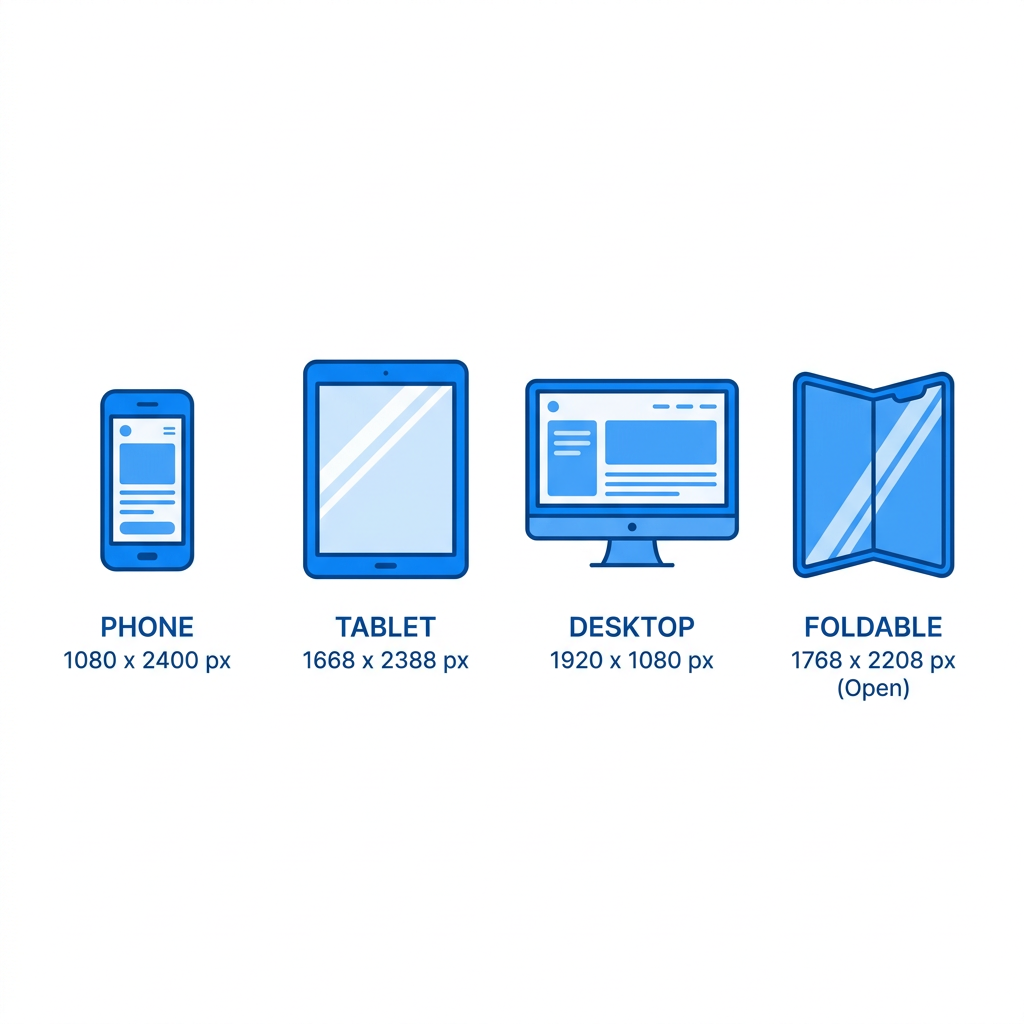
上图展示了不同华为设备类型对应的壁纸分辨率:手机 1080×3414、平板 1600×2560、折叠屏 1840×2224、桌面 1920×1920
一、设备分辨率映射表
1.1 完整的设备映射
# config/device_resolution.py

DEVICE_RESOLUTION_MAP = {
    # 手机设备 (1080x3414 = 3,687,120 像素,满足 API 最低 3,686,400 要求)
    "phone": "1080x3414",
    "mobile": "1080x3414",

    # 华为手机系列
    "HUAWEI MATE 70": "1080x3414",
    "HUAWEI MATE 70 PRO": "1080x3414",
    "HUAWEI MATE 60": "1080x3414",
    "HUAWEI MATE 60 PRO": "1080x3414",
    "HUAWEI P60": "1080x3414",
    "HUAWEI P50": "1080x3414",
    "HUAWEI Nova 12": "1080x3414",
    "HUAWEI Nova 11": "1080x3414",

    # 平板设备 (1600x2560 = 4,096,000 像素,满足 API 要求)
    "tablet": "1600x2560",
    "pad": "1600x2560",
    "HUAWEI MatePad": "1600x2560",
    "HUAWEI MatePad Pro": "1600x2560",

    # 桌面设备
    "desktop": "1920x1920",
    "pc": "1920x1920",
    "windows": "1920x1920",

    # 折叠屏 (1840x2224 = 4,092,160 像素,满足 API 要求)
    "foldable": "1840x2224",
    "fold": "1840x2224",
}

# 默认分辨率(当设备类型不匹配时使用)
DEFAULT_RESOLUTION = "1920x1920"
1.2 设备分辨率总览
| 设备类别 | 分辨率 | 宽高比 | 总像素 | API要求 | 适配情况 |
|---|---|---|---|---|---|
| 手机 | 1080×3414 | ~1:3.16 | 3,687,120 | ≥ 3,686,400 | ✅ 刚好达标 |
| 平板 | 1600×2560 | 5:8 | 4,096,000 | ≥ 3,686,400 | ✅ 充足 |
| 桌面 | 1920×1920 | 1:1 | 3,686,400 | ≥ 3,686,400 | ✅ 刚好达标 |
| 折叠屏 | 1840×2224 | ~5:6 | 4,092,160 | ≥ 3,686,400 | ✅ 充足 |
| 默认 | 1920×1920 | 1:1 | 3,686,400 | ≥ 3,686,400 | ✅ 刚好达标 |
1.3 华为手机系列的统一分辨率
所有华为手机型号都映射到 1080x3414,这是因为:
- 实际屏幕分辨率:华为旗舰手机(如 Mate 60 Pro)的物理分辨率接近 1260×2720
- 文生图 API 限制:需要满足最小 3,686,400 像素要求
- 生成效率:1080x3414 刚好达标,不会产生冗余像素,加快生成速度
- 适配灵活性:后端生成高分辨率壁纸,前端根据实际屏幕进行缩放裁剪
设计要点:所有华为手机型号统一映射到
1080x3414,这是因为该分辨率刚好满足 API 最低像素要求,同时兼顾生成效率与显示质量,避免冗余像素带来的性能开销。
二、分辨率查找逻辑
2.1 核心查找函数
# config/device_resolution.py


def get_resolution(device_type: str) -> str:
    """
    根据设备类型获取分辨率

    Args:
        device_type: 设备类型标识(如 "HUAWEI MATE 60 PRO")

    Returns:
        分辨率字符串(格式:宽 x 高)
    """
    if not device_type:
        return DEFAULT_RESOLUTION

    # 1. 直接匹配
    if device_type in DEVICE_RESOLUTION_MAP:
        return DEVICE_RESOLUTION_MAP[device_type]

    # 2. 尝试小写匹配(忽略大小写)
    device_type_lower = device_type.lower()
    for key, value in DEVICE_RESOLUTION_MAP.items():
        if key.lower() == device_type_lower:
            return value

    # 3. 都不匹配,返回默认值
    return DEFAULT_RESOLUTION
查找优先级:
- 精确匹配(大小写敏感):
"HUAWEI MATE 60 PRO"→"1080x3414" - 大小写不敏感匹配:
"huawei mate 60 pro"→"1080x3414" - 默认值:未识别设备 →
"1920x1920"
2.2 完整工具函数
# config/device_resolution.py


def get_all_devices() -> dict:
    """获取所有设备类型和分辨率的映射"""
    return DEVICE_RESOLUTION_MAP.copy()


def add_device_resolution(device_type: str, resolution: str):
    """动态添加设备分辨率配置(运行时热更新)"""
    DEVICE_RESOLUTION_MAP[device_type] = resolution


def remove_device_resolution(device_type: str):
    """移除设备分辨率配置"""
    if device_type in DEVICE_RESOLUTION_MAP:
        del DEVICE_RESOLUTION_MAP[device_type]
三、与 A2A 协议的集成
3.1 从 A2A 消息中提取设备信息
设备信息通过 A2A 消息的 systemVariables 传递:
# services/wallpaper_service.py


def extract_device_info(message_parts: List[Dict]) -> Dict[str, Any]:
    """
    从消息 parts 中提取设备信息

    解析 A2A 协议中 systemVariables 字段:
    - device_type: 设备类型(如 "HUAWEI MATE 60 PRO")
    - display_version: 系统版本
    - market_name: 市场名称
    - push_id: 推送通知 ID
    """
    device_info = {
        "device_type": None,
        "display_version": None,
        "market_name": None,
        "push_id": None
    }

    for part in message_parts:
        if part.get("kind") == "data" and part.get("data"):
            variables = part.get("data", {}).get("variables", {})
            system_variables = variables.get("systemVariables", {})

            if system_variables.get("device_type"):
                device_info["device_type"] = system_variables.get("device_type")
            if system_variables.get("display_version"):
                device_info["display_version"] = system_variables.get("display_version")
            if system_variables.get("market_name"):
                device_info["market_name"] = system_variables.get("market_name")
            if system_variables.get("push_id"):
                device_info["push_id"] = system_variables.get("push_id")

    return device_info
3.2 A2A 消息中的设备信息传递
A2A 请求中携带设备信息的格式:
{
  "jsonrpc": "2.0",
  "method": "message/stream",
  "params": {
    "message": {
      "parts": [
        {
          "kind": "text",
          "text": "生成一张水墨风壁纸"
        },
        {
          "kind": "data",
          "data": {
            "variables": {
              "systemVariables": {
                "device_type": "HUAWEI MATE 60 PRO",
                "display_version": "HarmonyOS 4.2",
                "market_name": "HUAWEI Mate 60 Pro",
                "push_id": "push_id_from_huawei_push_service"
              }
            }
          }
        }
      ]
    }
  }
}
3.3 分辨率决策链
A2A 请求(携带 systemVariables)
     ↓
extract_device_info() 提取 device_type
     ↓
get_device_resolution() 获取分辨率
     ↓
stream_wallpaper_generation() 使用该分辨率生成壁纸
# agent_routes.py - 在 message/stream 处理中

# 提取设备信息
from services.wallpaper_service import extract_device_info
device_info = extract_device_info(message.get("parts", []))
device_type = device_info.get("device_type")

# 传递给流式生成函数
async for chunk in stream_wallpaper_generation(
    user_text, ..., device_type=device_type, ...
):
    yield chunk
四、与场景选择的联动
4.1 两种分辨率传入路径
壁纸分辨率有两个传入路径:
路径1: 快捷命令/关键词选择场景
    ↓
flow_manager.handle_scene_selection("竖屏 · 锁屏")
    ↓
scene_map 返回 ("lock_screen", "1440x2560")
    ↓
stream_wallpaper_generation(resolution="1440x2560")

路径2: LLM 意图识别后生成壁纸
    ↓
stream_wallpaper_generation(device_type="HUAWEI MATE 60 PRO")
    ↓
内部调用 get_device_resolution("HUAWEI MATE 60 PRO") → "1080x3414"
4.2 分辨率优先级
# services/wallpaper_service.py - stream_wallpaper_generation 中

# 1. 优先使用传入的分辨率(来自场景选择)
image_size = resolution if resolution else get_device_resolution(device_type)

# 2. 如果没有分辨率且没有设备类型,使用默认值
# get_device_resolution(None) → "1920x1920"
| 场景 | resolution | device_type | 最终分辨率 |
|---|---|---|---|
| 场景选择(竖屏) | “1440x2560” | 任意 | 1440x2560 |
| 场景选择(横屏) | “2560x1440” | 任意 | 2560x1440 |
| LLM生成(手机) | None | “HUAWEI MATE 60” | 1080x3414 |
| LLM生成(平板) | None | “HUAWEI MatePad” | 1600x2560 |
| LLM生成(桌面) | None | “pc” | 1920x1920 |
| 未知设备 | None | None | 1920x1920 |
五、API 像素合规性详解
5.1 最低像素计算
文生图 API 要求单张图片的像素总数 ≥ 3,686,400:
[
\text{pixels} = \text{width} \times \text{height} \geq 3,686,400
]
验证所有预设分辨率:
| 分辨率 | 计算 | 结果 | 判定 |
|---|---|---|---|
| 1080×3414 | 1080 × 3414 = 3,687,120 | ≥ 3,686,400 | ✅ |
| 1440×2560 | 1440 × 2560 = 3,686,400 | ≥ 3,686,400 | ✅ 恰好 |
| 1600×2560 | 1600 × 2560 = 4,096,000 | ≥ 3,686,400 | ✅ |
| 1840×2224 | 1840 × 2224 = 4,092,160 | ≥ 3,686,400 | ✅ |
| 1920×1920 | 1920 × 1920 = 3,686,400 | ≥ 3,686,400 | ✅ |
| 2560×1440 | 2560 × 1440 = 3,686,400 | ≥ 3,686,400 | ✅ |
5.2 为什么选择 1080x3414 而不是更高分辨率?
对于手机设备,选择 1080x3414 而非更高分辨率(如 1440x3414)的原因:
| 因素 | 1080x3414 | 1440x3414 |
|---|---|---|
| 总像素 | 3,687,120 | 4,915,040 |
| API 合规 | ✅ 达标 | ✅ 达标 |
| 生成速度 | 较快 | 较慢 |
| Token 消耗 | 较少 | 较多 |
| 传输大小 | 文件较小 | 文件较大 |
| 实际显示 | 足够清晰 | 超出屏幕需求 |
结论:1080x3414 是最优选择——既满足 API 最低要求,又不会产生不必要的处理开销。
最佳实践:在选择壁纸分辨率时,应综合考虑 API 像素下限、生成速度和传输大小。1080x3414 在满足 3,686,400 像素要求的同时,将冗余像素控制在最低水平(仅多 720 像素),是最均衡的选择。
六、扩展:自定义设备分辨率
6.1 运行时添加新设备
对于新发布的华为设备,可以动态添加分辨率配置:
# 在运行时为新的设备型号添加分辨率
from config.device_resolution import add_device_resolution

add_device_resolution("HUAWEI MATE 80 PRO", "1080x3414")
add_device_resolution("HUAWEI MatePad 13.2", "1600x2560")
6.2 通过环境变量覆盖
也可以在 core/config.py 中通过环境变量覆盖默认映射:
# core/config.py

env_resolution = os.getenv("DEVICE_RESOLUTION")
if env_resolution:
    import json
    self.DEVICE_RESOLUTION: Dict[str, str] = json.loads(env_resolution)
# .env - 通过环境变量自定义设备分辨率
DEVICE_RESOLUTION='{"HUAWEI MATE 80 PRO":"1080x3414","HUAWEI MatePad 13.2":"1840x2780"}'
七、常见问题与解决方案
在设备分辨率适配的实际开发中,常见问题及解决方案如下:
| 问题 | 原因 | 解决方案 |
|---|---|---|
| 未知设备返回默认分辨率 | 设备型号不在映射表中 | 使用 add_device_resolution() 动态添加 |
| 分辨率不满足 API 要求 | 自定义分辨率像素不足 | 确保总像素 ≥ 3,686,400 |
| 大小写匹配失败 | 设备名称格式不统一 | 已支持大小写不敏感匹配 |
| 折叠屏切换分辨率 | 展开前后分辨率不同 | 根据当前态动态选择 |
| 新设备无法适配 | 新型号未录入映射表 | 通过环境变量覆盖或运行时添加 |
八、最佳实践总结
在鸿蒙壁纸大师的设备分辨率适配中,以下最佳实践值得参考:
| 最佳实践 | 说明 | 收益 |
|---|---|---|
| 统一手机分辨率 | 所有华为手机映射到 1080x3414 | 简化配置,减少维护成本 |
| 三层查找逻辑 | 精确匹配 → 大小写不敏感 → 默认值 | 兼容性和容错性 |
| API 合规校验 | 所有分辨率满足 3,686,400 像素 | 避免 API 调用失败 |
| 动态扩展能力 | 支持运行时和环境变量覆盖 | 快速适配新设备 |
| 非阻塞降级 | 未知设备使用默认分辨率 | 不影响主流程 |
8.1 分辨率初始化流程
在实际开发中,推荐的分辨率初始化流程如下:
- 从 A2A 请求中提取设备类型:通过
extract_device_info()获取device_type - 查询分辨率映射表:调用
get_resolution(device_type)获取目标分辨率 - 动态注册新设备:如需支持新设备,使用
add_device_resolution()添加 - 校验像素合规性:确保
width × height ≥ 3,686,400 - 传递给文生图 API:将分辨率作为
size参数传入
8.2 性能与体验的平衡
| 指标 | 1080x3414(手机) | 1600x2560(平板) |
|---|---|---|
| 生成耗时 | ~8 秒 | ~12 秒 |
| 图片大小 | ~1.2 MB | ~2.0 MB |
| 显示效果 | 足够清晰 | 高清细腻 |
开发建议:在新设备发布前,提前在映射表中注册分辨率配置,避免线上环境因未知设备而使用默认分辨率,影响用户体验。
九、总结
本文深入解析了鸿蒙壁纸大师的设备分辨率适配机制,核心要点:
- 设备类型全覆盖:手机、平板、桌面、折叠屏四大类 + 精确型号匹配
- 三层查找逻辑:精确匹配 → 大小写不敏感 → 默认值
- A2A 协议集成:通过
systemVariables.device_type获取设备信息 - API 合规:所有分辨率满足 3,686,400 像素最低要求
- 最优分辨率选择:1080x3414 平衡了速度、质量和成本
- 动态扩展:支持运行时添加新设备和环境变量覆盖
如果这篇文章对你有帮助,欢迎点赞👍、收藏⭐、关注🔔,你的支持是我持续创作的动力!
相关资源:

作为“人工智能6S店”的官方数字引擎,为AI开发者与企业提供一个覆盖软硬件全栈、一站式门户。
更多推荐
 1
1 0
0- 0



 已为社区贡献49条内容

所有评论(0)