
3D翻转会员卡:鸿蒙动效新玩法

文章目录
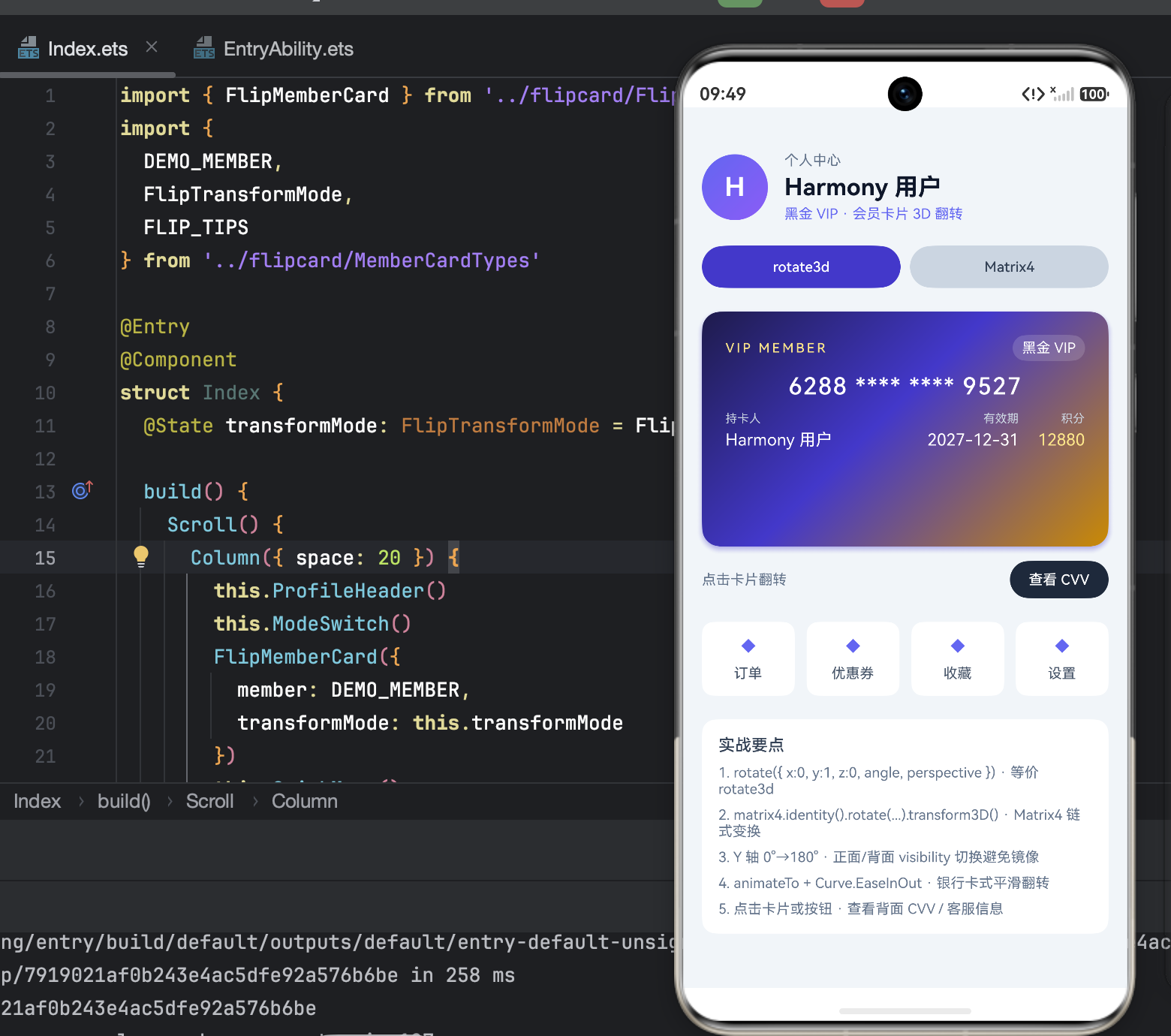
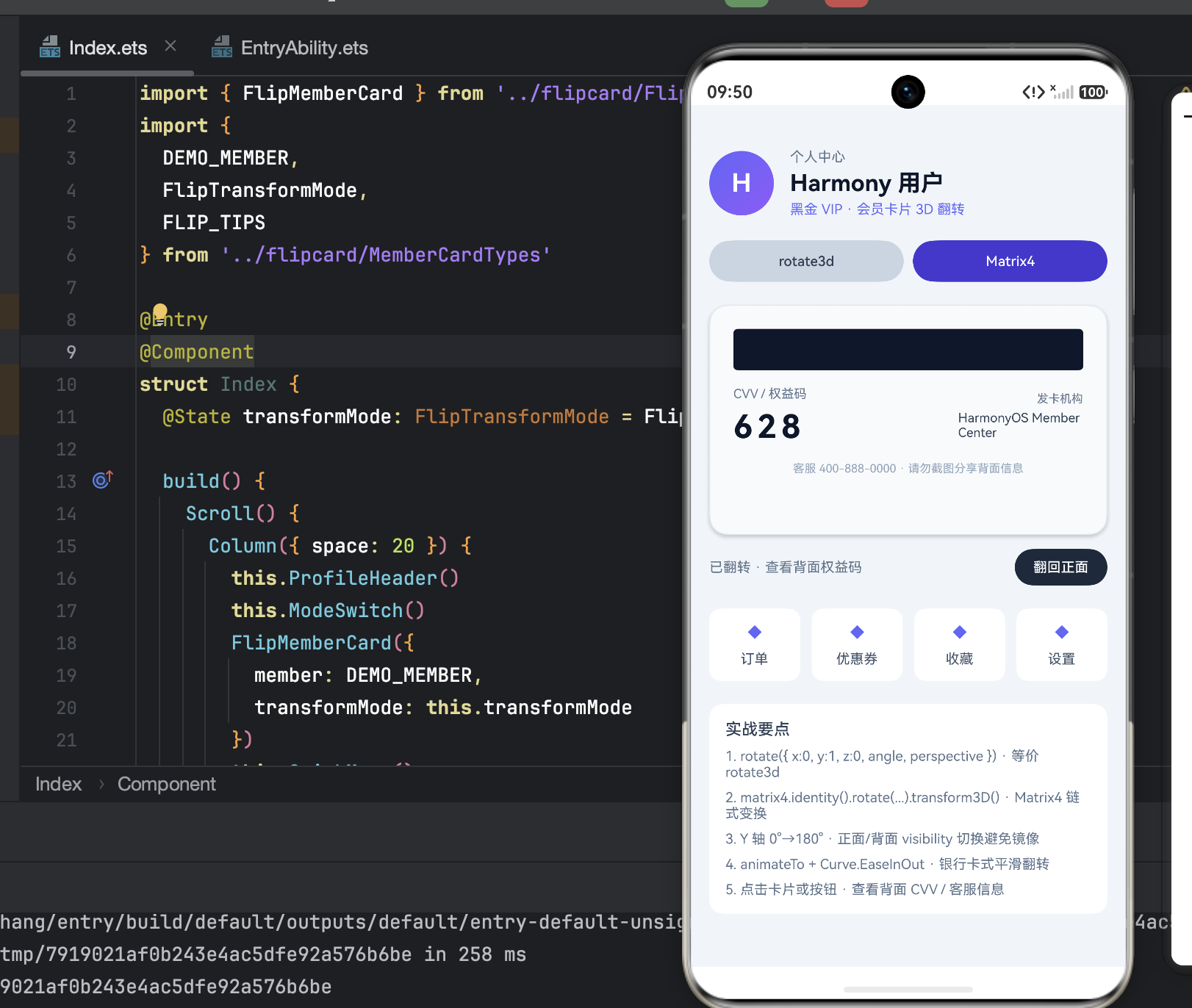
一、状态变量设计:极简但精准
@State transformMode: FlipTransformMode = FlipTransformMode.ROTATE3D
整个页面只有一个 @State 变量,但它控制着整个页面的核心交互——卡片的翻转方式。
FlipTransformMode 枚举的设计意图
FlipTransformMode.ROTATE3D   // CSS-like 的 rotate3d 属性
FlipTransformMode.MATRIX4    // 4x4 变换矩阵
这两种模式代表了鸿蒙 3D 变换的两种实现路径:
| 维度 | rotate3d |
Matrix4 |
|---|---|---|
| API 层级 | 高层封装,声明式 | 底层矩阵,命令式 |
| 灵活性 | 只能做旋转 | 可以做旋转、缩放、平移、透视的任意组合 |
| 可读性 | rotate3d(1, 0, 0, 180) 语义清晰 |
Matrix4().rotate(...).translate(...) 链式调用 |
| 性能 | 框架内部优化 | 直接操作 GPU 矩阵,更精细 |
| 适用场景 | 简单翻转、旋转动画 | 复杂 3D 变换、多轴组合 |
页面提供切换按钮,让用户可以实时对比两种模式的视觉效果差异——这是一个技术演示的设计思路。
二、页面结构:五层信息架构
┌─────────────────────────────────┐
│  ProfileHeader                  │  ← 用户身份
│  [头像] 个人中心 / 昵称 / 等级   │
├─────────────────────────────────┤
│  ModeSwitch                     │  ← 模式切换
│  [rotate3d]  [Matrix4]          │
├─────────────────────────────────┤
│                                 │
│  FlipMemberCard                 │  ← 核心交互区
│  (3D 翻转会员卡片)              │
│                                 │
├──────┬──────┬──────┬────────────┤
│ 订单  │ 优惠券│ 收藏  │ 设置      │  ← 快捷入口
├─────────────────────────────────┤
│  TipsPanel                      │  ← 知识补充
│  1. xxx                         │
│  2. xxx                         │
└─────────────────────────────────┘
每一层都是一个独立的 @Builder,职责单一、互不干扰。
三、@Builder 拆分:单文件内的组件化
@Builder
ProfileHeader() { ... }

@Builder
ModeSwitch() { ... }

@Builder
QuickMenu() { ... }

@Builder
TipsPanel() { ... }
为什么用 @Builder 而不是独立组件?
| 维度 | @Builder(当前方案) |
独立 @Component |
|---|---|---|
| 文件数量 | 单文件,所有逻辑集中 | 每个区块一个文件 |
| 状态访问 | 直接访问父组件的 @State |
需要通过参数传入 |
| 复用性 | 仅限当前文件 | 可在任意页面复用 |
| 适用场景 | 页面内部的结构拆分 | 跨页面复用的功能模块 |
这里选择 @Builder 是合理的——ProfileHeader、ModeSwitch 等区块只在这个页面使用,且需要直接访问 this.transformMode。如果拆成独立组件,反而需要额外传参:
// 如果拆成独立组件,需要这样:
ModeSwitch({
  transformMode: this.transformMode,
  onModeChange: (mode) => { this.transformMode = mode }
})
@Builder 省去了这层"参数透传",代码更简洁。
build() 中的调用方式
build() {
  Scroll() {
    Column({ space: 20 }) {
      this.ProfileHeader()
      this.ModeSwitch()
      FlipMemberCard({
        member: DEMO_MEMBER,
        transformMode: this.transformMode
      })
      this.QuickMenu()
      this.TipsPanel()
    }
  }
}
注意 FlipMemberCard 不是 @Builder,而是一个独立的 @Component——因为它需要跨页面复用(其他页面也可能展示会员卡片),且接收明确的参数(member、transformMode)。
四、ModeSwitch:枚举驱动的按钮组
@Builder
ModeSwitch() {
  Row({ space: 8 }) {
    Button('rotate3d')
      .layoutWeight(1)
      .height(36)
      .fontSize(12)
      .backgroundColor(this.transformMode === FlipTransformMode.ROTATE3D ? '#4338CA' : '#CBD5E1')
      .fontColor(this.transformMode === FlipTransformMode.ROTATE3D ? Color.White : '#334155')
      .onClick(() => {
        this.transformMode = FlipTransformMode.ROTATE3D
      })
    Button('Matrix4')
      .layoutWeight(1)
      .height(36)
      .fontSize(12)
      .backgroundColor(this.transformMode === FlipTransformMode.MATRIX4 ? '#4338CA' : '#CBD5E1')
      .fontColor(this.transformMode === FlipTransformMode.MATRIX4 ? Color.White : '#334155')
      .onClick(() => {
        this.transformMode = FlipTransformMode.MATRIX4
      })
  }
}
选中态的视觉表达
| 状态 | 背景色 | 文字色 | 语义 |
|---|---|---|---|
| 选中 | #4338CA(深靛蓝) |
Color.White |
当前激活的模式 |
| 未选中 | #CBD5E1(浅灰) |
#334155(深灰) |
可切换的备选模式 |
数据流
用户点击按钮
  → onClick 更新 this.transformMode
  → @State 触发 UI 刷新
  → 按钮背景色/文字色变化(选中态切换)
  → FlipMemberCard 接收新的 transformMode 属性
  → 卡片翻转动画切换实现方式
这是一个**“状态提升”**的经典模式——transformMode 定义在父组件,通过属性传递给子组件 FlipMemberCard,子组件根据模式选择不同的 3D 变换实现。
五、ProfileHeader:渐变头像 + 文本信息
@Builder
ProfileHeader() {
  Row({ space: 14 }) {
    Column() {
      Text(DEMO_MEMBER.avatarLabel)
        .fontSize(22)
        .fontWeight(FontWeight.Bold)
        .fontColor('#FFFFFF')
    }
    .width(56)
    .height(56)
    .justifyContent(FlexAlign.Center)
    .borderRadius(28)
    .linearGradient({
      angle: 135,
      colors: [['#6366F1', 0], ['#8B5CF6', 1]]
    })
    // ...
  }
}
linearGradient 渐变头像
.linearGradient({
  angle: 135,
  colors: [['#6366F1', 0], ['#8B5CF6', 1]]
})
angle: 135:从左上到右下的对角线方向colors:从靛蓝色(#6366F1)渐变到紫色(#8B5CF6)
这是一个无图片的头像方案——用用户名首字 + 渐变背景代替真实头像。在没有网络图片或默认头像时,这种方案既美观又不依赖外部资源。
borderRadius(28) = 圆形裁剪
头像容器 56×56,borderRadius(28) 恰好是宽高的一半,实现完美圆形。这是鸿蒙中实现圆形头像的标准做法。
六、QuickMenu:配置驱动的快捷入口
@Builder
QuickMenu() {
  Row({ space: 10 }) {
    ForEach(['订单', '优惠券', '收藏', '设置'], (item: string) => {
      Column({ space: 6 }) {
        Text('◆')
          .fontSize(16)
          .fontColor('#6366F1')
        Text(item)
          .fontSize(12)
          .fontColor('#475569')
      }
      .layoutWeight(1)
      .padding({ top: 12, bottom: 12 })
      .backgroundColor('#FFFFFF')
      .borderRadius(10)
    }, (item: string) => item)
  }
}
用 ◆ 代替图标
这里用 Unicode 字符 ◆ 作为图标的占位符。在实际项目中,应该替换为 Image 组件或 SymbolGlyph 图标。用字符占位的好处是:
- 不依赖图片资源
- 开发阶段快速预览布局效果
- 颜色可通过
fontColor统一控制
layoutWeight(1) 四等分
四个菜单项使用 layoutWeight(1) 实现等宽分布,无论屏幕多宽,每个菜单项始终占 1/4 宽度。
七、与其他页面的架构对比
| 维度 | 验证码页面 | 视频播放器页面 | 会员卡片页面 |
|---|---|---|---|
| 核心问题 | 输入状态控制 | 手势交互 + 跨组件通信 | 3D 变换 + 模式切换 |
| 状态数量 | 多个 @State |
3 个 @StorageLink |
1 个 @State |
| 代码组织 | 单 build() 平铺 |
单 build() 平铺 |
@Builder 拆分为 5 个区块 |
| 子组件通信 | 双向绑定 $ |
AppStorage 全局 | 属性传递(单向数据流) |
| 枚举使用 | 无 | 无 | FlipTransformMode 驱动模式切换 |
| 视觉重点 | 输入框 + 倒计时 | 视频区域 | 3D 翻转卡片 |
八、设计亮点与改进建议
亮点
@Builder拆分:在保持单文件简洁的同时,实现了逻辑分块,可读性远优于平铺式build()- 枚举驱动模式切换:
FlipTransformMode让两种 3D 实现方式可以无缝切换,便于技术对比 - 单向数据流:
transformMode从父组件流向子组件,数据流清晰可追踪 - 无图片头像方案:
linearGradient+ 首字,零资源依赖 - 配置驱动菜单:
QuickMenu的菜单项是字符串数组,新增入口只需加一个字符串
可改进之处
QuickMenu缺少点击事件:只有展示,没有onClick,实际项目中需要绑定路由跳转QuickMenu图标是占位符:◆应该替换为语义化图标(SymbolGlyph或Image)ModeSwitch可抽取为通用组件:这种"枚举按钮组"在很多场景都适用(如 Tab 切换),可以封装为EnumButtonGroup<T>泛型组件- 缺少翻转手势:当前只通过按钮切换模式,用户可能期望直接点击/滑动卡片触发翻转
- 缺少卡片数据动态化:
DEMO_MEMBER是硬编码的演示数据,实际项目中应从网络或本地数据库获取 Scroll包裹整个页面:当内容超出屏幕时自动滚动,但缺少回弹效果配置(.edgeEffect(EdgeEffect.Spring))
完整代码
import { FlipMemberCard } from '../flipcard/FlipMemberCard'
import {
DEMO_MEMBER,
FlipTransformMode,
FLIP_TIPS
} from '../flipcard/MemberCardTypes'
struct Index {
transformMode: FlipTransformMode = FlipTransformMode.ROTATE3D
build() {
Scroll() {
Column({ space: 20 }) {
this.ProfileHeader()
this.ModeSwitch()
FlipMemberCard({
member: DEMO_MEMBER,
transformMode: this.transformMode
})
this.QuickMenu()
this.TipsPanel()
}
.width('100%')
.padding({ left: 16, right: 16, top: 16, bottom: 24 })
}
.width('100%')
.height('100%')
.backgroundColor('#F1F5F9')
}
ProfileHeader() {
Row({ space: 14 }) {
Column() {
Text(DEMO_MEMBER.avatarLabel)
.fontSize(22)
.fontWeight(FontWeight.Bold)
.fontColor('#FFFFFF')
}
.width(56)
.height(56)
.justifyContent(FlexAlign.Center)
.borderRadius(28)
.linearGradient({
angle: 135,
colors: [['#6366F1', 0], ['#8B5CF6', 1]]
})
Column({ space: 4 }) {
Text('个人中心')
.fontSize(12)
.fontColor('#64748B')
Text(DEMO_MEMBER.nickname)
.fontSize(20)
.fontWeight(FontWeight.Bold)
.fontColor('#0F172A')
Text(`${DEMO_MEMBER.tier} · 会员卡片 3D 翻转`)
.fontSize(12)
.fontColor('#6366F1')
}
.alignItems(HorizontalAlign.Start)
.layoutWeight(1)
}
.width('100%')
}
ModeSwitch() {
Row({ space: 8 }) {
Button('rotate3d')
.layoutWeight(1)
.height(36)
.fontSize(12)
.backgroundColor(this.transformMode === FlipTransformMode.ROTATE3D ? '#4338CA' : '#CBD5E1')
.fontColor(this.transformMode === FlipTransformMode.ROTATE3D ? Color.White : '#334155')
.onClick(() => {
this.transformMode = FlipTransformMode.ROTATE3D
})
Button('Matrix4')
.layoutWeight(1)
.height(36)
.fontSize(12)
.backgroundColor(this.transformMode === FlipTransformMode.MATRIX4 ? '#4338CA' : '#CBD5E1')
.fontColor(this.transformMode === FlipTransformMode.MATRIX4 ? Color.White : '#334155')
.onClick(() => {
this.transformMode = FlipTransformMode.MATRIX4
})
}
.width('100%')
}
QuickMenu() {
Row({ space: 10 }) {
ForEach(['订单', '优惠券', '收藏', '设置'], (item: string) => {
Column({ space: 6 }) {
Text('◆')
.fontSize(16)
.fontColor('#6366F1')
Text(item)
.fontSize(12)
.fontColor('#475569')
}
.layoutWeight(1)
.padding({ top: 12, bottom: 12 })
.backgroundColor('#FFFFFF')
.borderRadius(10)
}, (item: string) => item)
}
.width('100%')
}
TipsPanel() {
Column({ space: 8 }) {
Text('实战要点')
.fontSize(14)
.fontWeight(FontWeight.Medium)
.fontColor('#334155')
ForEach(FLIP_TIPS, (tip: string, index: number) => {
Text(`${index + 1}. ${tip}`)
.fontSize(12)
.fontColor('#64748B')
}, (tip: string, index: number) => `flip_tip_${index}`)
}
.alignItems(HorizontalAlign.Start)
.width('100%')
.padding(14)
.backgroundColor('#FFFFFF')
.borderRadius(12)
}
}
九、@Builder vs @Component 的决策树
需要拆分的 UI 区块
  │
  ├─ 是否跨页面复用?
  │   ├─ 是 → 使用 @Component(独立文件)
  │   └─ 否 ↓
  │
  ├─ 是否需要直接访问父组件的 @State?
  │   ├─ 是 → 使用 @Builder(当前方案)
  │   └─ 否 ↓
  │
  └─ 是否逻辑复杂、状态独立?
      ├─ 是 → 使用 @Component(同文件或独立文件)
      └─ 否 → 使用 @Builder(当前方案)
这个页面中的 FlipMemberCard 是独立 @Component(跨页面复用 + 参数传入),而 ProfileHeader、ModeSwitch 等是 @Builder(仅当前页面使用 + 直接访问 this.transformMode)——两者的选择都是合理的。

作为“人工智能6S店”的官方数字引擎,为AI开发者与企业提供一个覆盖软硬件全栈、一站式门户。
更多推荐


 1
1 0
0- 0


 已为社区贡献136条内容

所有评论(0)