
不用多设备模拟器跑通 ShareKit 碰一碰分享
很多开发者想上手鸿蒙特色的碰一碰分享,但手头没有两台支持NFC的鸿蒙实体设备,甚至只有模拟器环境。先明确一个客观前提:
- 碰一碰的硬件触发环节(NFC近场检测、设备自动发现)依赖实体NFC与蓝牙硬件,纯模拟器无法1:1还原真实触碰的无感交互;
- 但碰一碰分享的核心数据封装、沙箱文件共享、跨端传输逻辑全部基于ShareKit统一套件,完全可以在单设备/模拟器上跑通验证。

本文的目标是:不用多台设备、不用实体NFC硬件,在模拟器中完成ShareKit分享核心逻辑的开发与调试。最终写出的代码100%兼容真实碰一碰场景,后续有实体设备时只需增加触发入口,无需重构任何核心业务代码。
一、先搞懂:ShareKit 与碰一碰分享的关系
1.1 什么是 ShareKit
@kit.ShareKit 是鸿蒙系统全域分享的统一官方套件,整合了系统分享面板、碰一碰分享、跨设备拖拽、近邻分享等多种分享形态,替代了旧版零散的分享接口。所有分享形态共用同一套数据参数规范,底层复用分布式软总线传输能力,开发者不用关心底层传输协议,一套代码适配所有分享场景。
从API 12开始正式纳入@kit体系,到鸿蒙7(API 26)已经完善了文本、文件、URI、富媒体等全类型分享能力,是鸿蒙分布式特色的核心入口之一。
1.2 碰一碰分享的两层结构
完整的碰一碰分享可以拆解为两个独立层级,这也是我们能在模拟器上调试的核心依据:
- NFC触发层:设备通过NFC近场检测发现对端设备,匹配后拉起分享通道,属于硬件交互层
- ShareKit传输层:封装分享数据(文本/文件/媒体),处理沙箱权限,通过软总线完成数据传输,属于业务逻辑层
模拟器缺失的只是「NFC触发层」的硬件检测能力,传输层的全部能力都可以正常调用。我们只需用按钮点击替代NFC触碰,直接调用ShareKit标准接口,就能验证90%以上的业务逻辑。
1.3 版本与环境要求
- SDK版本:API 12及以上,推荐使用API 26(鸿蒙7)获得完整能力
- 开发工具:DevEco Studio 5.0 及以上版本
- 运行环境:鸿蒙系统模拟器 / 单台鸿蒙实体设备(无需两台)
- 注意:纯模拟器无法实现跨设备远端传输,但可完整验证分享参数封装、系统面板拉起、本地应用间分享、沙箱文件共享等核心逻辑
二、前置工程配置
2.1 编译环境校准
打开工程根目录 build-profile.json5,确保编译SDK版本满足要求:
{
  "app": {
    "compileSdkVersion": "26.0.0",
    "compatibleSdkVersion": "26.0.0",
    "targets": [
      {
        "name": "default",
        "runtimeOS": "HarmonyOS"
      }
    ]
  }
}
2.2 权限与能力配置
打开 entry/src/main/module.json5,在 requestPermissions 中添加必要权限。分享应用沙箱内的文件无需额外存储权限,但如果需要读取系统公共目录的文件,需配置对应权限:
"requestPermissions": [
  {
    "name": "ohos.permission.READ_IMAGEVIDEO",
    "reason": "$string:permission_read_media",
    "usedScene": {
      "abilities": ["EntryAbility"],
      "when": "inuse"
    }
  },
  {
    "name": "ohos.permission.READ_PASTEBOARD",
    "reason": "$string:permission_pasteboard"
  }
]
核心注意:分享应用自身沙箱目录内的文件,不需要申请系统存储权限,只需通过FileURI转换为系统可识别的分享地址即可,这是很多新手容易踩坑的地方。
三、实战:模拟器跑通 ShareKit 分享核心
我们实现一个完整可运行的Demo,包含文本分享和沙箱文件分享两个核心场景,点击按钮直接调用ShareKit标准接口,在模拟器中即可拉起系统分享面板,验证全部数据逻辑。
3.1 完整可运行代码
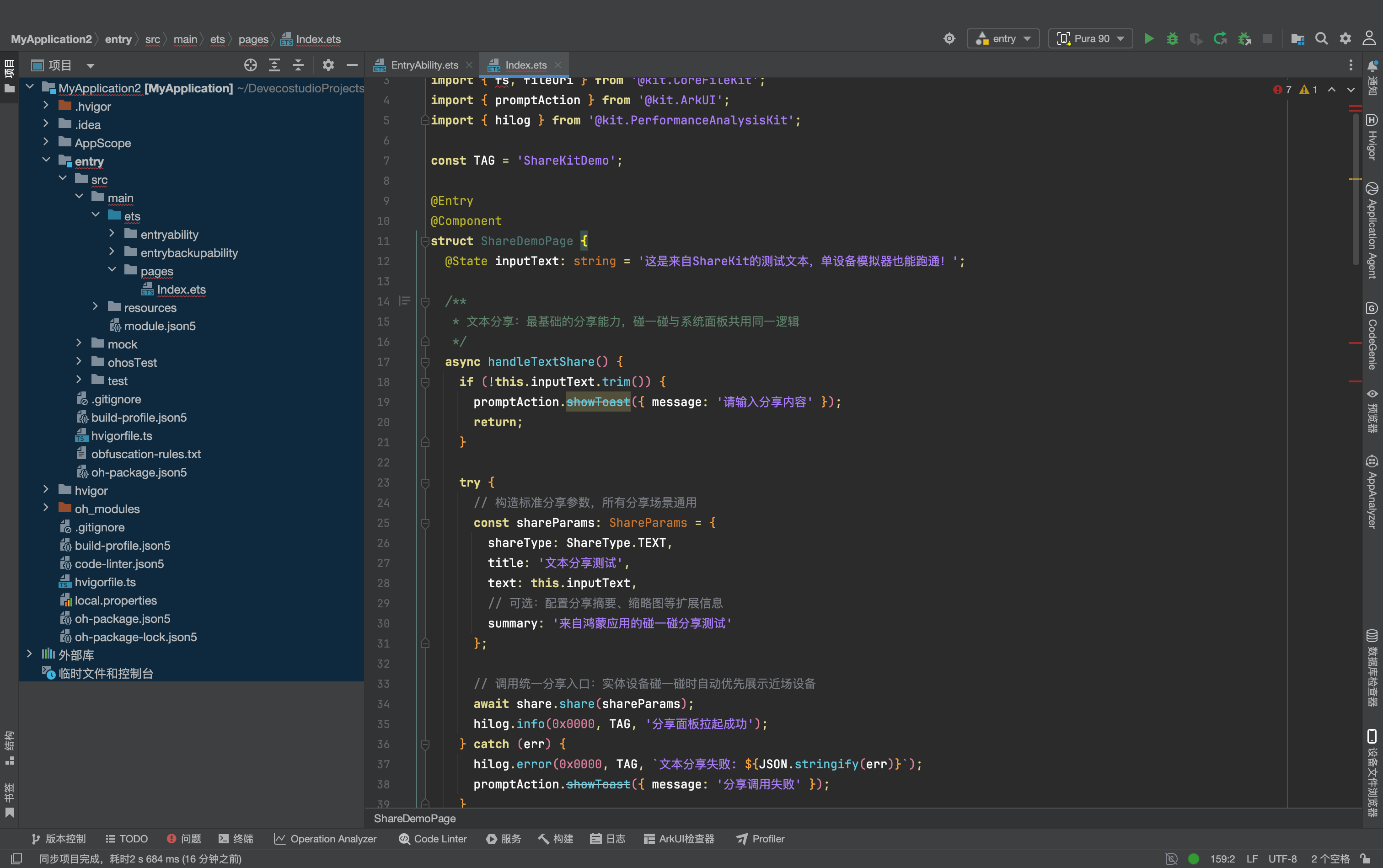
打开 entry/src/main/ets/pages/Index.ets,替换为以下代码,直接复制即可运行:
// 导入所需Kit,全部为鸿蒙7标准@kit体系
import { share, ShareParams, ShareType } from '@kit.ShareKit';
import { fs, fileUri } from '@kit.CoreFileKit';
import { promptAction } from '@kit.ArkUI';
import { hilog } from '@kit.PerformanceAnalysisKit';

const TAG = 'ShareKitDemo';

@Entry
@Component
struct ShareDemoPage {
  @State inputText: string = '这是来自ShareKit的测试文本,单设备模拟器也能跑通!';

  /**
   * 文本分享:最基础的分享能力,碰一碰与系统面板共用同一逻辑
   */
  async handleTextShare() {
    if (!this.inputText.trim()) {
      promptAction.showToast({ message: '请输入分享内容' });
      return;
    }

    try {
      // 构造标准分享参数,所有分享场景通用
      const shareParams: ShareParams = {
        shareType: ShareType.TEXT,
        title: '文本分享测试',
        text: this.inputText,
        // 可选:配置分享摘要、缩略图等扩展信息
        summary: '来自鸿蒙应用的碰一碰分享测试'
      };

      // 调用统一分享入口:实体设备碰一碰时自动优先展示近场设备
      await share.share(shareParams);
      hilog.info(0x0000, TAG, '分享面板拉起成功');
    } catch (err) {
      hilog.error(0x0000, TAG, `文本分享失败: ${JSON.stringify(err)}`);
      promptAction.showToast({ message: '分享调用失败' });
    }
  }

  /**
   * 文件分享:沙箱文件转系统可分享URI,碰一碰跨设备传输核心逻辑
   */
  async handleFileShare() {
    try {
      const context = getContext(this);
      const testFilePath = `${context.filesDir}/share_test.txt`;

      // 1. 先在应用沙箱内创建一个测试文件
      const testContent = `鸿蒙ShareKit碰一碰分享测试文件\n生成时间: ${new Date().toLocaleString()}\n支持沙箱文件跨设备安全共享`;
      fs.writeText(testFilePath, testContent);
      hilog.info(0x0000, TAG, `测试文件已创建: ${testFilePath}`);

      // 2. 核心步骤:将沙箱本地路径转换为系统可识别的File URI
      // 注意:直接传文件路径会导致分享失败,必须经过URI转换
      const shareFileUri = fileUri.getUriFromFilePath(testFilePath);
      hilog.info(0x0000, TAG, `分享URI: ${shareFileUri}`);

      // 3. 构造文件分享参数
      const shareParams: ShareParams = {
        shareType: ShareType.FILE,
        title: '碰一碰文件分享',
        fileUris: [shareFileUri],
        // 可选:指定文件分享的有效期、访问权限
        fileShareOptions: {
          writePermission: false,
          validityDuration: 3600
        }
      };

      await share.share(shareParams);
      promptAction.showToast({ message: '文件分享面板已拉起' });
    } catch (err) {
      hilog.error(0x0000, TAG, `文件分享失败: ${JSON.stringify(err)}`);
      promptAction.showToast({ message: '文件分享失败' });
    }
  }

  build() {
    Column({ space: 24 }) {
      Text('ShareKit 碰一碰分享调试')
        .fontSize(26)
        .fontWeight(FontWeight.Bold)
        .margin({ top: 40 });

      Text('无需多设备,模拟器即可验证核心分享逻辑')
        .fontSize(14)
        .fontColor('#888888');

      // 文本输入区域
      Column({ space: 8 }) {
        Text('分享文本内容')
          .fontSize(16)
          .width('100%');

        TextArea({ text: this.inputText })
          .width('100%')
          .height(120)
          .borderRadius(10)
          .padding(12)
          .backgroundColor('#F5F5F5')
          .onChange((value) => {
            this.inputText = value;
          });
      }
      .width('90%')
      .alignItems(HorizontalAlign.Start);

      // 操作按钮区
      Column({ space: 16 }) {
        Button('分享文本')
          .width('100%')
          .height(52)
          .borderRadius(26)
          .backgroundColor('#0A59F7')
          .fontSize(16)
          .onClick(() => {
            this.handleTextShare();
          });

        Button('分享沙箱文件')
          .width('100%')
          .height(52)
          .borderRadius(26)
          .backgroundColor('#00B578')
          .fontSize(16)
          .onClick(() => {
            this.handleFileShare();
          });
      }
      .width('90%');

      // 说明卡片
      Column({ space: 8 }) {
        Text('调试说明')
          .fontSize(16)
          .fontWeight(FontWeight.Medium)
          .width('100%');

        Text('1. 点击按钮会拉起系统分享面板,选择备忘录/文件管理即可验证数据\n2. 实体设备开启NFC后,面板自动出现碰一碰设备选项\n3. 核心分享代码无需修改,兼容所有分享形态')
          .fontSize(14)
          .fontColor('#666666')
          .width('100%')
          .lineHeight(22);
      }
      .width('90%')
      .padding(16)
      .backgroundColor('#F0F7FF')
      .borderRadius(12)
      .margin({ top: 20 });

      Blank();
    }
    .width('100%')
    .height('100%')
    .backgroundColor('#F8F9FA');
  }
}
3.2 代码核心逻辑解析
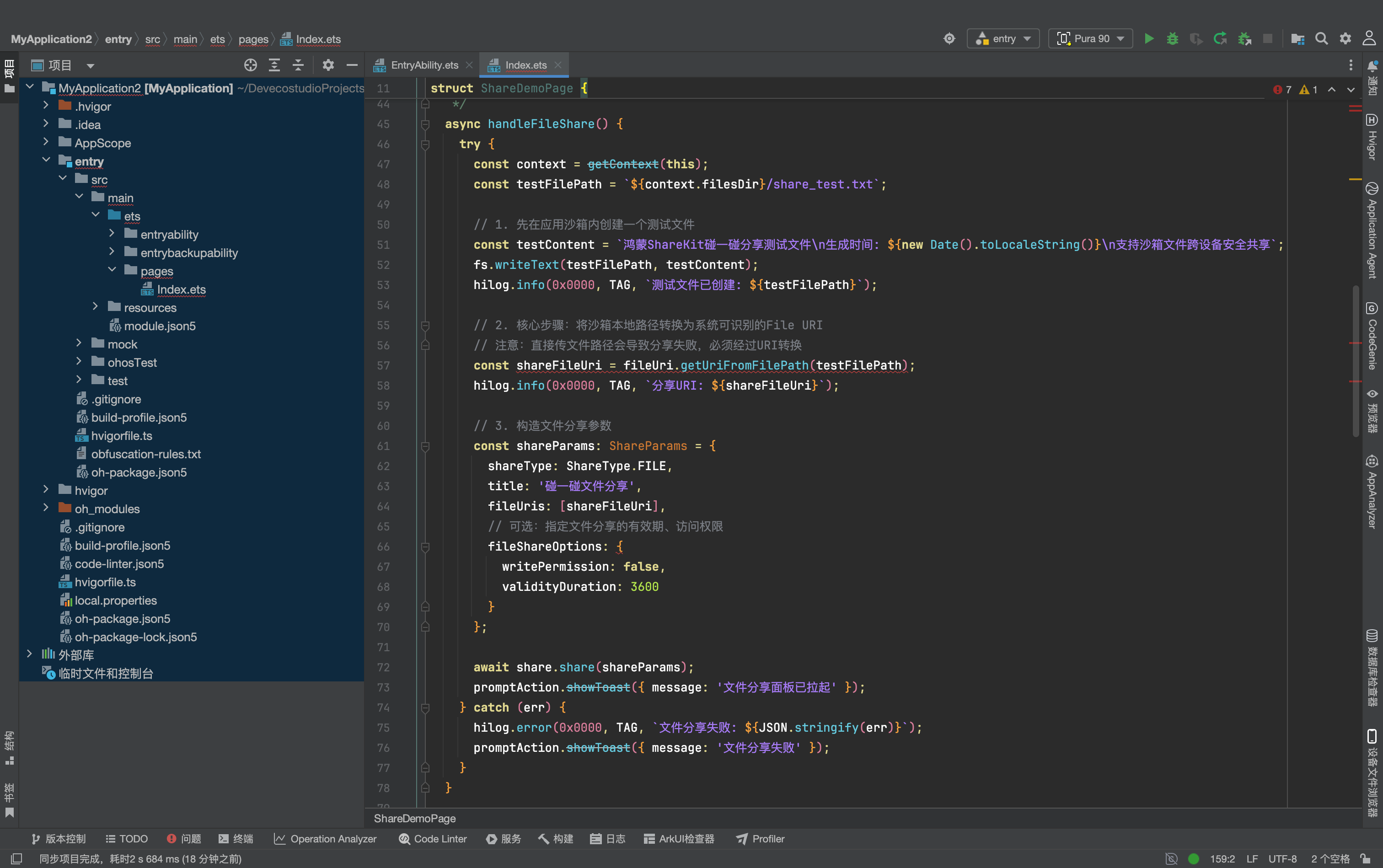
这段代码的核心价值在于:一套代码同时适配模拟器调试与真实碰一碰,没有任何模拟、伪造逻辑,完全基于官方标准API。
- 统一分享入口:
share.share()是ShareKit的唯一标准入口。在模拟器/单设备上,它拉起系统应用分享面板;在两台靠近的鸿蒙实体设备上,系统会自动在面板顶部优先展示「碰一碰」设备选项,用户触碰即可完成跨设备传输。 - 沙箱文件安全共享:通过
fileUri.getUriFromFilePath()将应用私有沙箱路径转换为系统级可访问URI,分享时对方只能读取该文件,无法访问应用其他数据,符合鸿蒙隐私沙箱规范。 - 参数标准化:
ShareParams是通用参数结构,文本、文件、图片、视频等所有分享类型都复用同一套调用方式,扩展成本极低。
3.3 模拟器验证方法
运行到鸿蒙模拟器后,按以下步骤验证逻辑正确性:
- 文本分享验证:点击「分享文本」按钮,在弹出的分享面板中选择「备忘录」,跳转后能看到文本内容正确带入,即代表参数封装与分享链路正常。
- 文件分享验证:点击「分享沙箱文件」按钮,选择「保存到文件」,可以将应用沙箱内的测试文件保存到系统公共下载目录,验证沙箱文件共享能力正常。
- 日志验证:通过HiLog查看输出的URI与状态码,确认没有权限错误与参数异常。
四、无缝升级:实体设备碰一碰对接方案
当你有两台支持NFC的鸿蒙实体设备后,不需要修改上面的任何核心分享代码,只需根据业务需求选择触发方式即可。
方式一:系统默认碰一碰(零额外代码)
这是最推荐的方式,无需额外开发NFC逻辑,系统自动完成设备发现:
- 两台设备都开启NFC、蓝牙、Wi-Fi,亮屏解锁,登录同一华为账号
- 点击分享按钮拉起ShareKit面板,面板顶部会自动出现「碰一碰分享」的设备入口
- 两台设备背部触碰,即可自动开始传输,全程由系统托管,应用无需处理设备连接逻辑
优势:开发成本为零,系统统一交互,用户认知一致,稳定性最高。
方式二:自定义NFC主动触发
如果需要实现「触碰即分享,不弹面板」的无感交互,可以配合NFC检测能力,检测到对端设备后自动调用分享接口。核心逻辑如下:
import { nfcController } from '@kit.BasicServicesKit';

// 监听NFC近场发现,检测到设备后自动触发分享
function initNfcShare() {
  const nfc = nfcController.getNfcController();
  // 注册NFC状态监听,检测到碰一碰标签时触发分享
  nfc.on('nfcFieldOn', () => {
    // 检测到近场,直接调用ShareKit分享
    // 此时系统会优先走碰一碰近场传输通道
    share.share(shareParams);
  });
}
注意:自定义NFC触发需要申请NFC相关权限,且必须保证两台设备都启用了华为分享与分布式能力。绝大多数场景下,使用系统默认分享面板即可满足需求。
五、高频踩坑与解决方案
1. 文件分享提示“文件不存在”或“权限不足”
- 原因:直接传入沙箱文件的本地路径,ShareKit无法跨进程访问应用私有目录
- 解决方案:必须使用
fileUri.getUriFromFilePath()将路径转换为标准File URI,系统会自动授予临时读取权限
2. 模拟器分享面板空白或应用很少
- 原因:模拟器内置系统应用数量有限,缺少可接收对应类型数据的应用
- 解决方案:优先验证代码参数与日志是否正常,核心逻辑无误即可;完整交互验证使用单台实体设备即可,不需要两台
3. 实体设备碰一碰时找不到对方
- 原因:设备未开启NFC、华为分享,或未登录同一账号,或处于锁屏状态
- 解决方案:确认双方开启NFC、蓝牙、Wi-Fi,亮屏解锁,登录同一华为账号,且都打开了华为分享开关
4. 大文件分享中断或失败
- 原因:文件超出单次分享大小限制,或未正确配置文件分享权限
- 解决方案:单文件建议控制在2GB以内;大文件建议拆分传输,或使用分布式文件系统接口;配置合理的有效期与读写权限
5. 导入@kit.ShareKit提示找不到模块
- 原因:SDK版本低于API 12,或使用了OpenHarmony SDK而非商用鸿蒙SDK
- 解决方案:升级SDK到API 12及以上,确认工程runtimeOS为HarmonyOS,OpenHarmony开源版对ShareKit支持有限
六、总结
ShareKit的设计精髓就在于「一套接口,多形态复用」——碰一碰并不是一套独立的API,而是系统分享能力的一种触发形态。这也让开发者可以在只有模拟器的条件下,完成绝大多数分享逻辑的开发与调试。
对于新手来说,完全不用被“碰一碰需要两台设备”的门槛劝退:
- 先在模拟器中跑通文本、文件分享的基础逻辑,掌握ShareKit标准用法
- 单台实体设备验证系统分享面板的完整交互
- 有第二台设备后,只需测试触碰触发环节,核心代码一行都不用改
这种渐进式的开发方式,既能降低上手门槛,也能保证代码的规范性与兼容性。

作为“人工智能6S店”的官方数字引擎,为AI开发者与企业提供一个覆盖软硬件全栈、一站式门户。
更多推荐


 4
4 0
0- 0


 已为社区贡献85条内容

所有评论(0)