
鸿蒙文件流转:11变量架构揭秘

文章目录
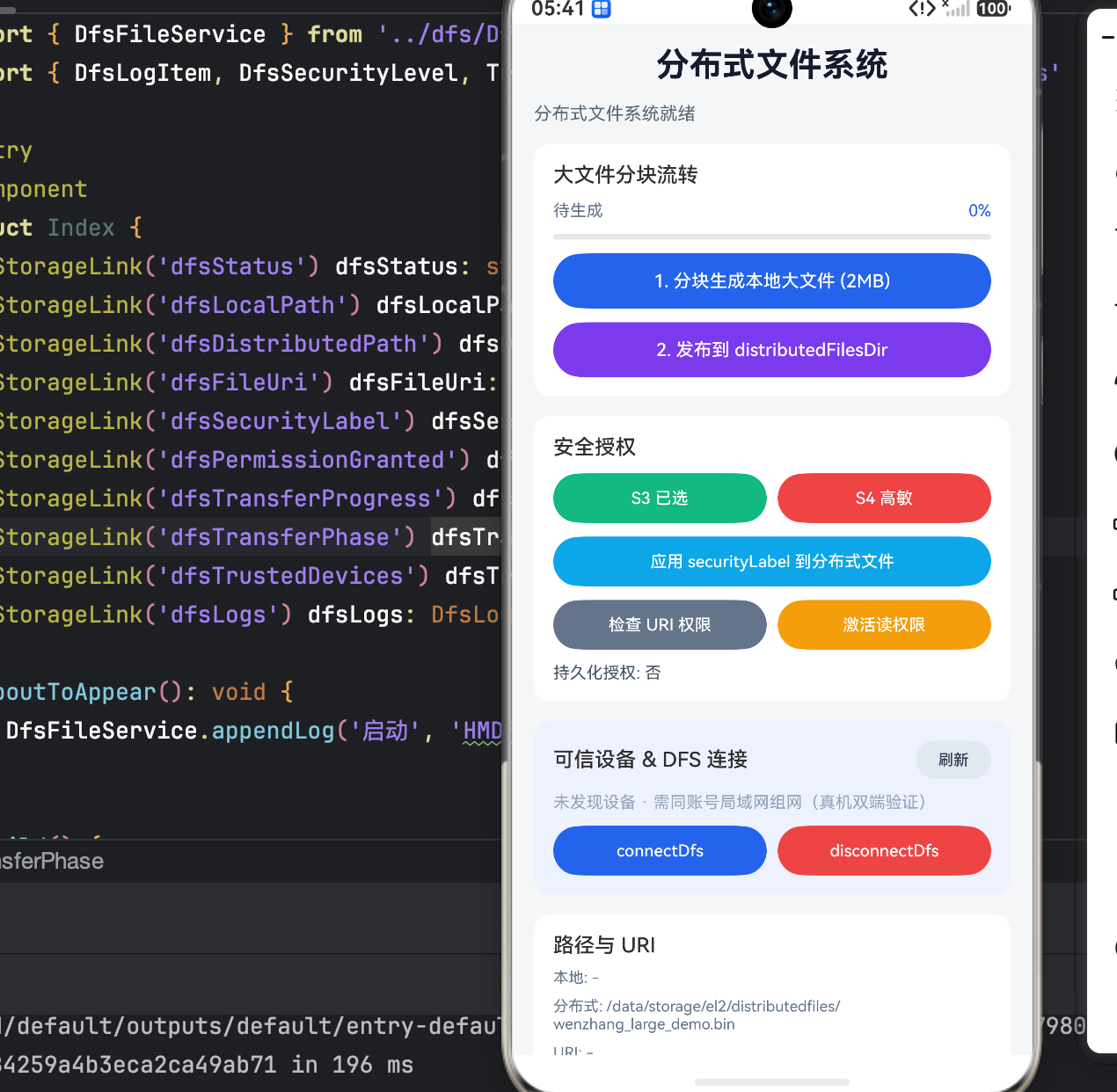
一、状态变量设计:11 个变量的"文件流转协议栈"
| 变量 | 类型 | 角色 | 数据流向 |
|---|---|---|---|
dfsStatus |
string | 全局状态描述 | Service → UI |
dfsLocalPath |
string | 本地文件路径 | Service → UI |
dfsDistributedPath |
string | 分布式文件路径 | Service → UI |
dfsFileUri |
string | 文件的 URI 表示 | Service → UI |
dfsSecurityLabel |
string | 安全等级(S3/S4) | UI ↔ Service |
dfsPermissionGranted |
boolean | URI 持久化授权状态 | Service → UI |
dfsTransferProgress |
number | 传输/写入进度(0-100) | Service → UI |
dfsTransferPhase |
string | 传输阶段描述 | Service → UI |
dfsTrustedDevices |
TrustedDeviceItem[] | 可信设备列表 | 系统 → Service → UI |
dfsLogs |
DfsLogItem[] | 操作审计日志 | Service → UI |
关键设计决策
三路径体系:本地路径 → 分布式路径 → 文件 URI
这是整个页面最核心的架构设计。鸿蒙 HMDFS 中,一个文件在不同阶段有三种"身份":
本地路径: /data/storage/el2/base/haps/entry/files/largefile.bin
    ↓ publishToDistributedDir()
分布式路径: /data/service/dfs/xxx/distributedFilesDir/largefile.bin
    ↓ 系统生成
文件 URI: datashare:///... 或 file://...
- 本地路径(
dfsLocalPath):文件在应用沙箱中的位置,只有本应用可访问 - 分布式路径(
dfsDistributedPath):文件被复制到distributedFilesDir后的位置,同应用跨设备可同步 - 文件 URI(
dfsFileUri):系统为分布式文件生成的统一资源标识符,用于跨应用共享
三个路径变量分别对应三个面板中的展示字段,开发者可以直观地看到文件在"生命周期"中的身份变化。
dfsSecurityLabel 使用枚举字符串而非布尔值
@StorageLink('dfsSecurityLabel') dfsSecurityLabel: string = 's3'
默认值 's3' 对应 DfsSecurityLevel.S3。使用字符串而非布尔值,是因为安全等级是一个可扩展的枚举——未来可能新增 S2、S5 等等级。如果当初用 boolean 表示"是否高敏",扩展时就需要破坏性重构。
安全等级按钮的选中态通过字符串比较实现:
Button(this.dfsSecurityLabel === DfsSecurityLevel.S3 ? 'S3 已选' : 'S3 标准')
这种文本即状态的设计,让按钮同时承担了"操作入口"和"状态指示器"两个角色,减少了额外的状态图标。
dfsTransferProgress 与 dfsTransferPhase 的双变量设计
@StorageLink('dfsTransferProgress') dfsTransferProgress: number = 0
@StorageLink('dfsTransferPhase') dfsTransferPhase: string = '就绪'
进度条同时需要两个变量:dfsTransferProgress(数值,驱动 Progress 组件)和 dfsTransferPhase(文本,描述当前阶段)。这种双变量设计比单一变量更灵活:
- 进度 0%:
dfsTransferPhase = '就绪' - 进度 30%:
dfsTransferPhase = '分块写入中 (chunk 3/10)' - 进度 100%:
dfsTransferPhase = '写入完成'
数值和文本解耦后,Service 层可以独立更新它们——比如写入完成后,进度保持 100%,但 dfsTransferPhase 变为"发布到分布式目录中…"。
二、TransferPanel:大文件分块流转
Progress({ value: this.dfsTransferProgress, total: 100, type: ProgressType.Linear })
  .width('100%')
  .color('#2563EB')
为什么需要分块写入
鸿蒙应用沙箱的内存限制较严格,如果一次性写入 2MB 文件,可能导致内存峰值过高。DfsFileService.generateLargeFileChunked() 内部将文件按 256KB 分块,逐块写入:
chunk 1: 0 ~ 256KB     → 写入 → 更新进度 12.5%
chunk 2: 256KB ~ 512KB → 写入 → 更新进度 25%
...
chunk 8: 1792KB ~ 2MB  → 写入 → 更新进度 100%
每一步完成后更新 dfsTransferProgress,UI 的 Progress 组件自动响应。
两步操作流程
Button('1. 分块生成本地大文件 (2MB)')  // 步骤 1
Button('2. 发布到 distributedFilesDir') // 步骤 2
按钮文本中的序号(“1.”、“2.”)暗示了严格的操作顺序:必须先本地生成,再发布到分布式目录。这种设计比单个"一键完成"按钮更安全——它让开发者理解每一步做了什么,便于排查问题。
三、SecurityPanel:分级安全授权体系
这个面板是整套 Demo 中交互最复杂的面板,包含 5 个按钮和 1 个状态文本。
安全等级选择(S3 vs S4)
Row({ space: 8 }) {
  Button(this.dfsSecurityLabel === DfsSecurityLevel.S3 ? 'S3 已选' : 'S3 标准')
    .backgroundColor('#10B981')  // 绿色 = 标准安全
  Button(this.dfsSecurityLabel === DfsSecurityLevel.S4 ? 'S4 已选' : 'S4 高敏')
    .backgroundColor('#EF4444')  // 红色 = 高敏感
}
鸿蒙的 securityLabel 是文件安全标签系统,不同等级对应不同的流转策略:
| 等级 | 含义 | 流转限制 |
|---|---|---|
| S0 | 公开 | 无限制 |
| S1 | 内部 | 同设备可共享 |
| S2 | 秘密 | 需授权 |
| S3 | 机密 | 需授权 + 加密 |
| S4 | 绝密 | 仅限本设备 |
按钮使用颜色编码:绿色(S3)和红色(S4),直觉地传达了"标准"与"高敏"的区别。
URI 权限管理
Row({ space: 8 }) {
  Button('检查 URI 权限')   // 只读检测
  Button('激活读权限')      // 写入操作
}
这两个按钮对应鸿蒙 fileShare 机制中的两个步骤:
- 检查 URI 权限:调用系统 API 查询当前文件 URI 是否已被授权给其他应用
- 激活读权限:调用
fileShare为文件 URI 授予临时或持久化的读权限
底部文本 持久化授权: 是/否 实时反映授权状态,让开发者理解"临时授权"与"持久化授权"的区别。
四、DevicePanel:可信设备发现与 DFS 连接
设备列表的条件渲染
if (this.dfsTrustedDevices.length === 0) {
  Text('未发现设备 · 需同账号局域网组网(真机双端验证)')
} else {
  ForEach(this.dfsTrustedDevices, ...)
}
空状态文本中特别标注了**“真机双端验证”**——这是一个重要的工程提示。HMDFS 的设备发现和连接功能在模拟器上无法完整验证,必须使用两台同账号、同局域网的华为设备进行测试。
设备选择态
.backgroundColor(item.selected ? '#EFF6FF' : '#F8FAFC')
Text(item.selected ? '已选' : '选择')
  .fontColor(item.selected ? '#2563EB' : '#64748B')
与 WantFlow 页面中文章选择的交互模式完全一致——选中态使用浅蓝背景 + 蓝色文字,未选中态使用近白色背景 + 灰色文字。这种跨页面的交互一致性降低了用户的学习成本。
connectDfs / disconnectDfs
Row({ space: 8 }) {
  Button('connectDfs')    // 蓝色
  Button('disconnectDfs') // 红色
}
connectDfs 是 HMDFS 的核心 API,它建立当前设备与目标设备之间的分布式文件系统连接。连接建立后,distributedFilesDir 中的文件会自动同步到目标设备。
权限要求:connectDfs 需要 ohos.permission.DISTRIBUTED_DATASYNC 权限,这是系统级权限,需要在 module.json5 中声明。GuidePanel 中的第 4 条要点明确提到了这一点。
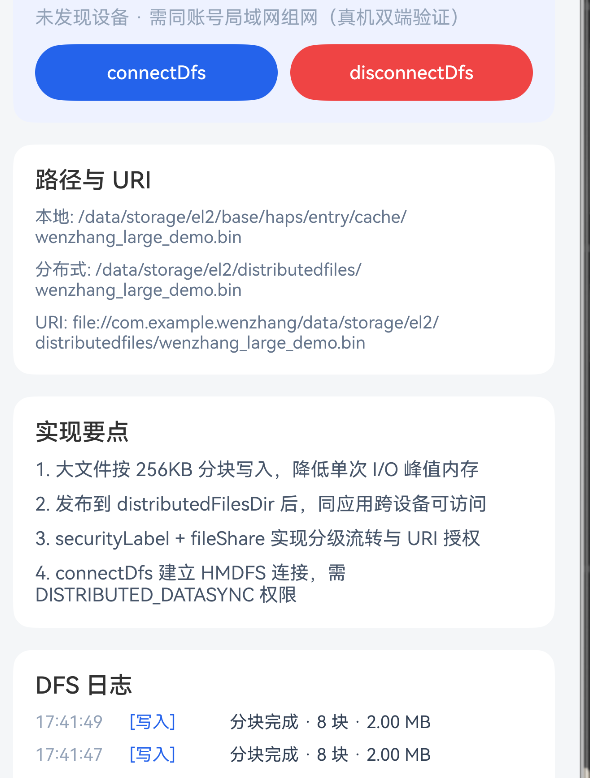
五、PathPanel:三路径的可视化
Text(`本地: ${this.dfsLocalPath.length > 0 ? this.dfsLocalPath : '-'}`)
Text(`分布式: ${this.dfsDistributedPath.length > 0 ? this.dfsDistributedPath : '-'}`)
Text(`URI: ${this.dfsFileUri.length > 0 ? this.dfsFileUri : '-'}`)
这个面板是"文件身份追踪器"。随着操作流程的推进,三个路径会依次从 - 变为实际值:
- 点击"分块生成"后:
dfsLocalPath填充,其余仍为- - 点击"发布到分布式目录"后:
dfsDistributedPath填充 - 系统自动生成 URI 后:
dfsFileUri填充
这种渐进式信息展示让开发者能精确地知道"文件当前处于哪个阶段"。
六、GuidePanel:实现要点的文档化
Text('1. 大文件按 256KB 分块写入,降低单次 I/O 峰值内存')
Text('2. 发布到 distributedFilesDir 后,同应用跨设备可访问')
Text('3. securityLabel + fileShare 实现分级流转与 URI 授权')
Text('4. connectDfs 建立 HMDFS 连接,需 DISTRIBUTED_DATASYNC 权限')
四条要点分别对应四个面板:
| 要点 | 对应面板 | 核心 API |
|---|---|---|
| 1 | TransferPanel | fs.open + 分块 fs.write |
| 2 | TransferPanel | fileIo.copyFile 到 distributedFilesDir |
| 3 | SecurityPanel | fileShare + securityLabel |
| 4 | DevicePanel | distributedFile.connectDfs |
七、与 WantFlow 页面的架构对比
| 维度 | WantFlow(服务流转) | HMDFS(分布式文件系统) |
|---|---|---|
| 状态变量数 | 8 | 11 |
| 面板数 | 6 | 6 |
| 操作流程 | 选择 → 发送 → 接收 | 生成 → 发布 → 授权 → 连接 → 流转 |
| 条件渲染 | 双重判断(null + 空字段) | 数组长度判断 |
| 枚举使用 | 无 | DfsSecurityLevel(S3/S4) |
| 进度反馈 | 无 | Progress 组件 + 阶段文本 |
| 设备交互 | 无 | 设备发现 + 选择 + 连接/断开 |
| 权限管理 | 无 | 安全等级 + URI 授权 |
| 操作顺序约束 | 弱(可任意点击) | 强(必须按 1→2 顺序) |
八、潜在风险与优化建议
1. 操作顺序缺乏强制约束
Button('2. 发布到 distributedFilesDir')
  .onClick(() => {
    DfsFileService.publishToDistributedDir()
  })
虽然按钮文本中有"1."和"2."的序号提示,但代码层面没有阻止用户跳过步骤 1 直接点击步骤 2。
建议:根据 dfsLocalPath 是否为空来控制按钮的可用性:
Button('2. 发布到 distributedFilesDir')
  .enabled(this.dfsLocalPath.length > 0)
  .opacity(this.dfsLocalPath.length > 0 ? 1 : 0.5)
2. 设备列表缺少加载状态
if (this.dfsTrustedDevices.length === 0) {
  Text('未发现设备 · 需同账号局域网组网(真机双端验证)')
}
当前无法区分"尚未刷新"和"刷新后确实没有设备"两种状态。
建议:增加一个 dfsDeviceLoading 状态变量:
@StorageLink('dfsDeviceLoading') dfsDeviceLoading: boolean = false

// 在 DevicePanel 中
if (this.dfsDeviceLoading) {
  Text('正在扫描设备...')
} else if (this.dfsTrustedDevices.length === 0) {
  Text('未发现设备 · 需同账号局域网组网(真机双端验证)')
}
3. 进度条缺少错误状态
Progress({ value: this.dfsTransferProgress, total: 100, type: ProgressType.Linear })
  .color('#2563EB')
如果分块写入过程中发生错误(如磁盘空间不足),进度条仍然显示蓝色,用户无法感知异常。
建议:根据状态动态改变颜色:
Progress({ value: this.dfsTransferProgress, total: 100, type: ProgressType.Linear })
  .color(this.dfsTransferPhase.includes('失败') ? '#EF4444' : '#2563EB')
4. networkId 截断可能不唯一
Text(item.networkId.slice(0, 12))
networkId 是鸿蒙为每个设备分配的唯一标识符,通常较长。截取前 12 位可能不够唯一,尤其在设备较多时。
建议:截取前 8 位 + 后 4 位,形成类似 MAC 地址的展示格式:
Text(`${item.networkId.slice(0, 8)}...${item.networkId.slice(-4)}`)
5. 安全等级与权限的耦合关系不明确
当前 UI 中,安全等级选择和 URI 权限管理是两个独立的操作区域,但实际上它们有强耦合关系:
- S4(绝密)级别的文件可能不允许跨设备流转
- URI 权限的有效期可能与安全等级相关
建议:在 SecurityPanel 中增加说明文本,或在 Service 层添加校验逻辑——当安全等级为 S4 时,禁用"激活读权限"按钮。
总结
这个页面构建了一个完整的分布式文件流转沙箱,它的核心价值在于:
- 全链路模拟:从"分块生成 → 发布 → 授权 → 设备发现 → 连接 → 流转",覆盖了 HMDFS 的完整生命周期
- 三路径追踪:本地路径、分布式路径、文件 URI 的渐进式展示,让文件的"身份变化"可视化
- 分级安全体系:S3/S4 安全等级 + URI 权限管理,展示了鸿蒙文件安全的两个维度
- 设备交互:可信设备发现、选择、连接/断开,模拟了真实的跨设备场景
- 操作顺序约束:通过按钮序号和状态依赖,引导开发者按正确顺序操作
从架构演进的角度看,这个页面从 WantFlow 的"跨应用通信"跨越到了"跨设备文件流转"——它不再只是传递数据,而是管理文件在分布式环境中的完整生命周期。这是鸿蒙区别于 Android/iOS 的核心差异化能力之一。

作为“人工智能6S店”的官方数字引擎,为AI开发者与企业提供一个覆盖软硬件全栈、一站式门户。
更多推荐


 0
0 0
0- 0


 已为社区贡献136条内容

所有评论(0)