
触觉反馈引擎:硬件震动算法深度解析
文章目录
一、 架构顶层设计:硬件抽象层与 UI 层的边界划分
这段代码最核心的架构特征,在于它极其清晰地展示了"UI 展示层"与"硬件抽象层(HAL, Hardware Abstraction Layer)"之间的边界。
1. 服务层的静态化单例设计
与上一个通知系统页面类似,触觉反馈引擎同样采用了静态方法调用的模式(HapticEngine.checkSupport()、HapticEngine.play(item.id))。这种设计模式在系统级硬件交互中几乎是标准范式,原因在于:
- 硬件资源的独占性:震动马达(Vibrator)是手机的物理硬件资源。在任意时刻,系统只允许一个进程或模块控制震动马达。如果每个页面都
new一个HapticEngine实例,就会出现多个实例争抢硬件控制权的竞态条件(Race Condition)。通过静态单例模式,全局只有一个HapticEngine实例持有硬件引用,从根本上杜绝了资源冲突。 - 状态的跨页面一致性:
isVibrating(是否正在震动)是一个典型的全局状态。用户可能在 A 页面触发了震动,然后跳转到 B 页面,此时 B 页面必须知道"马达正在工作",才能正确显示"震动中"的状态标签。@StorageLink+ 静态 Service 的组合,完美解决了这个问题。
2. aboutToAppear 中的启动序列
aboutToAppear(): void {
  HapticEngine.appendLog('启动', '触觉反馈引擎 · Vibrator 硬件震动算法')
  HapticEngine.checkSupport()
}
这里只有两行代码,但执行顺序暗含了精密的逻辑:
- 先记录日志:在任何硬件操作之前,先写入启动日志。这是一种"审计追踪"的思维——即使后续
checkSupport()失败了,开发者也能从日志中确认"引擎确实尝试启动了",而不是"引擎根本没被调用"。 - 再检测硬件:
checkSupport()是一个异步探测过程,它会查询系统的vibrator模块,确认当前设备是否具备震动能力(某些 IoT 设备或模拟器可能没有震动马达)。检测结果会更新到hapticStatus中,UI 层通过@StorageLink自动响应。
与通知系统的对比:通知系统的 aboutToAppear 需要绑定 Context(bindContext(ctx)),因为通知 API 需要 UIAbilityContext 来申请权限。而触觉引擎这里没有绑定 Context,这暗示了 HapticEngine 可能使用了 @ohos.vibrator 模块的全局 API(如 vibrator.startVibration()),这些 API 不需要 Ability Context,只需要应用级的权限声明即可。
二、 全局状态管理:@StorageLink 的五维状态矩阵
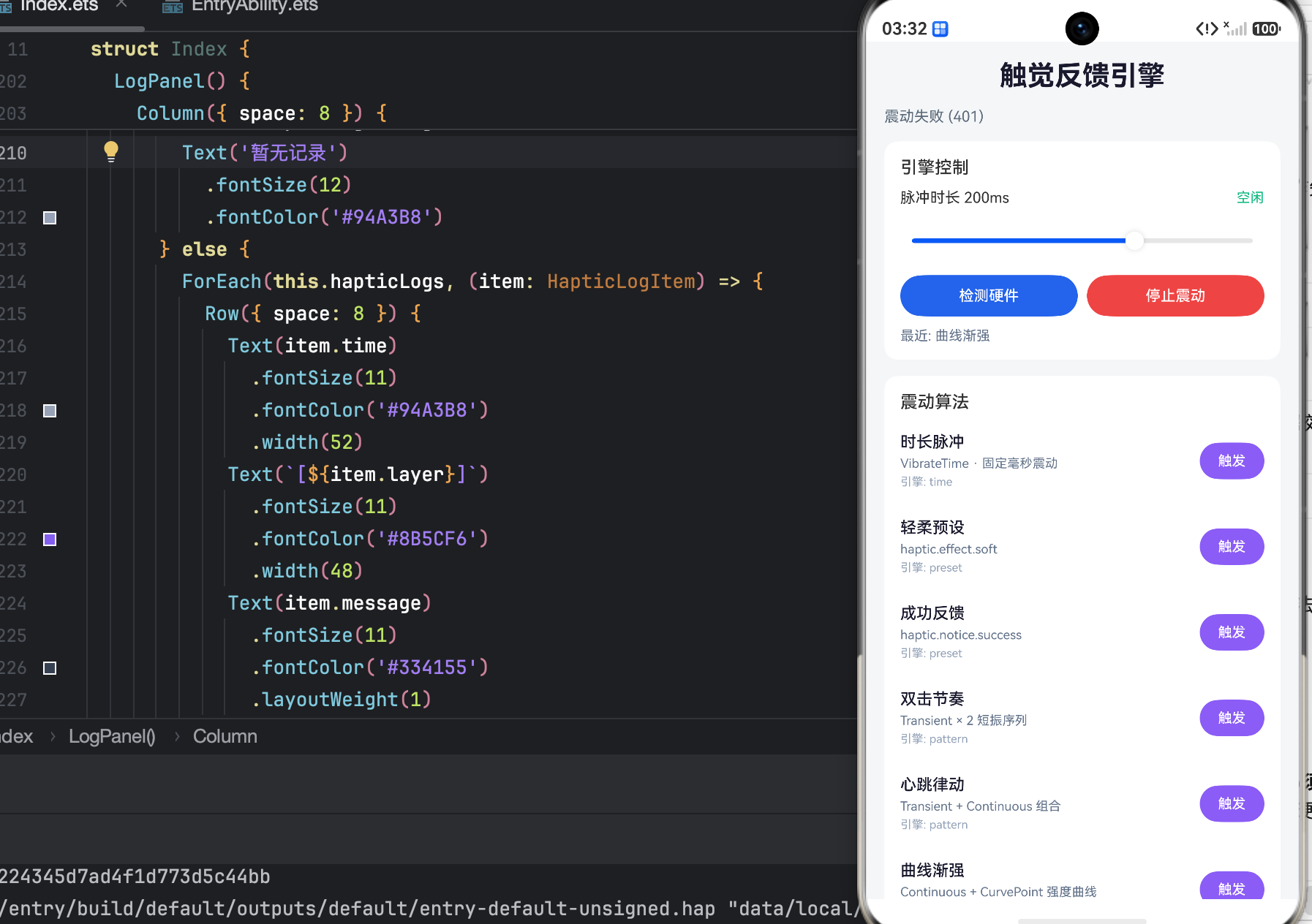
代码定义了五个 @StorageLink 变量,它们构成了触觉引擎的完整状态空间:
1. hapticStatus: string — 硬件健康度指标
这是整个引擎的"生命体征"。它的可能值包括:
- “设备支持震动功能”
- “当前设备不支持震动”
- “震动权限未授予”
- “硬件忙,请稍后重试”
这个状态直接决定了 ControlPanel 中按钮的可用性。如果 hapticStatus 显示"不支持",理论上"触发"按钮应该被禁用(虽然当前代码没有做这个限制,这是一个可以优化的点)。
2. pulseDuration: number — 脉冲时长的实时调节
默认值为 50ms,范围在 10ms 到 300ms 之间,步进为 10ms。这个变量的设计体现了对触觉反馈精细度的追求:
- 10ms:极短的脉冲,类似于按键的"咔哒"感,用于微交互反馈。
- 50ms:中等时长,类似于消息到达的提示震动。
- 300ms:较长的震动,类似于来电提醒或错误警告。
通过 Slider 组件实时调节这个值,用户可以直观地感受到不同时长的震动差异。onChange 回调直接将新值传给 HapticEngine.setPulseDuration(value),实现了"所见即所得"的调试体验。
3. lastAlgorithm: string — 最近使用的算法标识
这个变量记录了用户最后一次触发的震动算法名称。它的作用有二:
- 调试便利:开发者可以快速确认"刚才触发的是哪个算法",而不需要翻看日志。
- 状态恢复:如果应用被系统回收后重新打开,
AppStorage中保存的lastAlgorithm可以帮助用户快速回到上次的调试状态。
4. isVibrating: boolean — 硬件运行状态的实时映射
这是一个典型的"双向绑定"状态。当用户点击"触发"按钮时,HapticEngine.play() 会将 isVibrating 设为 true;当震动结束时(无论是自然结束还是被 stop() 中断),引擎会将 isVibrating 设回 false。UI 层通过 @StorageLink 自动监听这个变化,实时更新"震动中/空闲"的状态标签。
5. hapticLogs: HapticLogItem[] — 操作审计日志
与通知系统的日志结构完全一致,采用时间戳 + 层级 + 消息的三段式布局。但注意一个细节:日志中的层级颜色从通知系统的蓝色(#2563EB)变成了紫色(#8B5CF6)。这不是随意选择的,而是通过颜色编码(Color Coding)来区分不同的功能模块——蓝色代表"通知/通信",紫色代表"硬件/触觉"。这种视觉上的区分,让用户在快速扫视日志时,能瞬间识别出日志的来源模块。
三、 UI 构建哲学:Slider 组件与实时反馈的交互范式
进入 build() 函数,整体布局结构与通知系统高度一致(Scroll + Column + @Builder),但在 ControlPanel 中引入了一个全新的交互组件——Slider(滑块)。
1. Slider 的实时响应机制
Slider({
  value: this.pulseDuration,
  min: 10,
  max: 300,
  step: 10
})
  .width('100%')
  .onChange((value: number) => {
    HapticEngine.setPulseDuration(value)
  })
Slider 是鸿蒙 ArkTS 中用于连续数值输入的组件。在这里,它承担了"脉冲时长调节器"的角色。
- value 绑定:
value: this.pulseDuration将滑块的当前位置与全局状态绑定。这意味着,如果其他地方(比如代码逻辑)修改了pulseDuration,滑块的位置也会自动更新。 - min/max/step 的约束:最小 10ms、最大 300ms、步进 10ms。这些约束不是随意设定的,而是基于人体触觉感知的生理阈值。研究表明,人类手指对震动的感知阈值约为 10ms,低于这个值的震动几乎无法被感知;而超过 300ms 的持续震动会引起用户的不适感。步进 10ms 则是在"精细调节"和"操作便捷性"之间取得的平衡。
- onChange 的即时性:每当用户拖动滑块,
onChange就会立即触发,将新值传给HapticEngine。这里没有使用onStop(松手时才触发),因为触觉反馈的调试需要"边调边感受",如果等松手才生效,用户体验会非常割裂。
2. 状态标签的动态颜色编码
Text(this.isVibrating ? '震动中' : '空闲')
  .fontColor(this.isVibrating ? '#F59E0B' : '#10B981')
这里使用了琥珀色(#F59E0B)表示"震动中",绿色(#10B981)表示"空闲"。与通知系统中"已开启/未开启"的红绿配色不同,这里选择了琥珀色而非红色,原因在于:
- 语义差异:通知系统的"未开启"是一种需要用户立即处理的异常状态(红色警告);而触觉引擎的"震动中"是一种正常的运行状态,不需要用户紧张,只需要用户知道"马达正在工作"。琥珀色恰好传达了"活跃但无需担忧"的语义。
- 视觉层级:在一个以蓝色和紫色为主色调的页面中,琥珀色作为暖色调的点缀,能够有效地吸引用户的注意力,让用户一眼就能看到"当前是否在震动"。
3. 条件渲染的最近算法标签
if (this.lastAlgorithm.length > 0) {
  Text(`最近: ${this.lastAlgorithm}`)
    .fontSize(12)
    .fontColor('#64748B')
    .width('100%')
}
这个条件渲染非常巧妙。在应用刚启动时,用户还没有触发过任何算法,lastAlgorithm 为空字符串。此时,这个标签不会渲染,避免了页面上出现一个孤零零的"最近: -"。只有当用户真正触发过至少一次算法后,这个标签才会出现,显示具体的算法名称。这种"按需展示"的设计,让页面在初始状态下更加简洁。
四、 核心业务逻辑:四大震动算法的技术深度
代码中的 PrinciplePanel 揭示了触觉引擎支持的四种核心算法,每一种都对应了鸿蒙 @ohos.vibrator 模块的不同 API。
1. VibrateTime:按时长脉冲
这是最基础的震动模式。调用 vibrator.startVibration({ type: 'time', duration: number }),让马达以固定强度震动指定时长后自动停止。
- 适用场景:按键反馈、开关切换、简单的确认操作。
- 技术特点:实现最简单,但表现力有限。它只能控制"震多久",无法控制"怎么震"(如渐强渐弱)。
- 代码中的体现:
ControlPanel中的Slider调节的pulseDuration,就是为这种算法服务的。用户拖动滑块改变时长,然后点击任意算法卡片的"触发"按钮,引擎就会以当前设定的时长执行一次VibrateTime脉冲。
2. VibratePreset:系统预设效果
调用 vibrator.startVibration({ type: 'preset', effect: HapticEffect }),使用系统内置的震动预设。鸿蒙系统提供了多种预设效果,如 HapticEffect.SOFT(轻柔)、HapticEffect.SUCCESS(成功)、HapticEffect.ERROR(错误)等。
- 适用场景:需要与系统风格保持一致的场景,如支付成功、表单提交、错误提示。
- 技术特点:由系统底层统一调校,确保在不同设备上的体验一致性。开发者无需关心具体的震动参数,只需选择合适的预设。
- 优势:这是最"省心"的算法,也是官方最推荐的方式。
3. VibratorPatternBuilder:模式组合
这是震动算法的"进阶版"。通过 VibratorPatternBuilder,开发者可以将多个震动片段组合成一个复杂的震动模式。例如:
- Transient(瞬态):一次短促的震动,类似于"滴"的感觉。
- Continuous(连续):持续一段时间的震动,类似于"嗡——"的感觉。
通过交替使用这两种片段,可以创造出"滴-嗡-滴-嗡"这样的节奏感。
- 适用场景:来电铃声、闹钟提醒、游戏中的技能释放反馈。
- 技术特点:需要精确控制每个片段的时长和间隔,对开发者的设计能力要求较高。
4. VibratorCurvePoint:曲线波形
这是最"高级"的算法。通过定义一系列 VibratorCurvePoint(包含时间点和对应的强度/频率值),可以绘制出一条"震动强度随时间变化"的曲线。例如:
-
渐强:从 0% 强度线性增加到 100%,模拟"引擎启动"的感觉。
-
渐弱:从 100% 强度线性衰减到 0%,模拟"引擎熄火"的感觉。
-
波浪:正弦波形,模拟"心跳"或"呼吸"的节奏。
-
适用场景:高端游戏的触觉反馈(如赛车游戏中的引擎轰鸣)、沉浸式影音体验。
-
技术特点:需要设备硬件支持"强度调节"(即振幅可调的线性马达)。如果设备只有普通的转子马达(只能控制开关,不能控制强度),这种算法会退化为普通的
VibrateTime。
5. 算法列表的数据驱动渲染
ForEach(HAPTIC_ALGORITHMS, (item: HapticAlgorithmInfo) => {
  this.AlgorithmCard(item)
}, (item: HapticAlgorithmInfo) => item.id)
与通知系统的模板列表完全一致,HAPTIC_ALGORITHMS 是一个定义在 HapticTypes 中的常量数组。每个 HapticAlgorithmInfo 对象包含了算法的标题、副标题、引擎类型等信息。
注意 AlgorithmCard 中的一个小细节:
Text(`引擎: ${item.engine}`)
  .fontSize(10)
  .fontColor('#94A3B8')
这里显示了算法使用的底层引擎类型(如 “Vibrator”、“HdiVibrator” 等)。这是一个非常专业的信息,普通用户可能看不懂,但对于开发者来说,它是判断"这个算法是否兼容我的设备"的重要依据。
五、 交互体验细节:从"能用"到"好用"的微观设计
1. 停止震动按钮的紧急制动
Button('停止震动')
  .backgroundColor('#EF4444')
  .onClick(() => {
    HapticEngine.stop()
  })
这个红色按钮是整个页面中唯一使用红色的元素,它的语义非常明确:“紧急停止”。在调试复杂的震动模式时,用户可能会不小心触发一个持续 300ms 的长震动,此时如果不想等它自然结束,就可以点击这个按钮立即中断。
设计亮点:按钮文字是"停止震动"而非"取消"或"关闭"。在触觉反馈的语境中,"停止"是最准确的动词,它传达了"立即中断当前物理运动"的含义。
2. 检测硬件按钮的防御性设计
Button('检测硬件')
  .backgroundColor('#2563EB')
  .onClick(() => {
    HapticEngine.checkSupport()
  })
为什么需要一个单独的"检测硬件"按钮?理论上,aboutToAppear 中已经调用过 checkSupport() 了。原因在于:
- 运行时环境变化:用户可能在应用运行期间,通过系统设置关闭了震动权限,或者连接/断开了外接设备(如蓝牙手柄)。此时,之前检测到的硬件状态可能已经过期。
- 调试需求:开发者在测试时,可能需要反复检测硬件状态,确认权限变更是否生效。一个独立的按钮比"重启应用"要方便得多。
3. 日志面板的紫色主题一致性
Text(`[${item.layer}]`)
  .fontColor('#8B5CF6')
日志面板中的层级标签使用了紫色(#8B5CF6),与算法卡片的"触发"按钮颜色一致。这种颜色的一致性设计,在潜意识中向用户传达了"日志记录的是算法执行的过程"这一信息。
六、 潜在风险与进阶优化建议
1. 权限申请的缺失
当前代码中没有看到 requestPermissionsFromUser 的调用。在鸿蒙系统中,使用震动功能需要声明 ohos.permission.VIBRATE 权限。虽然这是一个系统级权限(System Grant),应用安装时自动授予,但如果涉及到更高级的震动控制(如自定义强度曲线),可能需要用户手动授权。
建议:在 aboutToAppear 中增加权限检查逻辑:
let permissions: Array<string> = ['ohos.permission.VIBRATE'];
let atManager = abilityAccessCtrl.createAtManager();
atManager.verifyAccessToken(context.applicationInfo.accessTokenId, 'ohos.permission.VIBRATE')
  .then((result) => {
    if (result !== abilityAccessCtrl.GrantStatus.PERMISSION_GRANTED) {
      // 请求权限
    }
  });
2. Slider 的防抖处理
当前的 Slider.onChange 在用户拖动时会高频触发(每移动一个步进就触发一次)。如果 HapticEngine.setPulseDuration() 内部涉及到硬件参数的重新配置,频繁调用可能导致性能问题。
建议:增加防抖(Debounce)逻辑,在用户停止拖动后 200ms 再执行硬件配置:
private debounceTimer: number = -1;

.onChange((value: number) => {
  clearTimeout(this.debounceTimer);
  this.debounceTimer = setTimeout(() => {
    HapticEngine.setPulseDuration(value);
  }, 200);
})
3. 算法卡片的禁用状态
当 hapticStatus 显示"设备不支持震动"时,所有的"触发"按钮应该被禁用,防止用户点击后无反应而产生困惑。
建议:
Button('触发')
  .enabled(this.hapticStatus.includes('支持'))
  .opacity(this.hapticStatus.includes('支持') ? 1.0 : 0.5)
4. 震动强度的可视化
当前页面只能通过"听声音"或"手感"来判断震动效果。如果能增加一个"波形预览"组件,用动画模拟震动的强度变化曲线,将极大地提升调试效率。
建议:使用 Canvas 组件绘制 VibratorCurvePoint 的波形图,让用户在触发震动前就能"看到"震动的样子。
5. 多设备适配
鸿蒙应用需要适配手机、平板、折叠屏、智慧屏等多种设备。不同设备的震动马达性能差异巨大:
- 手机:通常配备线性马达,支持精细的强度控制。
- 平板:可能只有转子马达,只支持简单的开关控制。
- 智慧屏:可能完全没有震动马达。
建议:在 HapticEngine.checkSupport() 中,不仅要检测"是否支持震动",还要检测"支持哪种级别的震动"(基础/高级),并在 UI 上动态显示/隐藏不支持的算法卡片。
完整代码
import { HapticEngine } from '../haptic/HapticEngine'
import {
HapticAlgorithm,
HapticAlgorithmInfo,
HapticLogItem,
HAPTIC_ALGORITHMS
} from '../haptic/HapticTypes'
struct Index {
('hapticStatus') hapticStatus: string = ''
('pulseDuration') pulseDuration: number = 50
('lastAlgorithm') lastAlgorithm: string = ''
('isVibrating') isVibrating: boolean = false
('hapticLogs') hapticLogs: HapticLogItem[] = []
aboutToAppear(): void {
HapticEngine.appendLog('启动', '触觉反馈引擎 · Vibrator 硬件震动算法')
HapticEngine.checkSupport()
}
build() {
Scroll() {
Column({ space: 14 }) {
Text('触觉反馈引擎')
.fontSize(24)
.fontWeight(FontWeight.Bold)
.fontColor('#1A1A2E')
Text(this.hapticStatus)
.fontSize(13)
.fontColor('#5C6B7A')
.width('100%')
this.ControlPanel()
this.AlgorithmList()
this.PrinciplePanel()
this.LogPanel()
}
.width('100%')
.padding({ left: 16, right: 16, top: 16, bottom: 28 })
}
.width('100%')
.height('100%')
.backgroundColor('#F4F6F8')
.scrollBar(BarState.Off)
}
ControlPanel() {
Column({ space: 10 }) {
Text('引擎控制')
.fontSize(15)
.fontWeight(FontWeight.Medium)
.width('100%')
Row() {
Text(`脉冲时长 ${this.pulseDuration}ms`)
.fontSize(13)
.layoutWeight(1)
Text(this.isVibrating ? '震动中' : '空闲')
.fontSize(12)
.fontColor(this.isVibrating ? '#F59E0B' : '#10B981')
}
.width('100%')
Slider({
value: this.pulseDuration,
min: 10,
max: 300,
step: 10
})
.width('100%')
.onChange((value: number) => {
HapticEngine.setPulseDuration(value)
})
Row({ space: 8 }) {
Button('检测硬件')
.type(ButtonType.Capsule)
.fontSize(13)
.height(36)
.layoutWeight(1)
.backgroundColor('#2563EB')
.onClick(() => {
HapticEngine.checkSupport()
})
Button('停止震动')
.type(ButtonType.Capsule)
.fontSize(13)
.height(36)
.layoutWeight(1)
.backgroundColor('#EF4444')
.onClick(() => {
HapticEngine.stop()
})
}
.width('100%')
if (this.lastAlgorithm.length > 0) {
Text(`最近: ${this.lastAlgorithm}`)
.fontSize(12)
.fontColor('#64748B')
.width('100%')
}
}
.width('100%')
.padding(14)
.backgroundColor(Color.White)
.borderRadius(12)
}
AlgorithmList() {
Column({ space: 10 }) {
Text('震动算法')
.fontSize(15)
.fontWeight(FontWeight.Medium)
.width('100%')
ForEach(HAPTIC_ALGORITHMS, (item: HapticAlgorithmInfo) => {
this.AlgorithmCard(item)
}, (item: HapticAlgorithmInfo) => item.id)
}
.width('100%')
.padding(14)
.backgroundColor(Color.White)
.borderRadius(12)
}
AlgorithmCard(item: HapticAlgorithmInfo) {
Row({ space: 10 }) {
Column({ space: 4 }) {
Text(item.title)
.fontSize(14)
.fontWeight(FontWeight.Medium)
.fontColor('#1A1A2E')
.width('100%')
Text(item.subtitle)
.fontSize(11)
.fontColor('#64748B')
.width('100%')
Text(`引擎: ${item.engine}`)
.fontSize(10)
.fontColor('#94A3B8')
.width('100%')
}
.layoutWeight(1)
.alignItems(HorizontalAlign.Start)
Button('触发')
.type(ButtonType.Capsule)
.fontSize(12)
.height(32)
.backgroundColor('#8B5CF6')
.onClick(() => {
HapticEngine.play(item.id)
})
}
.width('100%')
.padding({ top: 8, bottom: 8 })
}
PrinciplePanel() {
Column({ space: 8 }) {
Text('算法架构')
.fontSize(15)
.fontWeight(FontWeight.Medium)
.width('100%')
Text('① VibrateTime:按时长脉冲,适合轻触反馈')
.fontSize(12)
.fontColor('#475569')
.width('100%')
Text('② VibratePreset:系统预设 haptic 效果(soft/success)')
.fontSize(12)
.fontColor('#475569')
.width('100%')
Text('③ VibratorPatternBuilder:Transient 短振 + Continuous 长振组合')
.fontSize(12)
.fontColor('#475569')
.width('100%')
Text('④ VibratorCurvePoint:强度/频率曲线,实现渐强渐弱波形')
.fontSize(12)
.fontColor('#475569')
.width('100%')
}
.width('100%')
.padding(14)
.backgroundColor('#F5F3FF')
.borderRadius(12)
}
LogPanel() {
Column({ space: 8 }) {
Text('引擎日志')
.fontSize(15)
.fontWeight(FontWeight.Medium)
.width('100%')
if (this.hapticLogs.length === 0) {
Text('暂无记录')
.fontSize(12)
.fontColor('#94A3B8')
} else {
ForEach(this.hapticLogs, (item: HapticLogItem) => {
Row({ space: 8 }) {
Text(item.time)
.fontSize(11)
.fontColor('#94A3B8')
.width(52)
Text(`[${item.layer}]`)
.fontSize(11)
.fontColor('#8B5CF6')
.width(48)
Text(item.message)
.fontSize(11)
.fontColor('#334155')
.layoutWeight(1)
}
.width('100%')
.alignItems(VerticalAlign.Top)
}, (item: HapticLogItem) => item.id)
}
}
.width('100%')
.padding(14)
.backgroundColor(Color.White)
.borderRadius(12)
}
}
总结
这段 Index.ets 代码构建了一个功能完备的触觉反馈调试工具。它通过 @StorageLink 实现了全局状态的实时同步,通过 Slider 提供了直观的参数调节,通过 ForEach 实现了算法列表的数据驱动渲染,通过 HapticEngine 封装了复杂的硬件交互逻辑。
从架构层面看,它完美地遵循了"UI 层只负责展示和交互,Service 层负责业务逻辑和硬件控制"的分层原则。从体验层面看,它通过颜色编码、条件渲染、即时反馈等微观设计,将一个原本枯燥的"硬件调试工具"变成了一个"有趣且易用"的交互体验。
如果你正在学习鸿蒙开发,这段代码是一个非常好的学习范本。它展示了如何将系统级的硬件能力(Vibrator)封装成一个优雅的用户界面,同时也展示了如何在"功能完备性"和"代码简洁性"之间取得平衡。

作为“人工智能6S店”的官方数字引擎,为AI开发者与企业提供一个覆盖软硬件全栈、一站式门户。
更多推荐
 6
6 0
0- 0


 已为社区贡献136条内容

所有评论(0)