
鸿蒙 ArkTS 分布式软总线实战:跨设备数据同步与应用接续全链路解析

文章目录
前言
鸿蒙的分布式软总线是整个 HarmonyOS 全场景战略的基石。它让数据和服务能够跨越物理设备边界,实现"一台设备的能力,多设备共享"的体验。然而,很多开发者在面对分布式 KV 存储、应用接续(Continuation)、设备组网等概念时,往往只停留在 API 调用层面,缺乏对底层架构和工程化实践的深入理解。
本文将结合一个完整的实战 Demo,从软总线分层架构、分布式 KV 数据同步、应用接续全生命周期到跨设备状态恢复,为你系统性地拆解分布式软总线的工程化落地方案。
一、 分布式软总线分层架构:从设备发现到 UI 恢复
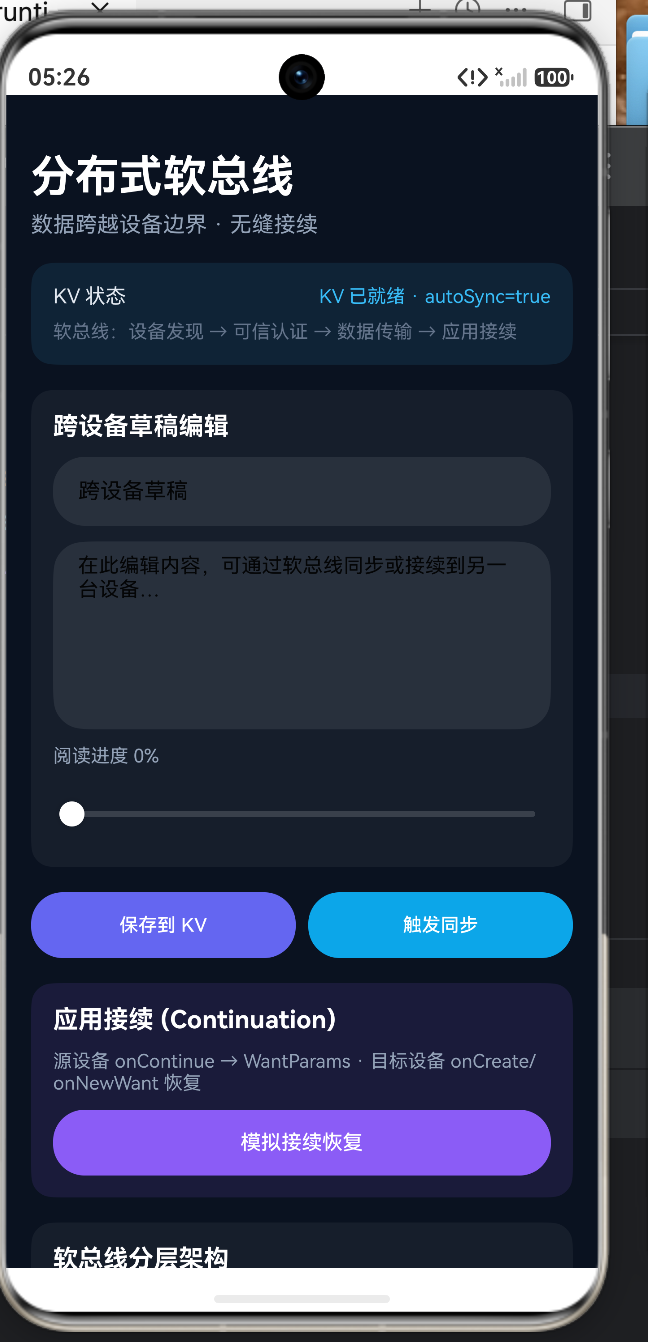
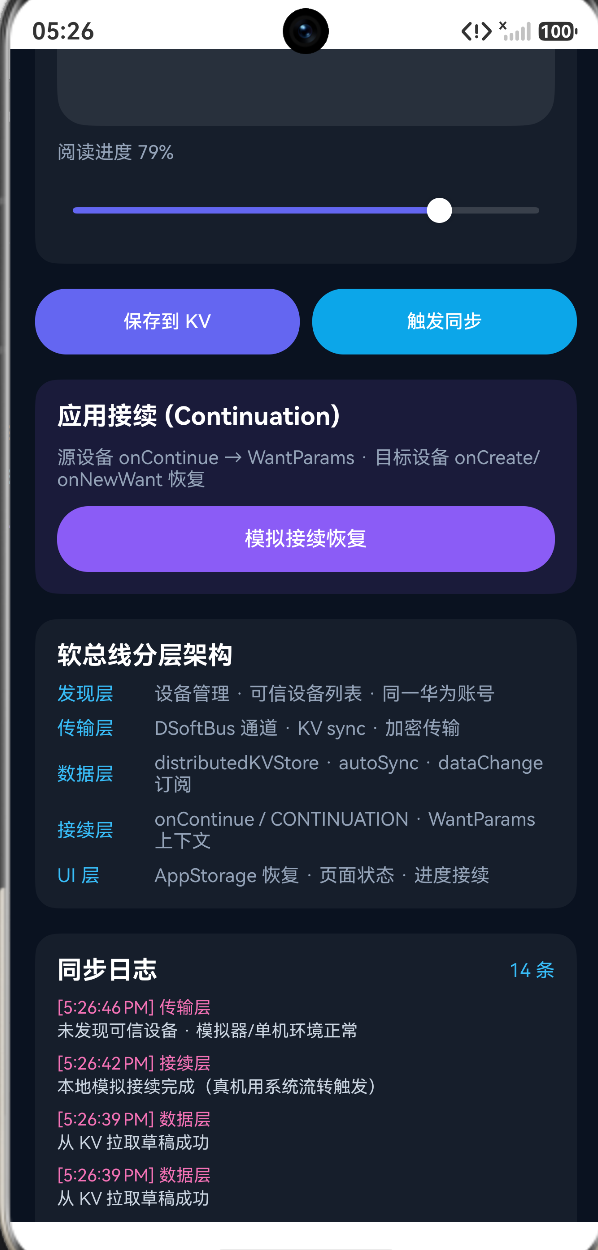
在深入代码之前,我们必须先理解分布式软总线的五层架构。Demo 中的 ArchitectureSection 清晰地展示了这一分层模型:
1.1 发现层(Discovery Layer)
负责设备发现与可信认证。同一华为账号下的设备,在开启 Wi-Fi 和蓝牙后,会被自动发现并加入可信设备列表。开发者可通过 distributedDevice.createDeviceManager() 获取设备管理器,并监听 deviceStateChange 事件来感知设备的上线与离线。
1.2 传输层(Transport Layer)
基于 DSoftBus 通道实现加密数据传输。在 HarmonyOS 6.0+ 中,系统优先使用星闪(NearLink)协议进行连接,若设备不支持则自动降级为分布式软总线协议。 传输层对开发者是透明的,开发者只需关注上层的 KV 存储和应用接续接口。
1.3 数据层(Data Layer)
核心是 distributedKVStore,提供跨设备的键值型数据同步能力。支持 autoSync(自动同步)和手动 sync()(PUSH_PULL 模式)两种方式。 数据层还支持通过 dataChange 事件订阅远端数据变更通知,实现实时 UI 刷新。
1.4 接续层(Continuation Layer)
基于 onContinue / CONTINUATION 机制,通过 WantParams 在源设备和目标设备之间传递上下文数据。接续层是应用接续的核心,它决定了"任务从哪来、带什么数据、如何恢复"。
1.5 UI 层(Presentation Layer)
通过 AppStorage 实现跨组件的状态共享与恢复。当接续完成后,UI 层从 AppStorage 中读取恢复的数据(如草稿标题、内容、阅读进度),实现页面状态的无缝接续。
二、 分布式 KV 存储:跨设备数据同步的核心引擎
Demo 中的 DistributedKvService 封装了分布式 KV 存储的核心逻辑。要正确使用它,需要理解以下几个关键机制。
2.1 KVManager 与 KVStore 的创建
分布式 KV 存储的使用遵循"先创建管理器,再获取数据库实例"的模式:
const kvManager = distributedKVStore.createKVManager({
  context: context,
  bundleName: 'com.example.distributedapp'
});

const kvStore = await kvManager.getKVStore<distributedKVStore.SingleKVStore>('user_settings', {
  createIfMissing: true,
  autoSync: true,
  kvStoreType: distributedKVStore.KVStoreType.SINGLE_VERSION,
  securityLevel: distributedKVStore.SecurityLevel.S1
});
这里有几个关键配置需要注意:
createIfMissing: true:如果指定名称的 KVStore 不存在,则自动创建。在分布式场景下,这个配置确保每台设备都能自动初始化本地数据库。autoSync: true:开启自动同步后,本地数据的增删改操作会自动触发向同一组网环境内处于"多端协同"状态下的设备进行跨设备数据同步。需要注意的是,从 HarmonyOS NEXT Developer Beta5 开始,autoSync仅在跨设备协同场景下生效,非协同场景下即使配置为true也不会触发同步。securityLevel: S1:数据安全等级,S1 表示数据允许向安全等级不低于本设备的对端设备同步。
2.2 数据写入与同步触发
Demo 中的 saveDraft() 方法展示了数据写入的标准流程:
private async saveDraft(): Promise<void> {
  await DistributedKvService.saveDraft(this.draftTitle, this.draftContent, this.draftProgress)
  this.statusText = '草稿已写入分布式 KV,软总线负责跨设备同步'
}
底层实现中,saveDraft 会将标题、内容和进度序列化为 JSON 字符串,通过 kvStore.put(key, value) 写入分布式数据库。如果开启了 autoSync,写入操作会自动触发同步;如果使用手动同步模式,则需要显式调用 kvStore.sync(deviceIds, SyncMode.PUSH_PULL) 来触发。
Demo 中的 triggerSync() 方法正是手动同步的入口:
private async triggerSync(): Promise<void> {
  await DistributedKvService.triggerSync()
  this.statusText = '已触发 PUSH_PULL 同步(需可信设备组网)'
}
PUSH_PULL 模式意味着同时推送本地变更到远端,并拉取远端的最新变更,是双向同步的标准模式。
2.3 数据变更订阅:实时感知远端更新
跨设备同步的核心价值在于"实时感知"。当设备 A 修改了数据并同步到设备 B 后,设备 B 需要能够自动感知并刷新 UI。这通过 dataChange 事件实现:
kvStore.on('dataChange', distributedKVStore.SubscribeType.SUBSCRIBE_TYPE_ALL, (data) => {
  if (data.insertEntries.length > 0) {
    // 处理新增数据
  }
  if (data.updateEntries.length > 0) {
    // 处理更新数据
  }
  if (data.deleteEntries.length > 0) {
    // 处理删除数据
  }
});
SubscribeType.SUBSCRIBE_TYPE_ALL 表示订阅所有类型的数据变更,包括本设备修改和其他设备同步过来的数据。
2.4 冲突解决策略
当两台设备几乎同时修改同一条记录时,就会发生数据冲突。鸿蒙分布式数据库默认采用"最后写入胜出"(Last-Write-Wins)策略,即保留 updateTime 最新的版本。
但在实际业务中,更稳妥的做法是:
- 拆分同步单元:将数据按条目粒度同步,而非整份覆盖。例如,草稿列表按每条草稿独立同步,避免"整篇文档覆盖"导致的冲突。
- 携带版本号:每条记录附带
updatedAt时间戳或版本号,在业务层自行实现合并逻辑。 - 设备优先级:为不同设备类型设定优先级(如手机 > 平板 > 手表),高优先级设备的修改覆盖低优先级设备。
三、 应用接续(Continuation):任务跨设备无缝流转
应用接续是分布式软总线最具"感知度"的能力——用户在手机上看了一半的文章,点击平板 Dock 栏的应用图标,即可在平板上从断点继续阅读。Demo 中的 ContinuationSection 和 enableContinuation() 方法展示了接续的核心实现。
3.1 接续的前提条件
在编码之前,必须确保满足以下前提:
- 双端设备登录同一华为账号
- 双端设备在"设置 > 多设备协调 > 接续"中打开接续功能
- 在
module.json5中将continuable标签配置为true - 双端设备都安装了该应用
// module.json5
{
  "module": {
    "abilities": [{
      "continuable": true
    }]
  }
}
3.2 源设备:启用接续与数据保存
接续的第一步是在源设备上标记当前页面为"可接续"状态。Demo 中的 enableContinuation() 方法正是这样做的:
private enableContinuation(): void {
  this.context.setMissionContinueState(AbilityConstant.ContinueState.ACTIVE, () => {
    ContinuationBridge.appendLog('接续层', 'setMissionContinueState → ACTIVE')
  })
}
setMissionContinueState 是接续的"开关"。设置为 ACTIVE 后,系统会在 Dock 栏或任务管理器中显示该应用可被接续的标识。该方法在 aboutToAppear() 和 onPageShow() 中都被调用,确保页面每次可见时都处于可接续状态。
当用户在源设备上触发接续(如通过系统流转菜单选择目标设备)时,系统会调用 UIAbility 的 onContinue() 生命周期方法。开发者需要在此方法中将待迁移的数据存入 wantParam:
onContinue(wantParam: Record<string, Object>) {
  wantParam['draftTitle'] = this.draftTitle
  wantParam['draftContent'] = this.draftContent
  wantParam['draftProgress'] = this.draftProgress
  return AbilityConstant.OnContinueResult.AGREE
}
wantParam 是源设备与目标设备之间的数据桥梁,它通过分布式软总线传输到目标设备。
3.3 目标设备:数据恢复与状态重建
接续数据到达目标设备后,系统会拉起目标设备上的应用,并触发 onCreate()(冷启动)或 onNewWant()(热启动)生命周期。Demo 中的 StatusSection 展示了接续恢复后的状态展示:
if (this.isContinuationLaunch && this.continuationPayload !== null) {
  Text(`接续来源: ${this.continuationPayload.sourceDevice} · ${this.continuationPayload.updatedAt}`)
    .fontSize(12)
    .fontColor('#34D399')
    .width('100%')
}
在 Ability 层,需要从 launchParam 中提取接续数据并恢复到 AppStorage:
onCreate(want: Want, launchParam: AbilityConstant.LaunchParam): void {
  if (launchParam.launchReason === AbilityConstant.LaunchReason.CONTINUATION) {
    // 从 want.parameters 中提取接续数据
    const title = want.parameters?.['draftTitle'] as string
    const content = want.parameters?.['draftContent'] as string
    const progress = want.parameters?.['draftProgress'] as number

    // 写入 AppStorage,UI 层自动响应
    AppStorage.setOrCreate('draftTitle', title)
    AppStorage.setOrCreate('draftContent', content)
    AppStorage.setOrCreate('draftProgress', progress)
    AppStorage.setOrCreate('isContinuationLaunch', true)
  }

  // 恢复接续能力,确保可以再次接续到其他设备
  this.context.setMissionContinueState(AbilityConstant.ContinueState.ACTIVE, () => {})
}
这里有一个容易被忽略的细节:接续后的应用必须重新设置 ContinueState.ACTIVE。否则,接续到目标设备后,应用将无法再次接续到第三台设备,接续链路就此断裂。
3.4 模拟接续恢复
在开发调试阶段,由于可能没有多台真机,Demo 提供了模拟接续恢复的能力:
Button('模拟接续恢复')
  .onClick(() => {
    ContinuationBridge.simulateContinuation()
    this.statusText = '已模拟目标设备接续恢复(真机用系统流转菜单)'
  })
ContinuationBridge.simulateContinuation() 会在本地构造一个模拟的 ContinuationPayload,写入 AppStorage,从而在不依赖真机组网的情况下验证 UI 恢复逻辑。这在日常开发中非常实用。
3.5 接续的高级配置
快速迁移(Quick Start)
默认情况下,发起迁移后系统会等待数据从源端传输到对端后才拉起应用。如果希望用户发起接续后立即拉起目标应用(减少等待时间),可以在 module.json5 的 continueType 中添加 _ContinueQuickStart 后缀。
按需退出源端应用
默认情况下,迁移成功后源端应用会自动退出。如果希望源端应用保持运行(例如用户只是想"复制"任务到另一台设备),可以在 onContinue() 中设置:
wantParam[wantConstant.Params.SUPPORT_CONTINUE_SOURCE_EXIT_KEY] = false
按需控制页面栈恢复
默认情况下,系统会自动恢复源端的页面栈。如果应用使用 Navigation 路由(目前暂不支持自动恢复页面栈),或者希望自定义恢复逻辑,可以设置:
wantParam[wantConstant.Params.SUPPORT_CONTINUE_PAGE_STACK_KEY] = false
然后在 onWindowStageRestore() 中手动加载目标页面。
四、 AppStorage 状态管理:跨组件数据流的核心
Demo 中大量使用了 @StorageLink 装饰器来实现跨组件的状态共享:
@StorageLink('draftTitle') draftTitle: string = ''
@StorageLink('draftContent') draftContent: string = ''
@StorageLink('draftProgress') draftProgress: number = 0
@StorageLink('isContinuationLaunch') isContinuationLaunch: boolean = false
@StorageLink('continuationPayload') continuationPayload: ContinuationPayload | null = null
@StorageLink('distributedSyncLogs') syncLogs: SyncLogItem[] = []
@StorageLink('distributedKvStatus') kvStatus: string = ''
@StorageLink('localDeviceLabel') localDeviceLabel: string = '本机'
@StorageLink 是 AppStorage 的双向绑定装饰器。当 Ability 层在接续恢复时通过 AppStorage.setOrCreate() 写入数据后,所有使用 @StorageLink 绑定的组件会自动感知到数据变化并触发 UI 刷新。这种设计实现了"数据驱动 UI"的响应式架构,避免了手动刷新页面的繁琐操作。
在分布式场景下,AppStorage 充当了三个角色的桥梁:
- KV 同步层:远端数据通过
dataChange回调写入AppStorage - 接续恢复层:目标设备从
want.parameters提取数据写入AppStorage - UI 展示层:组件通过
@StorageLink自动读取并展示最新状态
五、 同步日志系统:可观测性的工程实践
Demo 中的 LogSection 实现了一个轻量级的同步日志系统,用于记录分布式操作的全链路日志:
ForEach(this.syncLogs, (item: SyncLogItem) => {
  Column({ space: 2 }) {
    Text(`[${item.time}] ${item.layer}`)
      .fontSize(11)
      .fontColor('#F472B6')
    Text(item.message)
      .fontSize(11)
      .fontColor('#CBD5E1')
  }
})
每条日志包含时间戳、所属层级(如"接续层"、“数据层”)和具体消息。ContinuationBridge.appendLog() 方法负责向日志数组追加记录。这种设计在开发和调试阶段非常有价值——当跨设备同步出现问题时,开发者可以通过日志快速定位问题发生在哪一层、哪个环节。
在正式产品中,建议将日志系统升级为结构化日志(如接入 HiLog),并按层级分类过滤,方便在大量日志中快速检索关键信息。
六、 同步边界划分:工程化的最佳实践
分布式软总线的能力虽然强大,但并非所有数据都适合同一条链路同步。根据实际工程经验,合理的同步边界划分是项目成功的关键:
6.1 轻量状态 → 分布式数据对象
对于 UI 状态(如当前选中项、展开/折叠状态等),适合使用分布式数据对象(distributedDataObject)。它的优势在于支持字段级变更通知,适合频繁更新的小数据。
6.2 结构化记录 → KVStore
对于结构化的业务数据(如草稿列表、用户设置、任务记录),KVStore 是更稳妥的选择。它的同步触发点更明确,开发者可以精确控制哪些写操作走自动同步、哪些时机手动触发同步。
6.3 大文件资产 → 文件路径传递
对于图片、视频等大文件,不应通过 KVStore 传输(单条 Value 限制为 4MB)。正确的做法是将文件存储到分布式文件系统中,仅在 KVStore 中同步文件路径引用。
6.4 敏感数据 → 加密传输
对于涉及用户隐私的数据,应在写入 KVStore 前进行加密处理,并设置合适的 securityLevel,确保数据不会同步到安全等级不足的设备。
七、 常见踩坑与排查指南
7.1 autoSync 不生效
从 HarmonyOS NEXT Developer Beta5 开始,autoSync 仅在"多端协同"场景下生效。如果设备未进入协同状态,即使配置了 autoSync: true,也不会触发跨设备同步。此时需要手动调用 sync() 方法。
7.2 接续后页面白屏
通常是因为目标设备在 onCreate() 或 onNewWant() 中未正确提取 want.parameters 中的数据,导致 UI 层拿到的状态为空。建议在 Ability 层增加日志打印,确认数据是否成功传递。
7.3 接续链路断裂
接续到目标设备后,如果忘记重新调用 setMissionContinueState(ACTIVE),应用将无法再次接续到第三台设备。这是一个高频踩坑点。
7.4 数据冲突导致 UI 异常
当两台设备同时编辑同一条草稿时,默认的"最后写入胜出"策略可能导致一台设备的修改被静默覆盖。建议在业务层增加冲突检测和用户提示机制。
7.5 设备组网失败
确保双端设备登录同一华为账号、开启 Wi-Fi 和蓝牙、并在系统设置中打开接续功能。建议双端接入同一局域网以提升传输速度。
完整代码
import { AbilityConstant, common } from '@kit.AbilityKit'
import { ContinuationBridge } from '../distributed/ContinuationBridge'
import { DistributedKvService } from '../distributed/DistributedKvService'
import { ContinuationPayload, SyncLogItem } from '../distributed/DistributedTypes'
struct DistributedSoftBusDemo {
('draftTitle') draftTitle: string = ''
('draftContent') draftContent: string = ''
('draftProgress') draftProgress: number = 0
('isContinuationLaunch') isContinuationLaunch: boolean = false
('continuationPayload') continuationPayload: ContinuationPayload | null = null
('distributedSyncLogs') syncLogs: SyncLogItem[] = []
('distributedKvStatus') kvStatus: string = ''
('localDeviceLabel') localDeviceLabel: string = '本机'
statusText: string = '软总线:设备发现 → 可信认证 → 数据传输 → 应用接续'
private context = this.getUIContext().getHostContext() as common.UIAbilityContext
aboutToAppear(): void {
this.enableContinuation()
}
onPageShow(): void {
this.enableContinuation()
}
build() {
Scroll() {
Column({ space: 16 }) {
this.HeaderSection()
this.StatusSection()
this.EditorSection()
this.ActionSection()
this.ContinuationSection()
this.ArchitectureSection()
this.LogSection()
}
.width('100%')
.padding({ top: 36, left: 16, right: 16, bottom: 24 })
}
.width('100%')
.height('100%')
.backgroundColor('#0B1220')
.scrollBar(BarState.Off)
}
HeaderSection() {
Column({ space: 6 }) {
Text('分布式软总线')
.fontSize(28)
.fontWeight(FontWeight.Bold)
.fontColor('#FFFFFF')
Text('数据跨越设备边界 · 无缝接续')
.fontSize(14)
.fontColor('#94A3B8')
}
.width('100%')
.alignItems(HorizontalAlign.Start)
}
StatusSection() {
Column({ space: 8 }) {
Row() {
Text('KV 状态')
.fontSize(13)
.fontColor('#E2E8F0')
Blank()
Text(this.kvStatus)
.fontSize(12)
.fontColor('#38BDF8')
}
.width('100%')
Text(this.statusText)
.fontSize(12)
.fontColor('#64748B')
.width('100%')
if (this.isContinuationLaunch && this.continuationPayload !== null) {
Text(`接续来源: ${this.continuationPayload.sourceDevice} · ${this.continuationPayload.updatedAt}`)
.fontSize(12)
.fontColor('#34D399')
.width('100%')
}
}
.width('100%')
.padding(14)
.backgroundColor('rgba(56,189,248,0.1)')
.borderRadius(14)
}
EditorSection() {
Column({ space: 10 }) {
Text('跨设备草稿编辑')
.fontSize(16)
.fontWeight(FontWeight.Bold)
.fontColor('#FFFFFF')
.width('100%')
TextInput({ text: this.draftTitle, placeholder: '标题' })
.height(44)
.fontSize(14)
.backgroundColor('rgba(255,255,255,0.08)')
.onChange((v: string) => this.draftTitle = v)
TextArea({ text: this.draftContent, placeholder: '编辑内容…' })
.height(120)
.fontSize(13)
.backgroundColor('rgba(255,255,255,0.08)')
.onChange((v: string) => this.draftContent = v)
Row() {
Text(`阅读进度 ${this.draftProgress}%`)
.fontSize(12)
.fontColor('#94A3B8')
Blank()
}
.width('100%')
Slider({
value: this.draftProgress,
min: 0,
max: 100,
step: 1
})
.trackColor('rgba(255,255,255,0.15)')
.selectedColor('#6366F1')
.onChange((v: number) => this.draftProgress = Math.round(v))
}
.width('100%')
.padding(14)
.backgroundColor('rgba(255,255,255,0.05)')
.borderRadius(14)
.alignItems(HorizontalAlign.Start)
}
ActionSection() {
Row({ space: 8 }) {
Button('保存到 KV')
.layoutWeight(1)
.height(42)
.fontSize(12)
.backgroundColor('#6366F1')
.onClick(() => this.saveDraft())
Button('触发同步')
.layoutWeight(1)
.height(42)
.fontSize(12)
.backgroundColor('#0EA5E9')
.onClick(() => this.triggerSync())
}
.width('100%')
}
ContinuationSection() {
Column({ space: 10 }) {
Text('应用接续 (Continuation)')
.fontSize(16)
.fontWeight(FontWeight.Bold)
.fontColor('#FFFFFF')
.width('100%')
Text('源设备 onContinue → WantParams · 目标设备 onCreate/onNewWant 恢复')
.fontSize(12)
.fontColor('#94A3B8')
.width('100%')
Button('模拟接续恢复')
.width('100%')
.height(42)
.fontSize(13)
.backgroundColor('#8B5CF6')
.onClick(() => {
ContinuationBridge.simulateContinuation()
this.statusText = '已模拟目标设备接续恢复(真机用系统流转菜单)'
})
}
.width('100%')
.padding(14)
.backgroundColor('rgba(139,92,246,0.12)')
.borderRadius(14)
.alignItems(HorizontalAlign.Start)
}
ArchitectureSection() {
Column({ space: 8 }) {
Text('软总线分层架构')
.fontSize(16)
.fontWeight(FontWeight.Bold)
.fontColor('#FFFFFF')
.width('100%')
this.LayerRow('发现层', '设备管理 · 可信设备列表 · 同一华为账号')
this.LayerRow('传输层', 'DSoftBus 通道 · KV sync · 加密传输')
this.LayerRow('数据层', 'distributedKVStore · autoSync · dataChange 订阅')
this.LayerRow('接续层', 'onContinue / CONTINUATION · WantParams 上下文')
this.LayerRow('UI 层', 'AppStorage 恢复 · 页面状态 · 进度接续')
}
.width('100%')
.padding(14)
.backgroundColor('rgba(255,255,255,0.05)')
.borderRadius(14)
.alignItems(HorizontalAlign.Start)
}
LogSection() {
Column({ space: 8 }) {
Row() {
Text('同步日志')
.fontSize(16)
.fontWeight(FontWeight.Bold)
.fontColor('#FFFFFF')
Blank()
Text(`${this.syncLogs.length} 条`)
.fontSize(12)
.fontColor('#38BDF8')
}
.width('100%')
if (this.syncLogs.length === 0) {
Text('等待操作…')
.fontSize(12)
.fontColor('#64748B')
} else {
ForEach(this.syncLogs, (item: SyncLogItem) => {
Column({ space: 2 }) {
Text(`[${item.time}] ${item.layer}`)
.fontSize(11)
.fontColor('#F472B6')
Text(item.message)
.fontSize(11)
.fontColor('#CBD5E1')
}
.width('100%')
.alignItems(HorizontalAlign.Start)
}, (item: SyncLogItem) => item.id)
}
}
.width('100%')
.padding(14)
.backgroundColor('rgba(255,255,255,0.05)')
.borderRadius(14)
.alignItems(HorizontalAlign.Start)
}
LayerRow(title: string, detail: string) {
Row({ space: 10 }) {
Text(title)
.fontSize(12)
.fontColor('#38BDF8')
.width(52)
Text(detail)
.fontSize(12)
.fontColor('#94A3B8')
.layoutWeight(1)
}
.width('100%')
}
private enableContinuation(): void {
this.context.setMissionContinueState(AbilityConstant.ContinueState.ACTIVE, () => {
ContinuationBridge.appendLog('接续层', 'setMissionContinueState → ACTIVE')
})
}
private async saveDraft(): Promise<void> {
await DistributedKvService.saveDraft(this.draftTitle, this.draftContent, this.draftProgress)
this.statusText = '草稿已写入分布式 KV,软总线负责跨设备同步'
}
private async triggerSync(): Promise<void> {
await DistributedKvService.triggerSync()
this.statusText = '已触发 PUSH_PULL 同步(需可信设备组网)'
}
}
总结
分布式软总线是鸿蒙全场景体验的核心基础设施。通过本文的实战分析,我们可以总结出以下工程化要点:
- 分层架构清晰:发现层、传输层、数据层、接续层、UI 层各司其职,开发者主要关注数据层和接续层的业务逻辑。
- KVStore 是数据同步的主力:结构化数据用 KVStore,轻量状态用分布式数据对象,大文件走文件路径引用。
- 应用接续是完整的生命周期:从
setMissionContinueState(ACTIVE)到onContinue()再到onCreate/onNewWant()恢复,每一步都不能遗漏。 - AppStorage 是状态中枢:它连接了 KV 同步层、接续恢复层和 UI 展示层,是跨组件数据流的核心。
- 同步边界要提前规划:不要把所有同步问题丢给同一条链路,按数据类型和场景选择合适的同步策略。
掌握这些核心概念和工程实践,你就能在鸿蒙应用中构建出流畅、可靠的跨设备体验。

作为“人工智能6S店”的官方数字引擎,为AI开发者与企业提供一个覆盖软硬件全栈、一站式门户。
更多推荐


 0
0 0
0- 0


 已为社区贡献110条内容

所有评论(0)