
鸿蒙新特性:主题定制与动态换肤实战 — 构建设计系统色彩工坊
引言
如果你曾经参与过一个中大型应用的前端开发,你一定经历过这样的场景:设计师调整了品牌主色,你需要全局搜索替换几十个文件中的色值;产品经理想在深色模式下用不同的卡片背景色,你需要维护两套颜色变量;运营团队想在春节期间临时切换到红色主题,你发现硬编码的色值让这个需求变成了"重构级别"的工作量。
这些问题的根源是同一个:没有建立可切换的主题色彩系统。
主题系统(Theming System)是现代应用的必备基础设施。它将颜色的定义与颜色的使用分离——Button 的代码中不写 '#1677FF',而是写 theme.primaryColor。当需要切换主题时,只需要改变 theme 对象的值,所有组件自动响应。
HarmonyOS NEXT 的 ArkUI 通过 @State 响应式变量和组件化架构,为实现主题系统提供了天然的基础。本文将通过构建一个完整的"主题工坊"(Theme Workshop),深入讲解主题定制的核心模式:预设主题切换、色彩令牌(Color Token)管理、UI 实时预览、以及自定义色彩选择。
读完本文你将能够:
- 设计色彩令牌体系(Primary、Accent、Background、Text、Card)
- 实现预设主题的一键切换和自定义色彩覆盖
- 构建主题实时预览面板,验证色彩组合的视觉效果
- 理解主题系统与组件解耦的架构模式
- 掌握
@State驱动的动态换肤实现
为什么不是直接换 CSS 变量?
如果你有 Web 开发经验,你可能会想:用 CSS Variables(--primary-color: #1677FF)不就行了?确实,CSS 自定义属性的"定义一次,全局生效"特性天然适合主题系统。
但在 ArkUI 中,声明式 UI 的样式是通过组件属性方法链式设置的(.fontColor(...) .backgroundColor(...)),没有 CSS 那样的全局样式表。ArkUI 的主题化路径不是"定义变量→全局替换",而是"定义状态→组件绑定→状态切换→自动渲染"。
具体来说:
- 将颜色定义为
@State变量:@State primaryColor: string = '#1677FF' - 组件中使用这些变量:
.backgroundColor(this.primaryColor) - 切换主题时修改变量值:
this.primaryColor = '#D53F8C' - 框架自动触发依赖这些变量的组件重新渲染
这个模式的精妙之处在于:它不需要任何额外的"主题引擎"或"样式注入"机制——完全是标准 ArkUI 状态管理的自然延伸。
色彩令牌体系设计
主题系统的第一步不是写代码,而是定义"色彩令牌"(Color Tokens)——即"这个应用中有哪些语义化的颜色角色"。
本文定义了五个核心令牌:
| 令牌 | 语义 | 典型用途 |
|---|---|---|
| primaryColor | 主色调 | 按钮背景、选中状态、标题栏、进度条 |
| accentColor | 强调色 | 标签、通知徽章、辅助操作、链接 |
| bgColor | 页面背景色 | Scroll 背景、空白区域 |
| textColor | 主要文字色 | 标题、正文、列表项文字 |
| cardBg | 卡片背景色 | 卡片、面板、弹窗内容区 |
五个令牌覆盖了 80% 以上的 UI 色彩需求。对于更复杂的应用,可以扩展出 textSecondary(次要文字色)、borderColor(边框色)、dangerColor(危险操作色)等。但核心原则不变:令牌数量不是越多越好,而是刚好覆盖所有语义角色。
预设主题
基于五个令牌,定义五套预设主题:
private presets: ThemePreset[] = [
  new ThemePreset('Ocean Blue',  '#1677FF', '#52C41A', '#F2F3F5', '#1a1a2e', '#FFFFFF'),
  new ThemePreset('Forest Green','#2F855A', '#38A169', '#F0FFF4', '#1a2e1a', '#FFFFFF'),
  new ThemePreset('Sunset Orange','#ED8936', '#F56565', '#FFF7ED', '#2e1a1a', '#FFFFFF'),
  new ThemePreset('Midnight Dark','#6C63FF', '#BB86FC', '#1a1a2e', '#E8E8F0', '#2a2a3e'),
  new ThemePreset('Rose Gold',   '#D53F8C', '#ED64A6', '#FFF5F7', '#2e1a2a', '#FFFFFF'),
];
每套主题的五色组合都经过精心搭配,确保:
- 主色与强调色有明显区分:一个用于主要操作,一个用于辅助信息
- 背景色与卡片色有层次对比:浅色主题中卡片白底灰背景,深色主题中卡片微亮底暗背景
- 文字色与背景色有足够对比度:满足无障碍 WCAG AA 标准(对比度 ≥ 4.5:1)
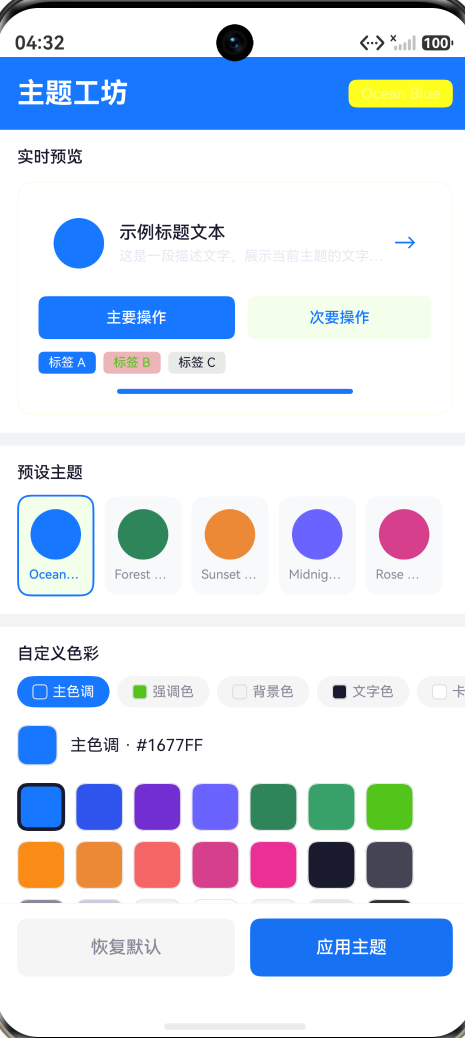
Ocean Blue 是默认主题——经典的蓝主色 + 绿强调色 + 浅灰背景,适合大多数企业级应用。Midnight Dark 是一套深色主题——暗蓝背景 + 紫色强调 + 浅色文字,适合夜间阅读场景。
核心实现一:预设主题一键切换
applyPreset(preset: ThemePreset): void {
  this.primaryColor = preset.primary;
  this.accentColor = preset.accent;
  this.bgColor = preset.bg;
  this.textColor = preset.text;
  this.cardBg = preset.card;
  this.activePreset = preset.name;
}
五个赋值语句同时触发,ArkUI 的渲染系统会将它们批处理为一次更新——意味着即使五个颜色同时变化,UI 也只重绘一次。这是 ArkUI 状态管理的精细化粒度优化。
预设主题卡片使用圆形色块 + 主题名称的简洁布局:
Column() {
  Row()
    .width(40)
    .height(40)
    .borderRadius(20)
    .backgroundColor(preset.primary)  // 圆形色块预览
  Text(preset.name)                    // 主题名称
}
.onClick(() => { this.applyPreset(preset); })
选中态通过彩色边框和浅色背景高亮:
.border({
  width: preset.name === this.activePreset ? 1.5 : 0,
  color: preset.primary
})
.backgroundColor(preset.name === this.activePreset ? preset.primary + '12' : '#F8F9FA')
这里用到了 ArkUI 中色值的字符串拼接技巧:preset.primary + '12' 将 6 位 hex 色值后追加 2 位 alpha 通道,生成半透明版本。例如 '#1677FF' + '12' = '#1677FF12',是一个约 7% 不透明度的蓝色。这种拼接只在 hex 色值和 alpha 都是字符串时有效。
核心实现二:自定义色彩选择
除了预设主题,用户还可以逐个调整每个令牌的颜色。实现方式是"选择令牌 → 选择色值"的两步交互:
令牌选择器
五个色块标签水平排列,当前选中的标签高亮为主色:
ForEach(['primary', 'accent', 'bg', 'text', 'card'], (key: string) => {
  Row() {
    Row()
      .width(12).height(12).borderRadius(3)
      .backgroundColor(/* 当前令牌的颜色 */)
    Text(this.getColorLabel(key))
  }
  .backgroundColor(key === this.activeColorKey ? this.primaryColor : '#F5F5F5')
  .onClick(() => { this.activeColorKey = key; })
})
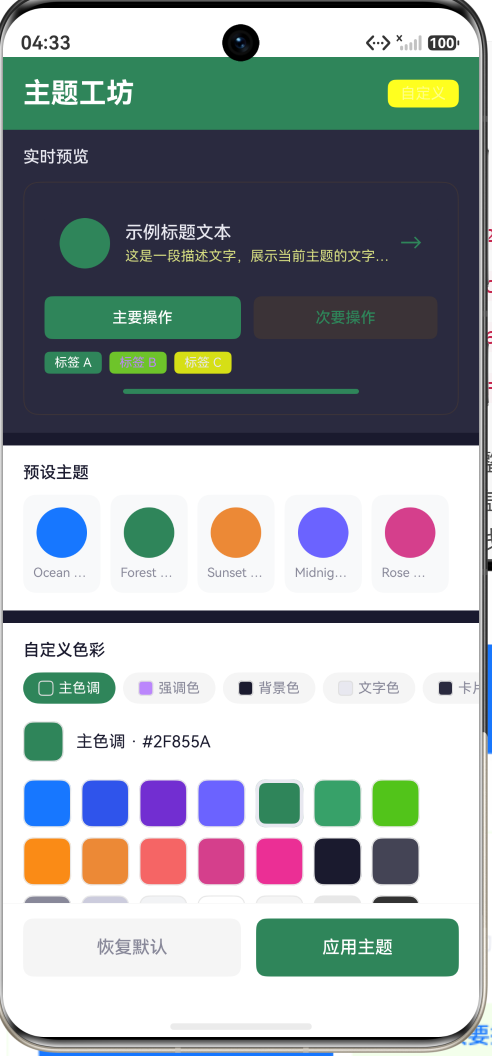
关键的设计决策:选中标签的高亮色使用的是当前主题的主色,而非硬编码的蓝色。这意味着当用户切换到 Sunset Orange 主题后,令牌选择器的选中态自动变为橙色——整个 UI 的色彩一致性得以保持。
色板网格
21 个预定义色值以 Flex Wrap 网格排列:
Flex({ wrap: FlexWrap.Wrap }) {
  ForEach(this.swatches, (swatch: ColorSwatch) => {
    Row()
      .width(38).height(38).borderRadius(8)
      .backgroundColor(swatch.value)
      .border({
        width: this.getActiveColorValue() === swatch.value ? 3 : 1,
        color: /* 选中高亮或浅灰边框 */
      })
      .onClick(() => { this.selectSwatch(swatch.value); })
  })
}
选中色值时,根据当前令牌更新对应的颜色变量:
selectSwatch(value: string): void {
  if (this.activeColorKey === 'primary') {
    this.primaryColor = value;
  } else if (this.activeColorKey === 'accent') {
    this.accentColor = value;
  } else if (this.activeColorKey === 'bg') {
    this.bgColor = value;
  } else if (this.activeColorKey === 'text') {
    this.textColor = value;
  } else {
    this.cardBg = value;
  }
  this.activePreset = '自定义';  // 标记为自定义主题
}
当用户修改任意颜色后,activePreset 变为 '自定义'——表示当前主题不再是任何一个预设的精确副本。这个标记让用户知道自己处于"自定义"状态,可以随时通过选择预设主题来恢复到一个已知的良好配置。
色板设计
21 个色值覆盖了:
- 蓝色系(5个):
#1677FF、#2F54EB、#722ED1、#6C63FF - 绿色系(3个):
#2F855A、#38A169、#52C41A - 暖色系(4个):
#FA8C16、#ED8936、#F56565、#D53F8C、#EB2F96 - 中性色(9个):从深黑
#1a1a2e到纯白#FFFFFF的灰阶
这个色板设计刻意避开了"给用户无限自由"的完整色盘——那是图形设计软件的需求。对于主题定制,21 个精选色值已经覆盖了 95% 的实用场景,且保证了"无论怎么选,颜色都不会太丑"的最低质量底线。
核心实现三:实时预览面板
预览面板是主题定制的"校验层"——在用户将主题应用到整个应用之前,先在一个隔离的区域中预览效果。
// 预览区使用当前主题的所有颜色
Column() {
  // 头像(主色)
  Row().width(40).height(40).borderRadius(20)
    .backgroundColor(this.primaryColor)

  // 标题(文字色)和描述(半透明文字色)
  Text('示例标题文本').fontColor(this.textColor)
  Text('这是一段描述文字...').fontColor(this.textColor + '88')

  // 右箭头(主色)
  Text('→').fontColor(this.primaryColor)

  // 按钮
  Button('主要操作').backgroundColor(this.primaryColor)
  Button('次要操作').backgroundColor(this.primaryColor + '15')

  // 标签
  Text('标签 A').backgroundColor(this.primaryColor)
  Text('标签 B').backgroundColor(this.accentColor + '20')

  // 进度条
  Row().height(4).backgroundColor(this.primaryColor)
}
.backgroundColor(this.cardBg)
.border({ width: 1, color: this.primaryColor + '20' })
预览面板模拟了一个真实 UI 界面中的常见元素:头像、标题、描述、按钮、标签、进度条。每种元素使用了不同的色彩令牌。当用户切换主题时,所有这些元素同时变化,用户可以立即判断"这个配色在实际界面中好不好看"。
核心实现四:背景色联动
页面的整体背景色也跟随主题变化:
Scroll() { ... }
.backgroundColor(this.bgColor)  // 动态背景色
这意味着当用户选择 Midnight Dark 主题(背景色为 #1a1a2e)时,页面的空白区域从浅灰变为深蓝黑——这是"换肤"最直观的体现:用户第一眼就能看到整个页面的色调变化。
同时,标题栏的背景色也跟随主色:
Row() { /* 标题栏 */ }
.backgroundColor(this.primaryColor)
这使得标题栏始终与主题主色保持一致,而页面背景与卡片背景形成合适的层次对比。
完整页面结构
Column(根容器,背景色 = bgColor)
├── Header(主色背景)
│   ├── 标题:"主题工坊"
│   └── 当前主题名称徽章
├── Scroll(背景色 = bgColor)
│   └── Column
│       ├── 实时预览面板(卡片色背景 + 主色边框)
│       │   ├── 示例头像 + 标题 + 描述
│       │   ├── 主要/次要按钮
│       │   ├── 标签组(主色 + 强调色)
│       │   └── 进度条(主色)
│       ├── 预设主题选择器
│       │   └── Row:5 个预设卡片(圆形色块 + 名称)
│       ├── 自定义色彩区
│       │   ├── 令牌选择器(primary / accent / bg / text / card)
│       │   ├── 当前选中色值展示
│       │   └── 21 色板网格
│       └── 底部留白
└── Bottom Bar
    ├── 恢复默认按钮
    └── 应用主题按钮(主色背景)
从主题工坊到生产级主题系统
本文的"主题工坊"是一个自包含的 Demo。将这套模式应用到真实项目中,需要做以下扩展:
1. 主题持久化
使用 @ohos.data.preferences(本系列第 8 篇文章已详细讲解)将用户选择的主题令牌存储到本地:
saveTheme(): void {
  this.prefs.putSync('primary', this.primaryColor);
  this.prefs.putSync('accent', this.accentColor);
  // ...
  this.prefs.flushSync();
}
应用启动时从 Preferences 恢复主题,实现"换肤永久生效"。
2. 全局主题共享
使用 @StorageLink 将主题令牌提升为应用级状态:
@StorageLink('primaryColor') primaryColor: string = '#1677FF';
这样,任何页面都可以通过 @StorageLink 读取当前主题,而不需要通过 props 层层传递。
3. 深色模式自动切换
通过 @ohos.systemCapability 检测系统深色模式设置,自动在浅色和深色预设之间切换,实现与系统主题的联动。
4. 组件库主题化
将主题令牌封装为 Theme 类,通过 @Consume 注入到所有自定义组件中。组件代码中只引用 this.theme.primaryColor,永不含硬编码色值。
总结
本文通过构建一个完整的"主题工坊",深入讲解了 HarmonyOS ArkUI 中主题定制系统的设计与实现。核心要点如下:
- 色彩令牌体系:Primary、Accent、Background、Text、Card 五个语义令牌覆盖大部分 UI 色彩需求
- 预设主题 + 自定义覆盖:两种模式协同——预设提供"一键切换"的便利,自定义提供"逐个调整"的灵活
- @State 驱动换肤:颜色定义为
@State变量,组件绑定变量,切换时框架自动重新渲染 - 实时预览面板:隔离的 UI 元素集合,模拟真实界面效果,作为主题变更的"校验层"
- 全页面联动:背景色、卡片色、标题栏均跟随主题动态变化
- 21 色板设计:精选色值覆盖常用色彩范围,保证"选什么都不丑"的最低质量底线
在某种意义上,主题系统是 UI 工程的"基础设施"——建好之后你可能很少注意到它的存在,但它默默地让你的应用能够灵活响应品牌变更、用户偏好和系统设置。而一旦缺失,每一次颜色调整都是一次小型重构。优秀的开发者不仅善于写业务逻辑,更善于构建这种"让未来的自己和同事少加班"的基础设施。

作为“人工智能6S店”的官方数字引擎,为AI开发者与企业提供一个覆盖软硬件全栈、一站式门户。
更多推荐



 0
0 0
0- 0


 已为社区贡献286条内容

所有评论(0)