
鸿蒙新特性:Menu 菜单组件——构建文档管理器
在移动端内容管理场景中,每个列表项通常都隐藏着一组操作——重命名、收藏、分享、删除……这些操作不适合直接铺在列表行上(空间有限),也不适合放在页面顶部(操作目标不明确)。最佳方案是"弹出式菜单"——点击某个触发按钮后,在按钮附近浮出一组操作选项,用户选择后菜单消失。
HarmonyOS NEXT ArkUI 提供了 bindMenu API 和 Menu/MenuItem 组件来实现弹出菜单。但由于 bindMenu 需要 $$ 双向绑定语法的配合,在处理动态列表(每个列表项对应不同数据)时并不方便。本文将采用另一种思路——使用 Stack + 条件渲染 + position 定位来自定义弹出菜单——并以此构建一个包含重命名、收藏、分享、删除功能的"文档管理器"。
关键词:HarmonyOS、ArkUI、Menu、弹出菜单、自定义菜单、文档管理、Stack 定位
一、ArkUI 菜单机制概览
1.1 bindMenu API
ArkUI 提供了 bindMenu 方法将菜单绑定到任意组件:
// API 签名
bindMenu(isShow: boolean, content: CustomBuilder | MenuElement[], options?: MenuOptions)
典型用法需要配合 $$ 双向绑定:
@State menuVisible: boolean = false;

Button('菜单')
  .bindMenu($$this.menuVisible, [
    { value: '操作一', action: () => { /* ... */ } },
    { value: '操作二', action: () => { /* ... */ } }
  ])
当用户点击 Button 时,menuVisible 自动变为 true,菜单显示。用户选择操作或点击外部区域后,menuVisible 变为 false,菜单消失。
1.2 bindMenu 在动态列表中的局限
bindMenu 在静态场景下使用方便,但在动态列表中(如 ForEach 渲染的文档列表)会遇到困难:
- 索引传递问题:每个列表项需要传递给菜单操作"这是第几项",但
$$绑定的是组件的menuVisible状态,无法直接传递索引 - 单例菜单冲突:如果所有项共享一个
menuVisible状态,点击任意项都会触发同一个菜单,无法区分操作目标 - 多状态管理复杂:如果为每项维护独立的
menuVisible状态,需要动态的@State数组,代码复杂度大幅增加
1.3 替代方案:Stack + position 自定义弹出菜单
针对动态列表场景,Demo 采用了一种更灵活的方案:
- Stack 容器:将文档行和弹出菜单放在同一个 Stack 中
- 条件渲染:用
if (this.menuIdx === idx)控制菜单显示/隐藏 - position 定位:用
.position({ right: 4, top: 44 })将菜单定位在触发按钮下方
Stack() {
  Row() {
    // 文档内容:图标 + 名称 + 日期 + 大小
    // ⋯ 按钮(点击切换 this.menuIdx)
  }

  if (this.menuIdx === idx) {
    Column() {
      // 菜单项:重命名、收藏、分享、删除
    }
    .position({ right: 4, top: 44 })
  }
}
这种方案的优势:
- 索引自然传递:
idx来自 ForEach 闭包,每个条件渲染块自动绑定正确的索引 - 单一状态变量:只需一个
@State menuIdx: number = -1,记录当前打开的是哪一项 - 完整布局控制:菜单的位置、尺寸、样式完全由开发者掌控
- 无需 $$ 语法:避免了双向绑定的复杂性
二、文档管理器的整体设计
2.1 页面架构
MenuPage
├── 标题栏 — "文档管理" + 文件计数
├── 搜索栏
├── 文档列表卡片
│   └── 每个文档(Stack 包裹)
│       ├── Row:图标 + 名称 + 日期大小 + ⋯按钮
│       └── 弹出菜单(条件渲染 + position 定位)
│           ├── 重命名
│           ├── 收藏/取消收藏
│           ├── 分享链接
│           └── 删除文档
└── 底部固定栏 — "+ 新建文档"按钮
2.2 数据类设计
class Document {
  name: string;   // 文档名称
  icon: string;   // 类型图标(emoji)
  type: string;   // 类型标签(文档/表格/设计)
  date: string;   // 修改日期
  size: string;   // 文件大小

  constructor(name: string, icon: string, type: string, date: string, size: string) {
    this.name = name;
    this.icon = icon;
    this.type = type;
    this.date = date;
    this.size = size;
  }
}
2.3 预置文档
8 份预置文档覆盖了常见办公文件类型:
| 文档 | 类型 | 大小 | 日期 |
|---|---|---|---|
| 📝 2026年度工作总结 | 文档 | 2.4 MB | 今天 |
| 📋 产品需求文档 PRD v3 | 文档 | 5.8 MB | 昨天 |
| 📄 会议纪要 7月第1周 | 文档 | 156 KB | 07-04 |
| 📊 项目排期表 | 表格 | 892 KB | 07-03 |
| 💰 季度财务报表 | 表格 | 3.1 MB | 07-01 |
| 🎨 UI 设计规范 v2 | 设计 | 12.7 MB | 06-28 |
| 📱 产品原型图 | 设计 | 8 MB | 06-25 |
| ⚙️ 技术方案评审 | 文档 | 1.1 MB | 06-22 |
文档图标使用 emoji,类型映射到不同的背景色(文档=浅蓝、表格=浅绿、设计=浅粉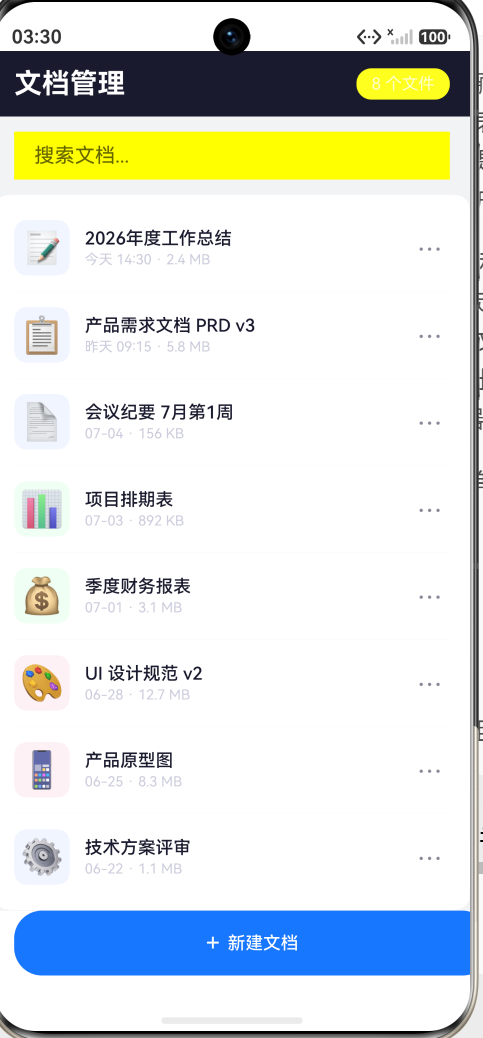
8
三、弹出菜单的实现
3.1 菜单状态管理
@State menuIdx: number = -1;
menuIdx 记录当前展开菜单的文档索引。-1 表示没有菜单展开。它是一个单一的状态变量,所有文档共享。
3.2 触发按钮
Text('⋯')
  .fontSize(20)
  .fontColor('#888899')
  .width(32).height(32)
  .textAlign(TextAlign.Center)
  .borderRadius(16)
  .onClick(() => {
    if (this.menuIdx === idx) {
      this.menuIdx = -1;  // 已展开 → 关闭
    } else {
      this.menuIdx = idx; // 未展开 → 打开当前
    }
  })
点击 ⋯ 按钮的行为:
- 如果当前菜单已展开(
menuIdx === idx)→ 关闭菜单 - 如果当前菜单关闭 → 打开该文档的菜单
这种 toggle 设计意味着同一时间只有一个菜单展开——打开新菜单时自动关闭旧菜单(因为只更新 menuIdx 的值)。
3.3 菜单面板结构
if (this.menuIdx === idx) {
  Column() {
    Text('重命名').fontSize(13).fontColor('#1a1a2e')
      .width(120).padding({ top: 10, bottom: 10, left: 14, right: 14 })
      .onClick(() => { this.menuIdx = -1; this.renameDoc(idx); })
    Divider().width(120).height(1).color('#F2F3F5')
    Text(doc.icon === '⭐' ? '取消收藏' : '收藏')
      .fontSize(13).fontColor('#1a1a2e')
      .width(120).padding({ top: 10, bottom: 10, left: 14, right: 14 })
      .onClick(() => { this.menuIdx = -1; this.toggleStar(idx); })
    Divider().width(120).height(1).color('#F2F3F5')
    Text('分享链接')
      .fontSize(13).fontColor('#1a1a2e')
      .width(120).padding({ top: 10, bottom: 10, left: 14, right: 14 })
      .onClick(() => { this.menuIdx = -1; this.shareDoc(idx); })
    Divider().width(120).height(1).color('#F2F3F5')
    Text('删除文档')
      .fontSize(13).fontColor('#FF4D4F')
      .width(120).padding({ top: 10, bottom: 10, left: 14, right: 14 })
      .onClick(() => { this.menuIdx = -1; this.deleteDoc(idx); })
  }
  .borderRadius(8)
  .backgroundColor('#FFFFFF')
  .shadow({ radius: 12, color: '#00000020', offsetX: 0, offsetY: 2 })
  .position({ right: 4, top: 44 })
}
关键设计细节:
菜单项宽度固定:120px,保证文字不换行,菜单宽度一致。
菜单项间距:使用 Divider 分割线(1px,#F2F3F5),视觉上区分不同操作。
危险操作警示:"删除文档"使用红色文字(#FF4D4F),与其他黑色菜单项形成对比,视觉上警示用户这是破坏性操作。
动态菜单文字:收藏/取消收藏的菜单项文字根据当前状态动态变化——如果已收藏(icon === '⭐')显示"取消收藏",否则显示"收藏"。
阴影与圆角:菜单使用 8px 圆角和淡阴影(#00000020),浮在文档列表上方,具有明显的"弹出"层级感。
position 定位:right: 4, top: 44 将菜单定位在 ⋯ 按钮下方约 44px 处,右侧留 4px 边距。菜单的 Stack 父容器提供定位参考系。
点击后关闭:每个菜单项的 onClick 都首先将 this.menuIdx = -1(关闭菜单),然后执行具体操作。这确保操作执行后菜单立即消失。
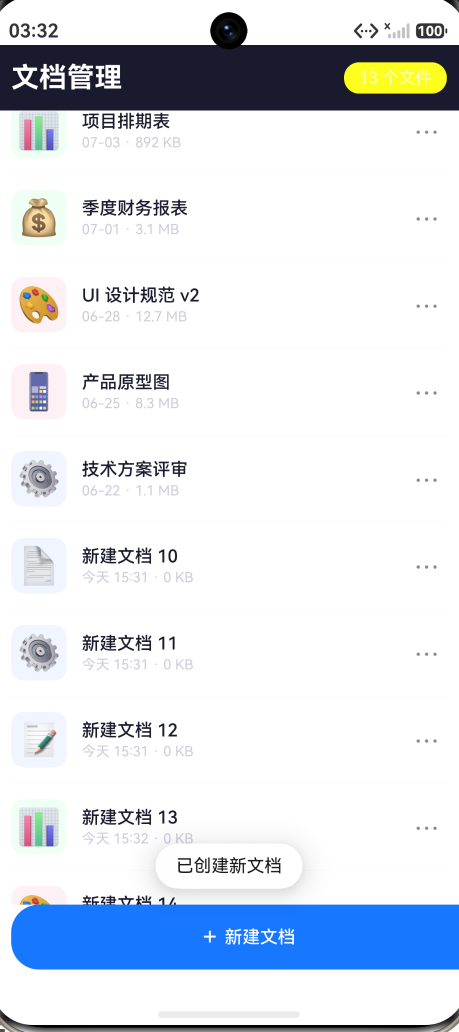
四、菜单操作实现
4.1 重命名
renameDoc(index: number): void {
  let filtered = this.getFilteredDocs();
  let doc = filtered[index];
  let newName = doc.name.concat('(已重命名)');
  // 在完整列表中查找并替换
  let newDocs: Document[] = [];
  for (let i = 0; i < this.documents.length; i++) {
    if (this.documents[i].name === doc.name && this.documents[i].date === doc.date) {
      newDocs = newDocs.slice().concat(
        new Document(newName, doc.icon, doc.type, doc.date, doc.size));
    } else {
      newDocs = newDocs.slice().concat(this.documents[i]);
    }
  }
  this.documents = newDocs;
}
重命名逻辑使用 name + date 作为匹配键在完整列表中定位文档(因为搜索状态下 filtered 的索引与 documents 的索引不同)。实际应用中应使用唯一 ID。
为了简化 Demo,重命名只是追加了 (已重命名) 后缀。完整实现中应弹出输入框让用户输入新名称。
4.2 收藏切换
toggleStar(index: number): void {
  // ...
  let newIcon = doc.icon === '⭐' ? '📄' : '⭐';
  // 创建新 Document,icon 字段切换
}
收藏操作将文档图标在 ⭐(已收藏)和 📄(默认文档图标)之间切换。被收藏文档在列表中显示黄色星标 ⭐,与普通文档明显区分。
4.3 分享链接
shareDoc(index: number): void {
  promptAction.showToast({ message: '已复制分享链接', duration: 1500 });
}
分享操作在 Demo 中模拟为复制链接(Toast 提示)。完整实现中应调用系统分享面板(@ohos.share)。
4.4 删除文档
deleteDoc(index: number): void {
  let filtered = this.getFilteredDocs();
  let doc = filtered[index];
  let newDocs: Document[] = [];
  let skip = false;
  for (let i = 0; i < this.documents.length; i++) {
    if (!skip && this.documents[i].name === doc.name &&
      this.documents[i].date === doc.date) {
      skip = true;  // 跳过第一个匹配项(即删除它)
    } else {
      newDocs = newDocs.slice().concat(this.documents[i]);
    }
  }
  this.documents = newDocs;
}
通过 name + date 匹配定位文档,跳过(不加入新数组)来实现删除。skip 标志确保只删除第一个匹配项——防止同名同日期的重复文档被误删。
五、搜索与空状态
5.1 搜索过滤
getFilteredDocs(): Document[] {
  if (this.searchText.length === 0) return this.documents.slice();
  let result: Document[] = [];
  for (let i = 0; i < this.documents.length; i++) {
    if (this.documents[i].name.indexOf(this.searchText) >= 0) {
      result = result.slice().concat(this.documents[i]);
    }
  }
  return result;
}
使用 String.indexOf() 做子串匹配。搜索"财务"可以找到"季度财务报表",搜索"总结"可以找到"2026年度工作总结"。
5.2 空状态
if (this.getFilteredDocs().length === 0) {
  Column() {
    Text('没有找到文档').fontSize(14).fontColor('#BBBBCC')
    Text('试试修改搜索关键词').fontSize(12).fontColor('#CCCCDD')
  }
}
搜索无结果时显示引导提示,让用户知道是搜索条件导致的无结果,而非系统故障。
六、自定义菜单 UI 的通用模式
本文采用的"Stack + 条件渲染 + position"方案可以提炼为通用模式,适用于任意需要弹出菜单的动态列表场景:
6.1 模式模板
// 状态变量
@State openIdx: number = -1;

ForEach(items, (item, idx) => {
  Stack() {
    // 主要内容(列表行)
    Row() {
      // 内容...
      Text('⋯')  // 触发按钮
        .onClick(() => {
          this.openIdx = this.openIdx === idx ? -1 : idx;
        })
    }

    // 弹出菜单
    if (this.openIdx === idx) {
      Column() {
        // 菜单项
      }
      .position({ right: 0, top: 40 })
      .shadow({ ... })
    }
  }
})
6.2 模式要点
- Stack 作为定位容器:Stack 是 position 定位的参考系,没有 Stack 包裹,position 无法正确定位
- openIdx = -1 表示"无":用哨兵值(-1)表示无菜单展开,比 null 或 undefined 更简洁
- toggle 行为:再次点击同一项关闭菜单,点击其他项切换菜单
- 操作后关闭:每个菜单项的 onClick 先设置
openIdx = -1再执行操作 - 阴影区分层级:shadow 让菜单"浮"在内容上方,建立视觉层次
6.3 与 bindMenu 的选择
| 场景 | 推荐方案 |
|---|---|
| 单个按钮触发固定菜单 | bindMenu + $$ |
| 动态列表,每项不同操作 | Stack + position 自定义 |
| 菜单内容复杂(含输入框等) | Stack + position 自定义 |
| 简单的是/否确认 | bindMenu |
七、交互流程演示
7.1 查看文档
进入页面,8 份文档按日期倒序排列。每个文档显示图标(彩色圆角方块)、名称、日期和大小。右侧有 ⋯ 按钮。标题栏显示"8 个文件"。
7.2 打开菜单
点击"2026年度工作总结"右侧的 ⋯ 按钮。该按钮下方弹出白色菜单面板,包含 4 个操作项:重命名、收藏、分享链接、删除文档(红色)。菜单有轻微阴影,浮在列表上方。
7.3 执行操作
点击"收藏"。菜单消失,Toast 提示"已收藏"。文档图标变为 ⭐,黄色方块的背景色与其他文档区分。
再次点击 ⋯,菜单中的"收藏"已变为"取消收藏"。
7.4 切换菜单
在第一个文档菜单展开时,点击第二个文档的 ⋯ 按钮。第一个菜单自动关闭,第二个菜单在对应位置展开。同一时间只显示一个菜单。
7.5 关闭菜单
菜单展开后,再次点击同一个 ⋯ 按钮,菜单关闭。或者选择任一操作项,操作执行后菜单自动关闭。
7.6 重命名
点击"2026年度工作总结"的 ⋯,选择"重命名"。菜单关闭,Toast 提示"已重命名"。文档名称变为"2026年度工作总结(已重命名)"。
7.7 删除文档
点击某文档的 ⋯,选择红色的"删除文档"。菜单关闭,Toast 提示"已删除"。该文档行消失,标题栏变为"7 个文件"。
7.8 搜索过滤
在搜索栏输入"财务"。列表只显示"季度财务报表"。输入"不存在",显示"没有找到文档"的空状态。
八、总结
本文通过"文档管理器"这个实战案例,讲解了在 ArkUI 中实现弹出操作菜单的实用方案。核心知识点包括:
- bindMenu 机制与局限:需要使用
$$双向绑定,在动态列表中传递索引困难 - Stack + position 自定义方案:用 Stack 作为定位容器,条件渲染控制显示,position 精确定位
- 菜单状态管理:单一
@State menuIdx: number = -1,哨兵值 -1 表示"无菜单展开" - 菜单 UI 设计:固定宽度(120px)、分割线分隔、危险操作红色警示、阴影建立层级
- 文档操作实现:重命名(名称追加后缀)、收藏切换(⭐/📄)、删除(按 name+date 匹配跳过)
- 搜索过滤:
indexOf子串匹配 + 按搜索词过滤结果 - 通用模式提炼:可复用于任意动态列表场景的弹出菜单模板
弹出菜单是移动端内容管理的核心交互。一个好的菜单体验不仅仅是"能弹出几个选项"——它需要正确的定位、清晰的视觉层级、灵活动态的文字(收藏/取消收藏)、危险操作的警示颜色,以及操作后立即消失的流畅感。ArkUI 的 bindMenu 适用于简单场景,而 Stack + position 方案则为复杂的动态列表场景提供了完全的定制能力。

作为“人工智能6S店”的官方数字引擎,为AI开发者与企业提供一个覆盖软硬件全栈、一站式门户。
更多推荐



 0
0 0
0- 0


 已为社区贡献286条内容

所有评论(0)