
鸿蒙新特性:侧栏导航与文件管理——构建双栏布局与文档浏览器
双栏布局(Master-Detail Layout)是平板应用、文件管理器、邮箱客户端和生产力工具中最经典的导航模式。左侧列展示分类/文件夹,右侧列展示具体内容——用户在左侧导航,在右侧浏览和操作。HarmonyOS NEXT ArkUI 虽然没有专用的 SplitView 组件,但通过 Row、Column 和条件渲染的组合,可以灵活构建出适配各种屏幕尺寸的双栏布局。
本文将通过一个"文件管理器"实战案例,深入讲解双栏布局的设计原理、文件夹导航、文件列表排序筛选和侧栏显示切换。同时讨论 @State 驱动的视图过滤、Array.sort() 的稳定排序特性以及 UI 组件语法约束。
关键词:HarmonyOS、ArkUI、双栏布局、侧栏导航、文件管理、排序筛选
一、双栏布局的设计原理
1.1 Master-Detail 模式
Master-Detail(主从视图)模式将界面分为两个区域:
- Master 区域(左侧栏):展示导航入口——文件夹列表、分类标签、联系人分组等。占用较窄的宽度(通常 25%-35%),内容以列表形式排列。
- Detail 区域(右侧主区):展示具体内容——文件列表、邮件正文、联系人详情等。占据剩余空间,是用户的主要浏览和工作区域。
这种布局的优势在于:
- 导航和内容同时可见,无需反复前进/后退
- 左侧选中态与右侧内容联动,上下文关系明确
- 平板和折叠屏上充分利用横向空间
- 层级扁平化——所有文件夹/分类一览无余
1.2 用 Row 构建双栏
ArkUI 中的双栏布局通过 Row 组件实现:
Row() {
  // 左侧:Master
  Column() {
    // 文件夹列表
  }
  .width(140)

  // 右侧:Detail
  Column() {
    // 文件列表
  }
  .layoutWeight(1)   // 占据剩余空间
}
关键布局属性:
- 左侧栏:固定宽度(140vp),适合短文字(文件夹名称通常 4-6 个字)。固定宽度保证导航区域的稳定性——不会因为文件夹名称长度变化而抖动。
- 右侧主区:
layoutWeight(1)占据 Row 的剩余空间。随着窗口宽度变化自动伸缩,内容利用率最大化。 - 分隔线:左侧栏右侧设置
border({ width: { right: 1 }, color: '#F2F3F5' }),视觉上明确区分导航区和内容区。
1.3 何时隐藏侧栏
窄屏设备(如折叠屏手机在折叠状态)上,140vp 的侧栏可能挤占过多内容空间。本文 Demo 提供了"隐藏侧栏"开关:
if (this.showSidebar) {
  Column() { /* 侧栏内容 */ }
}
隐藏侧栏后,右侧主区充满整个宽度——文件列表获得更多展示空间,适合需要查看长文件名或详细信息的场景。用户可根据任务随时切换。
这种"自适应侧栏"模式在折叠屏应用中尤为重要——展开时显示完整双栏,折叠时隐藏侧栏以专注内容。ArkUI 的响应式布局让这种切换只需要一个 if 条件和一个 @State 变量。
二、数据模型设计
2.1 文件夹结构
interface FolderItem {
  id: number;
  name: string;   // 文件夹名称
  icon: string;    // emoji 图标
}
文件夹是扁平的单级结构(非嵌套树形),适用于个人文档管理这种不需要深层目录的场景。多级嵌套树形结构需要不同的数据模型(parentId 关联)和更复杂的 UI(缩进 + 展开/折叠)。
五个预设文件夹覆盖常见分类:
- 全部文件(汇总视图)
- 工作文档(职场产出)
- 设计素材(视觉资源)
- 个人资料(私人文件)
- 项目归档(历史沉淀)
"全部文件"是一个特殊的虚拟文件夹——它不是文件的实际分类标签,而是"显示所有文件"的快捷入口。对应的 folderId === 0 在筛选逻辑中有特殊处理。
2.2 文件条目
interface FileItem {
  id: number;
  name: string;     // 文件名
  type: string;     // 文件类型:doc / xls / img / zip
  size: number;     // 文件大小(KB)
  date: string;     // 修改日期(YYYY-MM-DD)
  folderId: number; // 所属文件夹 ID
  color: string;    // 类型标识色
}
文件通过 folderId 外键关联到文件夹——每条文件有且仅有一个归属文件夹。这是典型的"一对多"关系建模。
color 字段按文件类型分配:doc → 蓝色、xls → 绿色、img → 橙色、zip → 紫色。颜色是一种"视觉速记"——用户不需要读文件类型文字就能通过颜色快速区分。
三、文件筛选与排序
3.1 文件夹筛选
点击左侧文件夹,右侧文件列表只显示该文件夹下的文件:
getFilteredFiles(): FileItem[] {
  let result: FileItem[] = [];
  for (let i = 0; i < this.files.length; i++) {
    if (this.activeFolder === 0 || this.files[i].folderId === this.activeFolder) {
      result.push(this.files[i]);
    }
  }
  return this.getSorted(result);
}
activeFolder === 0 的特殊处理——“全部文件"不筛选,返回所有文件。这是一种常见的"虚拟分类"模式,用一个特殊 ID(0)代表"所有”。
筛选后再排序——先缩小范围(减少排序的计算量),再对结果排序。对于 9 个文件的 Demo,这个顺序不影响性能,但对于数百个文件的场景,"先筛后排"比"先排后筛"更高效。
3.2 三列排序
文件列表支持按名称、大小、日期三种方式排序。排序控件放在文件列表上方,使用小型胶囊按钮:
ForEach([
  { label: '名称', key: 'name' },
  { label: '大小', key: 'size' },
  { label: '日期', key: 'date' }
], (opt: Record<string, string>) => {
  Text(opt['label'])
    .fontColor(this.sortBy === opt['key'] ? '#1677FF' : '#9999AA')
    .fontWeight(this.sortBy === opt['key'] ? FontWeight.Bold : FontWeight.Normal)
    .backgroundColor(this.sortBy === opt['key'] ? '#1677FF15' : '#00000000')
    .onClick(() => { this.sortBy = opt['key']; })
})
注意:由于 ArkUI 的 UI 组件语法限制,不能在组件构建函数内使用 let 声明变量。因此排序选项使用 Record<string, string> 对象数组而非字符串数组+索引计算。这是 ArkUI 与标准 TypeScript 的一个重要区别——UI 构建块中只允许组件链式调用和少量表达式,不支持任意语句。
排序逻辑:
getSorted(input: FileItem[]): FileItem[] {
  let copy = input.slice();
  if (this.sortBy === 'name') {
    copy.sort((a: FileItem, b: FileItem) => a.name.localeCompare(b.name));
  } else if (this.sortBy === 'size') {
    copy.sort((a: FileItem, b: FileItem) => b.size - a.size);
  } else if (this.sortBy === 'date') {
    copy.sort((a: FileItem, b: FileItem) => b.date.localeCompare(a.date));
  }
  return copy;
}
注意使用 slice() 创建副本后再排序——避免修改 this.files 的原始顺序。原始顺序保持文件的"自然顺序"(添加时间或预设顺序),排序只是在视图层的重新排列。
三种排序的语义:
- 名称:字母序(
localeCompare),适合查找特定文件名 - 大小:从大到小(
b - a),适合清理空间——大文件排在前面 - 日期:从新到旧(
b.localeCompare(a)),适合找最近修改的文件——最新文档排在前面
3.3 文件计数
每个文件夹右侧显示文件数量:
getFolderCount(folderId: number): number {
  if (folderId === 0) return this.files.length;
  let count = 0;
  for (let i = 0; i < this.files.length; i++) {
    if (this.files[i].folderId === folderId) count++;
  }
  return count;
}
计数信息帮助用户在点击前就知道每个文件夹里有多少文件——这是"信息前置"的设计原则,减少了"点进去发现空的,又退出来"这种无效操作。

四、文件列表 UI
4.1 文件行设计
每条文件行包含四个水平区域:
[类型图标] [文件名 + 元信息] [选中标记]
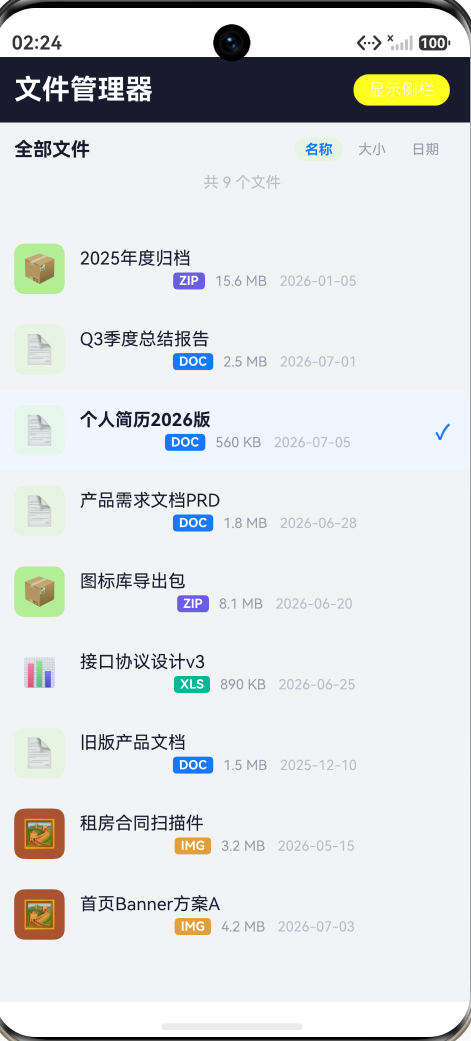
类型图标:40×40vp 圆角方块,背景为文件类型颜色的 15% 透明度(file.color.concat('15')),显示对应的 emoji(📄/📊/🖼️/📦)。文件类型通过 emoji 直接传达——比小字标签更快被识别。
文件信息:文件名(单行截断 + 粗体高亮选中项)在上,元信息条在下。元信息条包含:
- 文件类型标签(如 DOC):彩色底色的小胶囊
- 文件大小:如 “2.4 MB” 或 “560 KB”
- 修改日期:如 “2026-07-01”
三个元信息的视觉权重递减:类型标签(彩色 + 粗体)→ 大小(中等灰色)→ 日期(浅灰色)。用户从左到右扫视时自然形成"是什么 → 多大 → 什么时候"的认知流。
选中标记:蓝色 ✓ 图标,仅在选中时显示。点击行切换选中状态——再次点击取消选中。选中态还有淡蓝色行背景(#F0F5FF),与 ✓ 标记形成双重确认。
4.2 文件大小格式化
formatSize(kb: number): string {
  if (kb >= 1000) {
    return (kb / 1000).toFixed(1).concat(' MB');
  }
  return kb.toString().concat(' KB');
}
将原始 KB 值转为可读格式:8100 → "8.1 MB",560 → "560 KB"。阈值 1000 KB = 1 MB,toFixed(1) 保留一位小数。这是 macOS Finder 和 Windows 资源管理器的常用显示格式,用户对此已经形成认知习惯。
4.3 空状态
当筛选结果为空时(如某个文件夹下没有文件),显示"暂无文件"提示:
if (this.getFilteredFiles().length === 0) {
  Text('暂无文件')
    .fontSize(14)
    .fontColor('#BBBBCC')
}
空状态的灰色文字居中显示——明确告知用户"筛选正确但文件夹是空的",而非"程序出错"。
五、侧栏交互设计
5.1 文件夹选中态
选中的文件夹使用浅灰背景(#F2F3F5)+ 加粗深色文字;未选中的文件夹使用透明背景 + 常规灰色文字:
.backgroundColor(this.activeFolder === f.id ? '#F2F3F5' : '#00000000')
这种 subtle 的高亮方式(浅色背景而非鲜艳颜色)保持了侧栏作为"辅助导航"的视觉定位——用户注意力应该集中在右侧内容区,而非炫目的侧栏。
文件夹名称旁显示 emoji 图标 + 文件计数——图标和计数分别提供视觉速记和信息前置。
5.2 侧栏显示/隐藏
标题栏右侧的"隐藏侧栏"按钮允许用户切换侧栏可见性。切换后右侧内容区自动拉伸填充,文件列表横向空间增加 140vp。
这种场景特别适合:
- 查看长文件名(无需截断)
- 浏览大量文件(更大的点击区域)
- 窄屏设备(折叠状态)
实现原理:if (this.showSidebar) 控制侧栏 Column 的渲染,layoutWeight(1) 在主内容区上确保其自动填充剩余空间。
5.3 侧栏的 UI 结构约束
侧栏虽然是 “Column inside Row”,但在 ArkUI 中,Row 的直接子节点自有一套布局规则:
width(xxx)设置固定宽度layoutWeight(1)设置弹性宽度- 高度默认撑满 Row 的高度
侧栏需要显式设置 height('100%') 确保其背景色填充整个高度——否则侧栏高度只由内容决定,底部可能出现空白区。
六、完整交互流程
6.1 初始状态
进入页面,默认选中"全部文件"文件夹,右侧显示全部 9 个文件,按默认顺序排列。侧栏显示 5 个文件夹及各自的文件计数。
6.2 切换文件夹
点击"设计素材"文件夹,右侧列表只显示属于该文件夹的 2 个文件(首页 Banner 方案 + 图标库导出包)。当前文件夹标题更新为"设计素材",文件计数更新为"共 2 个文件"。
6.3 排序文件
点击"大小"排序按钮,文件按大小降序排列——图标库导出包(8.1 MB)排在首页 Banner 方案(4.2 MB)前面。排序按钮变为蓝色高亮(文字 + 背景色)。
再点击"日期",文件按修改日期降序排列——最近修改的排在前面。大小排序按钮恢复灰色。
6.4 选择文件
点击"首页 Banner 方案"行,行背景变为淡蓝色,右侧出现蓝色 ✓。再次点击取消选择。选择状态与文件夹筛选和排序无关——切换到其他文件夹后再切回来,选择状态保持。
6.5 隐藏侧栏
点击"隐藏侧栏"按钮,侧栏消失,文件列表横向扩展。按钮文字变为"显示侧栏"。再次点击恢复双栏布局。
七、ArkUI 组件语法约束
7.1 UI 构建块中的限制
在 ArkUI 中,build() 方法和 @Builder 方法的构建函数体中,只允许 UI 组件语法(组件创建 + 属性链式调用 + 事件处理)。不允许任意 TypeScript 语句,包括:
let/const/var声明if语句(但if表达式作为条件渲染是允许的)for/while循环console.log()等调试语句- 函数调用(除了属性值中的函数调用)
本文在实现排序按钮时遇到了这个限制——在 ForEach 的回调中使用 let key = ... 导致编译错误。解决方案是将计算逻辑提前到数据层:
// 错误:在 UI 构建块中使用 let
ForEach(['名称', '大小', '日期'], (label: string, idx: number) => {
  let key = idx === 0 ? 'name' : ...;  // ❌ 不允许
})

// 正确:使用预计算的对象数组
ForEach([
  { label: '名称', key: 'name' },
  { label: '大小', key: 'size' },
  { label: '日期', key: 'date' }
], (opt) => { ... })  // ✅ 允许
7.2 受限原因
这种限制来自 ArkTS 的声明式 UI 范式——UI 构建块应保持为"纯描述",不包含可变逻辑。将计算逻辑移到数据层(@State 变量、计算属性方法)而非嵌入 UI 代码中,也符合 MVVM 架构的最佳实践。
7.3 替代方案
当确实需要在 UI 中做计算时,可以:
- 提前在类方法中计算:将结果存为
@State变量,UI 中直接读取 - 使用
@Builder传递参数:通过参数将计算好的值传入 Builder - 使用对象数组:如上例,数据自带需要的字段
- 使用箭头函数表达式:简单的三元表达式是允许的(作为属性值)
八、进阶扩展方向
8.1 嵌套文件夹
当前文件夹是扁平结构,可以扩展为多级树形结构:
FolderItem增加parentId字段- 侧栏实现缩进层级(不同 padding-left)
- 文件夹展开/折叠图标切换
- 面包屑导航显示当前路径
8.2 拖拽移动文件
实现文件在文件夹间的拖拽移动——从右侧文件列表拖拽文件到左侧文件夹图标上,修改该文件的 folderId 实现移动。ArkUI 的拖拽 API(onDragStart、onDrop)可以支持这个场景。
8.3 多选与批量操作
添加"选择模式"——长按文件进入多选,显示批量操作工具栏(批量移动、批量删除、批量下载)。多选模式下,selectedFile(目前是单个 ID)变为 selectedFiles(ID 集合)。
8.4 搜索过滤
在文件列表顶部增加搜索框,实时过滤文件名。搜索框的 onChange 驱动文件名匹配(indexOf 或 includes),搜索结果融合当前文件夹筛选——搜索范围限定在当前文件夹内。
8.5 响应式断点
根据屏幕宽度自动切换单栏/双栏模式。当宽度 < 600vp 时自动隐藏侧栏,> 600vp 时自动显示。可以使用 onAreaChange 或媒体查询实现断点检测。
九、总结
本文通过"文件管理器"这个实战案例,全面讲解了在 ArkUI 中构建双栏布局(Master-Detail)的核心技术。核心知识点包括:
- 双栏布局原理:Row + 固定宽度侧栏 + layoutWeight 弹性主区 + 侧栏分隔线
- 文件夹导航:扁平文件夹结构 + 虚拟"全部"文件夹 + 文件计数前置
- 文件筛选排序:外键筛选(filterId)+ 三列排序(名称/大小/日期)+ 先筛后排策略
- 文件列表 UI:类型图标 + 文件名 + 元信息条 + 选中态(背景 + ✓)+ 大小格式化
- 侧栏交互:选中高亮 + 显示/隐藏切换 + 视觉层次(subtle 高亮)
- UI 语法约束:禁止
let声明 + 数据预计算替代方案 + 声明式范式理解
双栏布局的本质是"同时呈现导航和内容"——用户不需要在两者之间反复跳转,认知上下文保持连续。在 ArkUI 中,这只需要一个 Row 和两个 Column,配合正确的宽度设置,就是专业级的双栏文件管理器。

作为“人工智能6S店”的官方数字引擎,为AI开发者与企业提供一个覆盖软硬件全栈、一站式门户。
更多推荐



 0
0 0
0- 0


 已为社区贡献286条内容

所有评论(0)