
鸿蒙新特性:计数器工具实战——用基础组件构建复合交互
计数器是移动端最基础也最实用的工具组件之一。从购物车数量选择器到会议室人数统计,从物料盘点的增减操作到健身训练的组次记录——计数器几乎出现在每个业务场景中。HarmonyOS NEXT ArkUI 提供了基础组件(Button、Text、Row、Column),通过组件组合可以构建功能丰富的自定义计数器。
本文将深入讲解如何用基础 ArkUI 组件构建计数器工具,并通过一个"多功能计数器"实战案例,展示步长配置、独立重置、批量清零和状态联动等功能。
关键词:HarmonyOS、ArkUI、组件组合、计数器、步长配置、状态管理
一、用基础组件替代专用组件
1.1 为什么不用现成的 Counter
ArkUI 提供了 Counter 组件——一个内置的加减计数器。但经过编译验证发现,当前 API 24 版本的 Counter 组件存在几个限制:
- 样式不可定制:Counter 不支持
fontSize、fontColor等样式属性,外观完全由系统决定 - 无构造函数参数:Counter 不接受
value、step、min、max等参数,无法初始化计数值 - 缺乏状态回调:无法监听计数值变化,难以实现连锁逻辑(如总计联动)
这意味着如果你需要"参会人数统计器"——一个带标签、彩色按钮、步长选择和最大值限制的计数器——内置 Counter 无法胜任。解决方案是用 Row + Button + Text 三个基础组件手动构建。
1.2 基础组件构建计数器的优势
用基础组件构建计数器虽然代码量稍多(约 30 行 vs 1 行 Counter()),但换来的是完全的控制权:
- 样式自由:按钮颜色、字号、圆角、尺寸完全自定义
- 逻辑透明:增减逻辑、边界检查、步长计算全部在你手中
- 状态可联动:多个计数器的值可以汇总、联动、互相约束
- 交互可扩展:支持长按连发、步长切换、独立重置等高级交互
这种"用基础组件拼装高级功能"的思路,是 ArkUI 开发的核心技能之一。理解了这个模式,你就可以构建出任何内置组件无法覆盖的定制化交互。
二、核心实现:步进式计数器
2.1 数据模型
每个计数器包含标签、当前值、步长、颜色和边界值:
interface CounterItem {
  id: number;
  label: string;   // 计数器名称
  icon: string;     // 图标
  value: number;    // 当前值
  step: number;     // 步长(每次增减的幅度)
  color: string;    // 主题颜色
  min: number;      // 最小值(通常为 0)
  max: number;      // 最大值
}
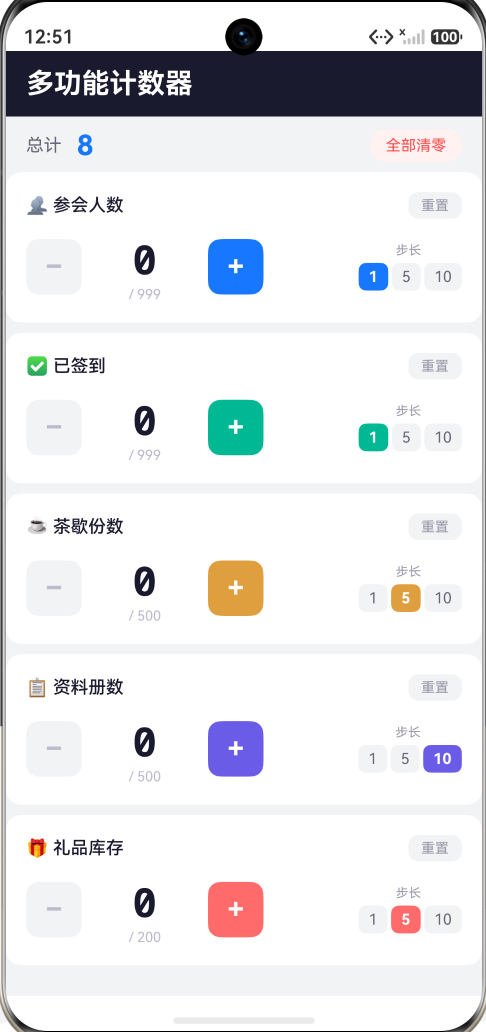
五个计数器分别模拟不同场景:
- 参会人数(步长 1,上限 999):适合精确的人头计数
- 已签到(步长 1,上限 999):与参会人数联动对比
- 茶歇份数(步长 5,上限 500):餐饮物料通常按 5 或 10 份递增
- 资料册数(步长 10,上限 500):印刷品按包/捆计数
- 礼品库存(步长 5,上限 200):小批量库存管理
每个场景使用不同的步长和颜色编码,模拟真实业务中的计数需求。
2.2 增减逻辑
增减操作需要边界检查——不能超过最大值或低于最小值:
increment(idx: number): void {
  let item = this.counters[idx];
  if (item.value + item.step <= item.max) {
    item.value += item.step;
    this.counters[idx] = item;
  }
}

decrement(idx: number): void {
  let item = this.counters[idx];
  if (item.value - item.step >= item.min) {
    item.value -= item.step;
    this.counters[idx] = item;
  }
}
关键细节:this.counters[idx] = item; 这行代码触发了 @State 的更新检测。在 ArkUI 中,修改数组元素的属性不会自动触发 UI 刷新——必须通过重新赋值整个元素来通知框架状态已变更。
这是因为 ArkUI 的 @State 装饰器采用的是引用比较而非深度比较。修改 item.value 只是修改了对象的内部属性,框架不知道这个变化。重新赋值 this.counters[idx] = item 则改变了数组元素的引用,触发了状态更新。
2.3 按钮状态反馈
增减按钮根据边界状态动态改变颜色和可点击性:
// 减号按钮 — 到达最小值时变灰
Row() {
  Text('−')
    .fontSize(22)
    .fontColor(item.value > item.min ? '#FFFFFF' : '#BBBBCC')
    .fontWeight(FontWeight.Bold)
}
.width(44).height(44)
.justifyContent(FlexAlign.Center)
.borderRadius(10)
.backgroundColor(item.value > item.min ? item.color : '#F2F3F5')
.onClick(() => { this.decrement(idx); })
当 value === min(通常为 0)时,减号按钮的背景从彩色变为浅灰(#F2F3F5),文字从白色变为灰色(#BBBBCC)。加号按钮同理——到达最大值时变灰。
这种"视觉禁用"而非"功能禁用"的设计有两个好处:
- 用户点击后不会产生困惑(按钮仍然响应点击,只是值不变,不会出现"为什么点不动"的挫败感)
- 视觉状态明确传达了"已达边界"的信息
2.4 步长切换
每个计数器的步长可以通过三个小标签(1/5/10)快速切换:
changeStep(idx: number, newStep: number): void {
  let item = this.counters[idx];
  item.step = newStep;
  this.counters[idx] = item;
}
步长选择器放在计数器的右侧,使用三个紧凑的标签按钮。当前激活的步长用计数器主题色高亮,其余灰色。例如"茶歇份数"默认为步长 5(橙色高亮),点击"1"切换为逐个增减,点击"10"切换为大跨度增减。
2.5 重置操作
两个层级:
// 单个重置
resetOne(idx: number): void {
  let item = this.counters[idx];
  item.value = 0;
  this.counters[idx] = item;
}

// 全部清零
resetAll(): void {
  for (let i = 0; i < this.counters.length; i++) {
    this.counters[i].value = 0;
  }
}
单个重置按钮位于每个计数器卡片的右上角,灰色小字"重置"。全部清零位于顶部汇总栏的右侧,红色文字"全部清零"配浅红背景——红色暗示"危险/不可逆操作",在用户点击前形成自然的警示。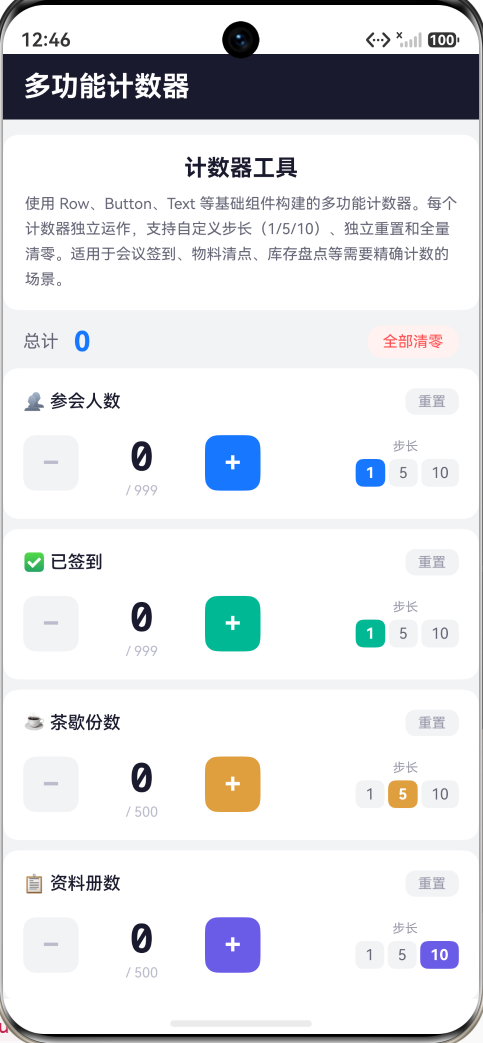
三、状态联动:总计汇总
3.1 实时总计
页面顶部的汇总栏实时显示所有计数器值的总和:
getTotal(): number {
  let sum = 0;
  for (let i = 0; i < this.counters.length; i++) {
    sum += this.counters[i].value;
  }
  return sum;
}

// 模板中:
Text('  '.concat(this.getTotal().toString()))
  .fontSize(22)
  .fontColor('#1677FF')
  .fontWeight(FontWeight.Bold)
getTotal() 方法在每次渲染时重新计算。由于修改计数器值会触发 @State 更新(通过 this.counters[idx] = item),框架会重新执行 build(),总计自动更新。
不需要 watch、computed 或额外的响应式机制——ArkUI 的状态管理足够简单:状态改变 → build 重建 → 所有依赖状态的表达式重新求值。
3.2 汇总栏设计
总计 156 全部清零
汇总栏水平排列,左侧是大号蓝色总计数字,右侧是红色清零按钮。这种布局让用户一眼就能看到"总体情况如何"(总共计数了多少)。左侧信息优先、右侧操作为辅的设计符合 F 型视觉扫描模式。
四、完整交互流程
- 初始状态:进入页面,5 个计数器均为 0,顶部总计显示"0"
- 基本计数:点击"参会人数"的 + 按钮 3 次,值变为 3,汇总更新为 3
- 切换步长:点击"茶歇份数"的步长标签"10",然后点击 +,一次增加 10 份
- 批量增减:连续点击"已签到"的 +,值快速增加,每步 1
- 到达边界:点击 + 直到"参会人数"到达 999,按钮变灰
- 单个重置:点击"资料册数"右上角"重置",该计数器归零
- 全部清零:点击"全部清零",所有计数器归零,汇总变为 0
五、设计原则总结
5.1 基础组件的组合力量
Row + Button + Text 三个基础组件组合出了功能完整的计数器。这体现了 ArkUI 的一个重要设计思想:不追求内置一切,而是提供足够灵活的基础组件让开发者组合。
基础组件组合 vs 专用组件的选择原则:
- 如果专用组件能满足 80% 的需求,直接用专用组件
- 如果需要定制样式、逻辑或交互,用基础组件组合
- 组合方案虽然代码多,但后期维护成本更低(逻辑在自己手中)
5.2 边界条件的处理
本例中四个边界条件都得到了处理:
- 最小值(0):减号按钮视觉禁用
- 最大值(999/500/200):加号按钮视觉禁用
- 步长切换不影响当前值:仅改变后续操作的幅度
- 重置不改变步长和边界配置:仅影响 value
5.3 颜色编码策略
五个计数器使用五种不同的主题色:
- 参会人数 → 蓝色 (#1677FF):中性、专业
- 已签到 → 绿色 (#00B894):正面、通过
- 茶歇份数 → 橙色 (#E09F3E):温暖、餐饮
- 资料册数 → 紫色 (#6C5CE7):稳重、文档
- 礼品库存 → 红色 (#FF6B6B):醒目、礼品
颜色编码帮助用户快速区分不同计数器,减少操作错误。在购物车、库存管理等实际场景中,颜色可以对应商品类别、仓库分区等业务维度。
六、进阶扩展方向
6.1 长按连发(Long Press Repeat)
当用户需要大跨度增减时(如从 0 到 200),逐次点击效率很低。可以添加长按事件,按住按钮时连续递增:
.onLongPress(() => {
  this.longPressTimer = setInterval(() => {
    this.increment(idx);
  }, 100); // 每 100ms 递增一次
})
.onLongPressEnd(() => {
  clearInterval(this.longPressTimer);
})
长按连发的触发频率需要精心设计——太快会让用户失去控制(冲过目标值),太慢则失去连发的意义。100ms(每秒 10 次)是一个经过验证的平衡值。
6.2 自定义最大值
当前每个计数器的最大值是硬编码的。扩展为可编辑的最大值——用户点击最大值标签,弹出输入框或选择器,自定义上限。
6.3 历史记录与撤销
记录每次增减操作的历史栈,支持撤销(Undo)和重做(Redo)。这对需要精确审计的计数场景(如选票统计、药品盘点)非常重要。
6.4 数据持久化
配合 PersistentStorage 将计数器状态持久化到本地。用户关闭应用再打开后,计数器的值保持不变。这对于跨天/跨次的计数任务(如分期入库清单)是必需功能。
七、总结
本文通过"多功能计数器"这个实战案例,展示了如何用 Row、Button、Text 三个基础 ArkUI 组件构建功能完整的计数工具。核心知识点包括:
- 为什么不用内置 Counter:样式不可定制、缺乏参数、无状态回调
- 基础组件的组合力量:完全的控制权 vs 内置组件的便捷性
- ArkUI 状态管理:
@State数组的更新模式——重新赋值触发刷新 - 边界条件处理:最小/最大值检查、按钮视觉状态反馈
- 状态联动:多计数器值汇总、单次重置与批量清零
- 颜色编码:5 种主题色区分不同计数场景
计数器虽然是一个"小工具",但它包含了组件组合、状态管理、边界检查、用户反馈等前端开发的核心概念。掌握了这些,你就掌握了用基础组件拼装任意交互的能力——不只是计数器,数量选择器、投票按钮、评分控制、步进输入……所有"值 + 增减"模式的组件都可以用同样的模式构建。

作为“人工智能6S店”的官方数字引擎,为AI开发者与企业提供一个覆盖软硬件全栈、一站式门户。
更多推荐


 8
8 0
0- 0


 已为社区贡献274条内容

所有评论(0)