
HarmonyKit | 鸿蒙新特性规范:10 个工具页 UI 一致性设计系统
HarmonyKit | 鸿蒙新特性规范:10 个工具页 UI 一致性设计系统
从混乱中提炼模式
当 HarmonyKit 只有 3 个工具时,每个页面的 UI 结构是"随手写的"。JSON 格式化页面的返回按钮是圆的,Base64 页面的返回按钮是文字链接,时间戳转换页面根本没有返回按钮——因为它还没有从主页解耦出来。
这种不一致在只有 3 个页面时还可以忍受。但当工具扩展到 10 个时,维护 10 种不同的 UI 模式变得不可持续。用户每次打开新工具都需要"重新学习"这个页面的操作逻辑——按钮在哪、输出在哪、怎么复制。
于是提炼出了一个统一的页面模板。这个模板不是凭空设计的——它是从 10 个工具页中提取出来的"最大公约数"。每个工具页面都遵循这个模板,差异只体现在输入控件的选择和操作按钮的布局上。
项目仓库:https://atomgit.com/VON-/harmony-kit
页面模板:五区模型
┌─────────────────────────────┐
│ [返回]  工具名称             │ ← 头部区
├─────────────────────────────┤
│                             │
│  [输入区域]                  │ ← 输入区
│  TextArea / TextInput       │
│                             │
│  [选项] [操作1] [操作2]     │ ← 操作区
│                             │
│  输出    [复制]              │ ← 输出标签
│  [输出区域]                  │ ← 输出区
│  TextArea (只读)            │
│                             │
└─────────────────────────────┘
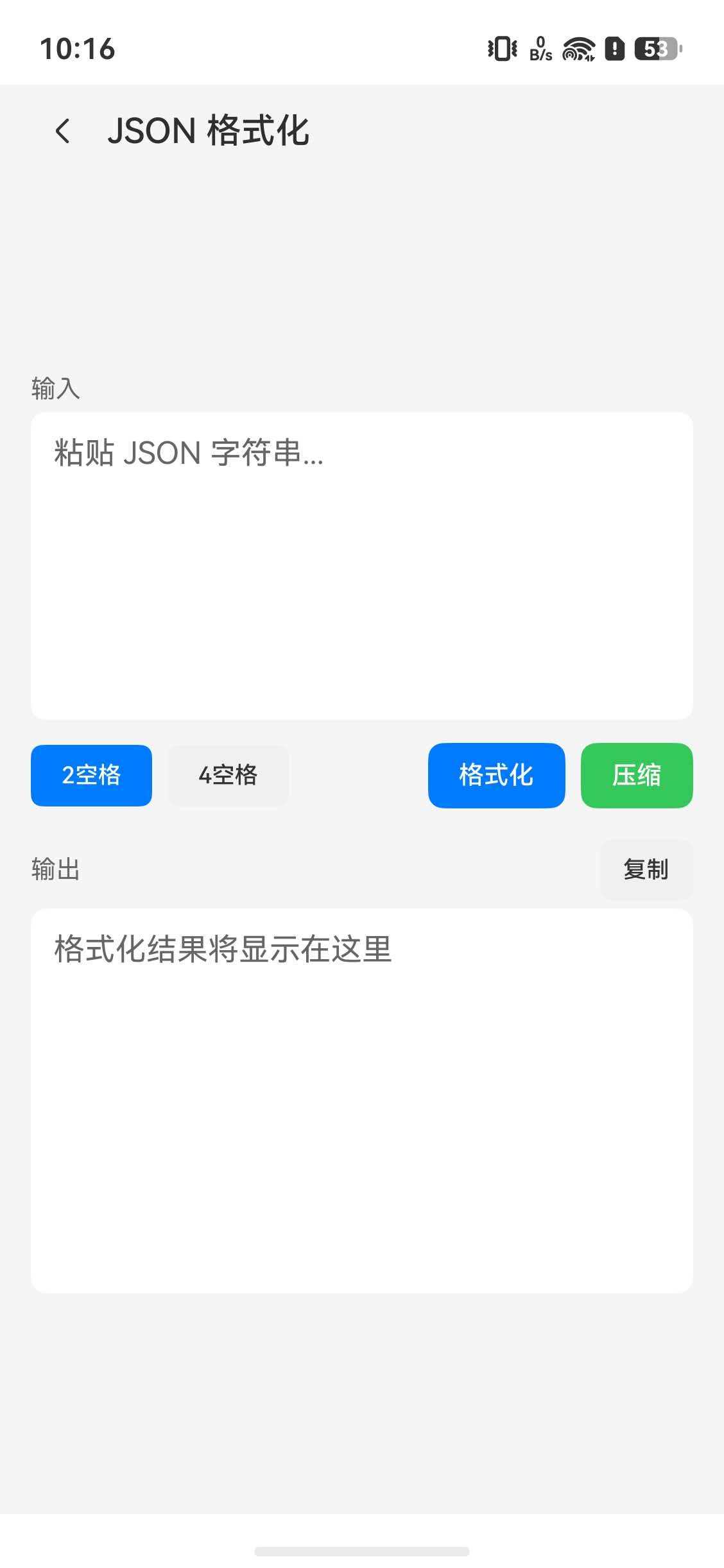
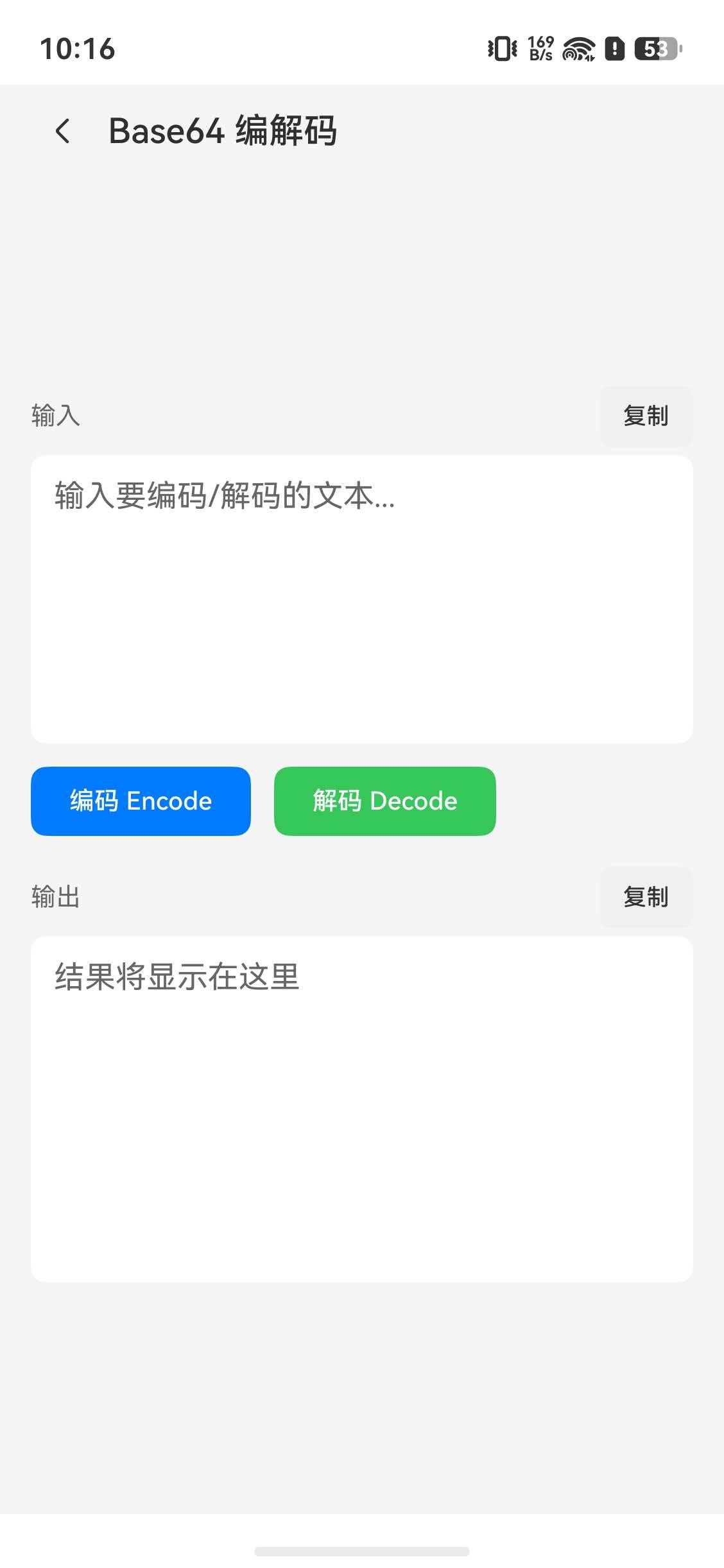
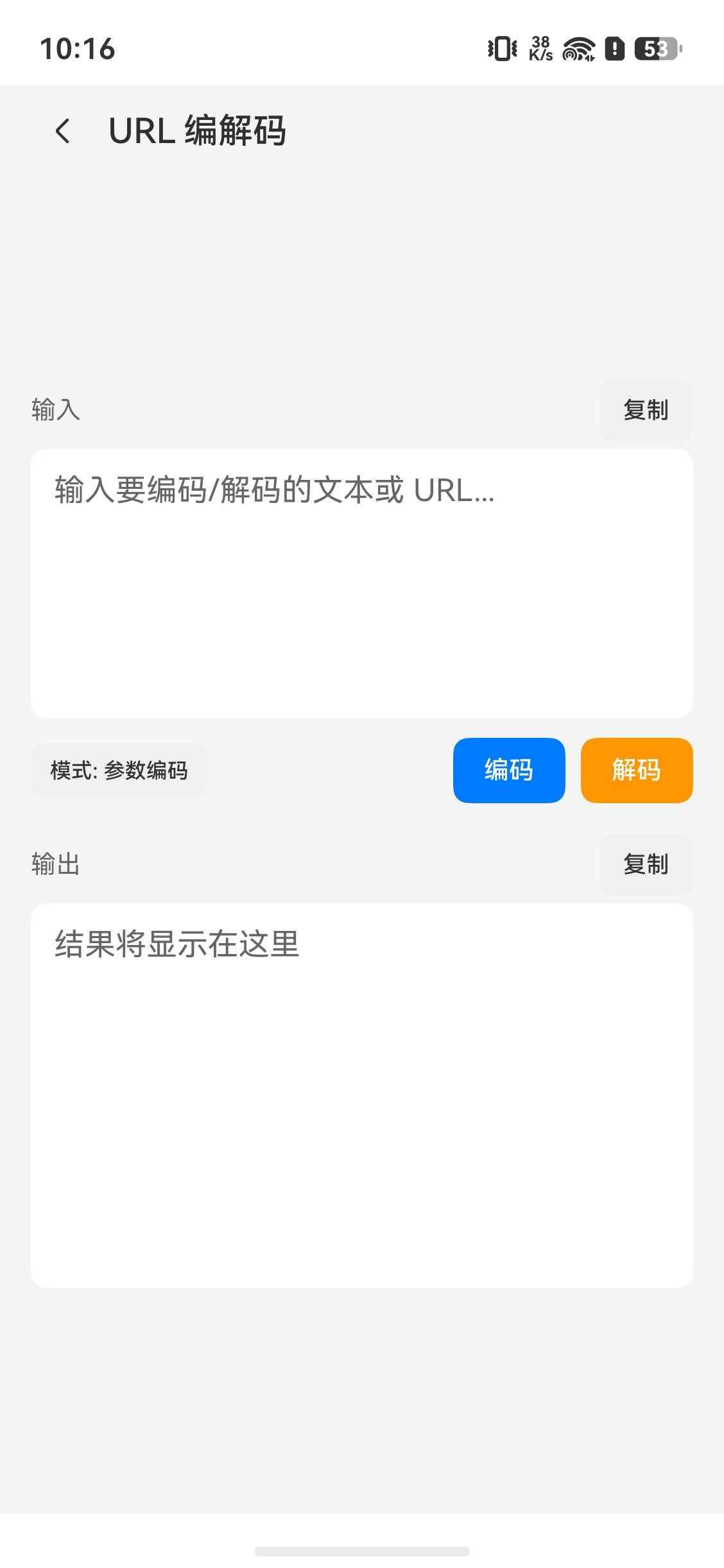
五个区域的职责清晰:
头部区:返回导航 + 页面标题。所有工具页使用相同的头部样式——32px 圆形返回按钮 + 18px Medium 字重的标题。`
输入区:用户输入数据的地方。根据工具类型不同,输入区有四种形态:
- 单行 TextInput(时间戳、进制、颜色值)
- 多行 TextArea(JSON、Base64、URL、正则表达式、哈希文本、文本统计)
- 双输入区(时间戳转换的"戳→日期"和"日期→戳"两个面板)
- 带前置符号的输入(颜色 HEX 输入前面有
#号)
操作区:按钮和选项的组合。有五种布局模式:
- 单按钮(文本统计:实时反馈,按钮不是必须的)
- 双按钮(Base64:编码 | 解码)
- 按钮组 + 选项(JSON:2空格 | 4空格 | 格式化 | 压缩)
- 选项组 + 按钮(正则:g | i | m + 匹配按钮)
- 双向面板(时间戳:每个面板有独立的按钮)
输出标签:Text('输出') + CopyButton。这个标签行的存在有两个目的:一是告诉用户"这是结果区域",二是提供一个复制入口。复制按钮是每个工具页输出区的标配——因为"复制结果到剪贴板"是最高频的后续操作。
输出区:只读的 TextArea 展示处理结果。高度根据预期输出长度调整——哈希结果 100vp(哈希值很短),JSON 格式化结果 200vp(格式化后的 JSON 通常较长)。错误信息如果存在,用红色文本展示在操作区和输出区之间。
输入控件的四种形态
单行 TextInput
适用工具:时间戳转换、颜色转换(HEX 输入和 RGB 输入)、进制转换。
单行输入的特点是可以设置 type 属性来匹配键盘类型:
TextInput({ text: this.tsInput, placeholder: '输入 Unix 时间戳(秒)' })
  .type(InputType.Number)
  .fontFamily('monospace')
  .backgroundColor('#ffffff')
  .borderRadius(8)
  .padding(12)
时间戳输入使用 InputType.Number 唤起数字键盘,避免用户输入字母。等宽字体确保数字对齐清晰。
多行 TextArea
适用工具:JSON 格式化、Base64 编解码、URL 编解码、正则测试器、哈希计算、文本统计。
多行输入的高度根据工具的典型输入长度设置:
- JSON 格式化:160vp(JSON 字符串通常较长)
- Base64/URL:140-150vp(编码输入通常短)
- 正则测试文本:120vp(测试文本有长有短,取中值)
- 文本统计:180vp(最长——用户可能粘贴大段文本)
双输入区
时间戳转换是唯一使用双输入面板的工具。页面分为上下两个独立的"输入→操作→输出"流程:
- 上半部分:时间戳 → 日期时间
- 下半部分:日期时间 → 时间戳
两个面板之间用 Divider() 分割。
带前置符号的输入
颜色转换的 HEX 输入前有一个 # 符号:
Row() {
  Text('#').fontSize(14).fontFamily('monospace').fontColor('#666');
  TextInput({ text: hexInput.replace('#', ''), placeholder: '007aff' })
    .layoutWeight(1)
}
用户只需要输入 007aff,系统自动在展示结果时加上 #。这减少了用户的输入工作量,也避免了用户输入错误格式(如 #007aff 变成 ##007aff)。
操作按钮的五种布局
单按钮模式
文本统计工具没有独立的操作按钮——统计是随着输入实时更新的。这是唯一不需要"执行"按钮的工具。
双按钮模式
Base64 和 URL 编解码使用两个并排按钮:
Row() {
  Button('编码').backgroundColor('#007aff')   // 主操作:蓝色
  Button('解码').backgroundColor('#34c759')   // 辅操作:绿色
}
颜色语义让用户无需文字即可区分主次操作。
按钮组 + 选项模式
JSON 格式化在操作区左侧放置选项按钮(2空格/4空格),右侧放置操作按钮(格式化/压缩)。选项按钮使用是否选中状态的高亮——选中时蓝色背景白色文字,未选时灰色背景暗色文字。
选项组 + 按钮模式
正则测试器在操作区左侧放置标志位选择(g/i/m),右侧放置匹配按钮。标志位按钮是独立的 toggle——可以同时激活多个。哈希计算在左侧放置算法选择(MD5/SHA1/SHA256),右侧放置计算按钮。算法选择是互斥的——只能选一个。
双向面板模式
时间戳转换有两个独立的面板,每个面板有自己的"转换"按钮。这种设计避免了"模式切换"——用户不需要在"时间戳→日期"和"日期→时间戳"之间切换,两个操作同时可见。
输出区域的三要素
每个工具页的输出区域都包含:
-
标签行:
Row() { Text('结果').fontSize(13).fontColor('#666'); Blank(); CopyButton({ text: output }); } -
结果展示:
TextArea({ text: this.output }).fontSize(13).fontFamily('monospace')。只读——用户只能复制不能编辑。 -
错误提示:
if (errorMsg) { Text(errorMsg).fontSize(12).fontColor('#ff3b30') }。错误信息在操作区和输出区之间展示,位置固定,用户知道该去哪里看错误。
颜色语义的统一化
10 个工具页共享同一套颜色语义:
| 颜色 | 色值 | 语义 | 使用场景 |
|---|---|---|---|
| 蓝色 | #007aff |
主操作 | 格式化、编码、转换、匹配、计算 |
| 绿色 | #34c759 |
辅助操作/成功 | 压缩、解码 |
| 橙色 | #ff9500 |
变更操作 | 另一种解码模式 |
| 红色 | #ff3b30 |
错误/警告 | 错误提示文字 |
| 灰色 | #666/#999 |
元信息 | 标签、描述、占位符 |
用户在新工具页看到蓝色按钮时,不需要思考就知道"这是主要操作"。看到红色文字时,立刻知道"这是错误信息"。颜色的稳定语义减少了学习成本。
页面模板的局限性
统一的模板虽然保证了 10 个工具页的一致性,但也带来了一个问题:工具页的"个性化"空间被压缩了。如果一个工具需要完全不同的交互模式(比如需要两个输出区、或需要图表展示、或需要拖拽操作),这个模板就不适用了。
对于首版的 10 个工具来说,统一的模板是利大于弊的选择。未来如果有新工具需要跳出模板——比如二维码生成需要一个 Canvas 区域——这时不是"修改模板",而是创建一个新的页面类型。

作为“人工智能6S店”的官方数字引擎,为AI开发者与企业提供一个覆盖软硬件全栈、一站式门户。
更多推荐
 0
0 0
0- 0


 已为社区贡献80条内容

所有评论(0)