
鸿蒙新特性——TextArea 多行文本输入组件详解
一、引言
在移动应用中,用户输入无处不在——从简短的用户名密码到长篇的评论反馈,从即时的聊天消息到详细的笔记记录。这些输入场景对组件的要求截然不同:单行字段适合用户名和密码,而多行文本输入(如备注、评论、笔记、反馈表单)需要更大的输入空间、自动换行和直观的字符计数。
传统开发中,实现一个"带字数统计的多行输入框"需要组合多个组件:一个多行输入容器、一个字数统计的 Text 组件、处理超限截断的逻辑、占位提示的文字切换、以及输入状态的视觉反馈。这些逻辑分散在多个组件中,容易出现字数统计与实际内容不同步、超限处理不精确等问题。
而 HarmonyOS 提供了 TextArea 组件——一个专用于多行文本输入的组件。它内置了占位文本、最大字符限制(maxLength)、字体样式定制、以及实时内容变化回调(onChange)。开发者只需要声明 TextArea 的属性,即可获得一个功能完整的多行输入框。
本文通过一个"备忘录"Demo 深入讲解 TextArea 组件的核心用法:多行文本输入如何实现?字数统计如何与 maxLength 联动?占位文本如何定制?以及如何将 TextArea 与业务逻辑(保存/删除备忘)整合为完整的功能模块。
阅读完本文,你将能够:
- 使用 TextArea 组件构建多行文本输入界面
- 使用 maxLength 限制输入长度并显示实时字数统计
- 定制 placeholder 的字体样式和颜色
- 实现 TextArea 与业务逻辑(保存、清除、列表展示)的整合
- 构建完整的备忘录应用
二、TextArea 组件 API 总览
2.1 构造函数
TextArea(options?: TextAreaOptions)
interface TextAreaOptions {
  placeholder?: ResourceStr; // 占位文本
  text?: ResourceStr;        // 初始文本内容
  controller?: TextAreaController; // 控制器实例
}
| 参数 | 类型 | 说明 |
|---|---|---|
placeholder |
ResourceStr | 输入框为空时显示的占位提示文本 |
text |
ResourceStr | 初始文本内容,绑定时可控制输入框的文本 |
controller |
TextAreaController | 控制器,用于程序化操作(如光标定位、选择文本) |
text 参数通常绑定到一个 @State 变量,这样输入框的内容可以响应状态变化(如点击"清空"按钮时将该状态设为空字符串)。
2.2 链式方法
// 占位文本颜色
.placeholderColor(value: ResourceColor): TextAreaAttribute

// 占位文本字体样式
.placeholderFont(value: Font): TextAreaAttribute

// 最大字符数限制
.maxLength(value: number): TextAreaAttribute

// 文本字体大小
.fontSize(value: number | string | Resource): TextAreaAttribute

// 文本颜色
.fontColor(value: ResourceColor): TextAreaAttribute

// 文本字体粗细
.fontWeight(value: number | FontWeight | string): TextAreaAttribute

// 内容变化回调
.onChange(callback: (value: string) => void): TextAreaAttribute

// 自适应高度(根据内容自动扩展)
.autoHeight(): TextAreaAttribute
| 方法 | 说明 |
|---|---|
.placeholderColor(ResourceColor) |
设置 placeholder 文字的颜色 |
.placeholderFont(Font) |
设置 placeholder 的字体(大小、粗细等) |
.maxLength(number) |
最大可输入字符数,超出时自动截断 |
.fontSize(number) |
输入文本的字体大小 |
.fontColor(ResourceColor) |
输入文本的颜色 |
.onChange(Callback<string>) |
每次文本内容变化时的回调 |
.autoHeight() |
根据文本内容自动调整输入框高度 |
2.3 TextArea 与 TextInput 的区别
| 特性 | TextArea | TextInput |
|---|---|---|
| 适用场景 | 多行文本(评论、笔记、反馈) | 单行文本(用户名、搜索、标题) |
| 自动换行 | 支持 | 不支持 |
| 回车行为 | 插入换行符 | 提交/确认 |
| 多行文本 | 是 | 否 |
| 输入类型 | 文本 | 文本/密码/邮箱/数字等 |
| maxLength | 支持 | 支持 |
简言之:凡是需要用户输入超过一行文字的场合,都应该使用 TextArea 而非 TextInput。Demo 中的备忘录内容区使用 TextArea,而标题区使用 TextInput 配合一个简短的单行输入。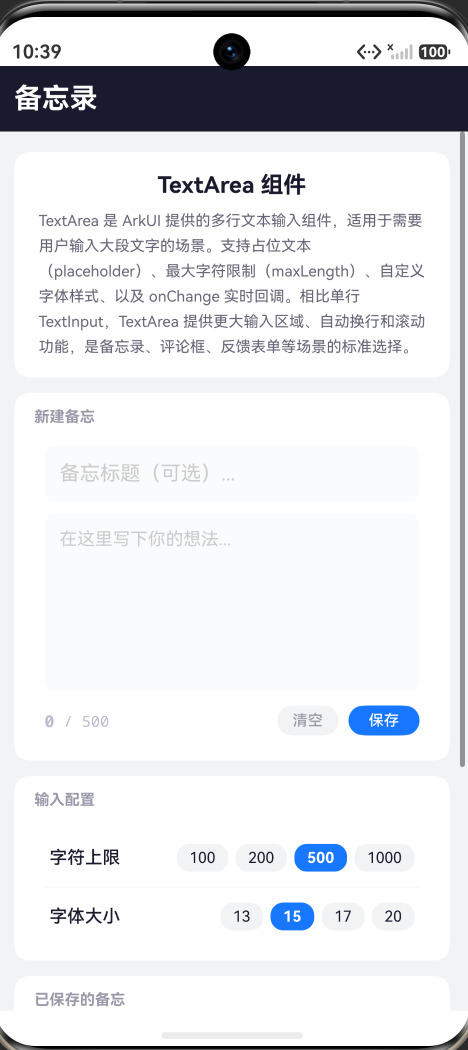
三、Demo 设计:备忘录
3.1 功能概述
Demo 是一个"备忘录"应用,模拟笔记类 App 的新建笔记和笔记列表功能:
- 标题输入:单行 TextInput,可选填
- 内容输入:多行 TextArea,140vp 高度,带实时字数统计
- 保存备忘:点击保存将内容存入备忘列表(列表头部插入新项)
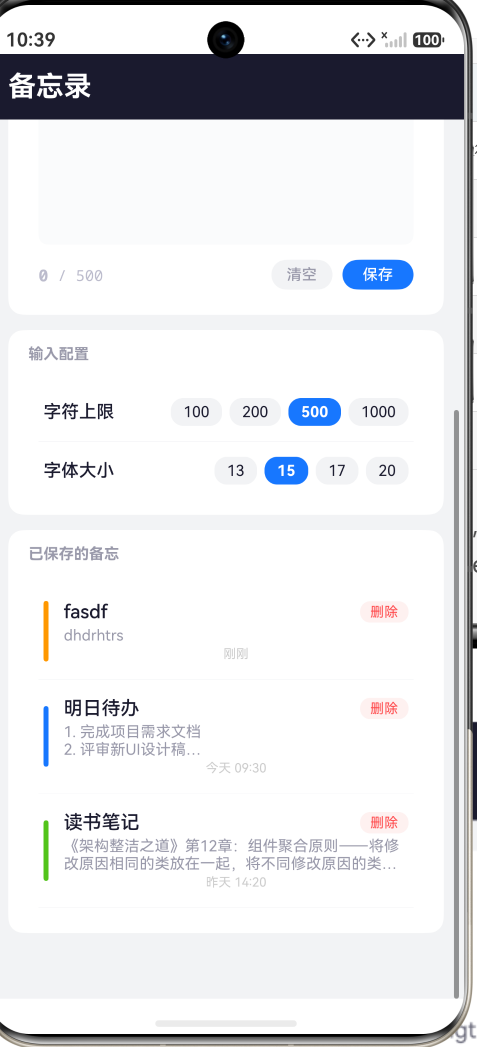
- 备忘列表:展示已保存的备忘,左色条区分,可单条删除
- 输入配置:调整字符上限(100/200/500/1000)和字体大小(13/15/17/20)
3.2 交互点
| # | 交互 | 说明 |
|---|---|---|
| 1 | 输入文本 + 保存 | 在 TextArea 中输入内容,点击"保存"存入备忘列表 |
| 2 | 字数监控 + 超限提醒 | 实时字符计数 + 颜色阈值(蓝→橙→红)+ 接近上限警告 |
| 3 | 字数上限切换 | 切换 maxLength(100/200/500/1000),计数和警告同步更新 |
| 4 | 字体大小切换 | 切换 TextArea 字体大小(13/15/17/20),输入体验实时变化 |
四、完整代码实现
4.1 数据模型与状态
interface MemoItem {
  id: number;
  title: string;
  content: string;
  time: string;
  color: string;
}

@State memoTitle: string = '';
@State memoContent: string = '';
@State maxLength: number = 500;
@State fontSize: number = 15;
@State memos: MemoItem[] = [
  { id: 1, title: '明日待办', content: '1. 完成项目需求文档\n2. 评审新UI设计稿\n3. 预约牙科检查', time: '今天 09:30', color: '#1677FF' },
  { id: 2, title: '读书笔记', content: '《架构整洁之道》第12章:组件聚合原则...', time: '昨天 14:20', color: '#52C41A' }
];
每条备忘包含标题、内容、时间和标识色。备忘列表的头部颜色自动轮换(从 6 种颜色中按顺序选取)。初始提供两条示例备忘,让页面不至于空荡。
4.2 TextArea 输入区
TextArea({ placeholder: '在这里写下你的想法...', text: this.memoContent })
  .placeholderColor('#CCCCCC')
  .placeholderFont({ size: 14 })
  .fontSize(this.fontSize)
  .fontColor('#1a1a2e')
  .maxLength(this.maxLength)
  .height(140)
  .width('100%')
  .backgroundColor('#FAFBFC')
  .borderRadius(8)
  .padding(12)
  .onChange((value: string) => { this.memoContent = value; })
逐行解析:
placeholder: '在这里写下你的想法...':空白时的引导提示.placeholderColor('#CCCCCC'):占位文字使用浅灰色,与正式内容(#1a1a2e深色)区分.placeholderFont({ size: 14 }):占位文字 14sp,比常规内容(15sp)略小——提示性文字不宜太抢眼.fontSize(this.fontSize):动态绑定字体大小,用户在配置面板切换时实时生效.maxLength(this.maxLength):动态绑定字数上限,超出自动截断.onChange(...):每次内容变化更新memoContent
4.3 字数统计与颜色阈值
get charCount(): number {
  return this.memoContent.length;
}

get charRatio(): number {
  return this.charCount / this.maxLength;
}

getCharColor(): string {
  const r = this.charRatio;
  if (r >= 0.95) { return '#FF4D4F'; }  // 红色:即将达上限
  if (r >= 0.8) { return '#FF9800'; }   // 橙色:需要注意
  return '#BBBBCC';                       // 灰色:正常
}
字数统计的颜色分为三级阈值——80% 以下灰色(正常)、80%~95% 橙色(注意)、95% 以上红色(即将达上限)。这种渐进式警告比简单的"超限/未超限"二元判断更友好,给用户留出了调整空间。
字数显示区同时展示"当前字符数 / 最大限制":
Row() {
  Text(this.charCount.toString())
    .fontSize(13).fontColor(this.getCharColor())
    .fontWeight(FontWeight.Bold)
  Text(' / '.concat(this.maxLength.toString()))
    .fontSize(12).fontColor('#BBBBCC')
}

if (this.charRatio >= 0.8) {
  Text('字符数已达 '.concat(
    Math.round(this.charRatio * 100).toString(), '%' + ',接近上限'))
    .fontSize(11).fontColor(this.getCharColor())
}
当字符数超过 80% 时,额外显示一行警告文本。
4.4 保存备忘
saveMemo(): void {
  if (this.memoContent.trim().length === 0) {
    return; // 空内容不保存
  }
  const title = this.memoTitle.trim().length > 0
    ? this.memoTitle.trim()
    : '未命名备忘';
  const colors = ['#1677FF', '#52C41A', '#FF9800', '#9C27B0', '#FF4D4F', '#00BCD4'];
  const colorIdx = this.memos.length % colors.length;
  const newMemo: MemoItem = {
    id: Date.now(),
    title: title,
    content: this.memoContent.trim(),
    time: '刚刚',
    color: colors[colorIdx]
  };
  const newList: MemoItem[] = [newMemo];
  for (let i = 0; i < this.memos.length; i++) {
    newList.push(this.memos[i]); // 新备忘插在列表头部
  }
  this.memos = newList;
  this.memoTitle = '';
  this.memoContent = '';
}
保存后清空标题和内容输入框(将 memoTitle 和 memoContent 状态重置为空字符串)。如果标题为空,自动生成"未命名备忘"作为默认标题。色条颜色按备忘序号轮换,使多条备忘在视觉上易于区分。
4.5 备忘列表展示
ForEach(this.memos, (memo: MemoItem) => {
  Row() {
    Row()
      .width(4).height(48)
      .borderRadius(2)
      .backgroundColor(memo.color)  // 左侧标识色条
      .margin({ right: 12 })

    Column() {
      Row() {
        Text(memo.title)
          .fontSize(15).fontColor('#1a1a2e')
          .fontWeight(FontWeight.Medium).layoutWeight(1)
        Text('删除').fontSize(11).fontColor('#FF4D4F')
          .padding({ top: 2, bottom: 2, left: 8, right: 8 })
          .borderRadius(8).backgroundColor('#FFF0F0')
          .onClick(() => { this.deleteMemo(memo.id); })
      }
      Text(memo.content)
        .fontSize(12).fontColor('#9999AA')
        .maxLines(2)  // 仅显示前两行
        .textOverflow({ overflow: TextOverflow.Ellipsis })
      Text(memo.time)
        .fontSize(10).fontColor('#CCCCCC')
        .margin({ top: 2 })
    }
    .layoutWeight(1)
  }
})
每条备忘左侧有一个 4vp 宽的彩色竖条,用于快速区分不同备忘。内容区使用 .maxLines(2) 限制最多显示两行,超出的用省略号截断——这是列表预览的标准做法。每条备忘附带一个"删除"按钮。
五、关键技术点详解
5.1 maxLength 的截断行为
.maxLength() 设置的是字符数上限(不是字节数)。当用户输入达到上限后继续输入时,新字符会被静默忽略,不会弹出提示或弹窗。这意味着开发者必须在 UI 上展示当前字符数和上限,让用户知道还剩多少空间——否则用户可能会困惑为什么突然无法输入。
Demo 中的字数统计 + 颜色阈值设计就是为了解决这个问题:用户在接近上限时(80% 橙色提醒、95% 红色警告)提前收到视觉反馈,避免"输着输着突然不能输了"的挫败感。
maxLength 的计数包含所有字符——汉字、英文、数字、标点、换行符都计为 1 个字符。这与社交媒体的"280 字限制"等规则一致。
5.2 onChange 的触发频率
onChange 在每次文本内容发生变化时触发——包括输入字符、删除字符、粘贴、剪切。这意味着高频输入场景下(如快速打字),onChange 可能每秒触发多次。在 Demo 中,onChange 只做了轻量操作(赋值给 @State),不会有性能问题。但如果在 onChange 中执行复杂操作(如网络请求、大量计算),建议使用防抖(debounce)策略。
// 如果需要防抖,可以使用类似方案:
private debounceTimer: number = -1;
.onChange((value: string) => {
  if (this.debounceTimer !== -1) {
    clearTimeout(this.debounceTimer);
  }
  this.debounceTimer = setTimeout(() => {
    // 实际的后端保存逻辑
    this.saveToBackend(value);
  }, 500); // 停止输入 500ms 后触发保存
})
5.3 placeholder 的设计原则
placeholder(占位文本)是小而重要的 UI 细节。有效的 placeholder 不是重复字段标签(如"请输入内容"),而是:
- 引导用户:提示用户可以写什么——“在这里写下你的想法…”
- 展示示例:让用户了解期望的内容格式——在反馈表单中可以是"请描述您遇到的问题…"
- 降低输入门槛:幽默或友好的占位文本可以缓解"空白页恐惧"
Demo 中的 placeholder '在这里写下你的想法...' 使用了省略号(...),暗示这里可以写很多东西,没有压迫感。字体比正式内容小 1sp,颜色比正式内容浅(#CCCCCC vs #1a1a2e),视觉上明确区分"提示"和"内容"。
5.4 TextArea 高度与 autoHeight
Demo 中 TextArea 的高度固定为 140vp。这个值的考量为:在主流手机(约 680-780vp 可见高度)上,140vp 约占屏幕的 18%-20%,既能展示约 7-9 行文字(15sp 字体),又不会占用过多空间。
对于需要根据内容动态扩展的场景(如聊天输入框),可以使用 .autoHeight() 方法:
TextArea({ placeholder: '输入消息...' })
  .autoHeight()       // 自动扩展高度
  .maxLines(5)        // 但最多扩展到 5 行
  .height(44)         // 初始最小高度
.autoHeight() 让 TextArea 根据文本行数自动调整高度,.maxLines() 设置自动扩展的上限,防止输入框过度膨胀导致布局错乱。
5.5 输入组件的可访问性
虽然 Demo 没有专门展示,但 TextArea 支持无障碍访问属性。对于面向视障用户的应用,可以设置 .accessibilityText() 和 .accessibilityDescription() 描述输入框的用途:
TextArea({ placeholder: '输入笔记内容' })
  .accessibilityText('笔记内容输入框')
  .accessibilityDescription('最多可输入500个字符')
六、运行效果
6.1 初始状态
进入"备忘录"页面,上方展示 TextArea 说明卡片。中间是输入区:标题(TextInput,可选)和内容 TextArea(140vp 高度,placeholder 为"在这里写下你的想法…“)。字数统计显示"0 / 500”(灰色)。下方备忘列表展示两条预设备忘(明日待办 + 读书笔记),各带彩色左竖条。
6.2 输入与保存
在 TextArea 中输入一段文字(如"+ 购买会议用品"),字数统计实时更新。点击"保存"按钮 → 新备忘出现在列表顶部(带颜色左竖条,时间显示"刚刚"),输入区清空。
6.3 字数预警
将字符上限切换到 100,然后输入超过 80 字的文本 → 字数统计变为橙色(80%),下方出现"字符数已达 80%,接近上限"橙色警告。继续输入超过 95 字 → 变为红色(95%),警告颜色同步变红。达到 100 字后无法继续输入。
6.4 字体切换
切换字体大小为 20 → TextArea 中文字变为 20sp 大字号,适合阅读长文本。切换为 13 → 文字缩小,140vp 高度可容纳更多行,适合紧凑输入。
6.5 删除备忘
点击"读书笔记"行的"删除"按钮 → 该条备忘消失,列表仅有 1 条(新保存的 + 明日待办)。继续点击全部删除后,列表显示"暂无备忘"空状态。
七、总结
本文通过一个"备忘录"实战 Demo,深入讲解了 HarmonyOS TextArea 多行文本输入组件的核心用法:
- 构造函数:
placeholder设置占位提示文本,text绑定初始内容到 @State 变量 - maxLength:限制字符数 + UI 字数统计 + 三级颜色阈值(灰/橙/红)提供渐进式反馈
- placeholder 定制:
.placeholderColor()+.placeholderFont()使占位文本与正式内容视觉区分 - onChange 回调:实时同步输入内容到状态,配合字数统计和保存逻辑
- autoHeight:根据内容动态扩展输入框高度,配合 maxLines 限制扩展上限
TextArea 将"多行输入→字符截断→长度监控→状态反馈"这一整套流程封装进一个组件中,开发者只需声明属性即可获得完整的多行输入体验。从备忘录到评论框,从反馈表单到聊天输入,TextArea 以简洁的 API 覆盖了多行文本输入的所有场景。希望本文能帮助你在实际项目中高效运用 TextArea 组件。
本文基于 HarmonyOS NEXT API 24 编写,代码经 DevEco Studio 6.1.1 编译验证通过。

作为“人工智能6S店”的官方数字引擎,为AI开发者与企业提供一个覆盖软硬件全栈、一站式门户。
更多推荐



 0
0 0
0- 0


 已为社区贡献274条内容

所有评论(0)