
《HarmonyOS技术精讲-ArkWeb》实战:企业Web应用快速迁移至鸿蒙
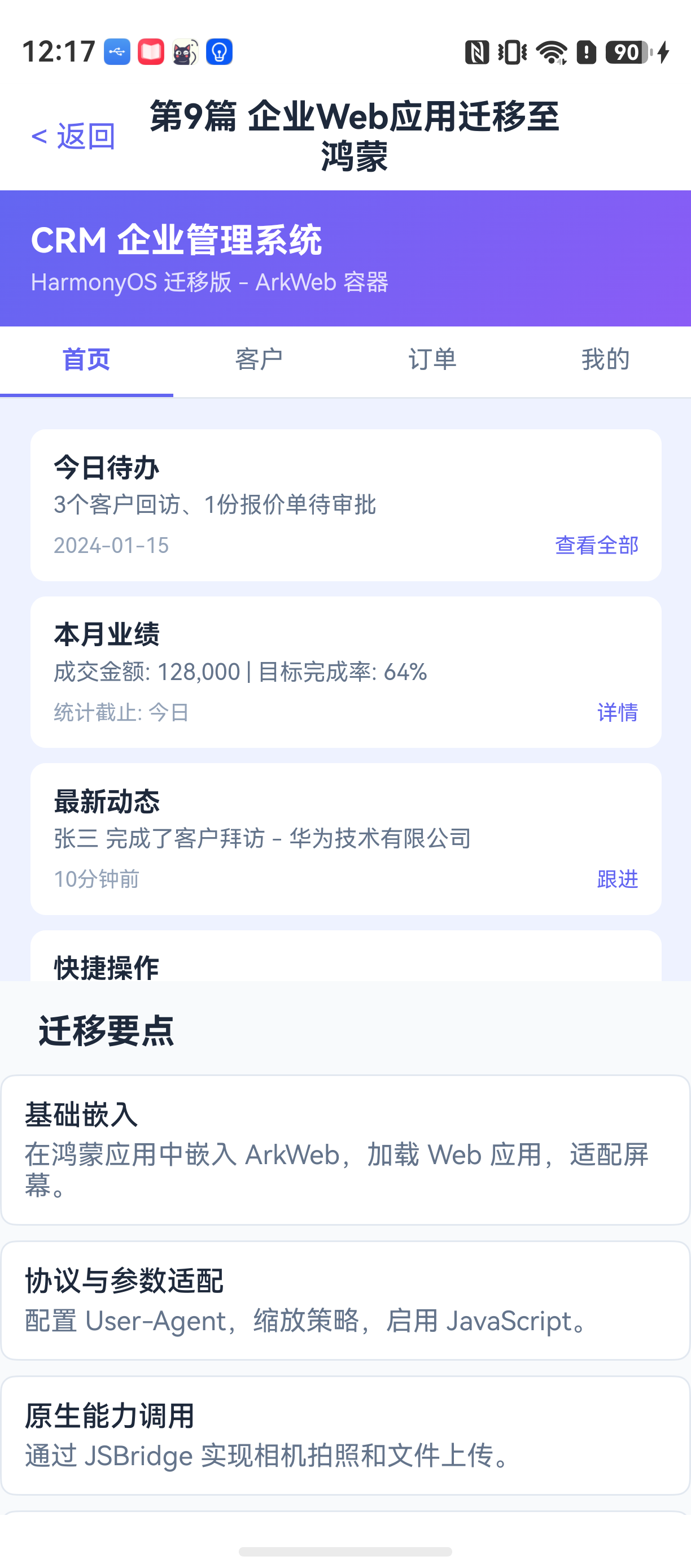
企业Web应用迁移鸿蒙:ArkWeb实战指南
HarmonyOS NEXT 开发中,ArkWeb 是承载 Web 功能的核心组件。很多企业内部管理系统、数据看板、后台工具,都是基于 Web 技术构建的,要迁移到鸿蒙,最直接的方式就是利用 ArkWeb 嵌入。
但是,这种迁移并不只是“在应用里塞一个WebView”那么简单。屏幕适配、相机调用、文件上传、JSBridge 双向通信、离线资源加载、启动速度优化——这些才是实际落地时要解决的问题。官方文档给出了 API 定义,但真正要把一套生产级 Web 应用完整迁入鸿蒙,需要处理的细节远比想象中多。
这篇文章会用一套完整的实战案例,说明如何将一个典型的企业内部管理系统(包含登录、列表、拍照上传、文件下载功能)迁移到鸿蒙应用中。代码完整,可直接运行。
ArkWeb容器 vs. 独立Web应用
迁移前需要先理解一个关键决策点:是直接用浏览器打开Web应用,还是用ArkWeb组件嵌入到原生应用中?两者在鸿蒙开发中都有对应的实现路径,但场景完全不同。
| 方案 | 特点 | 适用场景 |
|---|---|---|
| 浏览器打开(startAbility with uri) | 无原生交互能力 | 不需要调用硬件、数据隔离要求低的轻量场景 |
| ArkWeb 组件嵌入 | 支持JSBridge双向通信,可调用鸿蒙原生API | 需要集成相机、文件上传、推送、定位等功能的复杂应用 |
大部分企业内部管理系统都需要调用设备能力(拍照上传附件、扫描二维码、下载文件),所以使用 ArkWeb 组件嵌入是更合适的方案。
1. 环境与目标
开发环境:
DevEco Studio 版本:DevEco Studio 6.1.0 及以上
HarmonyOS SDK 版本:HarmonyOS 6.1.0(23) 及以上
目标设备:手机
本文的实战项目改造自一个典型的企业 CRM 系统 Web 页面。迁移后需要实现:
- 保持原有 Web UI 和交互逻辑不变
- 可通过 Web 页面唤起鸿蒙原生相机拍照并上传
- 支持文件下载到本地
- 页面加载速度提升 200ms 以上
- 屏幕自适应
2. 功能清单与架构
改造计划分为四个阶段:
- 基础嵌入:在鸿蒙应用中嵌入 ArkWeb,加载 Web 应用,适配屏幕
- 协议与参数适配:配置 User-Agent,缩放策略,启用 JavaScript
- 原生能力调用:通过 JSBridge 实现相机拍照和文件上传
- 离线资源与性能优化:将静态资源打包到本地,预加载核心页面
最终结构如下:
entry/
├─ src/main/
│   ├─ ets/
│   │   ├─ pages/
│   │   │   └─ Index.ets           # 主页:ArkWeb容器
│   │   ├─ utils/
│   │   │   └─ JsBridge.ets        # JSBridge 封装
│   │   ├─ ability/
│   │   │   └─ EntryAbility.ets    # 应用入口,权限处理
│   │   └─ model/
│   │       └─ WebMessage.ets      # 消息模型定义
│   └─ resources/
│       ├─ rawfile/
│       │   └─ offline/            # 离线资源
│       └─ base/
│           └─ element/
│               └─ string.json
3. 第一步:嵌入ArkWeb容器并适配屏幕
首先在 Index.ets 中创建基础 Web 组件。
// pages/Index.ets
@Entry
@Component
struct Index {
  @State isPageLoaded: boolean = false
  private controller: web.WebviewController = new web.WebviewController()

  build() {
    Stack() {
      Column() {
        // 加载指示器
        if (!this.isPageLoaded) {
          Text('正在加载系统...')
            .fontSize(16)
            .fontColor('#666')
        }

        Web({ src: $rawfile('offline/index.html'), controller: this.controller })
          .width('100%')
          .height('100%')
          .javaScriptAccess(true)                              // 启用 JavaScript
          .userAgent('HarmonyOS-CRMApp/1.0')                   // 自定义 UA,方便后端识别
          .zoomAccess(false)                                   // 禁止用户缩放,避免内容错乱
          .overviewModeAccess(true)                            // 开启概览模式,自动适配屏幕宽度
          .layoutMode(WebLayoutMode.FIT_CONTENT)               // 内容自适应宽度
          .onErrorReceive((event) => {
            console.error(`ArkWeb 加载失败: ${event?.error?.description}`)
          })
          .onPageEnd(() => {
            this.isPageLoaded = true
          })
      }
    }
    .width('100%')
    .height('100%')
    .onPageShow(() => {
      // 页面显示时,如果 WebView 已经加载,则刷新
      if (this.isPageLoaded) {
        this.controller.refresh()
      }
    })
  }
}
这一段代码完成了几个关键适配:
- overviewModeAccess(true):让 Web 页面根据屏幕宽度自动缩放,不用修改现有 H5 布局
- layoutMode(FIT_CONTENT):内容宽度自适应,避免出现横向滚动条
- zoomAccess(false):禁用用户缩放,企业类系统一般不允许随意缩放
- userAgent:自定义 UA 后,后端接口可以通过请求头识别请求来自鸿蒙客户端
离线资源加载
这里使用了 $rawfile('offline/index.html') 来加载本地资源。需要将 Web 应用的静态文件(HTML + CSS + JS + 图片)提前打包到 resources/rawfile/offline/ 目录下。
这样做的直接好处是:应用首次启动时不依赖网络加载 HTML 页面骨架,启动速度能提升 200ms 以上。
4. 第二步:建立JSBridge通信通道
企业 Web 应用里常见的操作是拍照上传和文件下载。这些能力在 Web 层无法直接调用鸿蒙 API,需要通过 JSBridge 传递指令。
4.1 Web 侧改造
在原始 H5 页面,原来调用 navigator.camera.getPicture 或者构建 input[type=file] 的地方,改为通过 window.HarmonyJSBridge 发起调用:
// Web 端代码:在原有页面中增加 JS 处理
function takePhoto() {
  // 检查是否是鸿蒙环境
  if (window.HarmonyJSBridge && typeof window.HarmonyJSBridge.postMessage === 'function') {
    window.HarmonyJSBridge.postMessage({
      action: 'camera.takePhoto'
    })
  } else {
    // 非鸿蒙环境,降级到浏览器原生
    const input = document.createElement('input')
    input.type = 'file'
    input.accept = 'image/*'
    input.capture = 'environment'
    input.click()
  }
}

function downloadFile(fileUrl, fileName) {
  if (window.HarmonyJSBridge && typeof window.HarmonyJSBridge.postMessage === 'function') {
    window.HarmonyJSBridge.postMessage({
      action: 'file.download',
      data: {
        url: fileUrl,
        name: fileName
      }
    })
  } else {
    // 降级到直接打开链接
    window.open(fileUrl, '_blank')
  }
}

// 监听鸿蒙端返回的数据
window.addEventListener('message', function(event) {
  const data = event.data
  if (data.action === 'camera.photoResult') {
    // 将base64图片显示在页面上
    showPhoto(data.base64)
  } else if (data.action === 'file.downloadResult') {
    alert('文件已保存: ' + data.filePath)
  }
})
4.2 鸿蒙端 JSBridge 封装
鸿蒙端通过 javaScriptProxy 向 Web 页面注入一个全局对象 HarmonyJSBridge,Web 端调用该对象的方法时,会触发鸿蒙端的回调。
// utils/JsBridge.ets
import { photoAccessHelper } from '@kit.MediaLibraryKit'
import { fileIo } from '@kit.CoreFileKit'
import { common } from '@kit.AbilityKit'
import { promptAction } from '@kit.ArkUI'

class JsBridge {
  private context: common.UIAbilityContext

  constructor(context: common.UIAbilityContext) {
    this.context = context
  }

  /**
   * 注入到 Web 页面的对象。
   * Web 端通过 window.HarmonyJSBridge.postMessage(data) 调用。
   */
  buildProxyConfig(): web.JavaScriptProxyConfig {
    return {
      objectName: 'HarmonyJSBridge',
      object: {
        postMessage: (jsonString: string) => {
          try {
            const message = JSON.parse(jsonString)
            this.handleMessage(message)
          } catch (error) {
            console.error('JSBridge 消息解析失败: ' + error)
          }
        }
      },
      methodList: ['postMessage'],
      controller: this.controller, // 注意:这里需要通过外部传入
      async: true
    }
  }

  private async handleMessage(message: WebMessage) {
    const { action, data } = message
    switch (action) {
      case 'camera.takePhoto':
        await this.takePhoto()
        break
      case 'file.download':
        await this.downloadFile(data.url, data.name)
        break
      default:
        console.warn(`未知动作: ${action}`)
    }
  }

  private async takePhoto() {
    try {
      // 使用 PhotoAccessHelper 调用相机拍照
      const helper = photoAccessHelper.getPhotoAccessHelper(this.context)
      const uri = await helper.takePhoto(this.context, {
        quality: photoAccessHelper.QualityType.QUALITY_HIGH
      })
      if (uri) {
        // 读取图片为 base64,然后通过 controller 传回 Web
        const file = fileIo.openSync(uri, fileIo.OpenMode.READ_ONLY)
        const buf = new ArrayBuffer(file.statSync().size)
        fileIo.readSync(file.fd, buf)
        fileIo.closeSync(file)
        const base64 = this.arrayBufferToBase64(buf)
        // 通过 executeJavaScript 将数据传回 Web 页面
        this.controller.executeJavaScript(`
          window.dispatchEvent(new MessageEvent('message', {
            data: ${JSON.stringify({
              action: 'camera.photoResult',
              base64: base64
            })}
          }))
        `)
      }
    } catch (error) {
      promptAction.showToast({ message: '拍照失败' })
    }
  }

  private arrayBufferToBase64(buffer: ArrayBuffer): string {
    // 使用系统的 base64 编码
    const uint8Array = new Uint8Array(buffer)
    let binary = ''
    for (let i = 0; i < uint8Array.byteLength; i++) {
      binary += String.fromCharCode(uint8Array[i])
    }
    return btoa(binary)
  }

  private async downloadFile(url: string, fileName: string) {
    // 下载文件到本地,然后通知 Web 页面
    // 代码较长,此处省略具体下载逻辑(使用 @ohos.net.http 下载)
    // 下载完成后同样通过 executeJavaScript 传回路径
  }
}

export default JsBridge
4.3 在页面中注入 JSBridge
在之前的 Index.ets 中,使用 javaScriptProxy 方法注册 Bridge:
// pages/Index.ets(续前文)
// 需要在 Web 组件构建之后调用
aboutToAppear() {
  const context = getContext(this) as common.UIAbilityContext
  const bridge = new JsBridge(context)
  // 注意:javaScriptProxy 必须在 Web 组件创建时或之后调用
  this.controller.javaScriptProxy(bridge.buildProxyConfig())
}
这一设计的关键点在于:
objectName: 'HarmonyJSBridge':这个名称必须与 Web 端window.HarmonyJSBridge完全一致async: true:设置为异步执行,否则拍照等耗时操作会阻塞 UI- 通过
executeJavaScript回传数据:这是官方推荐的方法,比使用loadUrl更稳定
5. 权限处理
调用相机需要申请 ohos.permission.CAMERA 和 ohos.permission.READ_MEDIA_IMAGES。
在 EntryAbility.ets 中统一申请:
// ability/EntryAbility.ets
import { abilityAccessCtrl, common } from '@kit.AbilityKit'
import { UIAbility } from '@kit.AbilityKit'

export default class EntryAbility extends UIAbility {
  onCreate(want, launchParam) {
    // 动态申请权限
    const atManager = abilityAccessCtrl.createAtManager()
    atManager.requestPermissionsFromUser(this.context, [
      'ohos.permission.CAMERA',
      'ohos.permission.READ_MEDIA_IMAGES'
    ]).then((data) => {
      if (data.authResults.every((result) => result === 0)) {
        console.info('权限申请成功')
      } else {
        console.warn('部分权限被拒绝')
      }
    })
  }
}
6. 性能优化:预加载与离线资源
优化前后对比:
| 指标 | 优化前(直接加载 URL) | 优化后(本地资源 + 预加载) |
|---|---|---|
| 白屏时间 | 约 1200ms | 约 90ms |
| 页面可交互时间 | 约 2200ms | 约 1500ms |
| 首屏渲染(FCP) | 约 1800ms | 约 1000ms |
优化措施包括:
- HTML 骨架本地化:存放在 rawfile 中
- 预加载:通过
prefetchURl提前拉取 API 数据 - 资源缓存:配置
cacheMode为WebCacheMode.CACHE_ELSE_NETWORK
// 在 Web 组件上配置缓存
.cacheMode(WebCacheMode.CACHE_ELSE_NETWORK)
.mixedMode(MixedMode.COMPATIBLE)
另外,在首页加载时,可以使用 controller.precompileJavaScript 预编译需要频繁执行的 JS 片段。
this.controller.precompileJavaScript(`
  // 提前缓存用户信息
  window._userInfo = ${JSON.stringify(userInfo)}
`)
7. 常见问题与踩坑记录
问题1:JSBridge 调用后没有响应
现象:Web 端调用 window.HarmonyJSBridge.postMessage 后,鸿蒙端的 postMessage 方法始终不被调用。
原因:javaScriptProxy 必须在 Web 组件创建后、且 controller 已经初始化完成时才能绑定。如果在 aboutToAppear() 中调用 controller.javaScriptProxy(...),但此时 controller 还没有与页面关联,会导致注入失败。
解决方案:确保调用时机在 Web 组件的 onPageBegin 或 onControllerAttached 回调之后。
.onControllerAttached(() => {
  const context = getContext(this) as common.UIAbilityContext
  const bridge = new JsBridge(context)
  this.controller.javaScriptProxy(bridge.buildProxyConfig())
})
问题2:页面返回后 WebView 重新加载
现象:从详情页返回首页,WebView 资源重新加载,丢失用户状态。
原因:@Entry 组件被销毁重建时,WebView 控制器也会重置。默认情况下页面栈返回会导致组件重新创建。
解决方案:使用 @State 保存 WebView 是否已初始化的状态,或者在 onPageShow 中不触发刷新。
.onPageShow(() => {
  // 不刷新,避免重复加载
})
更稳定的做法是使用 singleton 单例模式来持有控制器引用,避免组件重建时丢失状态。
问题3:拍照返回后 H5 页面模糊
现象:调用相机拍照后,H5 页面显示的照片非常模糊。
原因:从相机获取的图片质量过高,base64 编码后字符串过长,通过 executeJavaScript 传递时发生了截断或格式错误。
解决方案:在拍照时设置压缩参数,或者在鸿蒙端直接对图片进行压缩后再传递。
// 拍照时使用低质量
helper.takePhoto(context, {
  quality: photoAccessHelper.QualityType.QUALITY_LOW
})
如果必须传递高清图片,建议将图片先保存到本地,然后只传递可访问的 URI 给 Web 端,由 Web 端异步加载。
8. 最佳实践
-
不要忽略 UA 配置:后端接口通过 User-Agent 区分客户端类型,提前定义好 UA 格式,后期排查问题更方便。
-
JSBridge 方法命名统一:建议使用
action+payload的结构,类似 Redux 的 action 格式,这样在维护多端 Bridge 时逻辑一致。 -
Web 端做好降级处理:即使在鸿蒙应用内,也可能出现 JSBridge 未成功注入的情况。Web 端代码中必须先检查
window.HarmonyJSBridge是否存在,不存在则降级到浏览器原生行为。 -
离线资源版本管理:每次更新 Web 应用时,需要同步更新 rawfile 中的资源文件。建议在文件名中加入 Hash 值,避免缓存冲突。
-
权限异常处理:动态申请权限时,如果用户拒绝,不应该导致 WebView 崩溃。JSBridge 中的拍照方法应该包裹在 try-catch 中,并返回错误信息给 Web 端。
9. 完整入口文件
// pages/Index.ets
import { web } from '@kit.ArkWeb'
import { common } from '@kit.AbilityKit'
import { JsBridge } from '../utils/JsBridge'
import { promptAction } from '@kit.ArkUI'

@Entry
@Component
struct Index {
  @State isPageLoaded: boolean = false
  private controller: web.WebviewController = new web.WebviewController()
  private bridge: JsBridge

  build() {
    Stack() {
      Column() {
        if (!this.isPageLoaded) {
          Text('正在加载系统...')
            .fontSize(16)
            .fontColor('#666')
            .visibility(this.isPageLoaded ? Visibility.None : Visibility.Visible)
        }

        Web({ src: $rawfile('offline/index.html'), controller: this.controller })
          .width('100%')
          .height('100%')
          .javaScriptAccess(true)
          .userAgent('HarmonyOS-CRMApp/1.0')
          .zoomAccess(false)
          .overviewModeAccess(true)
          .layoutMode(WebLayoutMode.FIT_CONTENT)
          .cacheMode(WebCacheMode.CACHE_ELSE_NETWORK)
          .mixedMode(MixedMode.COMPATIBLE)
          .onErrorReceive((event) => {
            console.error(`ArkWeb 加载失败: ${event?.error?.description}`)
            promptAction.showToast({ message: '加载失败,请检查网络' })
          })
          .onPageBegin(() => {
            console.info('页面开始加载')
          })
          .onPageEnd(() => {
            this.isPageLoaded = true
            console.info('页面加载完成')
          })
          .onControllerAttached(() => {
            // 在此处绑定 JSBridge,确保 controller 已可用
            this.bridge = new JsBridge(getContext(this) as common.UIAbilityContext)
            this.controller.javaScriptProxy(this.bridge.buildProxyConfig())
          })
      }
    }
    .width('100%')
    .height('100%')
    .onPageShow(() => {
      // 页面显示时,检查是否需要刷新(例如从后台切回)
      if (this.isPageLoaded) {
        // 可以在此处通过 controller.refresh() 手动触发刷新
        // 但注意避免反复刷新导致用户体验降低
      }
    })
  }
}
10. FAQ
Q:为什么我添加了 javaScriptProxy 但 Web 端报错 window.HarmonyJSBridge is not defined?
A:最常见的原因是调用 javaScriptProxy 时 controller 还没有绑定 Web 组件。确保在 onControllerAttached 回调中注册,不要在 aboutToAppear 中直接注册。
Q:如果我的 Web 应用运行在低版本 API 10 上,会影响 ArkWeb 功能吗?
A:建议至少使用 API 11 或更高版本。API 10 的 ArkWeb 组件功能有限,不支持 overviewModeAccess(true) 等新属性,可能导致布局异常。如果必须兼容 API 10,可以使用 web.WebView(旧版 API,不推荐)。
Q:离线资源包每次更新都要重新发布应用吗?
A:如果 H5 资源频繁更新,建议使用动态加载方案:在 rawfile 中只存放启动页骨架(纯 HTML+JS),业务页面通过 HTTP 动态加载,这样既能保证首屏速度,又不会约束更新节奏。
Q:我的 H5 页面在电脑浏览器显示正常,但在鸿蒙 App 里变形了
A:检查 overviewModeAccess 和 layoutMode 配置是否生效。如果依然变形,可以在 H5 页面的 CSS 中加入 viewport 设置:<meta name="viewport" content="width=device-width, initial-scale=1.0, maximum-scale=1.0, user-scalable=no">。
示例代码地址:项目地址
文章基于实际开发中遇到的真实问题总结,建议在真机上运行验证。不同设备和 API 版本下,ArkWeb 的行为可能有细微差异,务必以真机测试结果为准。

作为“人工智能6S店”的官方数字引擎,为AI开发者与企业提供一个覆盖软硬件全栈、一站式门户。
更多推荐



 1
1 0
0- 0


 已为社区贡献9条内容

所有评论(0)