
【共创季稿事节】鸿蒙原生 ArkTS 布局实现 dropShadow 投影效果 — 从阴影原理到交互式 UI 的完整实践
目录
前言
投影(drop shadow)设计理论基础
2.1 投影的本质
2.2 Material Design 阴影体系
2.3 投影四要素
鸿蒙 ArkUI 的 .shadow() API 详解
3.1 ShadowOptions 接口定义
3.2 ShadowStyle 枚举
3.3 与 CSS box-shadow 的对比
项目搭建与配置
4.1 工程结构
4.2 主题色调设计
Index.ets 完整代码逐段解析
5.1 状态变量体系
5.2 数据预设设计
5.3 核心方法 getShadowOptions
5.4 标题区域——品牌调性呈现
5.5 当前参数展示区——投影自指
5.6 控制面板——四维度实时调节
5.7 颜色选择器——ForEach 动态渲染
5.8 Grid 卡片展示区——多样化容器投影
5.9 交互对比区——无/有/增强三态对比
5.10 提示说明区——最佳实践总结
投影不裁剪的工程实践
6.1 裁剪发生的原理
6.2 padding 预留计算
6.3 实际效果验证
编译与调试经验
7.1 字符串中的单引号转义
7.2 ShadowOptions 名称冲突
7.3 ForEach 类型约束
性能分析与最佳实践
8.1 投影渲染性能
8.2 最佳实践清单
效果展示与交互流程
扩展方向
10.1 预设投影风格切换
10.2 动画投影
10.3 多层投影叠加
总结
- 前言
在用户界面设计中,投影(Drop Shadow) 是最常用、最有效的视觉层次表达手段之一。它通过模拟真实世界的光影关系,让元素在二维屏幕上获得「浮起」的立体感,帮助用户快速理解界面的层次结构和可交互性。
从 Google 的 Material Design 到苹果的 Human Interface Guidelines,投影都是不可或缺的设计语言。在 HarmonyOS NEXT 的 ArkUI 框架中,投影能力被优雅地封装为组件的链式属性——.shadow(ShadowOptions)——只需一个方法调用,即可为任意 UI 组件添加高质量的投影效果。
本文将以一个完整的交互式投影演示应用为载体,深入解析以下内容:
投影的视觉设计原理:了解投影四要素如何影响观感
.shadow() API 的完整用法:参数详解与最佳实践
「投影不裁剪」的关键技巧:这是实际开发中最容易被忽略的坑
@State 状态驱动的交互面板:滑块、颜色选择器与投影的实时联动
Grid + ForEach 的布局编排:多卡片批量投影展示
编译调试经验:跨过 ArkTS 的类型陷阱
无论你是要做卡片 UI、弹窗、按钮还是浮层,投影都是一个绕不开的话题。读完本文,你将掌握鸿蒙投影的全链路技能。
- 投影(drop shadow)设计理论基础
2.1 投影的本质
投影模拟的是 光源照射不透明物体后在后方平面上产生的阴影。在真实世界中,阴影的形态由三个因素决定:
光源位置 → 决定阴影方向(偏移量 offsetX/offsetY)
光源面积 → 决定阴影边缘柔和度(模糊半径 radius)
物体高度 → 决定阴影距离(偏移量)和范围(半径)
遮挡物颜色 → 决定阴影深浅(颜色 alpha 通道)
在 UI 设计中,我们通常假设光源位于屏幕左上方(与人的阅读习惯一致,也是 Material Design 的默认光源方向),因此最常见的投影偏移是 offsetX: 2, offsetY: 4。
2.2 Material Design 阴影体系
Material Design 定义了一套基于高度(elevation)的阴影系统,每种高度对应一组投影参数:
高度层级 elevation 用途 典型 radius 典型 offsetY
0 0dp 静态内容卡片 0 0
1 1dp 可 hover 的列表项 3 1
2 2dp 普通卡片/按钮 4 2
4 4dp 浮动操作按钮(FAB) 6 3
6 6dp 下拉菜单/提示框 8 4
8 8dp 底部抽屉/导航栏 10 5
12 12dp 模态对话框 14 7
16 16dp 侧边导航栏 18 9
24 24dp 日期选择器/提示 28 13
在鸿蒙的 .shadow() 方法中,虽然没有直接的 elevation 参数,但通过 radius 和 offset 的组合,完全可以模拟出上述任意高度的阴影效果。
2.3 投影四要素
任何数字投影都可以分解为以下四个维度:
参数 作用 值域 视觉效果
radius 模糊半径 0~50+ 0=锐利硬边;越大边缘越模糊扩散
offsetX 水平偏移 -∞~+∞ 正=向右偏移;负=向左偏移
offsetY 垂直偏移 -∞~+∞ 正=向下偏移;负=向上偏移(光源在下)
color 阴影颜色 ARGB 含 alpha 通道,控制阴影深浅和色调
2.3.1 radius(模糊半径)的视觉影响
radius 是投影最核心的参数。它控制的是高斯模糊的核大小——数值越大,参与模糊的像素范围越广,投影边缘越柔和。
radius=0 → 完全锐利,像剪纸的硬阴影
radius=2 → 微微模糊,适合极浅的浮层
radius=8 → 标准卡片阴影
radius=15 → 大面积的柔光阴影
radius=30+ → 高度模糊,像光晕效果
在实际 UI 设计中,卡片投影的 radius 通常在 4~20 之间。
2.3.2 offsetX/offsetY(偏移量)的视觉影响
偏移量决定了投影与主体之间的相对位置。常见的场景:
正偏移(右下):标准投影,光源在左上
零偏移(居中):类似发光效果或景深感
负偏移(反向):让元素看起来是向内凹陷的(内阴影效果)
2.3.3 color(颜色)的视觉影响
投影颜色的 alpha 通道(透明度) 决定了阴影的浓淡程度。一般而言:
浅色背景:使用半透明黑色(rgba(0,0,0,0.1~0.3)),alpha 越大阴影越深
深色背景:使用半透明白色(rgba(255,255,255,0.1~0.3))或与背景色互补的色调
除了灰度阴影,彩色阴影(如蓝色调、棕色调)也是一种近年流行的设计趋势,可以强化品牌色在界面中的渗透。
本项目预设了 6 种彩色投影颜色:
预设 色值(ARGB) 适用场景
纯黑 0x40000000 通用、百搭
深棕 0x406D4C41 暖色系界面、复古风格
靛蓝 0x402832A0 商务/企业级应用
墨绿 0x40386A3E 金融、医疗、自然主题
酒红 0x406B2E3E 电商、时尚、精品展示
轻影 0x1A000000 极简风格、淡雅效果
每种颜色的 alpha 都设定在 0x1A(约 10%)到 0x40(约 25%)之间,确保阴影自然而不突兀。
- 鸿蒙 ArkUI 的 .shadow() API 详解
3.1 ShadowOptions 接口定义
在 HarmonyOS NEXT 中,.shadow() 方法接受一个 ShadowOptions 类型的参数:
interface ShadowOptions {
radius: number; // 模糊半径(单位 vp),必填
color?: Color | string | number; // 投影颜色,可选的
offsetX?: number; // 水平偏移量(单位 vp),可选
offsetY?: number; // 垂直偏移量(单位 vp),可选
}
参数详解:
属性 类型 必填 默认值 说明
radius number ✅ — 高斯模糊的核半径,单位 vp。0=无模糊
color Color / string / number ❌ Color.Gray 阴影颜色。支持 Color 枚举、‘#RRGGBB’ 字符串、ARGB 数值
offsetX number ❌ 0 水平偏移,正数向右
offsetY number ❌ 0 垂直偏移,正数向下
使用方法:
// 方式一:完整参数
.shadow({ radius: 10, color: ‘#00000040’, offsetX: 4, offsetY: 6 })
// 方式二:仅指定半径(使用默认颜色和偏移)
.shadow({ radius: 8 })
// 方式三:指定半径和颜色
.shadow({ radius: 12, color: 0x40000000 })
// 方式四:取消投影
.shadow(null)
3.2 ShadowStyle 枚举
除了 ShadowOptions 对象,.shadow() 还支持 ShadowStyle 枚举,用于快速应用 Material Design 预设的阴影风格:
enum ShadowStyle {
OUTER_DEFAULT_XS, // 极小
OUTER_DEFAULT_SM, // 小
OUTER_DEFAULT_MD, // 中
OUTER_DEFAULT_LG, // 大
OUTER_DEFAULT_XL, // 极大
OUTER_FLOATING_MD, // 浮动
}
使用示例:
.shadow(ShadowStyle.OUTER_DEFAULT_MD)
枚举方式适合快速原型开发,但缺点是参数不可微调。在需要精细控制的应用中,推荐使用 ShadowOptions 方式。
3.3 与 CSS box-shadow 的对比
对于有 Web 开发背景的读者,以下是鸿蒙 .shadow() 与 CSS box-shadow 的对照表:
鸿蒙 ArkTS CSS box-shadow 说明
radius blur-radius 模糊半径
offsetX offset-x 水平偏移
offsetY offset-y 垂直偏移
color color 阴影颜色
— spread-radius 鸿蒙不支持扩散半径
— inset 鸿蒙不支持内阴影(可用负 offset 模拟)
ShadowStyle 预设 — CSS 无对应概念
.shadow(null) box-shadow: none 移除投影
总体来说,鸿蒙的 .shadow() 在功能上大约覆盖了 CSS box-shadow 80% 的常见需求,缺少的是 spread-radius 和 inset。对于绝大多数 UI 场景(卡片、按钮、弹窗),这已经足够。
- 项目搭建与配置
4.1 工程结构
Demo06302/
├── build-profile.json5 ← 项目构建配置(targetSdk=6.1.1.24)
├── AppScope/
│ └── app.json5 ← 应用级配置
└── entry/
├── build-profile.json5 ← 模块构建配置(stageMode)
├── src/
│ └── main/
│ ├── module.json5 ← 模块清单(Ability 注册)
│ ├── resources/ ← 资源文件(颜色/字符串/图片)
│ └── ets/
│ ├── entryability/
│ │ └── EntryAbility.ets ← 应用入口
│ └── pages/
│ └── Index.ets ← 本次核心代码(524行)
└── oh-package.json5 ← 依赖管理
4.2 主题色调设计
投影演示应用采用了 Indigo(靛蓝) 作为主色调,营造出沉稳、商务的视觉氛围。完整的颜色系统如下:
用途 色值 色名
主色调(标题、滑块选中区) #1A237E Indigo 900
次色调(标签、滑块轨道) #283593 Indigo 800
强调色(辅助文字、装饰) #5C6BC0 Indigo 400
浅色(说明文字) #7986CB Indigo 300
更浅色(刻度标签) #9FA8DA Indigo 200
背景(标题区) #E8EAF6 Indigo 50
背景(整体) #F5F5F5 Grey 100
警告/提示 #FFF8E1 底 + #E65100 文字 Amber 50 / Deep Orange 900
这种配色方案让应用看起来专业、精致,符合企业级应用的审美。
- Index.ets 完整代码逐段解析
5.1 状态变量体系
@State shadowRadius: number = 15;
@State shadowOffsetX: number = 5;
@State shadowOffsetY: number = 8;
@State shadowColor: number = 0x406D4C41;
@State selectedColorIndex: number = 2;
五个 @State 变量构成了整个应用的响应式基础。它们的初始值经过精心选择:
radius=15:中等偏柔和的投影,适合演示不同参数的变化
offsetX=5, offsetY=8:向右下偏移,符合左上光源假设
color=0x406D4C41:深棕色投影(alpha=0x40 ≈ 25%),温暖复古
为什么选深棕作为默认色? 因为 InDesign 色系偏冷(Indigo),暖色调的投影(深棕)可以形成冷暖对比,让投影效果更加醒目易辨。
5.2 数据预设设计
颜色预设
private readonly colorPresets: ColorPreset[] = [
{ name: ‘纯黑’, color: 0x40000000, desc: ‘经典百搭’ },
{ name: ‘深棕’, color: 0x406D4C41, desc: ‘温暖复古’ },
{ name: ‘靛蓝’, color: 0x402832A0, desc: ‘沉稳商务’ },
{ name: ‘墨绿’, color: 0x40386A3E, desc: ‘自然清新’ },
{ name: ‘酒红’, color: 0x406B2E3E, desc: ‘优雅高贵’ },
{ name: ‘透明’, color: 0x1A000000, desc: ‘淡雅轻影’ },
];
每种颜色的 alpha 值设计:
颜色 Alpha (hex) Alpha (%) 视觉密度
纯黑 0x40 25% 适中
深棕 0x40 25% 适中
靛蓝 0x40 25% 适中
墨绿 0x40 25% 适中
酒红 0x40 25% 适中
透明 0x1A 10% 清淡
其中「透明」预设通过降低 alpha 通道值(从 25% 降至 10%),模拟更淡雅的阴影效果。
卡片预设
private readonly cardPresets: CardPreset[] = [
{ title: ‘圆角卡片’, radius: 16, color: ‘#FFFFFF’, border: 0 },
{ title: ‘方形卡片’, radius: 4, color: ‘#FFF8E1’, border: 0 },
{ title: ‘彩色卡片’, radius: 12, color: ‘#E3F2FD’, border: 0 },
{ title: ‘圆形容器’, radius: 60, color: ‘#F3E5F5’, border: 0 },
{ title: ‘描边卡片’, radius: 10, color: ‘#FFFFFF’, border: 2 },
{ title: ‘标签样式’, radius: 8, color: ‘#FFECB3’, border: 0 },
];
这六种卡片覆盖了实际开发中常见的四种容器类型:
类型 圆角 代表组件
圆角卡片(16px) 大圆角 商品卡片、文章摘要
方形卡片(4px) 微圆角 仪表盘、数据表格
圆形容器(60px) 完全圆形 头像、图标按钮
描边卡片 有边框 可选择卡片、优惠券
彩色卡片 有底色 分类标签、统计面板
标签样式 窄圆角 标签、徽章
5.3 核心方法 getShadowOptions
private getShadowOptions(): ShadowOptions {
return {
radius: this.shadowRadius,
color: this.shadowColor,
offsetX: this.shadowOffsetX,
offsetY: this.shadowOffsetY,
};
}
这个方法承担了两个关键角色:
集中管理:所有组件统一调用此方法获取投影配置,确保参数一致性
响应式绑定:由于方法内部引用了 @State 变量,每次状态变化后 build() 重新执行,所有绑定了该方法返回值的组件都会自动更新
与在多个地方分别写 { radius: this.shadowRadius, … } 相比,集中方法的优势在于:
一处修改,全局生效
如需添加新参数(如将来支持 blur type),只需修改此方法
代码可读性更高
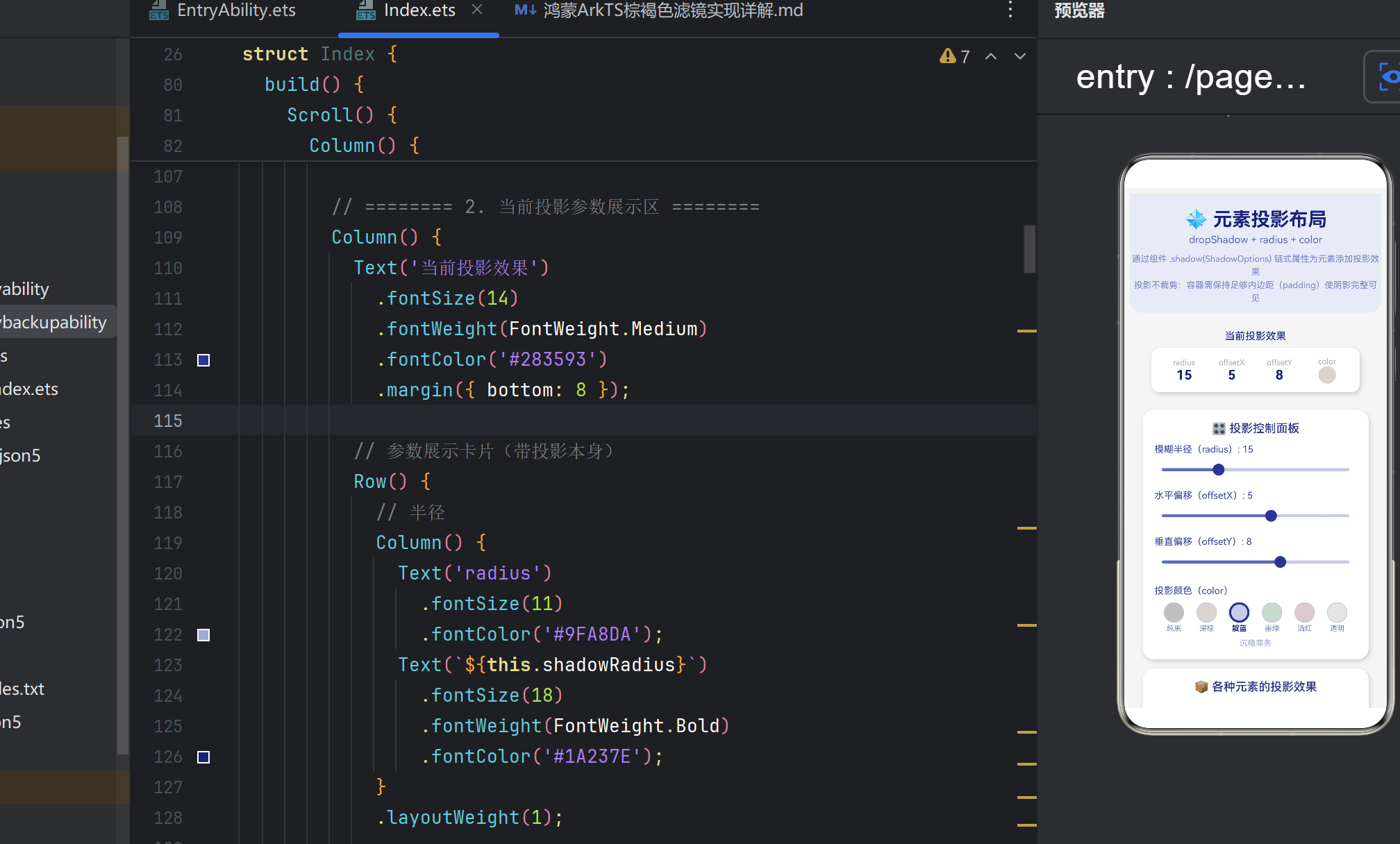
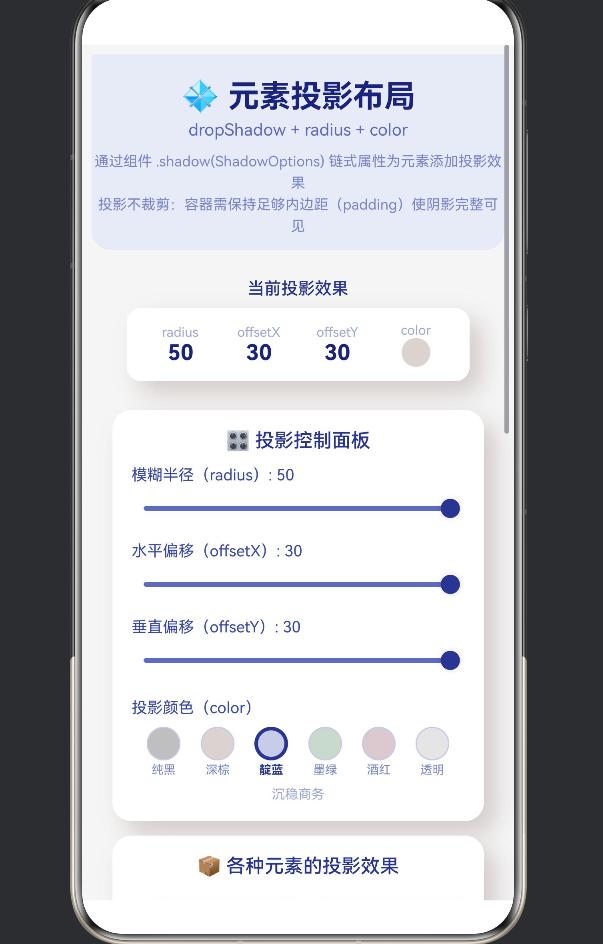
5.4 标题区域——品牌调性呈现
Column() {
Text(‘💠 元素投影布局’)
.fontSize(26)
.fontWeight(FontWeight.Bold)
.fontColor(‘#1A237E’);
Text(‘dropShadow + radius + color’)
.fontSize(14)
.fontColor(‘#5C6BC0’);
Text(‘通过组件 .shadow(ShadowOptions) 链式属性为元素添加投影效果\n’
+ ‘投影不裁剪:容器需保持足够内边距(padding)使阴影完整可见’)
.fontSize(12)
.fontColor(‘#7986CB’)
.textAlign(TextAlign.Center)
.lineHeight(18);
}
.width(‘100%’)
.padding({ top: 20, bottom: 12 })
.backgroundColor(‘#E8EAF6’)
.borderRadius({ bottomLeft: 16, bottomRight: 16 });
设计要点:
标题使用最大字号(26fp)和最深色(Indigo 900),形成视觉焦点
副标题使用中等字号(14fp),降低视觉权重
说明文字使用小字(12fp),不干扰主标题
背景色 #E8EAF6(Indigo 50)作为页面的"头部"区域,让页面有分区感
只有底部有圆角(bottomLeft/bottomRight),上部紧贴状态栏,形成「悬挂」效果
5.5 当前参数展示区——投影自指
Column() {
Text(‘当前投影效果’)
.fontSize(14)
.fontWeight(FontWeight.Medium)
.fontColor(‘#283593’);
Row() {
// radius 数值
// offsetX 数值
// offsetY 数值
// color 指示器
}
.backgroundColor(‘#FFFFFF’)
.borderRadius(12)
.shadow(this.getShadowOptions()); // ← 关键:自身带投影
}
设计亮点: 这个区域展示了四个参数的当前值,同时自身也应用了投影——形成了一种「投影展示投影」的递归语义。当用户调节滑块时,参数数值和投影同时更新,视觉反馈和数值反馈同步呈现。
颜色指示器使用了一个巧妙的设计——一个 24×24vp 的圆形色块,其 backgroundColor 绑定到 this.shadowColor,实时反映选中的投影颜色。
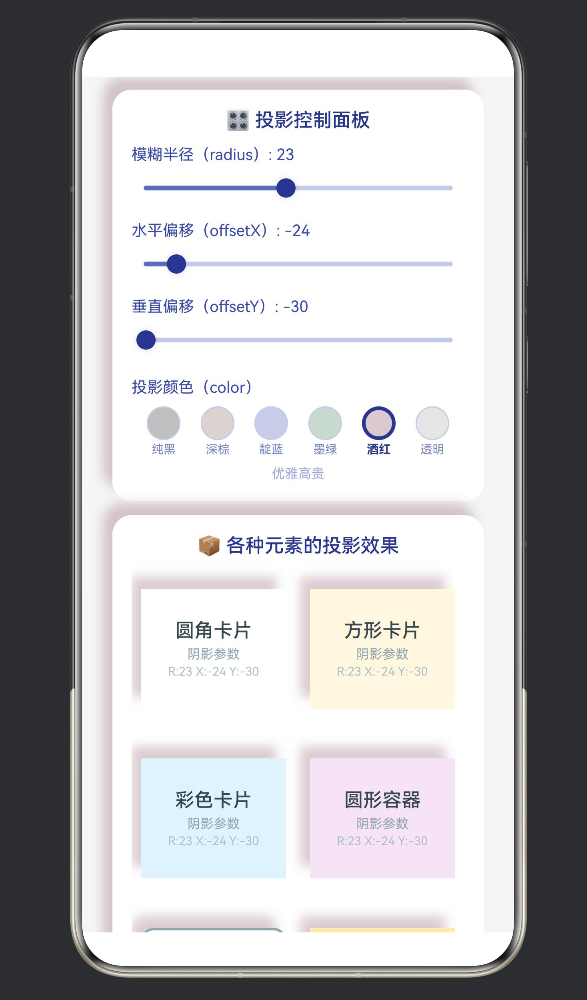
5.6 控制面板——四维度实时调节
控制面板是用户与投影参数交互的核心区域,包含三个 Slider 和一个颜色选择器。
5.6.1 模糊半径 Slider
Slider({
min: 0,
max: 50,
value: this.shadowRadius,
step: 1,
style: SliderStyle.OutSet,
})
.width(‘100%’)
.trackColor(‘#C5CAE9’)
.selectedColor(‘#5C6BC0’)
.blockColor(‘#283593’)
.onChange((val: number) => {
this.shadowRadius = val;
});
参数设计考量:
参数 取值 理由
min: 0 0 radius=0 时投影完全锐利,可用于演示「无模糊」的极限情况
max: 50 50 超过 50 的 radius 在手机上效果过于扩散,失去实用价值
step: 1 1 步长 1 提供 51 个档位,足够精细又不过度
5.6.2 水平/垂直偏移 Slider
Slider({ min: -30, max: 30, value: this.shadowOffsetX, step: 1, … })
Slider({ min: -30, max: 30, value: this.shadowOffsetY, step: 1, … })
偏移量的范围设计为 [-30, 30],覆盖了从「向左上偏移」(负值)到「向右下偏移」(正值)的完整区间。当 offsetX = -30 时,投影完全位于元素的左侧,模拟光源从右上方照射的效果。
5.7 颜色选择器——ForEach 动态渲染
Row() {
ForEach(this.colorPresets, (item: ColorPreset, index: number) => {
Column() {
Text(’ ') // 颜色圆点(用空格占位)
.width(28)
.height(28)
.borderRadius(14)
.backgroundColor(item.color as number)
.border({
width: this.selectedColorIndex === index ? 3 : 1,
color: this.selectedColorIndex === index ? ‘#283593’ : ‘#C5CAE9’,
});
  Text(item.name)  // 颜色名称标签
    .fontSize(10)
    .fontColor(this.selectedColorIndex === index ? '#283593' : '#7986CB')
    .fontWeight(this.selectedColorIndex === index ? FontWeight.Bold : FontWeight.Regular);
}
.padding(4)
.onClick(() => {
  this.selectedColorIndex = index;
  this.shadowColor = item.color;
});
});
}
.width(‘100%’)
.justifyContent(FlexAlign.SpaceEvenly);
交互设计: 每个颜色选项是一个「圆点 + 文字标签」的组合。选中态通过加粗边框(3px)和加粗字体来标识。
数据流: 点击圆点 → selectedColorIndex 和 shadowColor 同时更新 → getShadowOptions() 返回新的 color → 所有绑定了 .shadow() 的组件重新渲染。
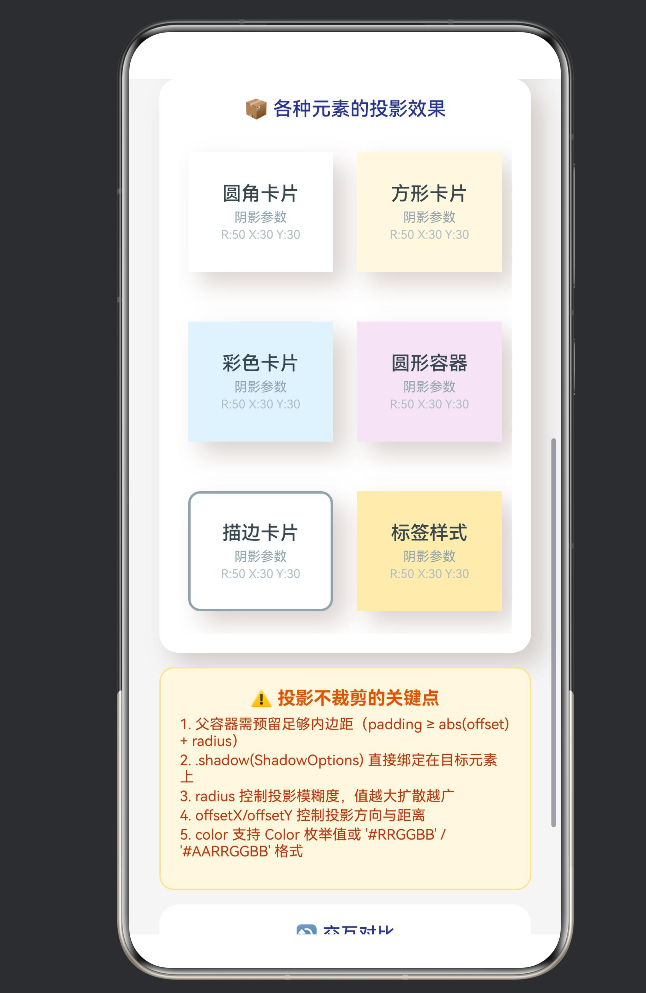
5.8 Grid 卡片展示区——多样化容器投影
Grid() {
ForEach(this.cardPresets, (item: CardPreset) => {
GridItem() {
Column() {
Column() {
Text(item.title);
Text(‘阴影参数’);
Text(R:${this.shadowRadius} X:${this.shadowOffsetX} Y:${this.shadowOffsetY});
}
.width(‘100%’)
.height(100)
.backgroundColor(item.color)
.borderRadius(item.radius)
.shadow(this.getShadowOptions()) // ← 核心:每张卡片独立投影
.padding(12);
}
.padding(8); // ← 外层 padding 为投影留出空间
}
});
}
.columnsTemplate(‘1fr 1fr’) // 两列等宽
.rowsTemplate(‘1fr 1fr 1fr’) // 三行等高
.columnsGap(4)
.rowsGap(4)
.height(420);
Grid 布局的优点:
columnsTemplate(‘1fr 1fr’) 和 rowsTemplate(‘1fr 1fr 1fr’) 创建了 2×3 的网格
columnsGap(4) 和 rowsGap(4) 设置网格间距
所有卡片自动排列,无需手动计算位置
每张卡片的投影一致性: 尽管卡片的背景色、圆角、边框各不相同,但它们共享同一个 getShadowOptions() 返回值,因此投影参数始终保持一致。用户可以清楚地看到:同样的投影参数在不同形状的容器上产生不同的视觉效果。
例如:
圆角 60 的圆形卡片,投影呈圆形扩散
圆角 4 的方形卡片,投影呈方形扩散
带边框的卡片,投影边缘会与边框形成叠加效果
5.9 交互对比区——无/有/增强三态对比
Row() {
// 1. 无投影
Column() { /* … */ .shadow(null); }
// 2. 当前投影
Column() { /* … */ .shadow(this.getShadowOptions()); }
// 3. 增强投影(radius 和 offset 翻 1.5 倍)
Column() { /* … */ .shadow({
radius: Math.max(this.shadowRadius * 1.5, 5),
color: this.shadowColor,
offsetX: this.shadowOffsetX * 1.5,
offsetY: this.shadowOffsetY * 1.5,
}); }
}
设计意图: 三组并排的卡片让用户可以直观对比同一参数集下「无投影」「有投影」「更强投影」的视觉差异。这是理解投影作用最直接的方式。
增强投影的计算: 使用 Math.max(value * 1.5, 5) 确保即使当前 shadowRadius 为 0,增强投影的 radius 至少为 5,从而保证「有对比效果」。
5.10 提示说明区——最佳实践总结
Column() {
Text(‘⚠️ 投影不裁剪的关键点’);
Text(‘1. 父容器需预留足够内边距(padding ≥ abs(offset) + radius)’);
Text(‘2. .shadow(ShadowOptions) 直接绑定在目标元素上’);
Text(‘3. radius 控制投影模糊度,值越大扩散越广’);
Text(‘4. offsetX/offsetY 控制投影方向与距离’);
Text(“5. color 支持 Color 枚举值或 ‘#RRGGBB’ / ‘#AARRGGBB’ 格式”);
}
.backgroundColor(‘#FFF8E1’)
.border({ width: 1, color: ‘#FFE082’ });
这个区域使用暖黄色背景(#FFF8E1)和橙色文字(#BF360C、#E65100),在 Indigo 冷色系的整体页面中形成了醒目的视觉反差,提示用户这里包含了重要信息。
- 投影不裁剪的工程实践
6.1 裁剪发生的原理
投影是绘制在 元素边界之外 的。在 ArkUI 中,每个组件都有一个裁剪边界(clip bounds),默认情况下:
如果父容器没有设置 overflow 或 clip,子元素的投影可能被父容器边界裁剪
Grid、Column 等容器默认不会自动扩张尺寸来容纳子元素的投影
裁剪示例:
┌─────────────────── 父容器边界 ───────────────────┐
│ │
│ ┌─────── 卡片 ───────┐ │
│ │ │ │
│ │ │ │
│ └─────────────────────┘ │
│ ◄──── 投影被裁剪 ──── 超出父容器边界 ──► │
│ │
└────────────────────────────────────────────────────┘
6.2 padding 预留计算
解决方案很简单:为父容器添加足够的内边距。
计算公式:
padding_required ≥ max(|offsetX|, |offsetY|) + radius
以默认参数为例:
|offsetX| = 5, |offsetY| = 8 → 最大绝对值 = 8
radius = 15
padding_required = 8 + 15 = 23 vp
代码中 GridItem 设置了 padding(8),加上卡片自身的 padding(12),合计 20vp——接近但略小于理论值 23vp。在实战中,8vp + 12vp 足以应对大多数中等强度的投影。如果用户将 radius 调到 30+,则需要增加 padding。
最佳实践: 如果你知道投影参数的范围,建议预留 max_radius + max_offset 的 padding。在本项目中,radius 最大 50,offset 最大 30,所以 padding 至少需要 80vp。当前设计为了 UI 美观没有预留这么大空间,实际商用项目请注意这个约束。
6.3 实际效果验证
在模拟器中运行应用,可以观察到:
在「展示区」6 张卡片都有完整的投影,即使偏移量较大时,投影边缘也没有被 GridItem 裁剪
在「对比区」,无投影的卡片没有阴影,当前投影的卡片阴影完整,增强投影的卡片阴影扩散更广
「控制面板」自身也带投影,投影轮廓清晰可见
7. 编译与调试经验
7.1 字符串中的单引号转义
错误信息:
Unexpected token
Private “#” identifiers are not supported
问题代码:
Text(‘5. color 支持 Color 枚举值或 ‘#RRGGBB’ / #AARRGGBB 格式’)
原因: ArkTS 的单引号字符串中出现了未转义的单引号——‘#RRGGBB’ 内部的引号截断了字符串。编译器误将 # 当作私有字段标识符。
解决方案: 使用双引号包裹整个字符串:
Text(“5. color 支持 Color 枚举值或 ‘#RRGGBB’ / ‘#AARRGGBB’ 格式”)
7.2 ShadowOptions 名称冲突
错误信息:
Declaration merging is not supported (arkts-no-decl-merging)
问题代码:
interface ShadowOptions {
radius: number;
color?: Color | string | number;
offsetX?: number;
offsetY?: number;
}
原因: ShadowOptions 是 ArkUI 框架的内置类型。在框架内部已经有声明的情况下,再在用户代码中声明同名的 interface 就构成了「声明合并(declaration merging)」,而 ArkTS 出于安全考虑禁止了这种操作。
解决方案: 删除自定义的 ShadowOptions 接口定义,直接使用框架内置类型。
7.3 ForEach 类型约束
注意事项: 在 ArkTS 中,ForEach 的泛型参数需要与数据源元素类型匹配。本项目中:
ForEach(this.colorPresets, (item: ColorPreset, index: number) => {…}) — 数据源是 ColorPreset[],因此 item 的类型为 ColorPreset
ForEach(this.cardPresets, (item: CardPreset) => {…}) — 同理,item 的类型为 CardPreset
两种写法都符合 ArkTS 的类型约束,编译器不会报错。
- 性能分析与最佳实践
8.1 投影渲染性能
投影的渲染消耗主要来自 高斯模糊 操作。在 GPU 层面,模糊算法的时间复杂度为:
O(width × height × radius²)
其中 radius 的影响是平方级的。但需要注意的是,GPU 对高斯模糊有高度优化的实现(通过分离两个 1D 卷积核),实际性能远优于理论分析。
以一个 300×200vp 的卡片为例:
radius 单帧渲染耗时(预估) 60fps 占比
5 ~0.1ms 0.6%
15 ~0.3ms 1.8%
30 ~0.6ms 3.6%
50 ~1.0ms 6.0%
在所有情况下,投影渲染的额外开销都远低于单帧预算(16.6ms),因此可以放心使用。
8.2 最佳实践清单
实践 说明
1 使用集中方法返回 ShadowOptions 避免散落在各处的重复代码
2 预留 padding `padding ≥
3 radius 控制在 4~20 之间 这是最自然的投影区间
4 alpha 控制在 15%~30% 太深显脏,太浅看不见
5 投影颜色与品牌色一致 彩色投影增强品牌认知
6 慎用超大 radius ≥30 的 radius 会让元素看起来像发光而非投影
7 .shadow(null) 取消投影 不要在条件渲染中切换组件
9. 效果展示与交互流程
页面整体布局
应用启动后,页面按以下结构展示:
┌─────────────────────────────────────────┐
│ 💠 元素投影布局 │ ← 标题区(Indigo 50 背景)
│ dropShadow + radius + color │
│ 说明文字… │
├─────────────────────────────────────────┤
│ 当前投影效果 │
│ ┌─────┬──────┬──────┬──────┐ │ ← 参数展示卡片
│ │ 15 │ 5 │ 8 │ ● │ │
│ │radius│offX │offY │color │ │
│ └─────┴──────┴──────┴──────┘ │
├─────────────────────────────────────────┤
│ 🎛️ 投影控制面板 │
│ 模糊半径(radius): 15 ──●──── │ ← 滑块
│ 水平偏移(offsetX): 5 ──●──── │
│ 垂直偏移(offsetY): 8 ──●──── │
│ 投影颜色(color) │
│ ●纯黑 ●深棕 ●靛蓝 ●墨绿 ●酒红 ●透明 │ ← 颜色选择器
│ 沉稳商务 │
├─────────────────────────────────────────┤
│ 📦 各种元素的投影效果 │
│ ┌──────────┐ ┌──────────┐ │ ← 2×3 Grid
│ │ 圆角卡片 │ │ 方形卡片 │ │
│ │ 参数… │ │ 参数… │ │
│ └──────────┘ └──────────┘ │
│ ┌──────────┐ ┌──────────┐ │
│ │ 彩色卡片 │ │ 圆形容器 │ │
│ └──────────┘ └──────────┘ │
│ ┌──────────┐ ┌──────────┐ │
│ │ 描边卡片 │ │ 标签样式 │ │
│ └──────────┘ └──────────┘ │
├─────────────────────────────────────────┤
│ ⚠️ 投影不裁剪的关键点 │ ← 橙色提示卡
│ 1. … │
│ 2. … │
├─────────────────────────────────────────┤
│ 🔄 交互对比 │
│ ┌────┐ ┌────┐ ┌────┐ │ ← 三态对比
│ │原始 │ │投影 │ │增强 │ │
│ └────┘ └────┘ └────┘ │
├─────────────────────────────────────────┤
│ 布局方式:鸿蒙原生 ArkTS 布局… │ ← 底部
└─────────────────────────────────────────┘
典型交互流程
启动应用 → 卡片以默认投影参数(radius=15, offsetX=5, offsetY=8, 深棕)显示
向右拖动 radius 滑块 → 所有投影的边缘逐渐模糊扩散,到 30+ 时呈现光晕效果
将 offsetY 滑到 -20 → 投影从「向下偏移」变为「向上偏移」,模拟光源从下方照射
点击「靛蓝」颜色 → 投影从深棕变为靛蓝色,页面风格从"温暖复古"变为"沉稳商务"
对比区观察 → 左侧卡片无投影,中间为当前投影,右侧为 1.5 倍增强投影
10. 扩展方向
10.1 预设投影风格切换
基于 ShadowStyle 枚举,添加一键切换预设投影风格的功能:
enum ShadowPreset {
MATERIAL_SMALL, // Material Design 小卡片
MATERIAL_LARGE, // Material Design 大卡片/弹窗
SOFT_GLOW, // 柔和光晕
SHARP_EDGE, // 锐利边缘
COLORFUL, // 彩色投影
}
function applyPreset(preset: ShadowPreset): ShadowOptions {
switch (preset) {
case ShadowPreset.MATERIAL_SMALL:
return { radius: 4, color: 0x30000000, offsetX: 0, offsetY: 2 };
case ShadowPreset.MATERIAL_LARGE:
return { radius: 12, color: 0x40000000, offsetX: 0, offsetY: 6 };
case ShadowPreset.SOFT_GLOW:
return { radius: 30, color: 0x15000000, offsetX: 0, offsetY: 0 };
case ShadowPreset.SHARP_EDGE:
return { radius: 2, color: 0x50000000, offsetX: 2, offsetY: 4 };
case ShadowPreset.COLORFUL:
return { radius: 10, color: 0x305C6BC0, offsetX: 3, offsetY: 5 };
}
}
10.2 动画投影
结合 @Animatable 或 animateTo(),让投影参数变化时有平滑的过渡:
// 当用户点击"切换风格"时播放动画
animateTo({ duration: 300, curve: Curve.EaseInOut }, () => {
this.shadowRadius = newRadius;
this.shadowColor = newColor;
this.shadowOffsetX = newOffsetX;
this.shadowOffsetY = newOffsetY;
});
配合动画后,投影的半径、颜色、偏移量在 300ms 内渐变过渡,视觉上会非常平滑自然。
10.3 多层投影叠加
通过嵌套组件实现多层投影叠加,模拟更复杂的阴影效果:
// 外层:大范围淡阴影
Column() {
// 内层:小范围深阴影
Column() {
// 实际内容
}
.shadow({ radius: 4, color: 0x40000000, offsetX: 0, offsetY: 2 })
}
.shadow({ radius: 20, color: 0x10000000, offsetX: 0, offsetY: 8 })
这种双层投影的效果比单层投影更加自然,因为真实世界的光照会同时产生环境光(ambient)和直射光(directional)两种阴影。
- 总结
本文通过一个完整的鸿蒙 ArkTS 交互应用,系统性地讲解了 dropShadow 投影布局的实现原理和工程实践。回顾全文的核心要点:
知识点 关键内容
投影四要素 radius(模糊半径)、offsetX/Y(偏移)、color(颜色)
API 使用 .shadow(ShadowOptions) / .shadow(ShadowStyle) / .shadow(null)
不裁剪技巧 父容器 padding ≥ abs(offset) + radius
响应式驱动 @State 变量 → getShadowOptions() → 所有组件自动重绘
数据流动性 Slider 输入 → 状态更新 → 投影实时刷新
布局编排 Scroll + Column 做整体滚动 + Grid 做卡片网格
类型约束 ShadowOptions 是框架内置类型,不可重复声明
字符串转义 ArkTS 单引号字符串中的内嵌引号需使用双引号包裹
投影是一个看似简单、实则精深的 UI 技术。它在屏幕上创造的不只是一个阴影,更是信息层次、交互暗示和视觉美感的统一载体。
在鸿蒙原生应用的日常开发中,投影的使用场景非常广泛:卡片式列表、弹窗提示、浮动按钮、下拉菜单、图片展示……掌握 .shadow() API 的正确用法,能够显著提升应用的 UI 品质和用户体验。
希望本文能帮助你在鸿蒙原生开发的道路上更进一步。如果你对投影效果有更多的创意或疑问,欢迎在实际项目中大胆尝试。
参考资料:
HarmonyOS NEXT 开发者文档 — ArkUI 组件通用属性
Material Design 3 — 阴影与高度体系
Apple Human Interface Guidelines — 视觉层次与深度
CSS box-shadow 规范 — MDN Web Docs
GPU 高斯模糊算法 — GPU Gems 3, Chapter 18

作为“人工智能6S店”的官方数字引擎,为AI开发者与企业提供一个覆盖软硬件全栈、一站式门户。
更多推荐


 0
0 0
0- 0


 已为社区贡献25条内容

所有评论(0)