
鸿蒙原生 ArkTS 布局深度解析:透明度 opacity 对布局的影响
鸿蒙原生 ArkTS 布局深度解析:透明度 opacity 对布局的影响
一、引言
在鸿蒙原生应用开发中,界面布局是最基础也最容易踩坑的环节之一。opacity(透明度)看似只是一个简单的视觉属性——设置一个 0 到 1 之间的数值,让组件变透明而已。然而,在实际开发中,透明组件的布局行为与「看起来的样子」之间存在显著的认知差异,很多开发者因此遇到过布局偏移、事件穿透或触摸响应异常等问题。
本文将以一个完整的可运行示例应用为主线,深入剖析 opacity 在 HarmonyOS NEXT(API Version 24)ArkTS 布局中的真实行为,并将其与 Visibility.Hidden、Visibility.None 进行横向对比,帮助你彻底理清这三者的区别,写出可预期的、健壮的鸿蒙原生界面。
二、理解 opacity 的本质
2.1 什么是 opacity
opacity 是 ArkUI 框架中用于控制组件透明度的通用属性。其取值范围为 [0.0, 1.0]:
| 值 | 视觉效果 | 说明 |
|---|---|---|
1.0 |
完全不透明 | 默认值,正常显示 |
0.0 |
完全透明 | 组件不可见 |
0.5 |
半透明 | 能透过组件看到后方内容 |
在 ArkTS 中,设置方式极为简洁:
Column()
  .width(100)
  .height(100)
  .backgroundColor('#FFFF6347')
  .opacity(0.5)  // 设置为 50% 透明度
2.2 opacity 不是「消失」,而是「隐形」
这是初学者最容易混淆的一点。opacity 只改变组件的视觉呈现,不改变组件的几何尺寸和布局占位。 一个设置了 opacity: 0 的组件,虽然在屏幕上什么都看不见了,但它依然:
- 占据着它在布局中原本的宽度和高度
- 影响父容器对其子元素的排列计算
- 接收用户触摸/点击事件(如果没有被其他组件遮挡)
- 遮挡下层组件的交互区域
这一特性与 Web 开发中的 CSS opacity: 0 完全一致,但与其他移动端框架中的某些「隐藏」机制有本质区别。
三、三足鼎立:opacity vs Visibility.Hidden vs Visibility.None
在 ArkUI 中,让组件「看不见」至少有三条路,但它们的布局语义截然不同。理解这三者的区别是写出正确布局的关键。
3.1 对比速览
| 特性 | .opacity(0) |
.visibility(Visibility.Hidden) |
.visibility(Visibility.None) |
|---|---|---|---|
| 视觉可见 | ❌ 不可见 | ❌ 不可见 | ❌ 不可见 |
| 占据布局空间 | ✅ 占据 | ✅ 占据 | ❌ 不占据 |
| 响应触摸事件 | ✅ 可响应 | ❌ 不响应 | ❌ 不响应 |
| 遮挡下层组件 | ✅ 遮挡 | ❌ 不遮挡 | ❌ 不遮挡 |
| 动画过渡 | ✅ 支持渐变动画 | ❌ 突变 | ❌ 突变 |
| 适用场景 | 渐隐效果、覆盖层 | 条件性隐藏且需保持布局稳定 | 完全移除组件 |
3.2 详细解读
opacity(0) —— 隐形但「在岗」
这是三者中最「勤劳」的——虽然是透明状态,但它依然尽职尽责地参与布局计算和事件分发。
典型应用场景:
- 透明遮罩层:在
Stack中叠加一个全屏透明层用于拦截触摸事件 - 渐入渐出动画:配合
animateTo实现平滑的消失和出现效果 - 占位保留:在列表或网格中需要保持项目位置不变但又不想显示时
Visibility.Hidden —— 隐藏但「站岗」
组件隐藏但保留占位空间。与 opacity(0) 不同的是,它不再响应事件。
典型应用场景:
- Tab 切换:保持内容区域高度稳定
- 表单验证错误提示:保留占位防止布局跳动
- 条件性图标:在固定布局中显隐控制
Visibility.None —— 彻底「下岗」
组件从布局流中完全移除,不占用任何空间。后续元素会自然填补其位置。
典型应用场景:
- 动态列表项的添加/移除
- 条件渲染不固定位置的组件
- 性能敏感场景下彻底卸载组件
3.3 选择决策树
组件需要不可见
├─ 是否希望保持布局占位?
│  ├─ 是 → 是否希望响应事件?
│  │  ├─ 是 → 使用 .opacity(0)
│  │  └─ 否 → 使用 Visibility.Hidden
│  └─ 否 → 使用 Visibility.None
└─ 是否需要渐变动画?
   └─ 是 → 必须使用 opacity + animateTo
四、示例应用整体架构
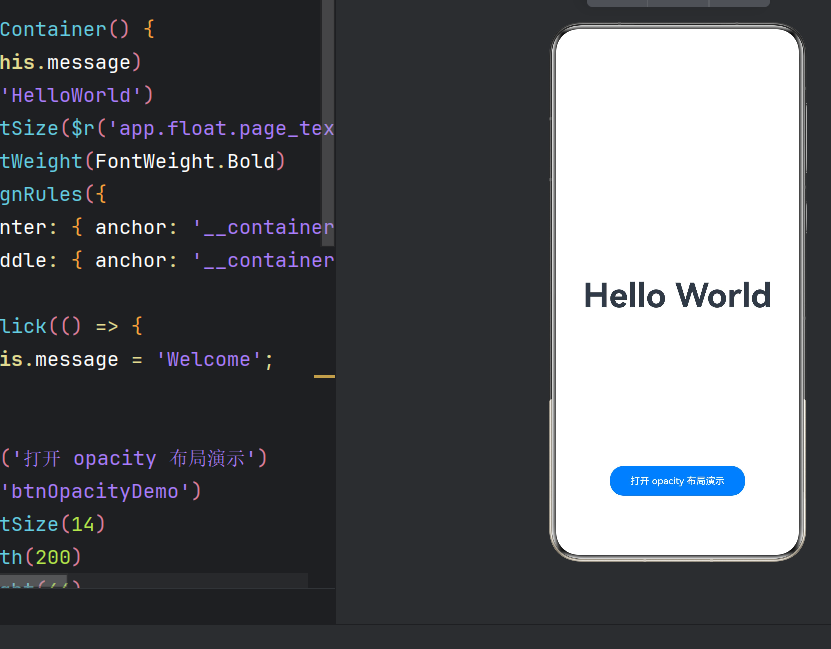
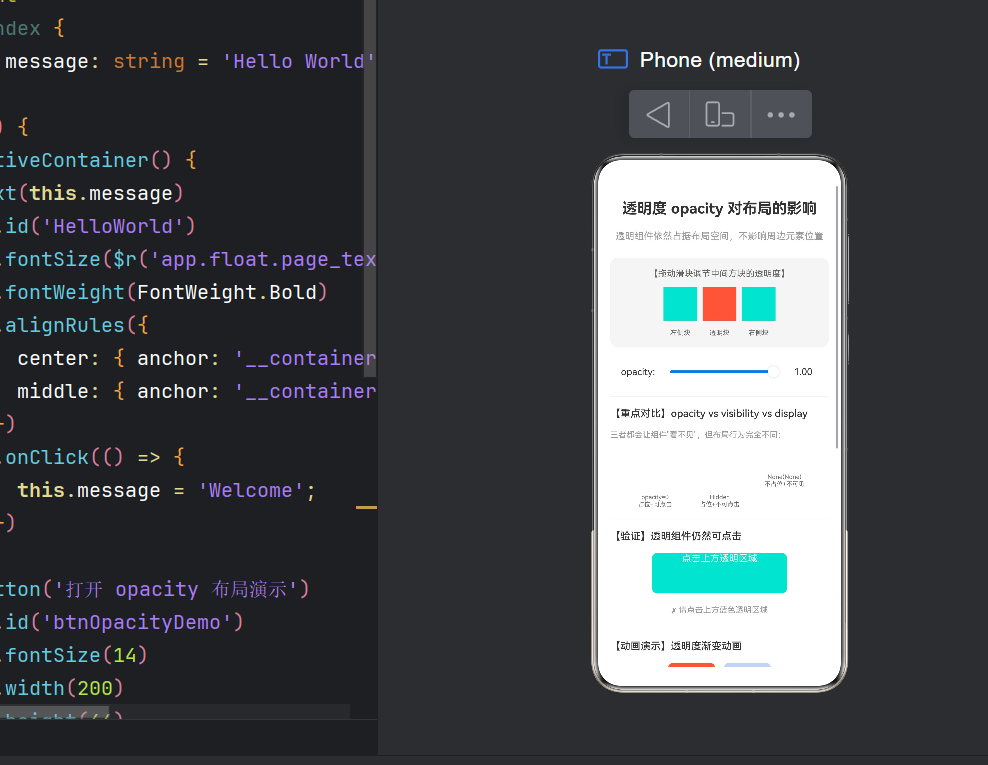
下面来看我们为 API Version 24 构建的完整演示应用。整个应用围绕 opacity 的布局影响,设计了 7 个交互模块,用户可以通过滑块、点击、观察等方式直观感受透明度行为。
4.1 应用结构
Index.ets                    ← 首页(导航入口)
OpacityDemo.ets              ← 主演示页面(428 行)
├─ ① 标题区
├─ ② 核心演示区(三行方块 + 滑块控制)
├─ ③ 透明度滑块调节
├─ ④ opacity vs visibility vs display 对比
├─ ⑤ 透明组件点击验证
├─ ⑥ 透明度动画演示
├─ ⑦ 父容器透明度继承演示
├─ ⑧ 知识点总结
└─ ⑨ 返回按钮
4.2 路由注册
在 main_pages.json 中注册页面路由:
{
  "src": [
    "pages/Index",
    "pages/OpacityDemo"
  ]
}
在 API Version 24 中,推荐使用 this.getUIContext().getRouter() 替代全局 router 对象进行页面跳转,以获得正确的 UI 上下文绑定:
// ✅ 推荐方式(API 18+)
this.getUIContext().getRouter().pushUrl({ url: 'pages/OpacityDemo' });

// ❌ 旧方式(已废弃)
router.pushUrl({ url: 'pages/OpacityDemo' });
五、核心代码深度解析
5.1 核心演示区:滑块控制透明度
这是整个应用的核心机制——用一个 Slider 组件动态调节中间方块的透明度,同时观察左右参考方块的位置是否变动:
// 三行方块布局 —— 核心演示
Row({ space: 8 }) {
  // 左侧参考方块(固定不透明)
  Column()
    .width(50)
    .height(50)
    .backgroundColor('#FF40E0D0')

  // 中间方块:透明度随滑块变化
  Column()
    .width(50)
    .height(50)
    .backgroundColor('#FFFF6347')
    .opacity(this.opacityValue)     // ★ 动态绑定
    .animation({ duration: 200 })   // 平滑过渡

  // 右侧参考方块(固定不透明)
  Column()
    .width(50)
    .height(50)
    .backgroundColor('#FF40E0D0')
}
.justifyContent(FlexAlign.Center)
当滑块从 1.0 拖到 0.0 时,中间方块逐渐消失,但 左右方块之间留出的 50px + 8px space 间距纹丝不动——这就是 opacity 不影响布局的最直观证据。
对应的 Slider 控制代码:
Slider({
  value: this.opacityValue,
  min: 0,
  max: 1,
  step: 0.01
})
  .width('60%')
  .onChange((value: number) => {
    this.opacityValue = value;  // 驱动方块透明度变化
  })
5.2 三模式对比:opacity vs Hidden vs None
为了让对比更加直观,在同一行展示了三种「不可见」模式的效果:
Row({ space: 6 }) {
  // 模式一:opacity = 0(透明,仍占位+响应事件)
  Column() {
    Column()
      .width(60).height(60)
      .backgroundColor('#FFFF6347')
      .opacity(0)                           // 完全透明
      .border({ width: 1, color: '#FFCCCCCC' })
    Text('opacity=0\n占位+可点击')
  }

  // 模式二:visibility = Hidden
  Column() {
    Column()
      .width(60).height(60)
      .backgroundColor('#FF3CB371')
      .border({ width: 1, color: '#FFCCCCCC' })
      .visibility(Visibility.Hidden)         // 隐藏但占位
    Text('Hidden\n占位+不可点击')
  }

  // 模式三:visibility = None
  Column() {
    Column()
      .width(60).height(60)
      .backgroundColor('#FF4169E1')
      .visibility(Visibility.None)            // 不占位
    Text('None\n不占位+不可见')
  }
}
运行后观察:
- opacity=0的方块:灰色边框可见,证明空间被保留,且点击仍可触发事件
- Hidden的方块:灰色边框可见(保留占位),但点击不再触发任何事件
- None的方块:完全消失,连灰色边框都没有,后续文本上移
5.3 透明组件的事件响应验证
这个模块使用 Stack 层叠布局,上层是一个完全透明的 opacity=0 的组件,覆盖在下层可见按钮之上。通过点击透明区域来验证事件传递:
Stack() {
  // 下层:可见的蓝色按钮
  Column() {
    Text('点击上方透明区域')
      .fontColor('#FFFFFFFF')
  }
  .width(200).height(60)
  .backgroundColor('#FF40E0D0')
  .borderRadius(8)

  // 上层:完全透明的覆盖层
  Column() {
    Text('')  // 空内容
  }
  .width(200).height(60)
  .opacity(0)     // ★ 完全透明但拦截所有点击
  .borderRadius(8)
  .onClick(() => {
    this.isHiddenBtnClicked = !this.isHiddenBtnClicked;
  })
}
下方状态文字根据点击结果动态更新:
Text(this.isHiddenBtnClicked
  ? '✓ 透明区域已被点击!(opacity=0 的组件仍然可以响应 onClick 事件)'
  : '✗ 请点击上方蓝色透明区域')
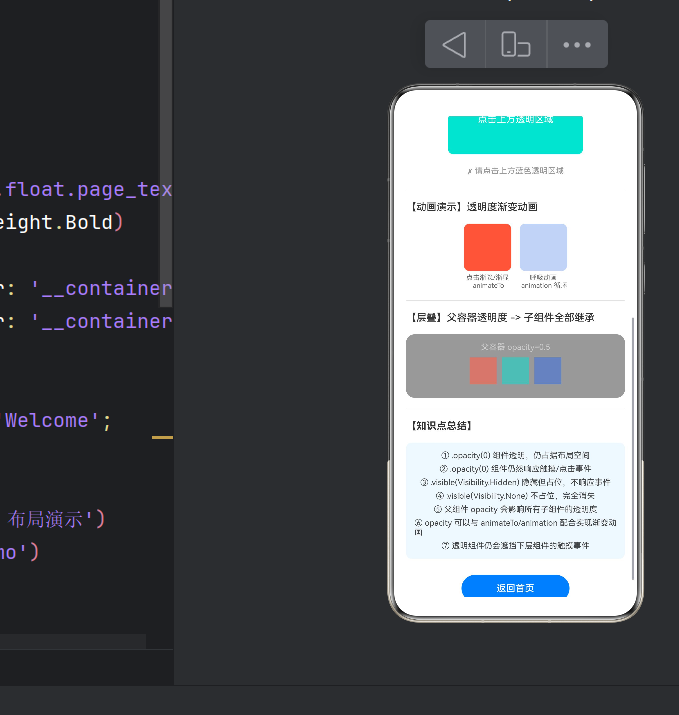
这个设计揭示了一个重要结论:在 ArkUI 中,点击事件的命中检测基于组件的布局区域(hit-test 区域),而非视觉可见性。 即使组件完全透明,它的触摸命中区域依然是完整的。
5.4 透明度动画:animateTo 与 animation
ArkUI 提供了两种透明度动画机制:
方式一:animateTo(显式动画)
点击方块时,通过 animateTo 驱动透明度在 0.2 和 1.0 之间切换:
.onClick(() => {
  // API 24 推荐使用 this.getUIContext().animateTo()
  this.getUIContext().animateTo({ duration: 600 }, () => {
    this.btnOpacity = this.btnOpacity > 0.5 ? 0.2 : 1.0;
  });
})
方式二:animation(声明式动画)
注册 animation 属性,配合状态变化自动触发过渡:
Column()
  .width(70).height(70)
  .backgroundColor('#FF4169E1')
  .borderRadius(8)
  .opacity(0.3)
  .animation({
    duration: 1500,
    iterations: -1,       // 无限循环
    curve: Curve.EaseInOut
  })
两种方式的选择建议:
| 场景 | 推荐方式 |
|---|---|
| 一次性的过渡效果(按钮点击) | animateTo |
| 持续运行的循环动画(呼吸灯) | animation |
| 多属性同时驱动 | animateTo |
| 简单的属性过渡 | animation |
5.5 父容器透明度继承
当父容器设置 opacity 时,所有子组件会整体继承透明度效果。这与 CSS 中的 opacity 行为一致——整个子树被当作一个整体进行混合:
Column() {
  Text('父容器 opacity=0.5')
    .fontColor('#FFFFFFFF')

  Row({ space: 8 }) {
    Column().width(40).height(40).backgroundColor('#FFFF6347')
    Column().width(40).height(40).backgroundColor('#FF40E0D0')
    Column().width(40).height(40).backgroundColor('#FF4169E1')
  }
  .padding(8)
}
.width('90%')
.backgroundColor('#FF333333')
.opacity(0.5)  // ★ 父容器 0.5,所有子元素也变为半透明
值得注意的是: 如果子组件自身也设置了 opacity,最终效果是两层透明度的叠加(相乘)。例如父容器 0.5、子组件 0.5,子组件实际透明度为 0.25。
六、API Version 24 的迁移要点
在 HarmonyOS NEXT(API Version 24)中,ArkUI 框架对多个 API 进行了废弃和替换。本示例应用已全部迁移到最新推荐写法:
6.1 路由 API
// ❌ 已废弃
import { router } from '@kit.ArkUI';
router.pushUrl({ url: 'pages/Detail' });
router.back();

// ✅ API 24 推荐
this.getUIContext().getRouter().pushUrl({ url: 'pages/Detail' });
this.getUIContext().getRouter().back();
6.2 显式动画 API
// ❌ 已废弃(全局 animateTo)
animateTo({ duration: 600 }, () => { ... });

// ✅ API 24 推荐(绑定当前 UI 上下文)
this.getUIContext().animateTo({ duration: 600 }, () => { ... });
6.3 为什么要迁移到 UIContext?
UIContext 是 HarmonyOS NEXT 引入的 UI 上下文管理机制。在多窗口、多实例场景下,全局 API(如全局 animateTo、全局 router)无法确定操作的是哪个 UI 实例,而 this.getUIContext() 获取的是当前组件所属的 UI 上下文,确保动画和路由操作绑定到正确的窗口和页面栈。
七、最佳实践与常见陷阱
7.1 黄金法则
- 需要占位时用 opacity,不需要占位时用 Visibility.None
- 需要事件拦截时用 opacity(0),需要事件穿透时用 Visibility.Hidden
- 需要渐变动画时只能用 opacity
- opacity 不能替代 display/visibility 来控制组件的加载与卸载
7.2 常见陷阱
陷阱一:以为透明组件不占用空间
// ❌ 错误理解:以为透明后后面的组件会补位
Column().opacity(0)
Column().backgroundColor('#FF0000')  // 结果:红色方块并没有左移
陷阱二:透明遮罩层挡住下方事件
// 用 opacity(0) 做透明遮罩,但忘记它依然会拦截事件
Stack() {
  Button('点击我')
  Column().width('100%').height('100%').opacity(0)  // 透明层挡住了按钮
}
解决方案: 使用 .hitTestBehavior(HitTestMode.None) 让透明层不拦截事件。
Column()
  .width('100%')
  .height('100%')
  .opacity(0)
  .hitTestBehavior(HitTestMode.None)  // 事件穿透
陷阱三:低性能场景下大量使用 opacity
虽然 opacity 的属性变更开销相对较小,但在列表项中使用大量逐项不同的透明度变化时,仍可能触发频繁的重绘。这种情况下优先考虑使用 Visibility.None 配合条件渲染来做优化。
7.3 性能建议
- 动画化的
opacity推荐使用 GPU 合成(ArkUI 默认优化),避免与大量布局属性同时动画 - 静态透明度直接设置即可,无需顾虑性能
- 大量列表项的显隐控制优先使用
Visibility而非opacity
八、源码完整示例
完整的示例代码已托管在项目目录中:
entry/src/main/ets/pages/
├── Index.ets              // 首页入口
└── OpacityDemo.ets        // 透明度布局演示(428 行,含详细中文注释)

entry/src/main/resources/base/profile/
└── main_pages.json        // 路由配置
运行方式:使用 DevEco Studio(对应 API Version 24 的 SDK)打开项目,同步后直接运行到模拟器或真机即可。
九、总结
opacity 是 ArkTS 布局体系中一个看似简单但内涵丰富的属性。通过本文的深入分析和示例应用,我们明确了以下几点:
opacity只影响视觉,不影响布局——透明组件仍然占据空间opacity不改变事件分发生命周期——透明组件仍然可以接收和响应触摸事件opacity(0)、Visibility.Hidden和Visibility.None三者构成完整的「不可见」语义体系,各有适用场景- 父容器的 opacity 会被子组件继承,表现为整体混合透明度
opacity可以参与动画,支持animateTo和animation两种方式- API Version 24 推荐使用 UIContext API(
this.getUIContext().animateTo()、this.getUIContext().getRouter()等)替代全局 API
在鸿蒙原生应用开发中,掌握这些细节能帮助你写出预期行为明确、交互反馈自然的界面。透明不再只是「看不见」,而是一种有力的布局和交互控制手段。
本文配套示例代码基于 HarmonyOS NEXT API Version 24,ArkTS 语言。
文中所有代码均已在 DevEco Studio 中编译验证通过。

作为“人工智能6S店”的官方数字引擎,为AI开发者与企业提供一个覆盖软硬件全栈、一站式门户。
更多推荐

 1
1 0
0- 0


 已为社区贡献122条内容

所有评论(0)