
【共创季稿事节】鸿蒙ArkTS-padding-vs-margin间距策略深度解析
🧩 鸿蒙 ArkTS 布局核心抉择:padding vs margin — 间距方案选择策略深度解析
一、写在前面
在之前的博客中,我们详细拆解了鸿蒙 ArkUI 中 margin 的 5 种使用场景。然而在实际开发中,大部分间距需求并非"只用 margin 就能解决"。padding(内边距) 和 margin(外边距) 像是同一个工具箱里的两把螺丝刀——看起来都是"制造间距",但拧的螺丝类型完全不同。
如果选错了工具,代码变得冗余、难以维护,甚至出现不符合预期的 bug。理解"什么场景该用 padding,什么场景该用 margin"是鸿蒙布局进阶中最重要的一环。
1.1 为什么需要这篇文章?
很多从 CSS 转过来的开发者最初会有一个误区:“间距嘛,padding 和 margin 都行,随便用一个就好。”
但实际上:
padding 用错 → 背景色覆盖错误、点击区域与视觉不符
margin  用错 → 代码冗余、父容器约束失效、间距翻倍
两者混用 → 维护噩梦、新加组件时总要纠结用哪个
1.2 应用结构
新增的演示页面 PaddingVsMarginDemo.ets 约 661 行,6 个场景,一个 SectionTitle 辅助组件。首页 Index.ets 新增了导航按钮,main_pages.json 新增了路由注册。整体改动虽然精简,但涵盖了 padding 与 margin 对比中最核心的知识点。
二、padding 和 margin 的本质差异
2.1 盒子模型
┌─────────────────────────────────────┐
│         父容器                        │
│  ┌─ margin(外部·透明)───────────┐  │
│  │  ┌─ border ──────────────┐    │  │
│  │  │  ┌─ padding (内部·背景) ┐ │  │  │
│  │  │  │  ┌─ content ────┐ │ │  │  │
│  │  │  │  │  (内容区域)   │ │ │  │  │
│  │  │  │  └──────────────┘ │ │  │  │
│  │  │  └───────────────────┘ │  │  │
│  │  └────────────────────────┘  │  │
│  └───────────────────────────────┘  │
└─────────────────────────────────────┘
2.2 🆚 核心差异速览
| 维度 | padding(内边距) | margin(外边距) |
|---|---|---|
| 位置 | 组件边框之内 | 组件边框之外 |
| 背景覆盖 | ✅ 有背景色 | ❌ 透明 |
| 点击事件区域 | ✅ 包含在内 | ❌ 不包含 |
| 撑大父容器 | ✅ 会撑大 | ❌ 可能溢出 |
| 负值支持 | ❌ 不支持 | ✅ 支持 |
| 兄弟间距 | ❌ 不适合 | ✅ 主要手段 |
2.3 口诀
兄弟间距 → margin
内缩一律 → padding
点击扩大 → padding
负值重叠 → margin
三、场景一:背景覆盖范围之争
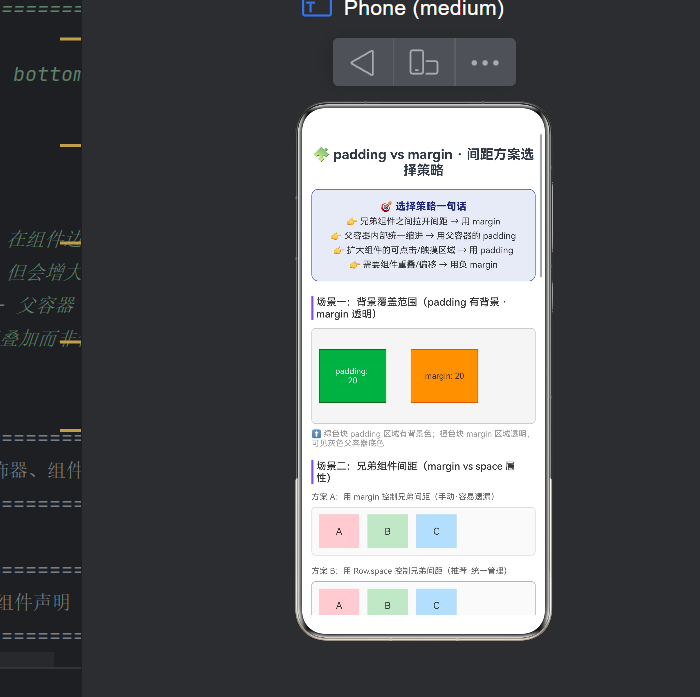
这是 padding 与 margin 最直观的差异。左右并排,左侧 padding(20),右侧 margin(20)。
3.1 代码对比
// 左侧:padding 组
Column() { Text('padding: 20') }
  .width(100).height(80)
  .backgroundColor('#4CAF50')
  .padding(20)

// 右侧:margin 组
Column() { Text('margin: 20') }
  .width(100).height(80)
  .backgroundColor('#FF9800')
  .margin(20)
3.2 效果
| 对比项 | padding 组(绿色) | margin 组(橙色) |
|---|---|---|
| 背景覆盖 | 绿色覆盖到 140×120vp 区域 | 橙只覆盖 100×80 核心区 |
| 间距外观 | 绿色实心 | 透明,可见父容器底色 |
| 视觉大小 | 看起来更大 | 看起来更小 |
3.3 结论
需要背景色连贯覆盖间距区域 → 用 padding
适用场景:按钮内边距、卡片内容缩进、标签留白。
四、场景二:兄弟组件间距的两种写法
假设三个子组件横向排列,间距均为 12vp。
4.1 方案 A:每个子组件手动 margin
Row() {
  Column() { Text('A') }.margin({ right: 12 })
  Column() { Text('B') }.margin({ right: 12 })
  Column() { Text('C') }
}
4.2 方案 B:Row.space(推荐)
Row({ space: 12 }) {           // ⭐ 一行搞定
  Column() { Text('A') }
  Column() { Text('B') }
  Column() { Text('C') }
}
4.3 方案对比
| 维度 | 方案 A:margin | 方案 B:space |
|---|---|---|
| 修改间距 | 改 N 处 | 改 1 处 |
| 新增子组件 | 容易忘记 margin | 自动应用 |
| 维护成本 | 高 | 极低 |
4.4 结论
兄弟间距 → 优先使用 Row/Column.space 属性
五、场景三:父容器内部缩进的最优解
假设父容器内有一列文本,需要距离左侧 16vp。
5.1 ❌ 错误做法
Column() {
  Text('第一行').margin({ left: 16 })
  Text('第二行').margin({ left: 16 })
  Text('第三行').margin({ left: 16 })
}
问题:3 个重复的 margin,新增易遗漏,修改需改 3 处。
5.2 ✅ 正确做法
Column()
  .padding({ left: 16 }) {   // ⭐ 父容器一行控制所有子组件
    Text('第一行')
    Text('第二行')
    Text('第三行')
  }
优势:改 1 处即可,新增子组件自动继承缩进。
5.3 结论
父容器内部统一缩进 → 永远优先用父容器的 padding
这是我在代码评审中最常见的问题之一。在每个子组件上加 margin 做缩进不仅冗余,也为后续维护埋下了坑。
六、场景四:负 margin 的特殊能力
margin 有一个 padding 绝对做不到的能力——支持负值。
6.1 代码实现
// 🔥 热卖标签 — 负 margin 向下偏移
Text('🔥 热卖')
  .backgroundColor('#FF5722')
  .padding({ left: 8, right: 8, top: 2, bottom: 2 })
  .margin({ bottom: -10 })   // ⭐ 负值!向下嵌入

// 卡片内容
Column() {
  Text('热卖商品')
  Text('¥ 99.00')
}
6.2 效果
.margin({ bottom: -10 }) 让标签向下偏移 10vp,与下方卡片顶部重叠。电商"贴标"效果正是这样实现的。
padding 不支持负值——尝试 .padding({ bottom: -10 }) 会无效或异常。
6.3 更多负 margin 场景
// 标题覆盖在图片底部
Image($r('app.media.bg'))
Text('标题').margin({ top: -30 })

// 列表项交错
Row() {
  Item().margin({ right: -8 })
  Item().margin({ right: -8 })
}
6.4 结论
需要重叠/偏移 → 用负 margin(独占能力)
七、场景五:点击区域的隐秘差异
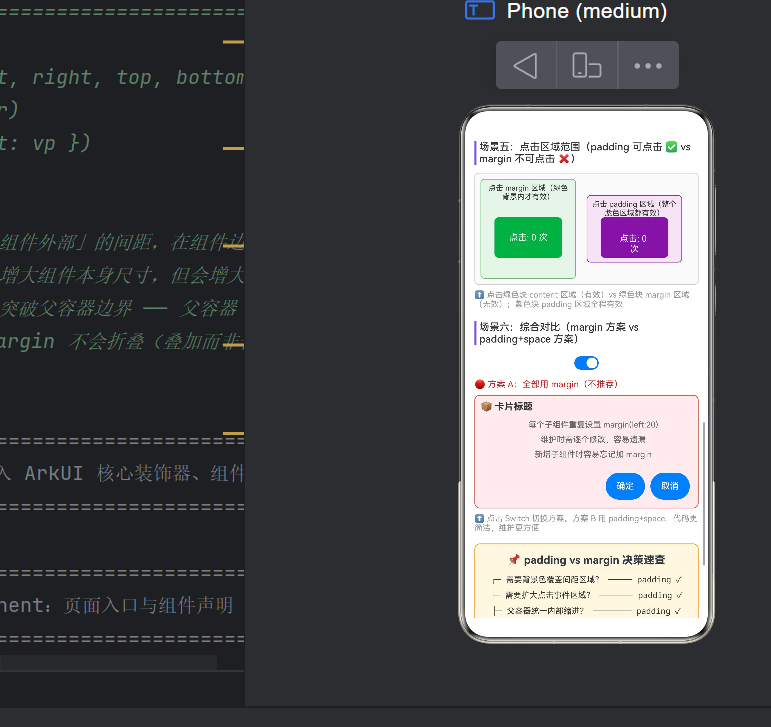
这非常影响用户体验。左右两个"点击计数器"对比。
7.1 左侧:margin 组件
Column()
  .width(100).height(60)
  .backgroundColor('#4CAF50')
  .margin(24)
  .onClick(() => { this.clickCountMargin++; })
可点击区域 = 绿色背景(100×60vp)。margin 区域点击无效。
7.2 右侧:padding 组件
Column()
  .width(100).height(60)
  .backgroundColor('#7B1FA2')
  .padding(24)
  .onClick(() => { this.clickCountPadding++; })
可点击区域 = 整个紫色区域(148×108vp)。padding 区域点击有效。
7.3 交互体验
// ❌ 用户以为按钮很大,点旁边没反应
Button('确认').margin(20).onClick(() => {})

// ✅ 怎么点都有反应
Button('确认').padding({ left: 24, right: 24 }).onClick(() => {})
7.4 结论
需要扩大可点击区域 → 用 padding
移动端触点精度有限(建议至少 44×44vp),用 padding 可以在不改变视觉大小的同时扩大可交互区域。
八、场景六:综合方案对比实战
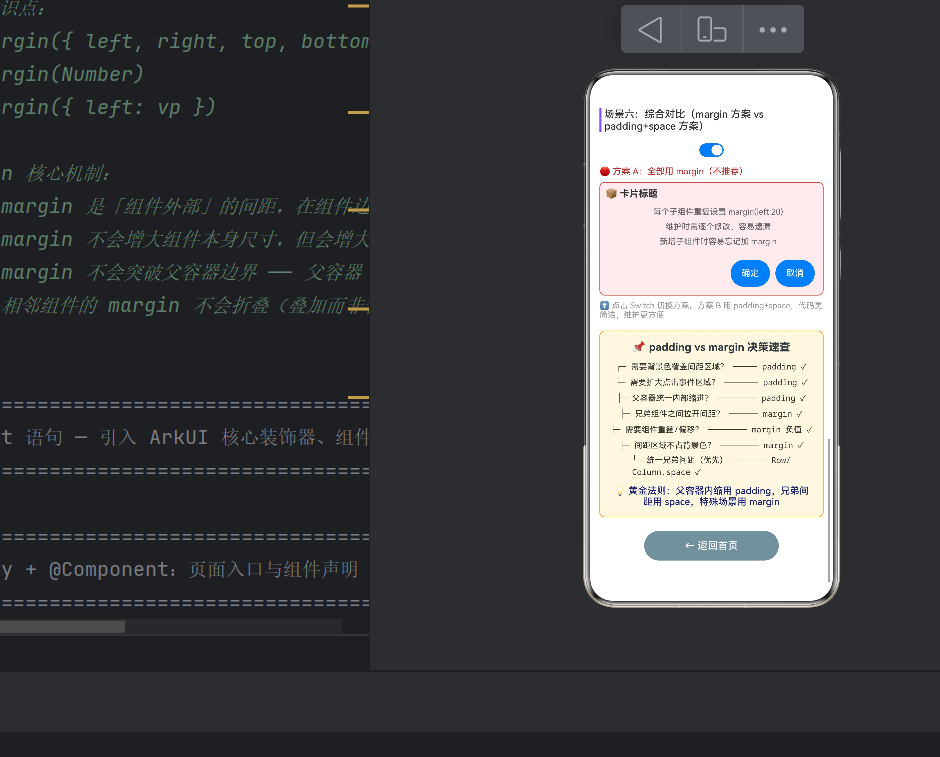
最后一个场景用 Toggle 开关在两种方案间切换。
8.1 方案 A:全部用 margin(不推荐)
Column() {
  Text('📦 卡片标题')
  Text('子组件重复 margin').margin({ top: 12, left: 20 })
  Text('维护需逐个修改').margin({ top: 8, left: 20 })
  Text('新增易忘记 margin').margin({ top: 8, left: 20 })
  Row() { Button('确定'); Button('取消') }.margin({ top: 8 })
}
8.2 方案 B:padding + space(推荐)
Column({ space: 10 }) {
  Text('📦 卡片标题')
  Text('父容器统一内缩').width('100%')
  Text('space 管理兄弟间距').width('100%')
  Text('新增无需额外设置').width('100%')
  Row({ space: 8 }) {
    Button('确定'); Button('取消')
  }.justifyContent(FlexAlign.End)
}
.padding(16)
.backgroundColor('#E8F5E9')
8.3 代码行数对比
| 维度 | 方案 A(全 margin) | 方案 B(padding+space) |
|---|---|---|
| 间距控制行数 | 5 行 margin | 1 行 space + 1 行 padding |
| 新增子组件 | 需加 margin | 无需改动 |
| 修改间距 | 改 N 处 | 改 1 处 |
8.4 结论
黄金组合:父容器 padding + 布局容器 space → 覆盖 80% 的间距需求
九、决策树:一图看懂怎么选
开始:你需要一个间距
│
├─ 组件内部(内容与边框之间)? → padding
├─ 组件外部(组件与组件之间)?
│   ├─ 兄弟间距? → 优先 space,不行再用 margin
│   ├─ 父容器统一缩进? → 用父容器的 padding
│   ├─ 需要背景色覆盖? → 用 padding
│   ├─ 需要间距可点击? → 用 padding
│   ├─ 需要重叠/偏移? → 用负 margin
│   └─ 以上都不是 → 用 margin
│
└─ 记住:padding 和 margin 可以组合使用!
十、总结与黄金法则
10.1 各场景速查
| 场景 | 推荐方案 | 原因 |
|---|---|---|
| 按钮、卡片文字缩进 | padding | 背景连贯、点击区域大 |
| 列表项间隔 | space / margin | 不影响组件内部 |
| 父容器内容统一偏移 | 父容器的 padding | 一行代码、统一管理 |
| 标签与卡片重叠 | 负 margin | padding 不支持负值 |
| 扩大按钮可点击范围 | padding | 包含在 hit-test 区域 |
| 超出父容器的偏移 | margin | 不会撑大父容器 |
10.2 黄金法则
父容器内缩 → 父容器的 padding
兄弟间距 → 优先 space
扩大点击区域 → padding
特殊重叠 → 负 margin
以上都不满足 → margin
10.3 代码心法
遇到间距需求,先问三个问题:
- 内部还是外部? → 内部用 padding,外部用 margin
- 统一还是特殊? → 统一用父容器/space,特殊的个别覆盖
- 需要响应事件吗? → 需要则用 padding
10.4 这个应用教会我们的
从教学设计的角度看,这个 661 行的演示页面有几个值得学习的点:
① 并排对比:场景一、五左右并排,差异一目了然
② 好坏对比:场景三、六展示"错误 vs 正确",不仅告诉你怎么用对,还告诉你怎么用错
③ 交互验证:场景五、六用 @State + Toggle / onClick 让用户亲自验证差异
④ 决策速查:页面末尾的决策树把知识整合成系统化的判断框架
附录 A:关键 API 速查
// ── padding 统一值 ──
.padding(all: number)

// ── padding 分别设置 ──
.padding({ left: 8, right: 8, top: 4, bottom: 4 })

// ── margin 统一值 ──
.margin(16)

// ── margin 分别设置(支持负值) ──
.margin({ left: 8, right: 8, top: 10, bottom: 20 })
.margin({ bottom: -10 })    // 负值

// ── 布局容器兄弟间距 ──
Column({ space: 12 })
Row({ space: 16 })
附录 B:项目结构
entry/src/main/ets/pages/
├── Index.ets                 ← ✏️ 新增导航按钮
├── MarginDemo.ets            ← margin 5 场景
└── PaddingVsMarginDemo.ets   ← ✨ padding vs margin 6 场景

entry/src/main/resources/base/profile/
└── main_pages.json           ← ✏️ 注册新路由
最后的话:padding 与 margin 的选择看似是小事,但它直接决定了你的布局代码是否优雅、是否可维护。希望本文能帮你建立清晰的决策框架,从此写间距代码不再纠结。

作为“人工智能6S店”的官方数字引擎,为AI开发者与企业提供一个覆盖软硬件全栈、一站式门户。
更多推荐


 0
0 0
0- 0


 已为社区贡献121条内容

所有评论(0)