
鸿蒙ArkTS布局之constraintSize完整指南
鸿蒙原生 ArkTS 布局方式之 constraintSize 完整指南:minWidth / maxWidth / minHeight / maxHeight
HarmonyOS NEXT · API Version 24 · ArkTS 声明式 UI
一次搞懂尺寸约束 API 的所有细节,从此告别布局溢出和自适应难题。
一、引言
在鸿蒙原生应用开发中,ArkTS 声明式 UI 框架提供了丰富而灵活的布局能力。无论是简单页面还是复杂交互,开发者的核心任务之一就是 精确控制组件的尺寸。
你一定遇到过这些需求:
- 按钮文字太短时,点击区域过小,用户体验差;
- 卡片内的文字太长,直接撑爆了父容器;
- 占位区域需要保证最小可见高度;
- 消息列表中每条消息的摘要需要统一高度截断……
这些问题看似简单,但如果只用 width() 和 height() 硬编码,代码会变得僵硬、难以适配不同屏幕。而 constraintSize — 鸿蒙 ArkUI 提供的尺寸约束 API,正是优雅解决这些场景的利器。
本文基于 HarmonyOS NEXT API 24,通过一个完整的示例应用,带你逐项掌握 minWidth、maxWidth、minHeight、maxHeight 四个约束参数的用法、原理和实战技巧。
二、认识 constraintSize API
2.1 函数签名
constraintSize 是挂载在 ArkUI.Component 上的链式方法,几乎所有能显示的组件都可以调用它。其类型定义如下:
interface ConstraintSizeOptions {
  minWidth?: Length;   // 最小宽度,单位 vp
  maxWidth?: Length;   // 最大宽度,单位 vp
  minHeight?: Length;  // 最小高度,单位 vp
  maxHeight?: Length;  // 最大高度,单位 vp
}

// 用法
.component()
  .constraintSize({
    minWidth: 100,
    maxWidth: 300,
    minHeight: 50,
    maxHeight: 200
  })
四个参数均为可选,你只需要传你需要约束的维度。
2.2 核心规则
组件的最终绘制尺寸 = 组件自身期望尺寸 ∩ [min, max] 区间
用大白话说就是三步判断:
- 先计算组件自己想多大(由
width() / height() / padding / 内容共同决定); - 如果它小于
min,就拉升到min; - 如果它大于
max,就压回到max。
需要注意:constraintSize 约束的是内容绘制区域,不是组件在布局流中的占位尺寸。超出 max 的部分默认会被父容器裁切,配合 .clip(true) 可以主动裁切超出内容。
2.3 单位说明
| 维度 | 可用单位 | 示例 |
|---|---|---|
width() / height() |
百分比 "100%" 或 vp 数字 |
width("50%") 或 width(200) |
constraintSize 参数 |
仅 vp 数字(或 LengthMetrics.vp()) |
minWidth: 200 或 minWidth: LengthMetrics.vp(200) |
注意:
constraintSize不接收百分比字符串。这是很多初学者踩坑的地方 — 想写{ maxWidth: "80%" }是无效的,只能用 vp 数值。
三、逐一拆解:四个约束参数
3.1 minWidth — 最小宽度约束
作用: 当组件的期望宽度小于 minWidth 时,强制将宽度拉伸至 minWidth。
典型场景: 按钮、标签、列表项等需要有最小可点击/可阅读面积的场景。
代码示例:
Text('短文本')
  .width(60)                              // 自身想用 60vp
  .height(48)
  .constraintSize({ minWidth: 200 })      // ⭐ 强制拉升到 >= 200vp
  .backgroundColor('#FF007AFF')
  .fontColor(Color.White)
  .fontSize(16)
  .textAlign(TextAlign.Center)
  .borderRadius(8)
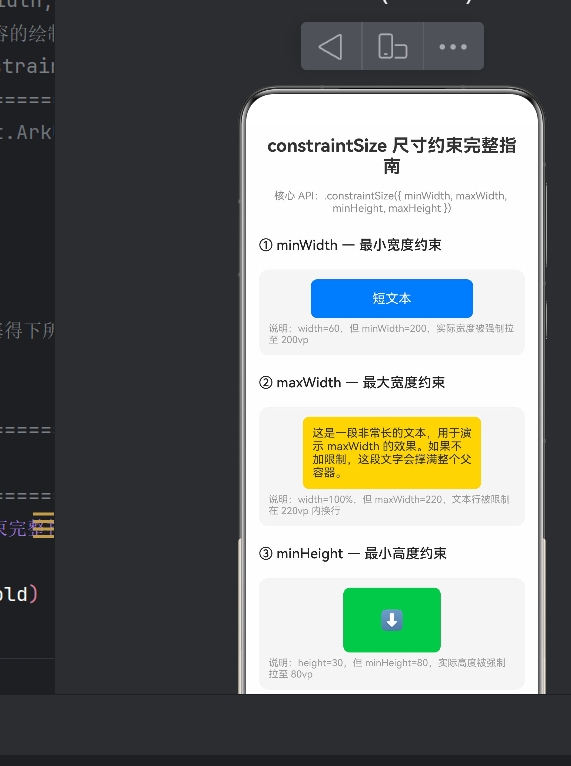
效果: 虽然 width 设置为 60vp,但 minWidth: 200 让蓝色按钮的实际渲染宽度变成了 200vp。文字居中显示,右边留出大量空白区域。
关键理解: minWidth 只升不降。如果组件的期望宽度已经大于 minWidth,则 minWidth 不产生任何效果。
3.2 maxWidth — 最大宽度约束
作用: 当组件的期望宽度超过 maxWidth 时,强制将宽度限制在 maxWidth 以内。
典型场景: 卡片描述文本、消息气泡、标签栏文字等需要限制最大显示宽度来避免破坏布局。
代码示例:
Text('这是一段非常长的文本,用于演示 maxWidth 的效果。如果不加限制,这段文字会撑满整个父容器。')
  .width('100%')                          // 自身想占满父容器
  .constraintSize({ maxWidth: 220 })      // ⭐ 限制最大不超过 220vp
  .backgroundColor('#FFFFD60A')
  .fontColor('#FF333333')
  .fontSize(14)
  .padding(12)
  .borderRadius(8)
效果: 即使 width: "100%" 告诉组件"撑满父容器",maxWidth: 220 也会将实际宽度硬性限制在 220vp 以内。文字在 220vp 宽度内自动换行,不会撑破外层布局。
关键理解: maxWidth 只降不升。如果组件的期望宽度小于 maxWidth,则 maxWidth 不产生效果。
3.3 minHeight — 最小高度约束
作用: 当组件的期望高度小于 minHeight 时,强制将高度拉伸至 minHeight。
典型场景: 空状态占位、骨架屏、列表项的保底高度、加载前的占位区域。
代码示例:
Text('⬇')
  .fontSize(24)
  .width(120)
  .height(30)                             // 自身高度只有 30vp
  .constraintSize({ minHeight: 80 })      // ⭐ 强制拉升到 >= 80vp
  .backgroundColor('#FF34C759')
  .fontColor(Color.White)
  .textAlign(TextAlign.Center)
  .borderRadius(8)
效果: 一个向下箭头图标,原本高度只有 30vp,被 minHeight: 80 强制拉伸到 80vp,箭头垂直居中显示。
关键理解: 和 minWidth 对称,minHeight 只升不降。
3.4 maxHeight — 最大高度约束
作用: 当组件的期望高度超过 maxHeight 时,强制将高度限制在 maxHeight 以内。
典型场景: 多行文本预览(如"展开全文")、可折叠面板的折叠态、列表项摘要内容。
代码示例:
Column() {
  Text('这是一段较长的内容,用于展示 maxHeight 的效果。在聊天应用中的消息预览、文章摘要等场景,我们常常需要限制最大显示高度,超出部分用省略或"展开"按钮处理。')
    .fontSize(14)
    .fontColor('#FF333333')
    .lineHeight(22)
}
.width(200)
.constraintSize({ maxHeight: 60 })        // ⭐ 内容高度被限制在 60vp 以内
.backgroundColor('#FFFF375F')
.padding(8)
.borderRadius(8)
.clip(true)                               // ⭐ 超出的部分被裁切
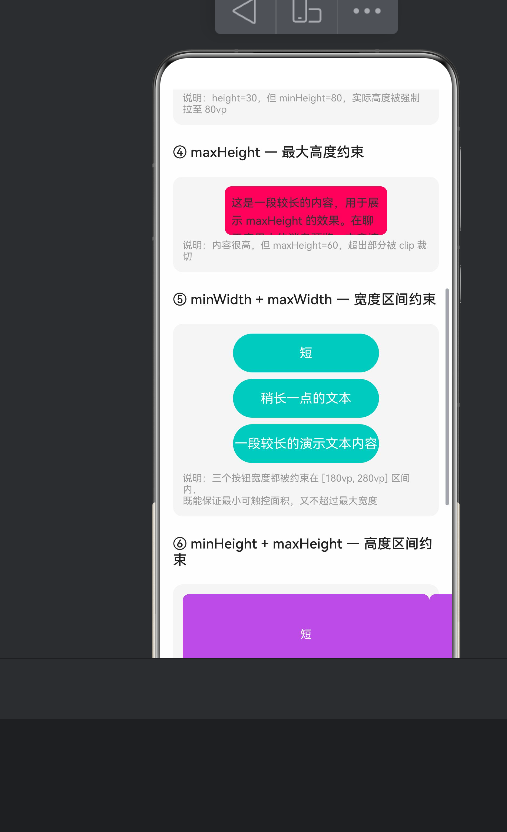
效果: 粉色区域高度被限制在 60vp,多余文字被 .clip(true) 裁切掉,视觉上呈现"截断"效果。
🧠 延伸思考: 如果只设置
maxHeight而不加.clip(true),超出的内容会溢出绘制到父容器边界之外,可能会和其他组件重叠。一般建议 always 加上.clip(true),除非你有特殊的溢出设计意图。
四、组合约束:区间约束
4.1 minWidth + maxWidth — 宽度区间
当 minWidth 和 maxWidth 同时设置时,组件的宽度被约束在一个闭区间 [minWidth, maxWidth] 内。无论内容多短或多长,宽度都不会跳出这个范围。
典型场景: 自适应按钮,既要保证最小可触控面积(无障碍要求),又要防止过长文字撑破固定布局。
代码示例:
// 内容很短的按钮
Text('短')
  .height(48)
  .constraintSize({ minWidth: 180, maxWidth: 280 })
  .backgroundColor('#FF00C7BE')
  .fontColor(Color.White)
  .fontSize(16)
  .textAlign(TextAlign.Center)
  .borderRadius(24)

// 内容较长的按钮
Text('一段较长的演示文本内容')
  .height(48)
  .constraintSize({ minWidth: 180, maxWidth: 280 })
  .backgroundColor('#FF00C7BE')
  .fontColor(Color.White)
  .fontSize(16)
  .textAlign(TextAlign.Center)
  .borderRadius(24)
效果: 两个按钮文字长度差异很大,但最终宽度都落在 180vp ~ 280vp 之间。短的被拉伸至 180vp,长的被压缩到 280vp 以内(必要时换行)。
4.2 minHeight + maxHeight — 高度区间
对称地,minHeight 和 maxHeight 同时设置将高度约束在 [minHeight, maxHeight] 区间内。
典型场景: 多列卡片布局中,每张卡片需要高度尽可能一致,但内容量可能不同。
代码示例:
// 可复用的高度约束卡片组件
@Component
struct DemoHeightCard {
  @Prop content: string = ''
  @Prop bgColor: string = '#FFAF52DE'
  @Prop minH: number = 100
  @Prop maxH: number = 160

  build() {
    Text(this.content)
      .width('100%')
      .constraintSize({ minHeight: this.minH, maxHeight: this.maxH })
      .backgroundColor(this.bgColor)
      .fontColor(Color.White)
      .fontSize(14)
      .textAlign(TextAlign.Center)
      .borderRadius(8)
      .padding(8)
  }
}
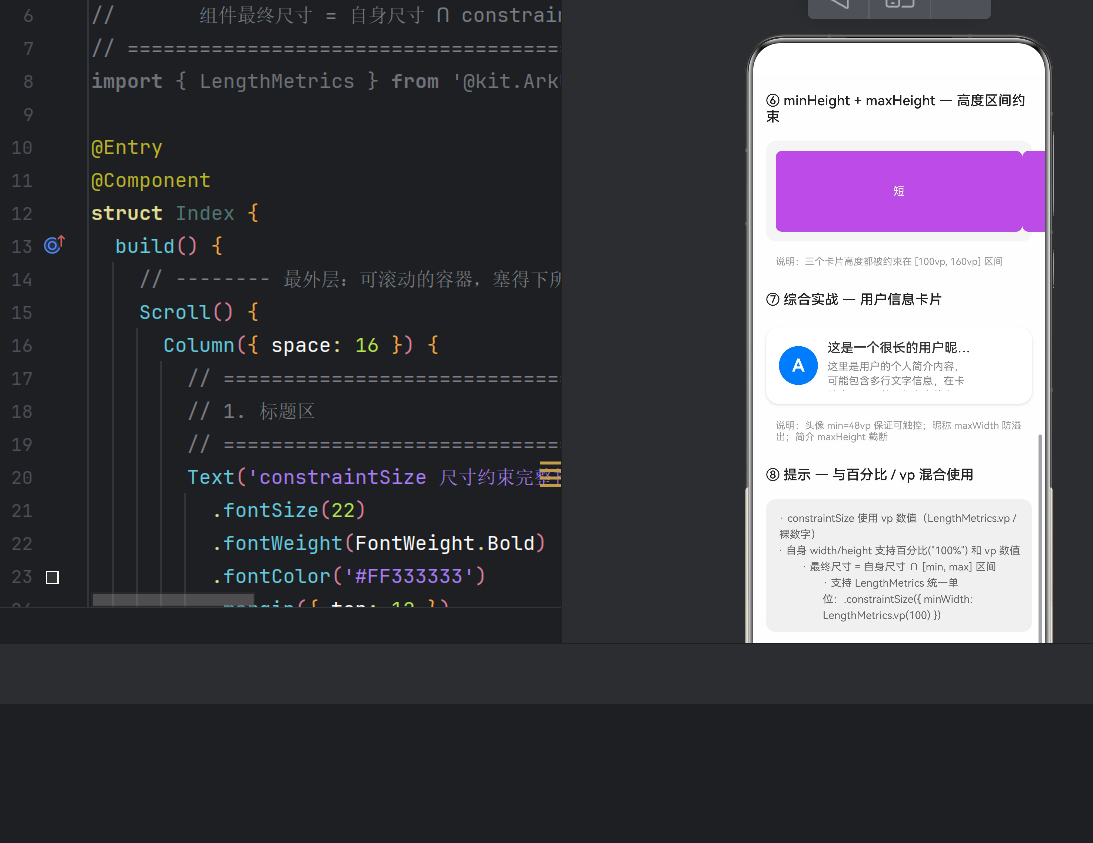
效果: 即使三个卡片内容从"短"到"较长的内容\n用于演示高度"不等,最终高度都被限定在 [100vp, 160vp] 区间,视觉上更加整齐统一。
五、综合实战:用户信息卡片
理论知识掌握了,我们来看一个贴近真实项目的综合案例 — 用户信息卡片。
5.1 设计需求
一个典型的信息卡片包含三个部分:
| 元素 | 设计要求 | 对应约束 |
|---|---|---|
| 用户头像(圆形) | 至少 48vp × 48vp,保证可点击 | minWidth: 48, minHeight: 48 |
| 用户昵称 | 单行显示,超长用省略号 | maxWidth: 180 + maxLines(1) |
| 个人简介 | 最多显示两行,超长截断 | maxHeight: 40 + .clip(true) |
5.2 实现代码
Row({ space: 12 }) {
  // 头像 — 保证至少 48vp × 48vp
  Text('A')
    .constraintSize({ minWidth: 48, minHeight: 48 })
    .backgroundColor('#FF007AFF')
    .fontColor(Color.White)
    .fontSize(22)
    .fontWeight(FontWeight.Bold)
    .textAlign(TextAlign.Center)
    .borderRadius(24)

  Column({ space: 4 }) {
    // 昵称 — 限制最大宽度,配合省略
    Text('这是一个很长的用户昵称展示')
      .fontSize(16)
      .fontWeight(FontWeight.Medium)
      .fontColor('#FF333333')
      .constraintSize({ maxWidth: 180 })
      .textOverflow({ overflow: TextOverflow.Ellipsis })
      .maxLines(1)

    // 简介 — 限制最大高度,超出裁剪
    Text('这里是用户的个人简介内容,可能包含多行文字信息,在卡片中只展示前两行左右的内容,超出部分被裁剪不可见。')
      .fontSize(13)
      .fontColor('#FF888888')
      .lineHeight(18)
      .constraintSize({ maxHeight: 40 })
      .clip(true)
  }
  .alignItems(HorizontalAlign.Start)
  .constraintSize({ maxWidth: 180 })
}
.width('100%')
.padding(16)
.backgroundColor(Color.White)
.borderRadius(16)
.shadow({ radius: 8, color: '#22000000', offsetY: 4 })
5.3 效果分析
| 元素 | 如果不加约束 | 加了约束之后 |
|---|---|---|
| 头像 | 单字母"A"只能占据几个 vp,点击区域极小 | 至少 48vp,轻松点击 |
| 昵称 | 长文字会撑满卡片,破坏布局 | 180vp 内截断 + 省略号 |
| 简介 | 文字内容不确定,可能撑高卡片 | 限制在 40vp 高度,统一美观 |
这就是 constraintSize 的实战价值 — 在不绑定具体尺寸的情况下,定义合理的弹性区间,让 UI 兼具灵活性和可控性。
六、常见误区与最佳实践
6.1 误区一:混淆百分比与 vp
// ❌ 错误:constraintSize 不支持百分比
.constraintSize({ maxWidth: "80%" })

// ✅ 正确:只能用 vp 数值
.constraintSize({ maxWidth: 280 })

// ✅ 也可用 LengthMetrics 统一管理单位
.constraintSize({ maxWidth: LengthMetrics.vp(280) })
6.2 误区二:认为 constraintSize 等价于 width/height
// ❌ 错误理解:认为 minWidth=200 等同于 width=200
// 实际上两者同时存在时取"交集"
Text('内容')
  .width(300)          // 期望宽度 300
  .constraintSize({
    minWidth: 200,     // 最小值 200
    maxWidth: 250      // 最大值 250
  })
// 最终宽度 = max(200, min(300, 250)) = 250vp
组件最终尺寸 = clamp(selfSize, min, max)。
6.3 最佳实践清单
- 关键交互元素(按钮、图标、列表项)一定要设置
minWidth/minHeight— 保证无障碍触控面积(推荐 48vp 起步); - 文本展示区域通过
maxWidth/maxHeight加保险 — 后端返回的数据长度不可控,约束是最后一道防线; - 设置
maxHeight时务必搭配.clip(true)— 否则内容溢出可能导致布局错乱; - 优先使用区间约束而非单一方向固定尺寸 —
[min, max]比固定值更灵活,适配各种屏幕尺寸; - 长度单位统一使用
LengthMetrics— 便于后期维护和主题化管理; - 配合
textOverflow和maxLines使用 — 文本截断和尺寸约束是"组合技",两者一起用效果最佳。
七、完整示例应用结构
本文配套的完整示例应用可以在鸿蒙 DevEco Studio(API 24)中直接运行。应用包含以下 8 个演示区块:
| 区块 | 演示内容 | 核心亮点 |
|---|---|---|
| ① | minWidth 最小宽度 |
60vp → 强制到 200vp |
| ② | maxWidth 最大宽度 |
100%宽度 → 限制到 220vp 换行 |
| ③ | minHeight 最小高度 |
30vp → 强制到 80vp |
| ④ | maxHeight 最大高度 |
高内容 → 限制 60vp + clip 裁切 |
| ⑤ | 宽度区间 [min, max] |
三个按钮宽度统一 |
| ⑥ | 高度区间 [min, max] |
三张卡片高度整齐 |
| ⑦ | 综合实战:用户卡片 | 头像 + 昵称 + 简介全链条约束 |
| ⑧ | 使用技巧提示 | 单位、百分比、LengthMetrics 说明 |
应用采用 Scroll + Column 布局,所有演示卡片可上下滑动浏览。每个区块配有效果展示区和文字说明区,既直观又便于对照学习。
八、总结
constraintSize 是鸿蒙 ArkTS 布局体系中非常重要但容易被忽视的 API。它不解决"排在哪里"的问题,而是解决"不能小于多少、不能大于多少"的问题 — 这是一切弹性布局和自适应设计的基础。
回顾本文的核心要点:
- minWidth / minHeight 定义下限,防止组件过小;
- maxWidth / maxHeight 定义上限,防止组件溢出;
- 同时设置 min + max 定义区间,让尺寸在可控范围内自适应;
- 组件最终尺寸 = 自身期望尺寸 ∩ [min, max],理解这个公式就能避免 99% 的误用;
- 在 API 24 中,
LengthMetrics提供了统一的单位管理方案,建议项目中规范使用。
掌握了 constraintSize,你的 ArkTS 布局代码将更加健壮、更具弹性,也能更好地适配鸿蒙生态中不同屏幕尺寸的设备 — 从手机到折叠屏,从平板到智慧屏。下一次再遇到"这个按钮在小屏手机上手感太小"或"这段文字把卡片撑爆了"的问题时,希望你能想起这篇文章,并从容地写出:
.constraintSize({ minWidth: 48, maxWidth: 280, minHeight: 48, maxHeight: 160 })
本文配套源码: 完整示例应用已在 HarmonyOS NEXT(API 24)上编译通过并运行验证。
运行环境: DevEco Studio NEXT · HarmonyOS SDK API 24 · ArkTS 声明式 UI
下一篇预告: 鸿蒙原生 ArkTS 布局方式之
ImageFit 与 objectFit— 图片自适应全攻略

作为“人工智能6S店”的官方数字引擎,为AI开发者与企业提供一个覆盖软硬件全栈、一站式门户。
更多推荐


 0
0 0
0- 0


 已为社区贡献41条内容

所有评论(0)