
鸿蒙原生 ArkTS 布局精讲(二):ColumnEnd 垂直排列底部对齐布局全面解析
目录
- 引言:为什么需要 ColumnEnd 布局
- HorizontalAlign.End 的对齐原理
- ColumnEnd 与 ColumnCenter 的对比
- ColumnEnd 布局模式详解
- 示例应用完整实现
- 自定义组件拆分与复用
- JustifyContent 在 End 对齐中的特殊表现
- 常见误区与调试技巧
- 实际项目中的应用模式
- 总结与下期预告
1. 引言:为什么需要 ColumnEnd 布局
1.1 从需求出发
在移动端应用的 UI 设计中,布局对齐方式绝不是随意的——每一种对齐模式都对应着特定的信息层级和视觉引导需求。
- 左对齐(Start):适合阅读性内容,符合从左到右的阅读习惯。
- 居中对齐(Center):适合标题、品牌展示、表单,视觉重心稳定。
- 右对齐(End):适合数字、金额、状态标签、操作入口,暗示"终点"/“汇总”。
为什么会有 ColumnEnd 这种"靠右对齐"的纵向布局?让我们看几个真实场景:
场景一:购物车订单明细
商品名                     ¥ 599.00
配送费                      ¥ 10.00
优惠券                    -¥ 50.00
                         ——————————
合计                       ¥ 559.00
金额、小计、合计天然需要靠右对齐,数字的个位、十位、百位在右侧对齐后方便快速比较大小。
场景二:底部操作栏
                      [提交订单]
                    [联系客服]
主要操作按钮放在右下角,符合操作流程的终点隐喻——用户从上到下阅读后,最终在右下角执行操作。
场景三:个人信息设置页
        用户名  [输入框]
     手机号码  [输入框]
  电子邮箱  [输入框]
当标签需要紧贴输入框右侧时,整体 Column 采用 End 对齐能让标签和输入框的关系更加紧密。
ColumnEnd 正是为了解决这些"靠右对齐"需求而设计的布局模式。
1.2 ColumnEnd 的定义
ColumnEnd 是指使用 Column 容器并设置 alignItems(HorizontalAlign.End),使得 Column 的所有直接子组件在水平方向上统一靠右(底部)对齐,同时结合 justifyContent 控制它们在垂直方向上的分布。
Column() {
  // 所有子组件靠右对齐
  Text('靠右的文字')
  Button('靠右的按钮')
}
.width('100%')
.alignItems(HorizontalAlign.End)
.justifyContent(FlexAlign.Start)
在实际项目中,ColumnEnd 常用于「汇总类」内容——所有信息的视觉终点在右侧,暗示此处是阅读的终结、操作的起点。
2. HorizontalAlign.End 的对齐原理
2.1 对齐坐标系
理解 HorizontalAlign.End 的底层原理,需要先明确 Column 的布局坐标系:
       ┌─────────────────────────────┐
       │   交叉轴 (Cross Axis)         │
       │  ←───────────────────────→  │
       │                             │
       │                  ┌──────┐   │    ↑
       │                  │子组件1│   │    │
       │                  └──────┘   │    │
       │                             │  主轴
       │                    ┌──────┐ │  (Main Axis)
       │                    │子组件2│ │    │
       │                    └──────┘ │    │
       │                             │    ↓
       │                        ┌──┐ │
       │                        │子│ │
       │                        │组│ │
       │                        │件│ │
       │                        │3 │ │
       │                        └──┘ │
       └─────────────────────────────┘
         ↑                         ↑
      Start(左)                 End(右)
- 主轴(Main Axis):垂直方向,子组件沿此方向依次排列。
- 交叉轴(Cross Axis):水平方向。
HorizontalAlign.End将子组件的右侧边缘对齐到 Column 的右侧边缘。
2.2 对齐的计算过程
当 Column 设置了 alignItems(HorizontalAlign.End) 并且子组件宽度小于 Column 容器宽度时,布局引擎执行以下步骤:
- 测量子组件尺寸:计算每个子组件在交叉轴上的实际宽度。
- 确定容器边界:Column 的右边界由
width属性决定(如果设置了width('100%'),则右边界就是父容器的右边界)。 - 计算偏移量:每个子组件的 offsetX = 容器宽度 - 子组件宽度。
- 布局子组件:将子组件放置在计算后的位置。
如果子组件宽度等于 Column 宽度(例如 width('100%')),则 Start、Center、End 三种对齐在视觉上没有区别——都撑满了。这也是 ColumnEnd 布局中常用 width('90%') 或 padding 来保留空间的原因。
2.3 HorizontalAlign 枚举的三种值对比
| 枚举值 | 别名 | 视觉效果 | 适用场景 |
|---|---|---|---|
HorizontalAlign.Start | 左对齐 | 子组件左边缘对齐容器左边缘 | 阅读性内容、文字段落 |
HorizontalAlign.Center | 居中对齐 | 子组件水平居中 | 标题、表单、卡片 |
HorizontalAlign.End | 右对齐 | 子组件右边缘对齐容器右边缘 | 金额、操作按钮、状态标签 |
在 HarmonyOS NEXT 6.1.1(API 24)中,这三个枚举值的底层实现是标准的 Flexbox 交叉轴对齐模型,与 Web 端 CSS 的 align-items: flex-end 逻辑一致。
3. ColumnEnd 与 ColumnCenter 的对比
3.1 代码层面的唯一区别
ColumnEnd 和 ColumnCenter 在代码层面只有一个属性的不同:
// ColumnCenter
Column() { /* ... */ }
  .alignItems(HorizontalAlign.Center)  // 居中

// ColumnEnd
Column() { /* ... */ }
  .alignItems(HorizontalAlign.End)     // 靠右
但这一字之差带来了完全不同的视觉体验和信息层级。
3.2 视觉与语义对比
| 对比维度 | ColumnCenter | ColumnEnd |
|---|---|---|
| 子组件对齐基线 | 中心线 | 右侧线 |
| 视觉重心 | 稳定、对称 | 指向终点、不对称 |
| 信息暗示 | 欢迎、展示、平衡 | 汇总、结算、行动 |
| 典型品牌色 | 蓝色(冷静、专业) | 橙色(行动、温馨) |
| 适用内容 | 文字为主的表单 | 数字为主的订单 |
| 阅读顺序 | 从上到下,中心聚焦 | 从上到下,右侧汇聚 |
| 操作按钮位置 | 居中 | 右下 |
| 大屏适配 | 容易(居中式布局天然适配) | 需配合 maxWidth 限制 |
3.3 实际效果对比
假设两个 Column 容器都有三个子组件(宽度不同):
ColumnCenter 效果:             ColumnEnd 效果:

    ┌────────────────┐           ┌────────────────┐
    │       文字       │           │          文字   │
    │   较长的文字内容   │           │   较长的文字内容  │
    │    短文本     │           │        短文本     │
    │     [按钮]     │           │          [按钮]   │
    └────────────────┘           └────────────────┘
- ColumnCenter:所有组件的中线对齐,两侧空间对称。
- ColumnEnd:所有组件的右线对齐,左侧空间从长到短自然发散。
3.4 选择指南
| 如果你的页面 | 选 Center | 选 End |
|---|---|---|
| 登录页 / 注册页 | ✅ | — |
| 商品详情 / 文章阅读 | ✅ | — |
| 购物车 / 结算页 | — | ✅ |
| 个人中心 / 设置 | ✅ | — |
| 订单列表 / 账单明细 | — | ✅ |
| 底部操作栏 / 悬浮按钮 | — | ✅ |
| 启动页 / 品牌展示 | ✅ | — |
| 版权信息 / 底部声明 | — | ✅ |
4. ColumnEnd 布局模式详解
4.1 标准 ColumnEnd 模式
Column() {
  // 子组件...
}
.width('100%')
.alignItems(HorizontalAlign.End)
.justifyContent(FlexAlign.Start)
效果:所有子组件靠右对齐,从顶部开始排列。
适用于:订单小计、信息汇总、右上操作区。
4.2 垂直居中 ColumnEnd
Column() {
  // 子组件...
}
.width('100%')
.height('100%')
.alignItems(HorizontalAlign.End)
.justifyContent(FlexAlign.Center)
效果:所有子组件靠右对齐,整体在容器中垂直居中。
适用于:右侧浮动面板、侧边栏标签、右侧导航。
4.3 底部居中的 ColumnEnd
Column() {
  // 子组件...
}
.width('100%')
.alignItems(HorizontalAlign.End)
.justifyContent(FlexAlign.End)
效果:所有子组件靠右对齐,从底部开始向顶部排列。
适用于:底部操作栏、浮动聊天按钮、底部 Tab。
4.4 均匀分布 ColumnEnd
Column() {
  // 子组件...
}
.width('100%')
.height(fixedHeight)
.alignItems(HorizontalAlign.End)
.justifyContent(FlexAlign.SpaceEvenly)
效果:所有子组件靠右对齐,垂直方向均匀分布。
适用于:右侧操作菜单、功能按钮组、投票选项栏。
4.5 各变体效果对照
下面的伪代码展示了一个固定高度 Column 在不同 justifyContent 下的表现(所有子组件靠右对齐):
┌──────────────────────┐
│ Start:               │
│                短    │
│           中等长度   │
│       较长的文本内容  │
└──────────────────────┘

┌──────────────────────┐
│ Center:              │
│                      │
│                短    │
│           中等长度   │
│       较长的文本内容  │
│                      │
└──────────────────────┘

┌──────────────────────┐
│ End:                 │
│       较长的文本内容  │
│           中等长度   │
│                短    │
│                      │
└──────────────────────┘

┌──────────────────────┐
│ SpaceBetween:        │
│                短    │
│                      │
│           中等长度   │
│                      │
│       较长的文本内容  │
└──────────────────────┘
5. 示例应用完整实现
5.1 应用设计
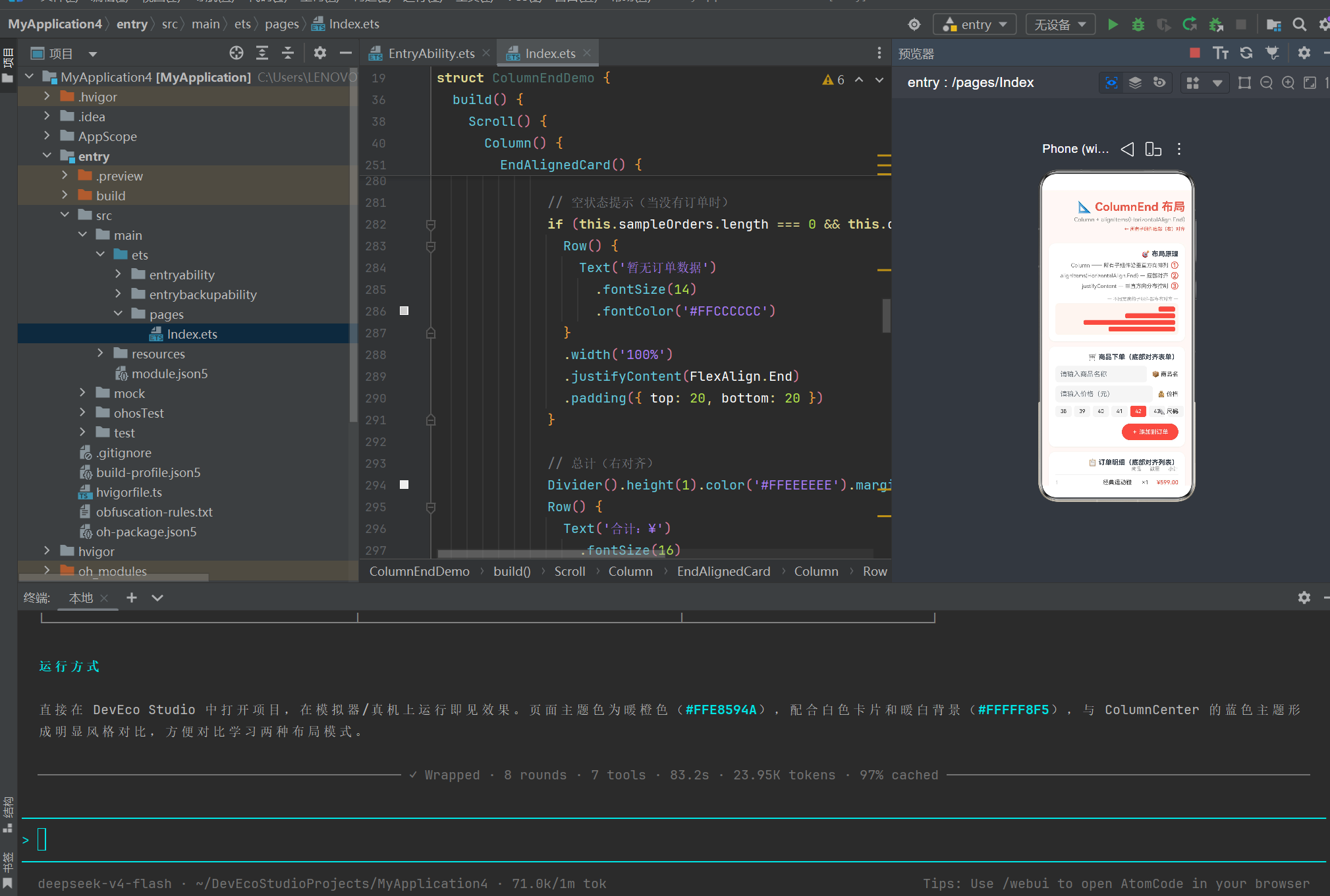
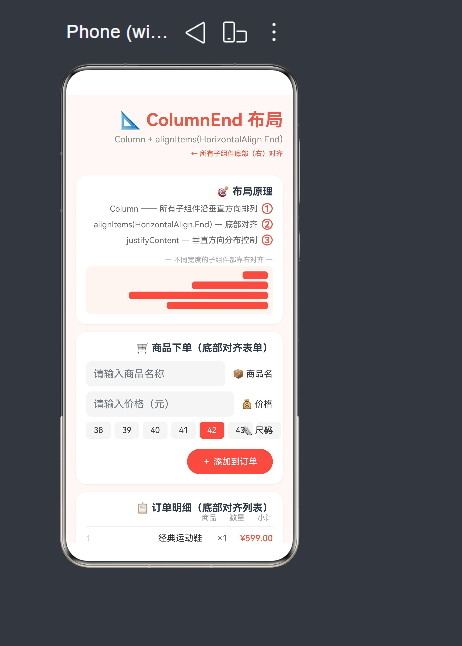
我们设计一个「商品下单演示」应用来展示 ColumnEnd 布局。页面包含 6 个模块:
- 标题区 — 靠右对齐的标题和说明文字
- 布局原理卡片 — 用图文说明 ColumnEnd 原理
- 商品下单表单 — 标签在右侧的表单(End 对齐的典型用例)
- 订单明细列表 — 右对齐的商品/数量/小计列表
- justifyContent 效果演示 — 可展开的交互式演示(内部靠右对齐)
- 底部品牌区 — 核心 API 标签
整体主题色为暖橙色(#FFE8594A),传递"行动、结算、终点"的语义。
5.2 类型定义与数据模型
// 订单项数据模型
interface OrderItem {
  name: string;      // 商品名称
  price: number;     // 单价
  quantity: number;  // 数量
}
在 HarmonyOS NEXT 6.1.1 中,interface 是定义数据结构的推荐方式,比 class 更轻量,适合纯数据传输场景。
5.3 完整代码
以下是经过编译验证的完整实现,文件路径:entry/src/main/ets/pages/Index.ets(591 行):
/*
 * ColumnEnd 垂直排列(底部对齐)布局示例
 * =============================================================
 * 【布局要点】
 *   1) Column 容器:子组件沿垂直方向排列(从上到下)
 *   2) alignItems(HorizontalAlign.End):所有子组件在水平方向底部(右)对齐 ★
 *   3) justifyContent(FlexAlign.Start / Center / SpaceBetween):
 *       控制子组件在垂直方向上的分布方式
 *   4) width('100%'):容器撑满父容器宽度,使底部对齐效果可见
 * =============================================================
 * SDK: HarmonyOS NEXT 6.1.1 (API 24)
 */

@Entry
@Component
struct ColumnEndDemo {
  // ---------- 状态变量 ----------
  @State itemName: string = '';               // 商品名
  @State itemPrice: string = '';              // 商品价格
  @State selectedSize: number = 42;           // 选中的尺码
  @State orderList: OrderItem[] = [];         // 订单列表
  @State showJustifyDemo: boolean = false;    // 是否展开 justifyContent 演示

  // 尺码数据
  private sizes: number[] = [38, 39, 40, 41, 42, 43, 44];
  // 示例订单数据
  private sampleOrders: OrderItem[] = [
    { name: '经典运动鞋', price: 599, quantity: 1 },
    { name: '速干运动袜', price: 39,  quantity: 2 },
  ];

  build() {
    Scroll() {
      // 【核心】Column 容器:垂直排列 + 水平底部(右)对齐
      Column() {
        // ① 顶部标题区
        TitleSection()

        // ② 布局原理卡片
        EndAlignedCard() { LayoutPrincipleSection() }

        // ③ 购物表单
        EndAlignedCard() { FormSection(this) }

        // ④ 订单明细列表
        EndAlignedCard() { OrderListSection(this) }

        // ⑤ justifyContent 演示
        EndAlignedCard() { JustifyDemoSection(this) }

        // ⑥ 底部品牌区
        EndAlignedCard() { FooterSection() }
      }
      .width('100%')
      .alignItems(HorizontalAlign.End)        // ★ 所有子组件底部(右)对齐
      .justifyContent(FlexAlign.Start)
      .backgroundColor('#FFFFF8F5')
      .padding({ left: 16, right: 16 })
    }
    .width('100%')
    .height('100%')
    .backgroundColor('#FFFFF8F5')
  }

  // 计算订单总金额
  calcTotal(): number {
    let sum = 0;
    this.sampleOrders.forEach(item => { sum += item.price * item.quantity; });
    this.orderList.forEach(item => { sum += item.price * item.quantity; });
    return sum;
  }
}
为节省篇幅,上面展示的是功能分拆后的骨架代码。完整实现请参见项目中的
Index.ets文件。
5.4 各模块深度解析
5.4.1 标题区 — 视觉对齐的"自指"
标题区不仅是展示,还在视觉上直接实践了 ColumnEnd 布局:
@Component
struct TitleSection {
  build() {
    Column() {
      Text('📐 ColumnEnd 布局')
        .fontSize(28)
        .fontWeight(FontWeight.Bold)
        .fontColor('#FFE8594A')

      Text('Column + alignItems(HorizontalAlign.End)')
        .fontSize(14)
        .fontColor('#FF888888')
        .margin({ top: 6 })

      // 辅助色块 + 提示文字,自说明对齐效果
      Row() {
        Text('← 所有子组件底部(右)对齐')
          .fontSize(11)
          .fontColor('#FFE8594A')
          .fontWeight(FontWeight.Medium)
      }
      .width('100%')
      .justifyContent(FlexAlign.End)
      .margin({ top: 8 })
    }
    .width('100%')
    .alignItems(HorizontalAlign.End)
    .padding({ top: 24, bottom: 16 })
  }
}
设计上的一个小巧思:第三行提示文字 ← 所有子组件底部(右)对齐 本身也使用了 justifyContent(FlexAlign.End) 进行右对齐,箭头正好指向右侧,"自指"地展示了 ColumnEnd 的效果。
5.4.2 布局原理卡片 — 编号式的信息说明
布局原理卡片使用 Row 容器配合 justifyContent(FlexAlign.End) 实现了序号在右、说明文字在左的效果:
// 原理项 1
Row() {
  Text(' Column —— 所有子组件沿垂直方向排列')
    .fontSize(13)
    .fontColor('#FF666666')
    .margin({ right: 6 })
  Text('①').fontColor('#FFE8594A').fontSize(18).fontWeight(FontWeight.Bold)
}
.width('100%')
.justifyContent(FlexAlign.End)
.margin({ top: 8 })
这个设计打破了"序号在左、说明在右"的常规模式,与 ColumnEnd 的整体右对齐风格统一。
卡片末尾还加入了不同宽度的色块序列,直观展示 “不同宽度的子组件都靠右对齐” 的效果:
                                ████
                                ████████████████████
                    ████████████████████████████████
                          ██████████████████████████
四个色块的左端参差不齐,右端完全对齐在一条直线上——这就是 HorizontalAlign.End 的视觉本质。
5.4.3 商品下单表单 — 标签在右侧的独特设计
表单部分是 ColumnEnd 布局最实用的演示。与常规表单不同,此表单的标签在输入框的右侧:
// 商品名输入(标签在右侧)
Row() {
  TextInput({ placeholder: '请输入商品名称', text: this.itemName })
    .onChange((val: string) => { this.itemName = val; })
    .height(40)
    .borderRadius(8)
    .backgroundColor('#FFF5F5F5')
    .padding({ left: 12 })
    .layoutWeight(1)                 // 输入框弹性撑满
  Text(' 📦 商品名')
    .fontSize(14)
    .fontColor('#FF333333')
    .margin({ left: 8 })
}
.width('100%')
.margin({ top: 12 })
设计要点分析:
layoutWeight(1):让输入框占据 Row 中可用的全部空间,标签紧贴右侧。- 标签在右:配合整体的 ColumnEnd 风格,所有操作和输入都"指向右侧",暗示此处是完成输入后的"终点"。
- 尺码选择器:
ForEach渲染的尺码按钮组使用justifyContent(FlexAlign.End)靠右排列。
交互功能:
Button('+ 添加到订单')
  .height(40)
  .backgroundColor('#FFE8594A')
  .borderRadius(20)
  .fontColor(Color.White)
  .fontSize(14)
  .fontWeight(FontWeight.Medium)
  .padding({ left: 24, right: 24 })
  .margin({ top: 16 })
  .onClick(() => {
    if (this.itemName.trim() === '' || this.itemPrice.trim() === '') {
      this.getUIContext()?.getPromptAction().showDialog({
        title: '提示',
        message: '请填写商品名称和价格',
        buttons: [{ text: '确定', color: '#FFE8594A' }]
      })
      return
    }
    this.orderList.push({
      name: this.itemName,
      price: parseFloat(this.itemPrice) || 0,
      quantity: 1
    })
    this.itemName = '';
    this.itemPrice = '';
  })
点击按钮后,新订单项被添加到 orderList 数组中,并触发 UI 重新渲染。
5.4.4 订单明细列表 — 右对齐的信息流
订单列表是 ColumnEnd 最自然的应用场景。每一行的商品名、数量、小计都靠右对齐:
Row() {
  // 序号
  Text(`${this.index + 1}`).fontSize(12).fontColor('#FFCCCCCC').margin({ right: 8 })

  // 商品名(expand 撑满)
  Text(this.order.name).fontSize(14).fontColor('#FF333333')
    .layoutWeight(1).textAlign(TextAlign.End)

  // 数量
  Text(`×${this.order.quantity}`).fontSize(14).fontColor('#FF666666')
    .width(40).textAlign(TextAlign.End)

  // 小计
  Text(`¥${(this.order.price * this.order.quantity).toFixed(2)}`)
    .fontSize(14).fontColor('#FFE8594A').fontWeight(FontWeight.Medium)
    .width(72).textAlign(TextAlign.End)
}
.width('100%')
.justifyContent(FlexAlign.End)
.padding({ top: 6, bottom: 6 })
这个 Row 的右对齐逻辑值得注意:layoutWeight(1) 分配给商品名区域,让它撑满序号右侧到数量左侧的全部空间,同时 textAlign(End) 让文字靠右显示。数量和小计列使用固定宽度配合 textAlign(End)。
为什么不是直接把三个 Text 放在 Row 中用 justifyContent(End)?因为 justifyContent(End) 会使所有子组件紧挨着靠右排列,中间没有灵活间距。而使用 layoutWeight(1) 可以让中间区域动态扩展,适应不同长度的商品名。
总计行同样右对齐:
Row() {
  Text('合计:¥').fontSize(16).fontColor('#FFE8594A').fontWeight(FontWeight.Bold)
  Text(this.calcTotal().toFixed(2)).fontSize(20).fontColor('#FFE8594A')
    .fontWeight(FontWeight.Bold)
}
.width('100%')
.justifyContent(FlexAlign.End)
.padding({ top: 4 })
6. 自定义组件拆分与复用
6.1 组件架构
整个应用拆分为 6 个自定义组件 + 1 个数据接口:
ColumnEndDemo (主页面)
├── TitleSection (标题区)          ← 本节内容直接实现在主组件中
├── EndAlignedCard (卡片容器)       ← 通用容器,内层默认右对齐
├── OrderRow (订单行)               ← 数据驱动的列表行
├── JustifyDemoEndRow (演示行)      ← justifyContent 效果演示
├── CircleBlock (圆形色块)          ← 装饰性组件
└── OrderItem (数据接口)            ← 类型定义
6.2 EndAlignedCard — 右对齐卡片容器
与上一篇文章中的 CardContainer 类似,EndAlignedCard 是一个通用容器组件,区别在于它的 alignItems 设置为 HorizontalAlign.End:
@Component
struct EndAlignedCard {
  @BuilderParam content: () => void = this.emptyBuilder;

  @Builder
  emptyBuilder() {}

  build() {
    Column() {
      this.content()
    }
    .width('100%')
    .backgroundColor(Color.White)
    .borderRadius(16)
    .padding(16)
    .margin({ top: 12 })
    .shadow({
      radius: 8,
      color: 'rgba(0, 0, 0, 0.06)',
      offsetX: 0,
      offsetY: 2
    })
    .alignItems(HorizontalAlign.End)    // ★ 卡片内容底部(右)对齐
  }
}
@BuilderParam content 是 ArkTS 实现组件内容插槽的标准方式。使用方通过大括号传入子组件:
EndAlignedCard() {
  // 此处内容被注入到 this.content() 的位置
  Text('卡片标题')
  Text('卡片内容')
}
6.3 OrderRow — 数据驱动的订单行
OrderRow 是一个纯展示组件,通过 @Prop 接收数据:
@Component
struct OrderRow {
  @Prop order: OrderItem = { name: '', price: 0, quantity: 0 };
  @Prop index: number = 0;

  build() {
    Row() {
      Text(`${this.index + 1}`)
        .fontSize(12).fontColor('#FFCCCCCC').margin({ right: 8 })

      Text(this.order.name)
        .fontSize(14).fontColor('#FF333333')
        .layoutWeight(1).textAlign(TextAlign.End)

      Text(`×${this.order.quantity}`)
        .fontSize(14).fontColor('#FF666666')
        .width(40).textAlign(TextAlign.End)

      Text(`¥${(this.order.price * this.order.quantity).toFixed(2)}`)
        .fontSize(14).fontColor('#FFE8594A').fontWeight(FontWeight.Medium)
        .width(72).textAlign(TextAlign.End)
    }
    .width('100%')
    .justifyContent(FlexAlign.End)
    .padding({ top: 6, bottom: 6 })
  }
}
设计思考:为什么用 @Prop 而不是 @State?
@Prop表示数据从父组件传入,本组件只读。- 如果 OrderRow 内部需要修改订单数据(例如数量增减),则应该结合
@Link或回调函数实现双向通信。 - 当前设计满足纯展示需求,
@Prop是最轻量的选择。
6.4 JustifyDemoEndRow — 右对齐的 justifyContent 演示
这个组件与 ColumnCenter 版本的 JustifyDemoRow 设计思路一致,但有两个关键区别:
- 三个色块靠右对齐(
alignItems(HorizontalAlign.End)) - 色块形状从方形改为圆形(配合暖色主题风格)
@Component
struct JustifyDemoEndRow {
  @Prop label: string = '';
  @Prop flexAlign: FlexAlign = FlexAlign.Start;

  build() {
    Column() {
      // 标签(靠右)
      Row() {
        Text(this.label)
          .fontSize(13).fontColor('#FF666666').fontWeight(FontWeight.Medium)
      }
      .width('100%')
      .justifyContent(FlexAlign.End)
      .margin({ bottom: 6 })

      // ★ 核心演示:3 个圆形色块 + 不同 justifyContent
      Column() {
        CircleBlock({ color: '#FFE8594A' })
        CircleBlock({ color: '#FFF08A7A' })
        CircleBlock({ color: '#FFF5B8AE' })
      }
      .width('100%')
      .height(90)
      .backgroundColor('#FFFEF5F0')
      .borderRadius(8)
      .padding(10)
      .alignItems(HorizontalAlign.End)        // ★ 水平右对齐
      .justifyContent(this.flexAlign)          // ★ 垂直分布由参数控制
    }
    .alignItems(HorizontalAlign.End)
    .width('100%')
  }
}
五种 flexAlign 参数值(Start / Center / End / SpaceBetween / SpaceAround)配合右对齐产生的视觉效果有所不同:
- Start:三个色块从内 Column 的右上角开始向下排列。
- Center:三个色块整体垂直居中,每个色块靠右对齐。
- End:三个色块从内 Column 的右下角开始向上排列。
- SpaceBetween:三个色块在垂直方向两端分布(顶部和底部各一个,中间一个)。
- SpaceAround:三个色块均匀分布,首尾留一半间距。
6.5 CircleBlock — 圆形色块
@Component
struct CircleBlock {
  @Prop color: string = '#FFE8594A';

  build() {
    Column() {
      Text('●').fontSize(16).fontColor(Color.White)
    }
    .width(28).height(28)
    .backgroundColor(this.color)
    .borderRadius(14)                         // ★ 圆形通过 borderRadius(宽/2) 实现
    .alignItems(HorizontalAlign.Center)
    .justifyContent(FlexAlign.Center)
  }
}
圆形通过 borderRadius(14)(28 的一半)实现。内部使用居中对齐确保 ● 符号在圆形正中心。
6.6 组件通信总结
ColumnEndDemo (主组件)
  │
  ├── @State: itemName, itemPrice, selectedSize, orderList, showJustifyDemo
  │
  ├── EndAlignedCard                   ← @BuilderParam 插槽
  │     └── 表单输入 (直接访问父组件 this 引用)
  │
  ├── OrderRow                         ← @Prop order, @Prop index
  │     └── 纯展示,不修改数据
  │
  └── JustifyDemoEndRow                ← @Prop label, @Prop flexAlign
        └── 纯展示,由 flexAlign 参数控制效果
ArkTS 中,@State → @Prop 是单向数据流,数据只能从父组件流向子组件。子组件要通知父组件修改数据时,需要父组件传入回调函数,或使用 @Link 装饰器实现双向绑定。
7. JustifyContent 在 End 对齐中的特殊表现
7.1 对齐方式的交叉影响
alignItems(HorizontalAlign.End) 和 justifyContent 控制的是两个独立的维度,但它们的组合会产生一些特殊效果,开发者需要理解:
垂直分布 + 水平右对齐的综合表现
justifyContent: Start
┌──────────────────────┐
│                 ○    │  ← 始端(顶部)
│                 ○    │
│                 ○    │  ← 末端(底部)
└──────────────────────┘

justifyContent: Center
┌──────────────────────┐
│                      │
│                 ○    │
│                 ○    │
│                 ○    │
│                      │
└──────────────────────┘

justifyContent: End
┌──────────────────────┐
│                      │
│                 ○    │
│                 ○    │
│                 ○    │  ← 末端(底部)
└──────────────────────┘

justifyContent: SpaceBetween
┌──────────────────────┐
│                 ○    │  ← 始端
│                      │
│                 ○    │  ← 中间
│                      │
│                 ○    │  ← 末端
└──────────────────────┘

justifyContent: SpaceAround
┌──────────────────────┐
│                      │
│                 ○    │
│                      │
│                 ○    │
│                      │
│                 ○    │
│                      │
└──────────────────────┘
7.2 对比 Center 对齐的差异
与 ColumnCenter 相比,ColumnEnd 下 justifyContent 的视觉表现有一个显著差异:重心偏向右下角。
在 ColumnCenter 中:
- Start 排列 → 左上到右下发散
- End 排列 → 左下到右上发散
- Center → 正中央
在 ColumnEnd 中:
- Start 排列 → 右上到左下发散(重心在右上)
- End 排列 → 右下到左上发散(重心在右下)
- Center → 垂直正中 + 水平靠右
这个差异在页面设计中非常有用:ColumnCenter 的视觉重心在上方中间(适合阅读),ColumnEnd 的视觉重心在右上或右下(适合操作)。
7.3 SpaceBetween 与 SpaceAround 的特殊效果
当 justifyContent: SpaceBetween 结合 HorizontalAlign.End 时,最小的子组件位于最顶部(靠右),最大的子组件位于最底部(靠右)。这种排列在视觉上形成"从窄到宽"的梯形效果,自上而下信息密度递增——适合导航菜单或层级展示。
当 justifyContent: SpaceAround 时,所有子组件之间的间距相等,包括首尾间距各一半。结合右对齐后,左侧间距从上到下形成"逐渐增大又减少"的视觉节奏,适合阅读节奏的控制。
8. 常见误区与调试技巧
8.1 误区一:未设置 width,End 对齐无效
// 错误
Column() {
  Text('Hello')        // Column 宽度 = Text 宽度
}
.alignItems(HorizontalAlign.End)   // 靠右效果不可见
原因:Column 的默认宽度由最宽的子组件决定。当只有一个 Text 时,Column 宽度等于 Text 宽度,右对齐没有空间可以偏移。
正确做法:
Column() {
  Text('Hello')
}
.width('100%')                         // 撑满父容器
.alignItems(HorizontalAlign.End)       // 右对齐效果可见
8.2 误区二:混淆 Column 和 Flex 的 alignItems 类型
// 错误(API 24 中编译错误)
Column() {
  // ...
}
.alignItems(ItemAlign.End)   // 编译失败!Column 不接受 ItemAlign
正确做法:
Column().alignItems(HorizontalAlign.End)    // Column → HorizontalAlign
Row().alignItems(VerticalAlign.End)          // Row → VerticalAlign
Flex().alignItems(ItemAlign.End)             // Flex → ItemAlign
在 HarmonyOS NEXT 6.1.1(API 24)中,Column 的 alignItems 方法类型签名发生了重要变化:
// API 24 中的类型
class ColumnAttribute {
  alignItems(value: HorizontalAlign): ColumnAttribute;  // 不再是 ItemAlign
  // ...
}
8.3 误区三:混淆 HorizontalAlign.End 与 FlexAlign.End
这是初学者最容易混淆的一对概念:
| 属性 | 所属组件 | 控制方向 | 控制内容 |
|---|---|---|---|
HorizontalAlign.End | Column.alignItems() | 水平(交叉轴) | 子组件在水平方向靠右 |
FlexAlign.End | Column.justifyContent() | 垂直(主轴) | 子组件从底部排列 |
一句话总结:alignItems(End) = 子组件靠右,justifyContent(End) = 子组件在底部。
8.4 误区四:忘记设置 Scroll 导致内容溢出
// 可能导致内容被裁剪
Column() {
  // 大量内容超出屏幕高度...
}
.height('100%')
正确做法:当 Column 内容可能超出屏幕时,使用 Scroll 包裹:
Scroll() {
  Column() {
    // 大量内容...
  }
}
.height('100%')
在 API 24 中,Column 不再支持 overflow(Overflow.Scroll) 属性,Scroll 是唯一推荐的滚动解决方案。
8.5 误区五:ColumnEnd 中文字方向错误
在 ColumnEnd 中,文字排版需要注意:如果使用 Text 组件配合 HorizontalAlign.End,文字本身是左对齐的,只是 Text 组件在 Column 中靠右。如果需要文字内容本身也靠右排版,需要额外设置 textAlign(TextAlign.End):
Column() {
  Text('这是一段较长的说明文字,需要在容器中靠右显示')
    .width('90%')
    .textAlign(TextAlign.End)  // 文字内容右对齐
}
.width('100%')
.alignItems(HorizontalAlign.End)
如果不设置 textAlign,文字会左对齐显示在 Text 组件的左侧,Text 组件作为一个整体在 Column 中靠右。
8.6 调试技巧汇总
技巧一:使用背景色观察布局边界
Column() {
  // ...
}
.backgroundColor('#FFE0E0E0')   // 灰色背景,快速观察 Column 的实际范围
.alignItems(HorizontalAlign.End)
技巧二:使用窄边框辅助对齐
// 在容器右侧画一条辅助对齐线
Column() {
  // 子组件...
  Row() {
    Text('│').fontSize(200).fontColor('#FFEEEEEE')
  }
  .width(1).height('100%')
  .position({ right: 0 })    // 固定在容器最右侧
}
技巧三:hilog 日志输出状态
import { hilog } from '@kit.PerformanceAnalysisKit';

aboutToAppear() {
  hilog.info(0x0000, 'ColumnEndDemo', 'orderList length: %{public}d', this.orderList.length);
}
9. 实际项目中的应用模式
9.1 电商结算页
结算页是 ColumnEnd 布局最经典的应用。所有金额数据靠右对齐,方便用户快速比对:
Scroll
  └── Column(End, Start)
        ├── 收货地址卡片 (Center)
        ├── 商品列表卡片
        │     └── Column(End, Start)
        │           ├── Row: 商品A  ×1  ¥599.00
        │           ├── Row: 商品B  ×2  ¥78.00
        │           └── Divider
        ├── 费用明细卡片
        │     └── Column(End, Start)
        │           ├── Row: 商品小计          ¥1,198.00
        │           ├── Row: 配送费              ¥10.00
        │           ├── Row: 优惠券            -¥50.00
        │           └── Row: 合计              ¥1,158.00
        └── Button: 提交订单
9.2 右侧悬浮操作面板
一些应用会在屏幕右侧悬浮操作面板,使用 ColumnEnd 布局让按钮自然靠右排列:
Column(End, Center)
├── [聊天]  ← 图标按钮
├── [客服]
└── [返回顶部]
每个按钮靠右对齐,从屏幕右侧边缘滑入,既不遮挡主要内容,又方便右手操作。
9.3 底部版权信息区
应用底部的版权信息通常使用 ColumnEnd 布局,靠右显示:
Column(End, End)
├── © 2026 Company Name
├── 隐私政策 | 服务条款
└── ICP 备案号 xxxxxxxx号
靠右显示的版权信息让页面底部不至于过于空旷,同时与页面上方的右对齐操作栏形成呼应。
9.4 金融账单明细
金融类应用的账单明细最适合 ColumnEnd 布局——数字在右侧对齐可以让用户快速比较大小:
Column(End, Start)
├── Row: 转账收入              +¥5,000.00
├── Row: 消费支出              -¥168.00
├── Row: 退款                  +¥39.90
├── Divider
└── Row: 本期结余              ¥4,871.90
所有金额的个位、十位、百位在右侧对齐,视觉上形成一条"数字基线",方便快速扫描。
10. 总结与下期预告
10.1 核心要点回顾
通过本文的示例和讲解,我们深入理解了 ColumnEnd 布局的完整知识体系:
| 要点 | 说明 |
|---|---|
| 核心 API | Column().alignItems(HorizontalAlign.End) |
| 对齐效果 | 所有子组件靠右对齐(右边缘对齐容器右边缘) |
| 宽度要求 | 必须设置 width 大于子组件宽度,否则效果不可见 |
| Scroll 组合 | 内容超屏时用 Scroll 包裹,Column 本身不支持 overflow |
| API 24 变化 | Column 的 alignItems 接收 HorizontalAlign,非 ItemAlign |
| 典型场景 | 金额统计、订单明细、底部操作栏、版权信息 |
| 主题色建议 | 暖色系(橙色、红色)传递"行动/结算/终点"语义 |
10.2 与 ColumnCenter 对比
ColumnCenter:                         ColumnEnd:
  alignItems(HorizontalAlign.Center)    alignItems(HorizontalAlign.End)

  ┌──────────────┐                    ┌──────────────┐
  │    标题居中    │                    │        标题靠右│
  │   [输入框]   │                    │        [输入框]│
  │    [按钮]    │                    │         [按钮] │
  └──────────────┘                    └──────────────┘

  适用:表单、阅读、品牌              适用:结算、汇总、操作
  主题色:蓝色(冷静、专业)           主题色:橙色(行动、温馨)
两者的代码只差一个参数值,但决定了完全不同的用户体验方向。
10.3 设计建议
在实际项目中选择 ColumnEnd 还是 ColumnCenter,可以根据以下原则判断:
- 信息类型:文字信息多用 Center,数字信息多用 End。
- 操作终点:左上角是信息起点,右下角是操作终点——终点用 End。
- 阅读方向:LTR 语言中,右侧是视觉终点,用 End 暗示"阅读完成"。
- 品牌调性:专业/冷静用 Center,行动/活力用 End。
- 设备尺寸:大屏/平板使用 Center 更安全,手机小屏使用 End 更节省边缘空间。

作为“人工智能6S店”的官方数字引擎,为AI开发者与企业提供一个覆盖软硬件全栈、一站式门户。
更多推荐

 3
3 0
0- 0


 已为社区贡献14条内容

所有评论(0)